- Το Storage Sense αυτοματοποιεί την απελευθέρωση δίσκου στα Windows 11.
- Οι ρυθμίσεις σάς επιτρέπουν να ελέγχετε ποια αρχεία θα διαγράφονται και πόσο συχνά.
- Επιπλέον εργαλεία βοηθούν στον εντοπισμό και τον καθαρισμό αρχείων που καταλαμβάνουν πολύ χώρο.
Η αποθήκευση είναι μια από εκείνες τις πτυχές ενός υπολογιστή που, αν και δεν δίνουμε πάντα την προσοχή που του αξίζει, μπορεί να γίνει πονοκέφαλος όταν δεν το περιμένετε. Υπό αυτή την έννοια, το Windows 11 Storage Sense Είναι το βασικό χαρακτηριστικό για όσους θέλουν να ξεχάσουν τον χειροκίνητο καθαρισμό που και που.
Αν έχετε συναντήσει ποτέ η κλασική προειδοποίηση «ανεπαρκούς χώρου» Ακριβώς τη στιγμή που χρειάζεται να εγκαταστήσετε μια ενημέρωση ή να αποθηκεύσετε ένα σημαντικό αρχείο, αυτό που ακολουθεί θα σας ενδιαφέρει. Δείτε πώς λειτουργεί το Windows 11 Storage Sense, πώς να το ρυθμίσετε στις ανάγκες σας και ποιες άλλες επιλογές έχετε για να διατηρείτε τον χώρο στο δίσκο υπό έλεγχο.
Τι είναι το Storage Sense των Windows 11;
El Αισθητήρας αποθήκευσης es μια λειτουργία ενσωματωμένη στα Windows 11 που έχει σχεδιαστεί για να σας βοηθά να διαχειρίζεστε αυτόματα τον διαθέσιμο χώρο. Χάρη σε αυτήν τη λειτουργία, το σύστημα μπορεί να διαγράψει προσωρινά αρχεία και άλλα περιττά στοιχεία χωρίς να χρειάζεται να παρεμβαίνετε συνεχώς. Με αυτόν τον τρόπο, μπορείτε να αποτρέψετε το γέμισμα του σκληρού δίσκου σας με ψηφιακά σκουπίδια και να διατηρήσετε τον υπολογιστή σας σε ομαλή λειτουργία.
Αυτό το βοηθητικό πρόγραμμα Διαγράψτε αρχεία που δεν χρειάζεστε πλέον., όπως προσωρινά αρχεία που δημιουργούνται από το ίδιο το σύστημα ή εφαρμογές, καθώς και στοιχεία στον Κάδο Ανακύκλωσης. Επιπλέον, προσφέρει τη δυνατότητα διαχείρισης φακέλων που είναι ιδιαίτερα προβληματικοί όσον αφορά την κατανάλωση χώρου, για παράδειγμα το Φάκελος λήψεωνκαι τα αρχεία που είναι αποθηκευμένα σε OneDrive ή άλλες υπηρεσίες cloud.
Πλεονεκτήματα χρήσης του αισθητήρα αποθήκευσης
Σωστή ενεργοποίηση και ρύθμιση παραμέτρων των προσφορών Storage Sense των Windows 11 μια σειρά από σαφή οφέλη:
- Εξοικονόμηση χρόνου και προσπάθειαςΞεχάστε τον χειροκίνητο καθαρισμό προσωρινών φακέλων και αρχείων που το σύστημα μπορεί να χειριστεί μόνο του.
- Αυτόματη συντήρηση συστήματοςΟ χώρος στο δίσκο διατηρείται πιο ελεύθερος, γεγονός που μπορεί να αποτρέψει προβλήματα κατά την εγκατάσταση προγραμμάτων, την ενημέρωση των Windows ή απλώς την κανονική χρήση του υπολογιστή σας.
- Αποφύγετε σφάλματα και διακοπές λειτουργίας λόγω έλλειψης χώρουΌταν η μονάδα αποθήκευσης είναι γεμάτη, ακόμη και οι πιο βασικές λειτουργίες μπορούν να επηρεαστούν.
- Προσαρμοσμένος έλεγχοςΕσείς αποφασίζετε εάν θέλετε ορισμένα αρχεία να διαγράφονται αυτόματα ή εάν προτιμάτε να διατηρείτε τον χειροκίνητο έλεγχο αυτών.
Πώς να ενεργοποιήσετε το Storage Sense των Windows 11
Η θέση σε λειτουργία του αισθητήρα αποθήκευσης είναι πραγματικά απλή και Απαιτεί μόνο να ακολουθήσετε μερικά βήματα από τις Ρυθμίσεις Συστήματος:
- Κάντε κλικ στο κουμπί Αρχή και επιλέξτε την εφαρμογή του Διαμόρφωση.
- Στο μενού στα αριστερά, κάντε κλικ στο Σύστημα και μετά πηγαίνετε στο Αποθήκευση.
- Στην ενότητα Αποθήκευση, αναζητήστε την επιλογή που ονομάζεται Αισθητήρας αποθήκευσης και ενεργοποιήστε το.
Μόλις ενεργοποιηθεί, Το σύστημα θα ξεκινήσει αυτόματα την εκτέλεση αυτής της λειτουργίας όταν εντοπίσει ότι ο ελεύθερος χώρος είναι περιορισμένος., διαγράφοντας περιττά αρχεία για να ελευθερώσετε χώρο στη μονάδα δίσκου.
Προσαρμογή του αισθητήρα αποθήκευσης
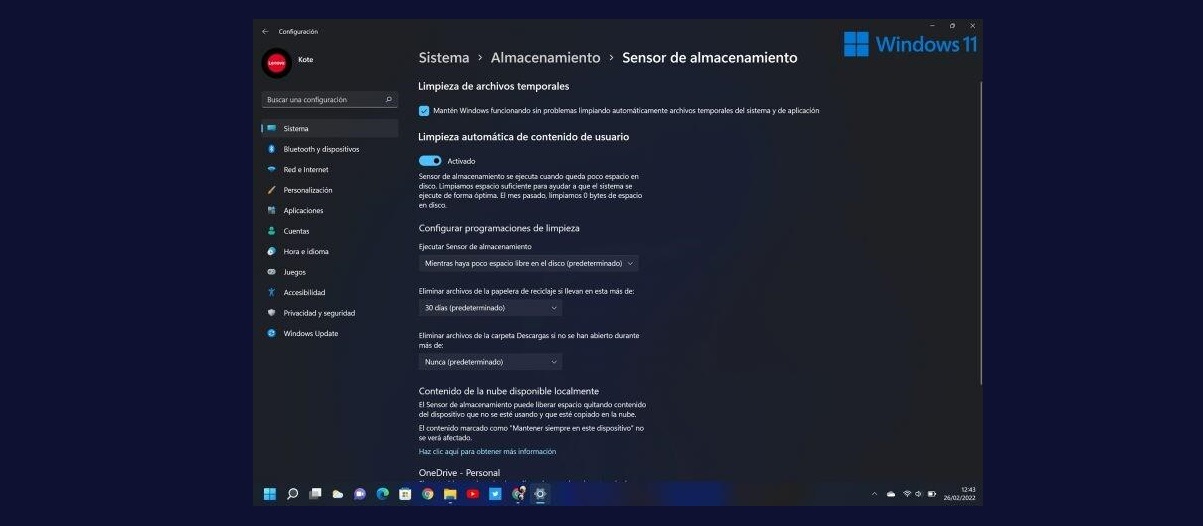
Ένα από τα μεγάλα πλεονεκτήματα αυτής της λειτουργίας είναι ότι, εκτός από την ενεργοποίησή της, Μπορείτε να ρυθμίσετε αυτήν τη λειτουργία λεπτομερώς για να αποφασίσετε ακριβώς ποια αρχεία θέλετε να διαγράφονται και πόσο συχνά.. Μεταξύ των πιο ενδιαφέρουσων επιλογών προσαρμογής είναι:
- Συχνότητα καθαρισμού: Επιλέξτε εάν ο αισθητήρας θα λειτουργεί καθημερινά, εβδομαδιαίως, μηνιαίως ή μόνο όταν ο ελεύθερος χώρος είναι περιορισμένος.
- Διαχείριση του Κάδου Ανακύκλωσης: Υποδεικνύει εάν θέλετε τα αρχεία που είναι παλαιότερα από έναν συγκεκριμένο αριθμό ημερών (1, 14, 30 ή 60) να διαγράφονται αυτόματα από τον κάδο απορριμμάτων.
- Φάκελος λήψεων: Ορίστε εάν θέλετε τα αρχεία σε αυτόν τον φάκελο να διαγράφονται αυτόματα εάν δεν ανοιχτούν για συγκεκριμένο χρονικό διάστημα. Να είστε προσεκτικοί με αυτήν την επιλογή, καθώς ενδέχεται να χάσετε σημαντικά αρχεία.
- Αρχεία στο cloud (OneDrive)Επιτρέπει στο σύστημα να μετατρέπει αρχεία που δεν έχετε ανοίξει για κάποιο χρονικό διάστημα σε "μόνο online", ελευθερώνοντας χώρο στον σκληρό δίσκο, διατηρώντας παράλληλα την προσβασιμότητά τους από το cloud.
Πώς να δείτε τι καταλαμβάνει χώρο στον δίσκο σας
Πριν πάρετε δραστικές αποφάσεις σχετικά με τον καθαρισμό, καλό είναι να γνωρίζετε τι ακριβώς γεμίζει τον σκληρό σας δίσκο. Τα Windows 11 το κάνουν εύκολο, χάρη σε ένα οπτικό πλαίσιο πληροφοριών στις ρυθμίσεις αποθήκευσης.
Από Ρυθμίσεις > Σύστημα > Αποθήκευση Μπορείτε να δείτε μια πολύ γραφική ανάλυση του τρόπου με τον οποίο κατανέμεται η χρήση του χώρου στο δίσκο. Θα δείτε τον χώρο που καταλαμβάνουν εφαρμογές, προσωρινά αρχεία, έγγραφα, φωτογραφίες, βίντεο, μουσική και άλλα στοιχεία. Εάν έχετε πολλαπλές μονάδες δίσκου στον υπολογιστή σας, μπορείτε να τις δείτε ξεχωριστά, ακόμη και να δείτε πιο λεπτομερείς κατηγορίες χρησιμοποιώντας τις επιλογές για προχωρημένους.
Πότε να επιλέξετε χειροκίνητο καθαρισμό
Το Windows 11 Storage Sense είναι πολύ χρήσιμο, αλλά μερικές φορές Δεν αρκεί αν είστε από εκείνους που κατεβάζουν μεγάλο αριθμό αρχείων ή συσσωρεύουν παλιά βίντεο και προγράμματα.. Σε αυτήν την περίπτωση, συνιστάται μια πιο εμπεριστατωμένη χειροκίνητη αναθεώρηση.
Ελέγξτε τους κλασικούς φακέλους όπου συνήθως αποθηκεύονται μεγάλα αρχεία: Λήψεις, Έγγραφα, Εικόνες, Βίντεο και ΜουσικήΧρησιμοποιήστε το Εξερεύνηση αρχείων και ταξινομήστε κατά μέγεθος για να εντοπίσετε εύκολα τι καταλαμβάνει τον περισσότερο χώρο.
- Διαγραφή ξεχασμένων ή άχρηστων αρχείων σε αυτούς τους φακέλους.
- Αν δεν θέλετε να τα διαγράψετε αλλά δεν χρειάζεται να τα έχετε πάντα πρόχειρα, Μετακινήστε αυτά τα αρχεία σε μια εξωτερική μονάδα δίσκου, όπως μια μονάδα USB ή μια κάρτα SD.
- Κάντε το αυτό τακτικά και θα νιώσετε ότι το σύστημα είναι πάντα ευέλικτο και σαφές.
Αποθηκευτικός χώρος που έχει δεσμευτεί από το σύστημα
Εκτός από τα προσωπικά και προσωρινά αρχεία, Τα Windows 11 δεσμεύουν ένα συγκεκριμένο χώρο στο δίσκο για να διασφαλίσουν την ορθή λειτουργία του συστήματος.. Αυτός ο «δεσμευμένος χώρος αποθήκευσης» χρησιμοποιείται για ενημερώσεις, κρίσιμα προσωρινά αρχεία και προσωρινές μνήμες.
Κύριος στόχος του είναι Αποτρέψτε την αποτυχία των ενημερώσεων λόγω έλλειψης χώρου και διατηρήστε την απόδοση. Όταν το σύστημα χρειάζεται επειγόντως χώρο, μπορεί ακόμη και να απελευθερώσει μέρος αυτού του αποθέματος. Μπορείτε να ελέγξετε τον κρατημένο χώρο εντός Ρυθμίσεις > Σύστημα > Αποθήκευση > Εμφάνιση περισσότερων κατηγοριών.
Δεν είναι δυνατή η απενεργοποίηση αυτού του δεσμευμένου χώρου αποθήκευσης από προεπιλογή, αλλά μπορείτε να ελέγξετε τα άλλα αρχεία που καταλαμβάνουν χώρο για να μεγιστοποιήσετε τη συνολική διαθεσιμότητα.
Η διαχείριση του αποθηκευτικού χώρου στα Windows 11 είναι πολύ πιο εύκολη από ό,τι φαίνεται, χάρη στο Storage Sense και τα αυτόματα και οπτικά εργαλεία που περιλαμβάνονται στο σύστημα. Ακολουθώντας αυτά τα βήματα και τις συμβουλές, θα έχετε πάντα τον υπολογιστή σας σε άριστη κατάσταση, χωρίς εκπλήξεις λόγω έλλειψης χώρου..

Συντάκτης εξειδικευμένος σε θέματα τεχνολογίας και διαδικτύου με περισσότερα από δέκα χρόνια εμπειρίας σε διαφορετικά ψηφιακά μέσα. Έχω εργαστεί ως συντάκτης και δημιουργός περιεχομένου για εταιρείες ηλεκτρονικού εμπορίου, επικοινωνίας, διαδικτυακού μάρκετινγκ και διαφήμισης. Έχω επίσης γράψει σε ιστότοπους οικονομικών, οικονομικών και άλλων τομέων. Η δουλειά μου είναι και το πάθος μου. Τώρα, μέσα από τα άρθρα μου στο Tecnobits, προσπαθώ να εξερευνώ όλα τα νέα και τις νέες ευκαιρίες που μας προσφέρει καθημερινά ο κόσμος της τεχνολογίας για να βελτιώσουμε τη ζωή μας.