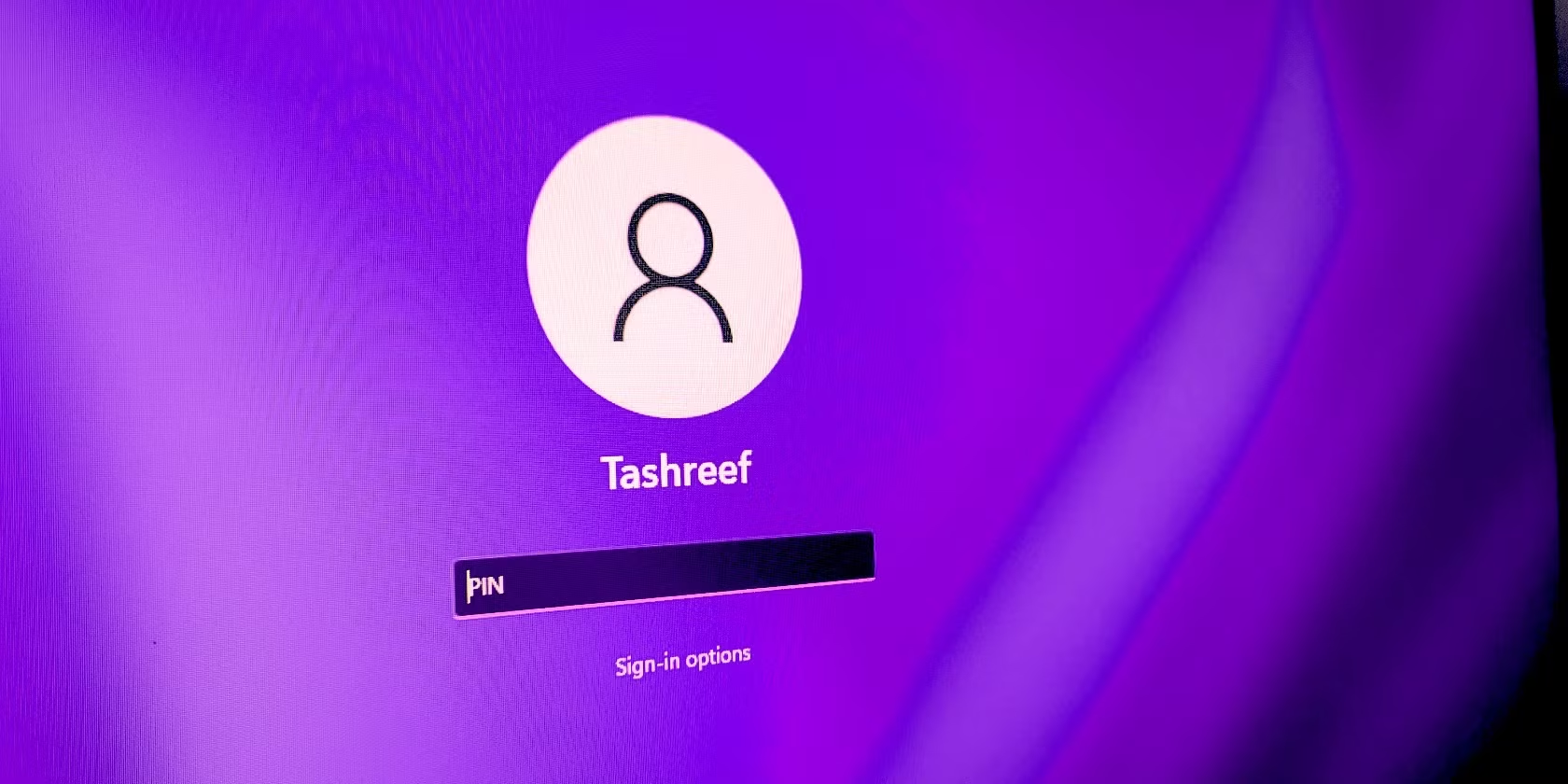
- Τα Windows 11 σάς επιτρέπουν να συνδεθείτε με ένα PIN Windows Hello, συνδεδεμένο με τη συσκευή και να το διαχειρίζεστε από τις επιλογές σύνδεσης.
- Όταν ο κωδικός PIN αποτύχει ή η επιλογή αλλαγής του εξαφανιστεί, συνήθως εμπλέκονται δικαιώματα, υπηρεσίες Windows Hello ή οργανωτικές πολιτικές.
- Η επιδιόρθωση του φακέλου NGC, των βιομετρικών υπηρεσιών και των αρχείων συστήματος (SFC και DISM) συνήθως αποκαθιστά τη λειτουργικότητα του PIN.
- Οι πολιτικές μητρώου και ομάδας ελέγχουν τη διαθεσιμότητα και την πολυπλοκότητα του PIN και μπορούν να προσαρμοστούν εάν δεν υπάρχουν εταιρικές πολιτικές που να το εμποδίζουν.
Οι χρήστες των Windows 11 συνήθως συνδέονται στο σύστημα με ένα PIN. Windows Hello Αντί για τον τυπικό, εξαιρετικά μακρύ κωδικό πρόσβασης. Είναι γρήγορος, βολικός και πιο ασφαλής, αλλά μπορεί επίσης να είναι προβληματικός: περίεργα σφάλματα, επιλογές που εξαφανίζονται ή μηνύματα όπως "Αυτή η επιλογή δεν είναι διαθέσιμη αυτήν τη στιγμή" όταν προσπαθείτε να την αλλάξετε. Τότε είναι που πρέπει να λάβετε υπόψη... Αλλάξτε το PIN σύνδεσης στα Windows 11.
Σε αυτόν τον οδηγό θα βρείτε μια πλήρη εξήγηση για το πώς να το κάνετε. Αλλαγή του PIN, επαναφορά του, καθώς και τι πρέπει να κάνετε όταν το σύστημα δεν σας επιτρέπει να το τροποποιήσετε. Είτε επειδή υπάρχουν προβλήματα με το Windows Hello, τον λογαριασμό Microsoft ή τα δικαιώματα, είτε λόγω των πολιτικών του οργανισμού σας.
Τι είναι το PIN του Windows Hello και πώς διαφέρει από έναν κωδικό πρόσβασης;
Στα Windows 11 μπορείτε να συνδεθείτε με ένα παραδοσιακό τοπικό λογαριασμό ή με λογαριασμό Microsoft στο cloudΚαι στις δύο περιπτώσεις μπορείτε να χρησιμοποιήσετε τον συνήθη κωδικό πρόσβασής σας, αλλά με έναν λογαριασμό Microsoft το σύστημα συνήθως επιμένει να ρυθμίσετε έναν νέο. PIN του Windows Hello, ο οποίος είναι ο σύντομος κωδικός που σας ζητά όταν ενεργοποιείτε τη συσκευή.
Αυτό το PIN δεν είναι απλώς ένας τετραψήφιος κωδικός, αλλά μάλλον συνδεδεμένο με τη συγκεκριμένη συσκευή στην οποία το δημιουργείτεΤα δεδομένα αποθηκεύονται με ασφάλεια στον υπολογιστή σας, μέσα στον προστατευμένο φάκελο NGC των Windows. Επομένως, ακόμη και αν κάποιος ανακαλύψει τον κωδικό PIN σας, δεν θα μπορεί να τον χρησιμοποιήσει σε άλλον υπολογιστή για να συνδεθεί στον λογαριασμό σας Microsoft.
Επιπλέον, σε πρόσφατες εγκαταστάσεις των Windows 11, ο ίδιος ο οδηγός εγκατάστασης Σας αναγκάζει να δημιουργήσετε έναν λογαριασμό Microsoft και σας πιέζει να χρησιμοποιήσετε ένα PIN. Αντί να αφήνετε εύκολα έναν τοπικό λογαριασμό ως διαχειριστής. Υπάρχουν κόλπα και hacks για να το παρακάμψετε αυτό, αλλά σε ένα κανονικό περιβάλλον, θα έχετε έναν λογαριασμό cloud με ένα συσχετισμένο PIN.
Αξίζει να θυμάστε ότι ο κωδικός πρόσβασης των Windows (είτε πρόκειται για τοπικό λογαριασμό είτε για λογαριασμό Microsoft) Θα πρέπει να αλλάζει αρκετά συχνά για λόγους ασφαλείας.Και το ίδιο ισχύει και για το PIN. Το πρόβλημα είναι ότι όταν τελικά αποφασίσετε να το ενημερώσετε, συχνά δεν θυμάστε την ακριβή διαδικασία ή αντιμετωπίζετε ασαφή σφάλματα.
Πώς να αλλάξετε το PIN σύνδεσης στα Windows 11 από τις Ρυθμίσεις
Η πιο συνηθισμένη και άμεση μέθοδος για Αλλαγή του PIN ενός λογαριασμού Microsoft στα Windows 11 Αυτό γίνεται μέσω της εφαρμογής Ρυθμίσεις. Εφόσον όλα λειτουργούν σωστά και δεν υπάρχουν περιορισμοί από την εταιρεία, τα παρακάτω βήματα θα πρέπει να επαρκούν:
- Άνοιγμα της εφαρμογής ΔιαμόρφωσηΜπορείτε να το κάνετε με διάφορους τρόπους, αλλά ο πιο γρήγορος είναι συνήθως Πατήστε τα πλήκτρα Windows + I Ή μπορείτε να αποκτήσετε πρόσβαση σε αυτό από το μενού Έναρξη αναζητώντας "Ρυθμίσεις". Μόλις φτάσετε εκεί, θα δείτε την ενότητα "Λογαριασμοί" στα αριστερά.
- Πρόσβαση Λογαριασμοί.
- Επιλέγω "Επιλογές σύνδεσης"Θα εμφανιστεί μια λίστα με διαφορετικές μεθόδους σύνδεσης: Windows Hello πρόσωπο, δακτυλικό αποτύπωμα, PIN (Windows Hello), κωδικός πρόσβασης, κλειδί ασφαλείας κ.λπ. Αυτή που μας ενδιαφέρει εδώ είναι PIN (Windows Hello), το οποίο ελέγχει τον αριθμητικό κωδικό που συνδέεται με τον λογαριασμό σας.
- Κάντε κλικ στην ενότητα PIN (Windows Hello) και θα εμφανιστούν αρκετές διαθέσιμες ενέργειες.
- Πατήστε την επιλογή «Αλλαγή PIN»Θα ανοίξει ένα παράθυρο στο οποίο το σύστημα θα σας ζητήσει να εισαγάγετε Τρέχον PINτότε το νέο PIN και επαναλάβετε για επιβεβαίωση. Μετά την αποδοχή, ο κωδικός PIN θα ενημερωθεί και την επόμενη φορά που θα συνδεθείτε, θα πρέπει να χρησιμοποιήσετε τον νέο κωδικό.
Επαναφορά του PIN σας όταν ξεχάσετε τον κωδικό
Συχνά το πρόβλημα δεν είναι ότι θέλετε να βελτιώσετε την ασφάλεια, αλλά ότι Απλώς ξεχάσατε τον τρέχοντα κωδικό PIN σας. Και δεν μπορείτε να το αλλάξετε από τις Ρυθμίσεις επειδή το σύστημα το απαιτεί ως προκαταρκτικό βήμα. Σε αυτήν την περίπτωση, θα πρέπει να το επαναφέρετε. Ακολουθούν τα βήματα:
- Ξανά, εισάγετε Διαμόρφωση με Windows + I.
- Μετάβαση σε Λογαριασμοί.
- Επιλέγω "Επιλογές σύνδεσης" και εντοπίστε το μπλοκ του PIN του Windows Hello.
- Τώρα, αντί να πατήσετε «Αλλαγή PIN», επιλέξτε την επιλογή «Ξέχασα τον κωδικό PIN μου»Τα Windows θα σας καθοδηγήσουν σε μια διαδικασία επαλήθευσης ταυτότητας: συνήθως θα πρέπει να Εισαγάγετε τον κωδικό πρόσβασης του λογαριασμού σας Microsoft (την ίδια μέθοδο ασφαλείας που θα χρησιμοποιούσατε για να συνδεθείτε στο Outlook.com, για παράδειγμα) ή χρησιμοποιήστε κάποια άλλη μέθοδο ασφαλείας που έχετε διαμορφώσει.
- Μόλις επιβεβαιωθεί η ταυτότητά σας, ο βοηθός θα σας επιτρέψει ορίστε ένα νέο PIN από την αρχήχωρίς να χρειάζεται να γνωρίζετε τον προηγούμενο. Όταν αποθηκεύσετε την αλλαγή, ο υπολογιστής σας θα αρχίσει να χρησιμοποιεί αυτόν τον νέο κωδικό κατά την επόμενη σύνδεση.
Αν δεν μπορείτε καν να φτάσετε στην επιφάνεια εργασίας επειδή έχετε ξεχάσει τον κωδικό πρόσβασης του τοπικού σας λογαριασμού ή του λογαριασμού Microsoft, μπορείτε επίσης Επαναφορά κωδικού πρόσβασης από την οθόνη σύνδεσηςΚλειδώστε τον υπολογιστή σας (Ctrl + Alt + Delete > Κλείδωμα ή Win + L), στην οθόνη σύνδεσης επιλέξτε το εικονίδιο του κωδικού πρόσβασης και επιλέξτε την επιλογή για «Επαναφορά κωδικού πρόσβασης»Θα χρειαστεί να απαντήσετε στις ερωτήσεις ασφαλείας που ορίσατε κατά τη δημιουργία του λογαριασμού και, στη συνέχεια, θα μπορείτε να ορίσετε έναν νέο κωδικό πρόσβασης για να αλλάξετε αργότερα το PIN.
Μηνύματα σφάλματος κατά την αλλαγή του PIN: «Αυτή η επιλογή δεν είναι διαθέσιμη αυτήν τη στιγμή»
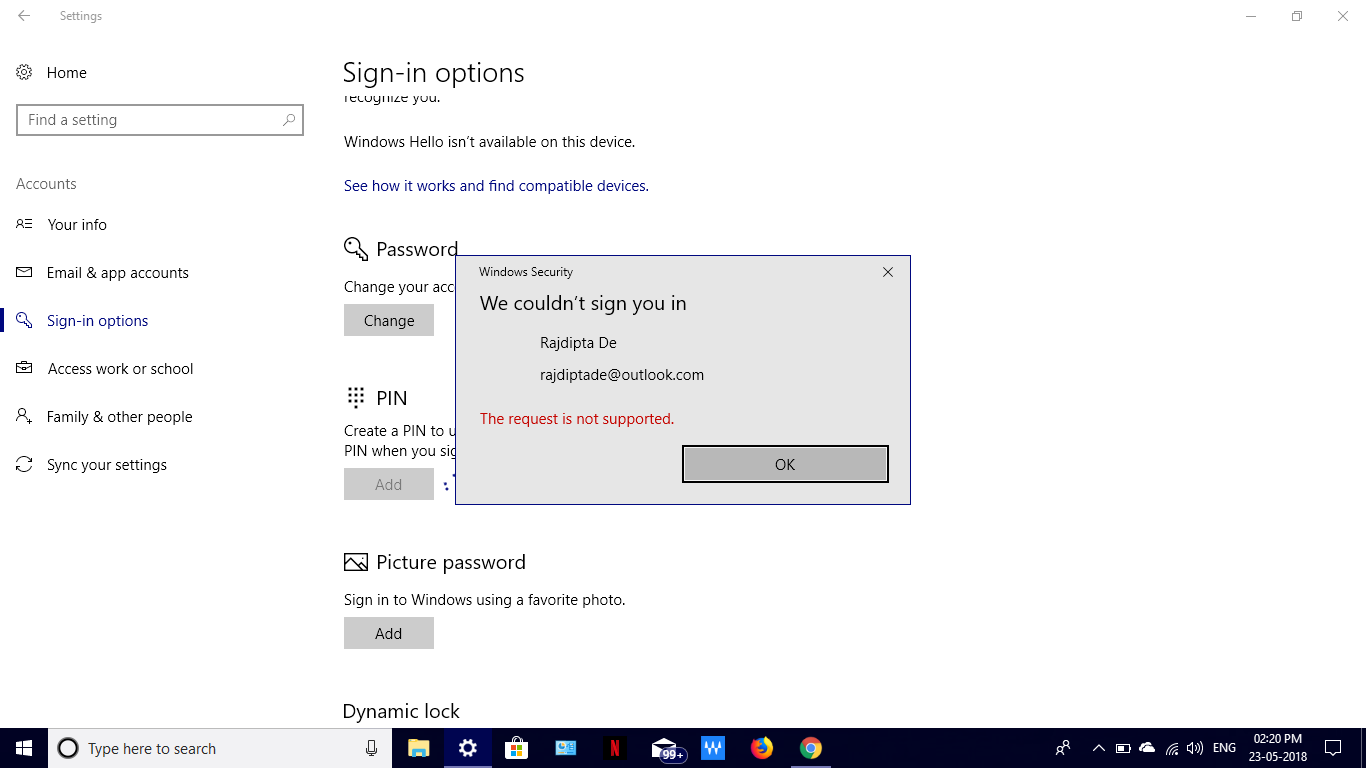
Ένα από τα πιο συνηθισμένα λάθη κατά την προσπάθεια αλλαγής του PIN του Windows Hello είναι η εμφάνιση μιας προειδοποίησης όπως αυτή: «Αυτή η επιλογή δεν είναι διαθέσιμη προς το παρόν» Ή το κουμπί για την αλλαγή του PIN απλώς δεν εμφανίζεται, μόνο "Ξέχασα το PIN μου". Αυτό συνήθως οφείλεται σε διάφορους πιθανούς λόγους.
Σε πολλές περιπτώσεις πρόκειται για προσωρινή βλάβη του συστήματος: Υπηρεσίες του Windows Hello που δεν έχουν ξεκινήσει σωστά, κολλημένες διεργασίες ή μικρές αποτυχίες περιόδου λειτουργίαςΠριν ξεκινήσετε να ασχολείστε με οτιδήποτε περίπλοκο, αξίζει να κάνετε μια πλήρη επανεκκίνηση του συστήματος για να αποκλείσετε τυχόν συγκεκριμένα προβλήματα.
Τύπος Ctrl + Alt + Διαγραφή και, στην κάτω δεξιά γωνία, χρησιμοποιήστε το εικονίδιο λειτουργίας για να επιλέξετε την επιλογή "Επανεκκίνηση"Μετά την επανεκκίνηση του υπολογιστή σας, επιστρέψτε στις Ρυθμίσεις > Λογαριασμοί > Επιλογές σύνδεσης και ελέγξτε αν μπορείτε πλέον να αλλάξετε το PIN σας κανονικά.
Εάν μετά την επανεκκίνηση εξακολουθεί να εμφανίζεται το μήνυμα ότι η επιλογή δεν είναι διαθέσιμη ή ότι το κουμπί αλλαγής PIN είναι κλειδωμένο, είναι πολύ πιθανό να υπάρχει κάποιο πρόβλημα. Πρόβλημα με τα εσωτερικά αρχεία του Windows Hello, την υπηρεσία βιομετρικών δεδομένων ή τις ρυθμίσεις λογαριασμούΚαι θα είναι απαραίτητο να προχωρήσουμε πέρα από μια απλή επανεκκίνηση.
Είναι επίσης αρκετά συνηθισμένο η ομάδα να αποτελεί μέρος ενός οργανισμού (για παράδειγμα, του σχολείου, του κολεγίου, του πανεπιστημίου ή της εταιρείας σας) και ότι τις οδηγίες που θεσπίζει ο διαχειριστής να περιορίσουν τη χρήση του PIN, να το μπλοκάρουν εντελώς ή να σας εμποδίσουν να αλλάξετε το μήκος και την πολυπλοκότητά του χωρίς άδεια.
Τι να κάνετε όταν εμφανίζεται μόνο η ένδειξη «Ξέχασα το PIN μου» ή μια ειδοποίηση οργανισμού
Ορισμένοι χρήστες διαπιστώνουν ότι οι επιλογές σύνδεσης στο Windows Hello εμφανίζουν μόνο την επιλογή «Ξέχασα τον κωδικό PIN μου» και ένα μήνυμα όπως «Λυπούμαστε, το PIN δεν λειτουργεί για τους πόρους του οργανισμού σας», χωρίς επιλογή για κλικ στην επιλογή «Αλλαγή PIN».
Όταν βλέπετε αυτό το είδος μηνύματος, συνήθως σημαίνει ότι η ομάδα είναι συνδεδεμένο με επαγγελματικό ή εκπαιδευτικό λογαριασμό (για παράδειγμα, ένας λογαριασμός εργασίας ή σχολείου) που εφαρμόζει τις δικές του πολιτικές ασφαλείας. Αυτές οι πολιτικές ενδέχεται να σας εμποδίζουν να αλλάξετε τον κωδικό PIN σας, να μειώσετε το ελάχιστο μήκος ή να δημιουργήσετε έναν κωδικό PIN, εάν δεν πληροίτε ορισμένες προϋποθέσεις.
Σε αυτή την περίπτωση υπάρχουν δύο μέτωπα: από τη μία πλευρά, μπορείτε Δοκιμάστε να επαναφέρετε τον κωδικό PIN σας με την ένδειξη «Ξέχασα τον κωδικό PIN μου» ακολουθώντας τον οδηγό των Windows. Από την άλλη πλευρά, αν εξακολουθείτε να είστε κλειδωμένοι, θα πρέπει να ελέγξετε αν ο υπολογιστής εμφανίζεται να σχετίζεται με ένα επαγγελματικός ή εκπαιδευτικός λογαριασμός στις ρυθμίσεις λογαριασμού.
Σε πολλές περιπτώσεις, η αποσύνδεση της συσκευής από αυτόν τον εταιρικό λογαριασμό ή η υποβολή αιτήματος στον διαχειριστή IT να ελέγξει τις πολιτικές PIN είναι ο μόνος τρόπος για να ανακτήσετε τη δυνατότητα να τις αλλάξετε ελεύθερα. Η Microsoft αναγνωρίζει ότι ορισμένοι σχολικοί ή επαγγελματικοί λογαριασμοί ενδέχεται να αντικατάσταση των ρυθμίσεων τοπικού μητρώου και πολιτικής ομάδας, γεγονός που κάνει ορισμένες αλλαγές να φαίνονται «χωρίς αποτέλεσμα».
Εάν το πρόβλημα δεν οφείλεται σε κάποιον οργανισμό και το κουμπί αλλαγής PIN εξακολουθεί να μην εμφανίζεται, τότε πρέπει να ελέγξετε τις υπηρεσίες, τα δικαιώματα φακέλων NGC και τις ρυθμίσεις μητρώου για να ενεργοποιήσετε ξανά τις επιλογές σύνδεσης.
Διαγραφή ή αναδημιουργία του φακέλου NGC όταν αποτύχει ο κωδικός PIN
Ο κωδικός PIN του Windows Hello αποθηκεύεται σε έναν φάκελο συστήματος που ονομάζεται NGC, που βρίσκεται στη διεύθυνση C:\Windows\ServiceProfiles\LocalService\AppData\Local\Microsoft\NGC. Εάν τα περιεχόμενα αυτού του φακέλου καταστραφούν ή τα δικαιώματα είναι εσφαλμένα, Τα Windows ενδέχεται να σταματήσουν να επιτρέπουν αλλαγές PIN ή εμφανίζουν παράξενα σφάλματα.
Πριν αγγίξετε αυτόν τον φάκελο, βεβαιωθείτε ότι Συνδέεστε με έναν λογαριασμό με δικαιώματα διαχειριστή και ότι κατανοείτε ότι οποιαδήποτε αλλαγή σε αυτήν την τοποθεσία θα διαγράψει τις τρέχουσες ρυθμίσεις PIN, αναγκάζοντάς σας να το ρυθμίσετε ξανά αργότερα.
Για πρόσβαση, ανοίξτε το Εξερεύνηση αρχείων με Windows + EΕπικολλήστε ή μεταβείτε στην παραπάνω διαδρομή και εντοπίστε τον φάκελο NGC. Σε πολλούς υπολογιστές, θα αντιμετωπίσετε σφάλματα δικαιωμάτων όταν προσπαθείτε να αποκτήσετε πρόσβαση σε αυτόν, καθώς πρόκειται για έναν φάκελο με υψηλή προστασία.
Εάν δείτε ένα μήνυμα άρνησης πρόσβασης, κάντε δεξί κλικ στον φάκελο NGC > Ιδιότητες > Καρτέλα Ασφάλεια Στη συνέχεια, κάντε κλικ στο κουμπί "Για προχωρημένους". Αλλάξτε τον κάτοχο του φακέλου στον τρέχοντα χρήστη σας, εφαρμόστε τις αλλαγές και βεβαιωθείτε ότι ο λογαριασμός σας έχει πλήρη δικαιώματα ελέγχου σε αυτόν τον φάκελο.
Μόλις τροποποιηθούν τα δικαιώματα, συνδεθείτε στο NGC και διαγράψτε όλο το εσωτερικό του περιεχόμενο (φάκελοι και αρχεία), αλλά μην διαγράψετε τον ίδιο τον φάκελο NGC. Στη συνέχεια, επανεκκινήστε τον υπολογιστή σας και, όταν το σύστημα επανεκκινηθεί, μεταβείτε στις Ρυθμίσεις > Λογαριασμοί > Επιλογές σύνδεσης για να επιστρέψετε στο Ρύθμιση παραμέτρων PIN Windows Hello από την αρχήΑυτή η λειτουργία συνήθως επιλύει πολλά προβλήματα αλλοίωσης που σχετίζονται με το PIN.
Χρησιμοποιήστε εντολές και δικαιώματα για να επιδιορθώσετε τον φάκελο Ngc
Σε ορισμένες περιπτώσεις, η καταστροφή του φακέλου PIN δεν μπορεί να επιλυθεί απλώς με την αλλαγή του κατόχου. Η Microsoft προτείνει τη χρήση του εργαλείου. ICACLS για αυτόματη επαναφορά όλων των δικαιωμάτων διαδρομής NGC, κάτι που είναι πολύ χρήσιμο όταν τα ACL έχουν διαμορφωθεί εντελώς λανθασμένα.
Για να το κάνετε αυτό, ανοίξτε το Γραμμή εντολών ως διαχειριστήςΜπορείτε να το κάνετε αυτό πατώντας τα πλήκτρα Windows + S, πληκτρολογώντας "cmd", κάνοντας δεξί κλικ στη "Γραμμή εντολών" και επιλέγοντας "Εκτέλεση ως διαχειριστής". Αποδεχτείτε την εντολή Ελέγχου λογαριασμού χρήστη.
Στο παράθυρο εντολών, πληκτρολογήστε ή επικολλήστε την ακόλουθη πλήρη εντολή και πατήστε Enter για να την εκτελέσετε, τηρώντας τα κενά και τις καθέτους:
icacls C:\Windows\ServiceProfiles\LocalService\AppData\Local\Microsoft\Ngc /T /Q /C /RESET
Αυτή η εντολή διασχίζει αναδρομικά τον φάκελο NGC και Επαναφέρει τα δικαιώματα στις προεπιλεγμένες ρυθμίσεις τουςΌταν ολοκληρωθεί η διαδικασία, μπορείτε να κλείσετε το παράθυρο πληκτρολογώντας "exit" και πατώντας Enter και, στη συνέχεια, να επανεκκινήσετε τον υπολογιστή σας.
Μετά την επανεκκίνηση, δοκιμάστε να αλλάξετε ή να επαναφέρετε τον κωδικό PIN σας στις επιλογές σύνδεσης του Windows Hello. Εάν το πρόβλημα σχετιζόταν με δικαιώματα ή με κάποιο θέμα ευπάθειας ασφαλείας στον φάκελο NGC, αυτή η επιδιόρθωση συνήθως θα επαναφέρει την επιλογή PIN σε κανονική λειτουργία.
Ελέγξτε την υπηρεσία βιομετρικών δεδομένων των Windows και άλλες υπηρεσίες του Windows Hello
Το Windows Hello βασίζεται σε διάφορες εσωτερικές υπηρεσίες για να λειτουργήσει. Μία από τις πιο σημαντικές είναι η Βιομετρική Υπηρεσία των WindowsΑυτή η υπηρεσία χρησιμοποιείται τόσο για βιομετρικά δεδομένα όσο και για τη διαχείριση ορισμένων πτυχών του PIN. Εάν αυτή η υπηρεσία διακοπεί ή απενεργοποιηθεί, είναι πολύ συνηθισμένο να αντιμετωπίζετε σφάλματα κατά την προσπάθεια αλλαγής του PIN.
Για έλεγχο, πατήστε Windows + R Για να ανοίξετε το παράθυρο Εκτέλεση, πληκτρολογήστε υπηρεσίες.msc και πατήστε Enter. Η κονσόλα υπηρεσιών των Windows θα ανοίξει με μια μεγάλη λίστα. Κάντε κύλιση προς τα κάτω μέχρι να βρείτε την επιλογή "Windows Biometric Service".
Κάντε δεξί κλικ σε αυτήν την υπηρεσία και ελέγξτε την κατάστασή της. Εάν εμφανίζεται ως ΣυνελήφθηΕπιλέξτε την επιλογή "Έναρξη". Στη συνέχεια, κάντε ξανά δεξί κλικ, μεταβείτε στις "Ιδιότητες" και στο πεδίο "Τύπος εκκίνησης", επιλέξτε "Αυτόματο" έτσι ώστε η υπηρεσία να ξεκινά πάντα με το σύστημα και να μην προκαλεί ξανά αυτό το είδος μπλοκαρίσματος.
Όταν τελειώσετε, κάντε κλικ στην επιλογή "Εφαρμογή" και, στη συνέχεια, στο "OK" για να αποθηκεύσετε τις αλλαγές. Επανεκκινήστε τον υπολογιστή σας και, μόλις επιστρέψετε στην επιφάνεια εργασίας, δοκιμάστε ξανά. Αλλάξτε το PIN του Windows Hello σας Από τις ρυθμίσεις λογαριασμού. Εάν η αιτία ήταν μια ανενεργή βιομετρική υπηρεσία, το πρόβλημα θα λυθεί με αυτήν την προσαρμογή.
Σε υπολογιστές που διαχειρίζεται ένας οργανισμός, άλλες υπηρεσίες που σχετίζονται με τον έλεγχο ταυτότητας ενδέχεται επίσης να υπόκεινται σε πολιτικές δικτύου. Εάν εξακολουθείτε να μην μπορείτε να αλλάξετε το PIN μετά την ενεργοποίηση της βιομετρικής υπηρεσίας, ελέγξτε εάν ο υπολογιστής σας είναι συνδεδεμένος σε έναν τομέα ή σε έναν λογαριασμό εργασίας που εφαρμόζει πρόσθετες ρυθμίσεις.
Επιδιόρθωση αρχείων συστήματος με SFC και DISM όταν δεν λειτουργεί τίποτα άλλο
Υπάρχουν περιπτώσεις όπου, ακόμη και μετά την εξέταση των υπηρεσιών και των αδειών, Οι επιλογές PIN παραμένουν ανενεργές ή εξαφανίζονται.Σε τέτοιες περιπτώσεις, δεν είναι ασυνήθιστο να βρίσκετε κατεστραμμένα αρχεία συστήματος ή μια μερικώς κατεστραμμένη εικόνα των Windows, με αποτέλεσμα την ακανόνιστη συμπεριφορά διαμόρφωσης.
Για την αντιμετώπιση αυτού του είδους σφαλμάτων, η Microsoft παρέχει δύο πολύ χρήσιμα εργαλεία ενσωματωμένα στο ίδιο το σύστημα: το Έλεγχος αρχείων συστήματος (SFC) και η χρησιμότητα DISM (Συντήρηση και Διαχείριση Εικόνων Ανάπτυξης)Η λειτουργία του είναι να αναζητά κατεστραμμένα αρχεία και να επιδιορθώνει την εγκατάσταση χωρίς να χρειάζεται να επανεγκαταστήσετε τα Windows από την αρχή.
Αρχικά, ανοίξτε ξανά τη Γραμμή εντολών ως διαχειριστής (Windows + S, πληκτρολογήστε "cmd", κάντε δεξί κλικ > "Εκτέλεση ως διαχειριστής"). Στο παράθυρο, εισαγάγετε την ακόλουθη εντολή και πατήστε Enter:
sfc /scannow
Το σύστημα θα ξεκινήσει την ανάλυση της ακεραιότητας των προστατευμένων αρχείων των Windows. Αυτή η διαδικασία μπορεί να διαρκέσει αρκετά λεπτά, επομένως Μην κλείνετε το παράθυρο ή μην απενεργοποιείτε τον υπολογιστή μέχρι να φτάσει το 100%. Εάν εντοπίσει κατεστραμμένα αρχεία, το SFC θα επιχειρήσει να τα επιδιορθώσει αυτόματα χρησιμοποιώντας αντίγραφα που είναι αποθηκευμένα στην προσωρινή μνήμη.
Μόλις ολοκληρωθεί, συνιστάται να εκτελέσετε έναν έλεγχο DISM για να βεβαιωθείτε ότι η εικόνα συστήματος είναι επίσης σε καλή κατάσταση. Χωρίς να κλείσετε το παράθυρο εντολών, εκτελέστε:
DISM /Online /Cleanup-Image /RestoreHealth
Αυτή η ανάλυση απαιτεί επίσης χρόνο, αλλά όταν ολοκληρωθεί, θα πρέπει να αφήσει την εγκατάσταση των Windows 11 καθαρή σε επίπεδο εικόνας. Μόλις ολοκληρωθούν και οι δύο διαδικασίες, επανεκκινήστε τον υπολογιστή σας και δοκιμάστε ξανά. Μεταβείτε στις Ρυθμίσεις > Λογαριασμοί > Επιλογές σύνδεσης και αλλάξτε τον κωδικό PIN σαςΕάν το πρόβλημα ήταν ένα κατεστραμμένο αρχείο συστήματος, συνήθως επιλύεται.
Διαγράψτε το PIN του Windows Hello και δημιουργήστε το ξανά από την αρχή
Υπάρχουν φορές που το ίδιο το Windows Hello "κολλάει" με την τρέχουσα διαμόρφωση PIN και η καλύτερη επιλογή είναι Διαγράψτε εντελώς τον κωδικό PIN και ορίστε έναν νέο. σαν να ήταν η πρώτη φορά. Αυτή η μέθοδος μπορεί να βοηθήσει όταν μπορείτε να συνδεθείτε, αλλά δεν σας επιτρέπει να τροποποιήσετε τον κώδικα.
Για να το κάνετε αυτό, ανοίξτε την εφαρμογή Ρυθμίσεις με τα Windows + I και πληκτρολογήστε Λογαριασμοί > Επιλογές σύνδεσηςΜεταβείτε στην ενότητα PIN του Windows Hello και, αντί να επιλέξετε να το αλλάξετε, κάντε κλικ στο κουμπί. «Κατάργηση» ή «Διαγραφή» που εμφανίζεται στο μπλοκ.
Το σύστημα θα σας ζητήσει επιβεβαίωση και μπορεί ακόμη και να σας ζητήσει κωδικός πρόσβασης του λογαριασμού σας Microsoft Για να βεβαιωθείτε ότι εσείς καταργείτε τη μέθοδο σύνδεσης, αποδεχτείτε την και περιμένετε να ολοκληρωθεί η διαδικασία. Από εκείνη τη στιγμή και μετά, ο λογαριασμός σας δεν θα χρησιμοποιεί πλέον το τρέχον PIN.
Επανεκκινήστε τον υπολογιστή σας αφού καταργήσετε τον κωδικό PIN. Όταν συνδεθείτε ξανά, χρησιμοποιήστε τον κωδικό πρόσβασης του λογαριασμού σας, επιστρέψτε στις Ρυθμίσεις > Λογαριασμοί > Επιλογές σύνδεσης και θα δείτε την επιλογή «Ορισμός PIN (Windows Hello)» σαν να μην είχατε ποτέ πριν. Ακολουθήστε τις οδηγίες για να ορίσετε έναν νέο κώδικα και να επαληθεύσετε ότι μπορείτε πλέον να τον διαχειριστείτε χωρίς σφάλματα.
Αυτή η προσέγγιση είναι επίσης χρήσιμη όταν αλλάζουμε πολιτικές ασφαλείας, μεταβαίνουμε από ένα οικιακό περιβάλλον σε ένα επαγγελματικό ή θέλουμε να διασφαλίσουμε ότι δεν έχει απομείνει κανένα ίχνος από τις παλιές ρυθμίσεις PIN που μπορεί να προκαλέσουν συγκρούσεις.
Ενεργοποιήστε την επιλογή PIN στο μητρώο: AllowSignInOptions
Ένας άλλος αρκετά συνηθισμένος λόγος για τον οποίο η επιλογή αλλαγής του PIN ενδέχεται να μην εμφανίζεται είναι ότι είναι απενεργοποιήθηκε από το μητρώο των Windows χρησιμοποιώντας ένα κλειδί πολιτικήςΣυγκεκριμένα, υπάρχει μια ρύθμιση που ονομάζεται AllowSignInOptions που ελέγχει εάν οι χρήστες μπορούν να χρησιμοποιήσουν εναλλακτικές επιλογές σύνδεσης, όπως PIN ή Windows Hello.
Για να το ελέγξετε, πατήστε Windows + R, πληκτρολογήστε regedit και πατήστε Enter για να ανοίξετε τον Επεξεργαστή Μητρώου. Αποδεχτείτε την προειδοποίηση ασφαλείας. Τώρα πλοηγηθείτε μέσω του αριστερού πίνακα στην ακόλουθη διαδρομή:
HKEY_LOCAL_MACHINE\SOFTWARE\Microsoft\PolicyManager\default\Settings\AllowSignInOptions
Με επιλεγμένο το κλειδί AllowSignInOptions, κοιτάξτε το δεξί πλαίσιο. Θα πρέπει να δείτε μια τιμή DWORD που ονομάζεται αξίαΚάντε διπλό κλικ πάνω του και ελέγξτε την τιμή του. Εάν εμφανίζεται 0, σημαίνει ότι οι εναλλακτικές επιλογές σύνδεσης είναι απενεργοποιημένες. Αλλάξτε την σε 1 και αποθηκεύστε με OK.
Εάν το κλειδί AllowSignInOptions δεν υπάρχει, μπορείτε να το δημιουργήσετε χειροκίνητα. Κάντε δεξί κλικ στον φάκελο. Ρυθμίσεις Από το αριστερό πλαίσιο, επιλέξτε "Νέο > Κλειδί" και ονομάστε το AllowSignInOptions. Στη συνέχεια, στο δεξιό πλαίσιο αυτού του νέου κλειδιού, κάντε δεξί κλικ σε έναν κενό χώρο, επιλέξτε "Νέο > Τιμή DWORD (32-bit)" και ονομάστε το αξίαΕπεξεργαστείτε αυτήν την τιμή και αντιστοιχίστε επίσης τον αριθμό 1.
Αφού κάνετε αυτές τις αλλαγές στο μητρώο, κλείστε τον Επεξεργαστή και επανεκκινήστε τον υπολογιστή σας. Όταν επανεκκινηθούν τα Windows, μεταβείτε στην ενότητα Επιλογές σύνδεσης και ελέγξτε αν οι επιλογές που σχετίζονται με το PIN και άλλες μεθόδους του Windows Hello εμφανίζονται ξανά, ώστε να μπορείτε να τις ενεργοποιήσετε ή να τις τροποποιήσετε.
Αλλαγή του ελάχιστου μήκους PIN από τις πολιτικές ομάδας
Εκτός από την άδεια ή τον αποκλεισμό της χρήσης PIN, τα Windows 11 μπορούν επίσης επιβολή ελάχιστου και μέγιστου μήκους, καθώς και άλλες απαιτήσεις πολυπλοκότητας, τόσο από τις τοπικές οδηγίες του ομίλου όσο και από τις πολιτικές που εφαρμόζονται από τον οργανισμό.
Εάν η έκδοση των Windows που διαθέτετε περιλαμβάνει τον Επεξεργαστή τοπικής πολιτικής ομάδας (gpedit.msc), μπορείτε να τον ανοίξετε πατώντας Win + R, πληκτρολογώντας gpedit.msc και πατώντας EnterΑπό εκεί, στο αριστερό πλαίσιο, μεταβείτε στη διαδρομή: Διαμόρφωση ομάδας > Πρότυπα διαχείρισης > Σύστημα > Πολυπλοκότητα PIN.
Στα δεξιά, θα δείτε αρκετές πολιτικές που σχετίζονται με το PIN. Κάντε διπλό κλικ πάνω τους. «Ελάχιστο μήκος PIN»Εάν θέλετε να επιβάλετε ένα συγκεκριμένο μήκος, επιλέξτε το πλαίσιο "Ενεργοποιημένο" και, στις "Επιλογές", εισαγάγετε μια τιμή μεταξύ 4 και 127 ως το ελάχιστο επιθυμητό μήκος. Σημειώστε ότι αυτός ο αριθμός πρέπει να είναι μικρότερος από το μέγιστο μήκος που έχει διαμορφωθεί στις άλλες πολιτικές.
Αν προτιμάτε τα Windows να χρησιμοποιούν τα προεπιλεγμένο ελάχιστο μήκοςΕπιλέξτε "Δεν έχει ρυθμιστεί" και αποθηκεύστε με OK. Κλείστε τον Επεξεργαστή πολιτικής τοπικής ομάδας και επανεκκινήστε τον υπολογιστή σας για να ισχύσουν οι αλλαγές στην επόμενη συνεδρία.
Να θυμάστε ότι εάν ο υπολογιστής σας αποτελεί μέρος ενός τομέα ή διαχειρίζεται από μια εταιρεία ή εκπαιδευτικό ίδρυμα, αυτές οι τοπικές πολιτικές ενδέχεται να είναι αντικαθίσταται από κεντρικές πολιτικέςΣε αυτήν την περίπτωση, ενδέχεται να μην μπορείτε να μειώσετε το ελάχιστο μήκος κάτω από αυτό που έχει ορίσει ο οργανισμός σας.
Αλλαγή του ελάχιστου μήκους PIN από το Μητρώο (PINComplexity)
Όταν δεν έχετε τον Επεξεργαστή Πολιτικής Ομάδας ή θέλετε να προσαρμόσετε τις ρυθμίσεις απευθείας από το μητρώο, τα Windows σάς επιτρέπουν να έλεγχος πολυπλοκότητας PIN με το κλειδί PINComplexity εντός των πολιτικών PassportForWork.
Ανοίξτε τον Επεξεργαστή Μητρώου (regedit.exe) και μεταβείτε στην ακόλουθη διαδρομή:
HKEY_LOCAL_MACHINE\SOFTWARE\Policies\Microsoft\PassportForWork\PINComplexity
Εάν δεν βλέπετε το κλειδί PassportForWork, κάντε δεξί κλικ στο Microsoft, επιλέξτε "Νέο > Κλειδί" και ονομάστε το. ΔιαβατήριοΓιαΕργασίαΣτη συνέχεια, επαναλάβετε τη διαδικασία σε αυτό το πλήκτρο για να δημιουργήσετε μια άλλη κλήση Πολυπλοκότητα PIN, όπου θα αποθηκευτούν οι διαφορετικές παράμετροι μήκους και λήξης του PIN.
Στο δεξιό πλαίσιο του PINComplexity, εντοπίστε την τιμή DWORD που ονομάζεται Ελάχιστο μήκος PINΕάν δεν υπάρχει, δημιουργήστε το χρησιμοποιώντας την εντολή "Νέο > Τιμή DWORD (32-bit)" και το ακριβές όνομα. Κάντε διπλό κλικ πάνω του, επιλέξτε την επιλογή "Δεκαδικό" και πληκτρολογήστε έναν αριθμό μεταξύ 4 και 127. ελάχιστο επιθυμητό μήκος PINΒεβαιωθείτε ότι αυτή η τιμή είναι χαμηλότερη από το MaximumPINLength, εάν την έχετε ορίσει κι αυτήν.
Αν σε οποιοδήποτε σημείο θέλετε να επιστρέψετε στο προεπιλεγμένο ελάχιστο μήκος, απλώς αφαιρέστε την τιμή MinimumPINLength (δεξί κλικ > Διαγραφή) μέσα στο PINComplexity και επανεκκινήστε τον υπολογιστή σας, ώστε το σύστημα να σταματήσει να επιβάλλει αυτήν τη συγκεκριμένη απαίτηση.
Η τροποποίηση του μητρώου ενέχει πάντα κάποιους κινδύνους: Μια λανθασμένη αλλαγή μπορεί να προκαλέσει σοβαρά προβλήματα στα Windows. Γι' αυτό συνιστάται να δημιουργήσετε αντίγραφο ασφαλείας του μητρώου εκ των προτέρων ή τουλάχιστον του κλειδιού που πρόκειται να τροποποιήσετε, ώστε να μπορείτε να το επαναφέρετε σε περίπτωση που κάτι πάει στραβά.
Επιπλέον, εάν ο υπολογιστής σας είναι συνδεδεμένος με έναν εταιρικό ή σχολικό λογαριασμό, είναι πολύ πιθανό οι πολιτικές δικτύου Αντικατάσταση αυτών των ρυθμίσεων PINComplexity Όταν ο υπολογιστής επικοινωνεί με τους διακομιστές του οργανισμού, η πραγματοποίηση τοπικών αλλαγών φαίνεται να μην έχει κανένα αποτέλεσμα.
Η εξοικείωση με όλες αυτές τις μεθόδους για την αλλαγή, την επαναφορά και τη διαμόρφωση του PIN σας στα Windows 11, μαζί με τα εργαλεία για την επιδιόρθωση δικαιωμάτων, υπηρεσιών και του μητρώου, σάς επιτρέπει να αντιμετωπίσετε οποιοδήποτε σφάλμα που σχετίζεται με το Windows Hello με πολύ μεγαλύτερη ηρεμία, είτε πρόκειται για έναν απλό ξεχασμένο κωδικό, ένα μήνυμα "Αυτή η επιλογή δεν είναι διαθέσιμη αυτήν τη στιγμή" είτε για έναν περιορισμό που επιβλήθηκε από τον λογαριασμό του οργανισμού σας και ο οποίος δεν ήταν απολύτως σαφής.
Δείκτης
- 1 Τι είναι το PIN του Windows Hello και πώς διαφέρει από έναν κωδικό πρόσβασης;
- 2 Πώς να αλλάξετε το PIN σύνδεσης στα Windows 11 από τις Ρυθμίσεις
- 3 Επαναφορά του PIN σας όταν ξεχάσετε τον κωδικό
- 4 Μηνύματα σφάλματος κατά την αλλαγή του PIN: «Αυτή η επιλογή δεν είναι διαθέσιμη αυτήν τη στιγμή»
- 5 Τι να κάνετε όταν εμφανίζεται μόνο η ένδειξη «Ξέχασα το PIN μου» ή μια ειδοποίηση οργανισμού
- 6 Διαγραφή ή αναδημιουργία του φακέλου NGC όταν αποτύχει ο κωδικός PIN
- 7 Χρησιμοποιήστε εντολές και δικαιώματα για να επιδιορθώσετε τον φάκελο Ngc
- 8 Ελέγξτε την υπηρεσία βιομετρικών δεδομένων των Windows και άλλες υπηρεσίες του Windows Hello
- 9 Επιδιόρθωση αρχείων συστήματος με SFC και DISM όταν δεν λειτουργεί τίποτα άλλο
- 10 Διαγράψτε το PIN του Windows Hello και δημιουργήστε το ξανά από την αρχή
- 11 Ενεργοποιήστε την επιλογή PIN στο μητρώο: AllowSignInOptions
- 12 Αλλαγή του ελάχιστου μήκους PIN από τις πολιτικές ομάδας
- 13 Αλλαγή του ελάχιστου μήκους PIN από το Μητρώο (PINComplexity)

Συντάκτης εξειδικευμένος σε θέματα τεχνολογίας και διαδικτύου με περισσότερα από δέκα χρόνια εμπειρίας σε διαφορετικά ψηφιακά μέσα. Έχω εργαστεί ως συντάκτης και δημιουργός περιεχομένου για εταιρείες ηλεκτρονικού εμπορίου, επικοινωνίας, διαδικτυακού μάρκετινγκ και διαφήμισης. Έχω επίσης γράψει σε ιστότοπους οικονομικών, οικονομικών και άλλων τομέων. Η δουλειά μου είναι και το πάθος μου. Τώρα, μέσα από τα άρθρα μου στο Tecnobits, προσπαθώ να εξερευνώ όλα τα νέα και τις νέες ευκαιρίες που μας προσφέρει καθημερινά ο κόσμος της τεχνολογίας για να βελτιώσουμε τη ζωή μας.