Όσοι από εμάς χρησιμοποιούμε δύο υπολογιστές, έναν με Linux και έναν με Windows, μερικές φορές νιώθουμε ότι κολυμπάμε σε αντίθετα ρεύματα. Σε ορισμένες περιπτώσεις, χρειάστηκε... πρόσβαση στα αρχεία μας σε Linux από τον υπολογιστή με Windows, και τα πράγματα έχουν περιπλεχθεί. Σας έχει συμβεί αυτό; Τότε θα σας ενδιαφέρει να μάθετε πώς να διαβάζετε και να γράφετε σε σκληρούς δίσκους EXT4 από Linux σε Windows.
Γιατί τα Windows δεν μπορούν να χειριστούν εγγενώς το EXT4;
Ας υποθέσουμε ότι έχετε έναν αφαιρούμενο σκληρό δίσκο ή ένα παλιό διαμέρισμα σε έναν υπολογιστή Linux γεμάτο με σημαντικά έργα, έγγραφα και φωτογραφίες. Τώρα πρέπει να ανακτήσετε αυτά τα αρχεία, αλλά βρίσκεστε σε έναν υπολογιστή με Windows. Συνδέετε τη μονάδα δίσκου, αλλά το λειτουργικό σύστημα της Microsoft απλώς την αγνοεί. Ή, στην καλύτερη περίπτωση, προτείνει τη μορφοποίησή του. Τι συμβαίνει;
Δεν πρόκειται για σφάλμα, αλλά μάλλον για ένα αόρατο τείχος που χωρίζει αυτά τα οικοσυστήματα. Το πρόβλημα είναι ότι τα Windows δεν περιλαμβάνουν εγγενή υποστήριξη για το σύστημα αρχείων EXT4, το οποίο είναι το πρότυπο στο Linux. Κάτι τέτοιο θα συνεπαγόταν την ενσωμάτωση ανοιχτού κώδικα στον πυρήνα των Windows., κάτι που η Microsoft δεν είναι διατεθειμένη να κάνει για τεχνικούς, αδειοδότησης και επιχειρηματικούς λόγους.
Ευτυχώς, είναι δυνατή η ανάγνωση και η εγγραφή σε σκληρούς δίσκους EXT4 Linux στα Windows, χωρίς κανένα πρόσθετο λογισμικό. Φυσικά, υπάρχουν εργαλεία τρίτων που κάνουν τη διαδικασία πολύ πιο εύκολη, ιδιαίτερα χρήσιμα για αρχάριους. Αλλά πριν το δοκιμάσετε, είναι καλή ιδέα να γνωρίζετε τα βασικά. κίνδυνοι ένωσης των δύο κόσμων.
Προφυλάξεις πριν από την ανάγνωση και την εγγραφή σκληρών δίσκων EXT4 από Linux σε Windows
Είναι συνετό να εξετάσετε τους κινδύνους της ανάγνωσης και εγγραφής σε σκληρούς δίσκους EXT4 Linux στα Windows. Υπάρχουν κίνδυνοι επειδή τα Windows χρησιμοποιούν τα δικά τους συστήματα αρχείων, όπως NTFS, FAT32 και exFAT. Το Linux, από την άλλη πλευρά, έχει το δικό του: το EXT4 (Fourth Extended Filesystem), ένα σύστημα αρχείων ανοιχτού κώδικα που έχει σχεδιαστεί ειδικά για τον πυρήνα του. Προσπάθεια ανάγνωσης και εγγραφής σε ένα σύστημα αρχείων από ένα άλλο μπορεί να προκαλέσει σοβαρά σφάλματα ή καταστροφή αρχείων.
Αυτό ισχύει ιδιαίτερα όταν χρειάζεται να γράψουμε ή να τροποποιήσουμε ένα αρχείο που δημιουργήθηκε σε Linux από έναν υπολογιστή με Windows. Η ανάγνωσή του συνήθως δεν αποτελεί πρόβλημα. Ωστόσο, Η πραγματοποίηση τροποποιήσεων σε αυτά ενέχει υψηλό κίνδυνο δημιουργίας ασυμβατοτήτωνΤι μπορεί να συμβεί;
- αλλοίωση δεδομένωνΜια λειτουργία εγγραφής από τα Windows θα μπορούσε να καταστρέψει το σύστημα αρχείων Linux EXT4, ειδικά εάν η μονάδα δίσκου δεν έχει αφαιρεθεί σωστά.
- Απώλεια δικαιωμάτων και χαρακτηριστικών χρήστη, καθώς τα εργαλεία γραφής των Windows συχνά δεν μπορούν να διατηρήσουν αυτές τις πληροφορίες.
- Σφάλματα συμβατότηταςΤο Linux ενδέχεται να μην είναι σε θέση να αναγνωρίσει έναν σκληρό δίσκο EXT4 που έχει τροποποιηθεί προηγουμένως στα Windows.
Επομένως, αν χρειάζεται μόνο να ανακτήσετε αρχεία, μείνετε στην ανάγνωση. Και αν πρέπει να γράψετε, κάντε το μόνο επιφανειακά και σε δίσκους για τους οποίους έχετε δημιουργήσει αντίγραφα ασφαλείας ή δεν σας πειράζει να τα μορφοποιήσετε. Ας δούμε τώρα. Δύο ασφαλείς τρόποι για ανάγνωση και εγγραφή σκληρών δίσκων EXT4 από Linux σε Windows: εγγενώς και με εργαλεία τρίτων.
Εγγενώς: Με το Υποσύστημα των Windows για Linux (WSL)
Ξεκινώντας με τα Windows 10, η Microsoft ενσωμάτωσε ένα εγγενές εργαλείο για την ανάγνωση και την εγγραφή σκληρών δίσκων EXT4 Linux στα Windows. Ονομάζεται Windows Subsystem for Linux (WSL) και σας επιτρέπει να εκτελείτε διανομές Linux απευθείας στα WindowsΕπιπλέον, στην τελευταία του έκδοση (WSL2), είναι δυνατή η προσάρτηση δίσκων EXT4 και η πρόσβαση σε αυτούς από την Εξερεύνηση Αρχείων των Windows.
Υπάρχουν δύο πράγματα που πρέπει να γνωρίζετε για το WSL2. Πρώτον, Δεν είναι ενεργοποιημένο από προεπιλογή στα Windows 10 και Windows 11. Επομένως, πρέπει να το ενεργοποιήσετε χειροκίνητα για να μπορέσετε να το χρησιμοποιήσετε. Δεύτερον, Δεν έχει άμεση πρόσβαση από προεπιλογή στους φυσικούς δίσκους που συνδέετε μέσω USBΕπομένως, πρέπει να τα μοντάρετε από το PowerShell με δικαιώματα διαχειριστή. Ας δούμε πώς να το κάνετε το καθένα.
Πώς να ενεργοποιήσετε το WSL για ανάγνωση και εγγραφή σε σκληρούς δίσκους EXT4 από Linux σε Windows
Η ενεργοποίηση του WSL είναι το πρώτο βήμα για να μπορείτε να διαβάζετε και να γράφετε σε σκληρούς δίσκους EXT4 Linux στα Windows. Με αυτήν την επιλογή ενεργοποιημένη, μπορείτε να εγκαταστήσετε διανομές Linux στα Windows και, από εκεί, να αποκτήσετε πρόσβαση στους δίσκους σας με μορφή EXT4. Τα βήματα για να την ενεργοποιήσετε είναι:
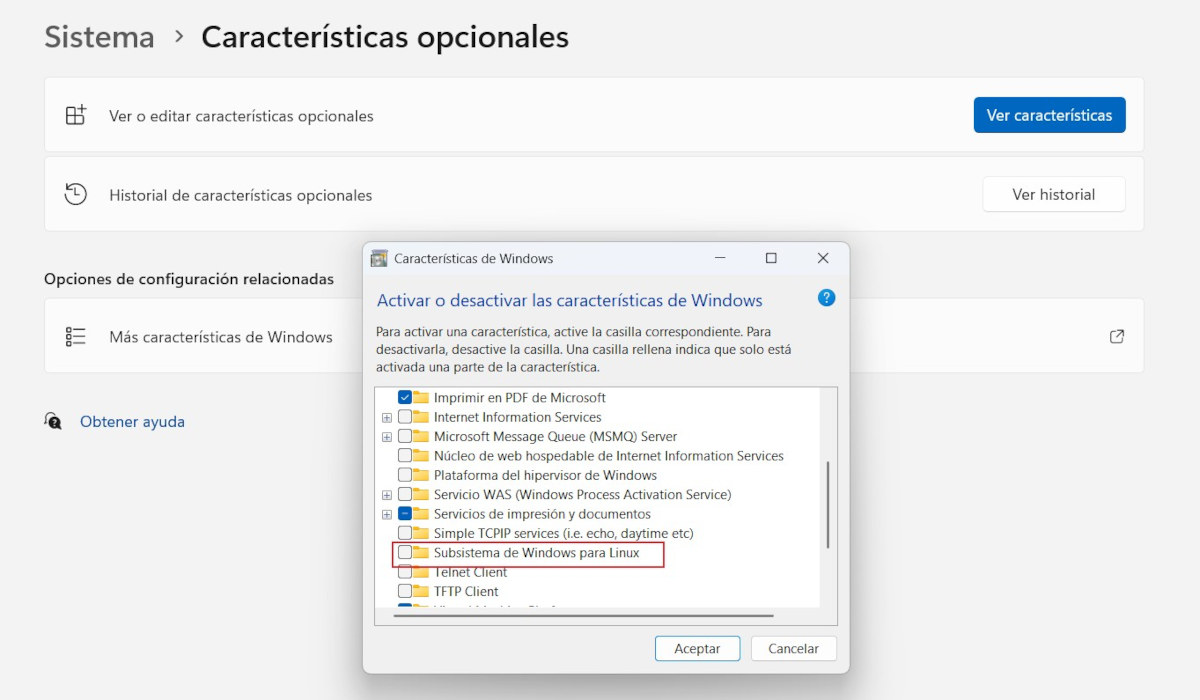
- Στα Windows, μεταβείτε στον Πίνακα Ελέγχου – Σύστημα – Προαιρετικές δυνατότητες – Περισσότερες δυνατότητες των Windows.
- Στη λίστα λειτουργιών, ενεργοποιήστε τις επιλογές Υποσύστημα Windows για Linux (Υποσύστημα Windows για Linux) και Πλατφόρμα εικονικής μηχανής (Πλατφόρμα Εικονικής Μηχανής).
- Κάντε κλικ στο Να αποδεχθεί, περιμένετε να εγκαταστήσουν τα Windows τα απαραίτητα στοιχεία και επανεκκίνηση η ομάδα.
- (Προαιρετικό, αλλά συνιστάται) Ανοίξτε το PowerShell ως διαχειριστής και εκτελέστε την ακόλουθη εντολή για να εγκαταστήσετε το WSL και να ορίσετε το WSL2 ως προεπιλογή: wsl - εγκατάσταση.
- Αυτή η εντολή θα εγκαταστήσει την τελευταία έκδοση του WSL και θα κατεβάσει το Ubuntu από προεπιλογή.
Πώς να τοποθετήσετε μια μονάδα δίσκου EXT4 με WSL
Μόλις ενεργοποιηθεί το WSL και εκτελείται μια διανομή Linux στα Windows, ήρθε η ώρα να προσαρτήσετε τη μονάδα δίσκου EXT4, ώστε να είναι δυνατή η ανάγνωσή της και η τροποποίησή της. Προφανώς, πρέπει να τη συνδέσετε φυσικά στον υπολογιστή με Windows. Στη συνέχεια, ήρθε η ώρα να Ανοίξτε το PowerShell ως διαχειριστής και κάντε τα εξής::
- Εκτελέστε το εντολή Λήψη δίσκου για να δείτε τη λίστα των συνδεδεμένων δίσκων. Προσδιορίστε τον αριθμό της μονάδας δίσκου EXT4 που μόλις συνδέσατε.
- Στη συνέχεια, εκτελέστε το εντολή wsl -mount [ID μονάδας δίσκου] -partition [αριθμός διαμερίσματος] για να προσαρτήσετε τη μονάδα δίσκου. Εάν ο δίσκος έχει μόνο ένα διαμέρισμα, μπορείτε να διαγράψετε την ενότητα -χώρισμα.
- Αυτό ήταν! Μπορείτε πλέον να αποκτήσετε πρόσβαση στη μονάδα δίσκου EXT4 απευθείας από την Εξερεύνηση αρχείων. Απλώς ανοίξτε την κατηγορία Linux και μεταβείτε στον φάκελο /mnt.
Για πιο λεπτομερείς οδηγίες βήμα προς βήμα, ανατρέξτε στον πλήρη οδηγό στο Πώς να διαβάζετε και να γράφετε με ασφάλεια σε διαμερίσματα EXT4 στα Windows 11.
Ανάγνωση και εγγραφή σε σκληρούς δίσκους EXT4 Linux στα Windows με εργαλεία τρίτων κατασκευαστών
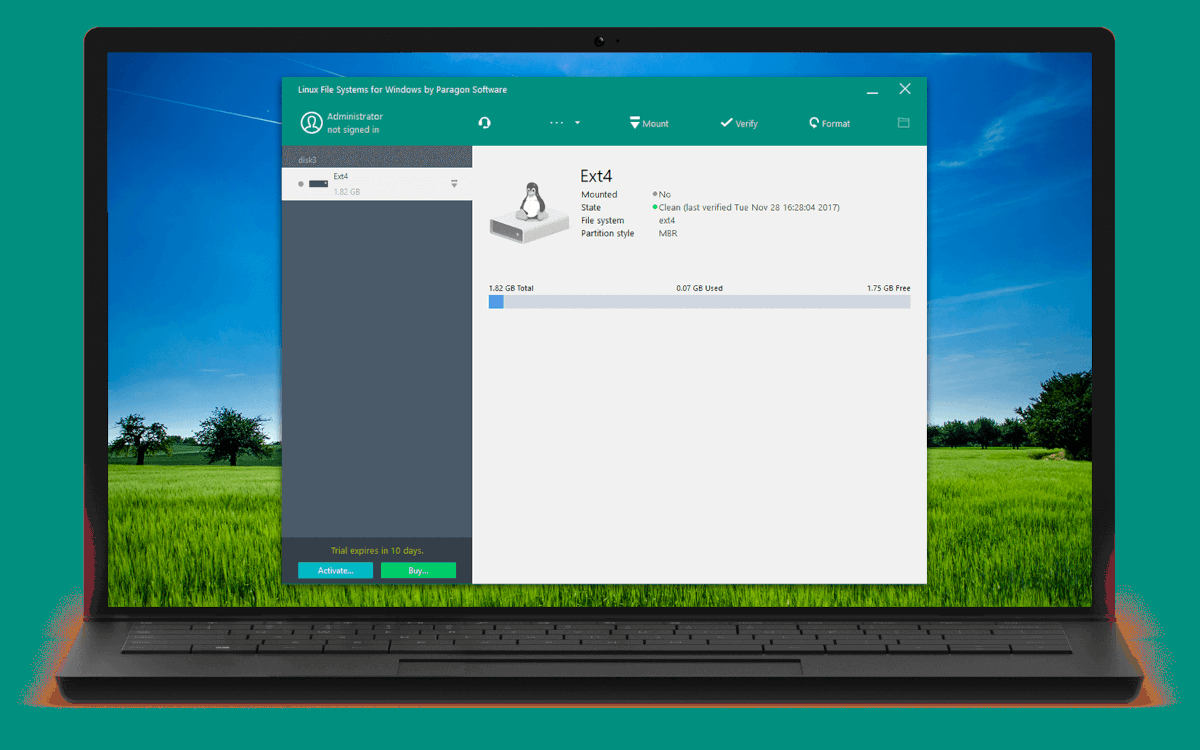
Εάν η εγγενής λύση για την ανάγνωση και εγγραφή σε σκληρούς δίσκους EXT4 σε Linux σε Windows δεν σας ταιριάζει, μπορείτε να δοκιμάσετε ένα εργαλείο τρίτου κατασκευαστή. Αυτά τα προγράμματα Κάνουν πολύ πιο εύκολη την πρόσβαση και την εγγραφή σε μονάδες δίσκου EXT4 από περιβάλλοντα Windows.Αυτό απευθύνεται κυρίως σε άπειρους χρήστες ή σε όσους αναζητούν μια γρήγορη, αποτελεσματική και χωρίς κινδύνους λύση. Ακολουθούν οι καλύτερες εναλλακτικές λύσεις:
- Συστήματα αρχείων Linux για Windows από την Paragon Software.
- PartitionGuru (DiskGenius)
- Η UFS εξερευνά επαγγελματικό λογισμικό ανάκτησης δεδομένων (μόνο πρόσβαση και ανάγνωση).
- Αναγνώστης Linux από το DiskInternals
Ναι, η ανάγνωση και η εγγραφή σε σκληρούς δίσκους EXT4 Linux στα Windows είναι δυνατή. Αν νομίζετε ότι μπορείτε να τα χειριστείτε όλα, δοκιμάστε να χρησιμοποιήσετε την εγγενή λειτουργία WSL. Διαφορετικά, αναζητήστε ένα εργαλείο τρίτου κατασκευαστή. Σε κάθε περίπτωση, Η προτεραιότητα είναι να έχετε πρόσβαση και να ανακτήσετε τα αρχεία Linux από τον υπολογιστή σας με Windows..

Από πολύ μικρός ήμουν πολύ περίεργος για οτιδήποτε σχετίζεται με επιστημονικές και τεχνολογικές εξελίξεις, ειδικά εκείνες που κάνουν τη ζωή μας πιο εύκολη και διασκεδαστική. Μου αρέσει να ενημερώνομαι για τα τελευταία νέα και τις τάσεις και να μοιράζομαι τις εμπειρίες, τις απόψεις και τις συμβουλές μου σχετικά με τον εξοπλισμό και τα gadget που χρησιμοποιώ. Αυτό με οδήγησε να γίνω συγγραφέας ιστού πριν από λίγο περισσότερο από πέντε χρόνια, επικεντρωμένος κυρίως σε συσκευές Android και λειτουργικά συστήματα Windows. Έχω μάθει να εξηγώ με απλά λόγια τι είναι περίπλοκο, ώστε οι αναγνώστες μου να το καταλαβαίνουν εύκολα.