- Τα Windows 11 προσφέρουν πολλαπλές μεθόδους για τον έλεγχο της πρόσβασης στην κάμερα web.
- Η Διαχείριση Συσκευών σάς επιτρέπει να απενεργοποιήσετε πλήρως το υλικό της κάμερας
- Είναι επίσης δυνατή η άρνηση αδειών σε συγκεκριμένες εφαρμογές από τις ρυθμίσεις απορρήτου.
- Υπάρχουν δωρεάν εργαλεία που σας επιτρέπουν να διαχειρίζεστε εύκολα και γρήγορα τη χρήση της κάμερας web.

La webcam Από ένα σπάνια αξεσουάρ έχει γίνει ένα απαραίτητο εργαλείο για εργασία, μελέτη και προσωπική επικοινωνία. Γιατί θέλετε να απενεργοποιήσετε την εικονική κάμερα στα Windows 11; Η απάντηση είναι απλή: να αποφευχθεί κινδύνους ιδιωτικότητας. Πολλοί άνθρωποι προτιμούν να έχουν τον απόλυτο έλεγχο του πότε και του τρόπου ενεργοποίησης της κάμερας, ειδικά για να αποτρέψουν μη εξουσιοδοτημένη πρόσβαση από εξωτερικές εφαρμογές ή ακόμα και κακόβουλο λογισμικό.
Σε αυτό το άρθρο θα δούμε ποιες επιλογές υπάρχουν για να απενεργοποιήσετε την εικονική ή την ενσωματωμένη κάμερα μόνιμα ή προσωρινά. Από ρυθμίσεις συστήματος μέχρι εξωτερικά εργαλεία που θα σας διευκολύνουν τη διαδικασία.
Ελέγξτε την πρόσβαση της κάμερας από τις ρυθμίσεις των Windows 11
Τα Windows 11 προσφέρουν ολοκληρωμένες επιλογές για τον έλεγχο των εφαρμογών που μπορούν να έχουν πρόσβαση στην κάμερά σας. Μπορείτε να προσαρμόσετε αυτές τις ρυθμίσεις από την ενότητα Μυστικότητα του λειτουργικού συστήματος.
Για πρόσβαση σε αυτά τα στοιχεία ελέγχου, ακολουθήστε τα εξής βήματα:
- Κάντε κλικ στο κουμπί μύηση και μετά επιλέξτε Διαμόρφωση
- Στο αριστερό μενού, μεταβείτε στο Απόρρητο και ασφάλεια.
- Αναζητήστε την ενότητα Δικαιώματα εφαρμογής και επιλέξτε την επιλογή Κάμερα
Από εδώ μπορείτε απενεργοποιήστε εντελώς την πρόσβαση στην κάμερα για όλες τις εφαρμογές ή διαχειριστείτε την πρόσβαση μεμονωμένα. Δηλαδή, μπορείτε να επιτρέψετε σε ορισμένες εφαρμογές να χρησιμοποιούν την κάμερα και να απαγορεύσετε την πρόσβαση σε άλλες.
Αυτός ο τρόπος απενεργοποίησης της κάμερας είναι ο πιο πρακτικός. εάν θέλετε απλώς να αποτρέψετε τη χρήση του από ορισμένες εφαρμογές, ενώ άλλες εξακολουθούν να έχουν εξουσιοδοτημένη πρόσβαση.
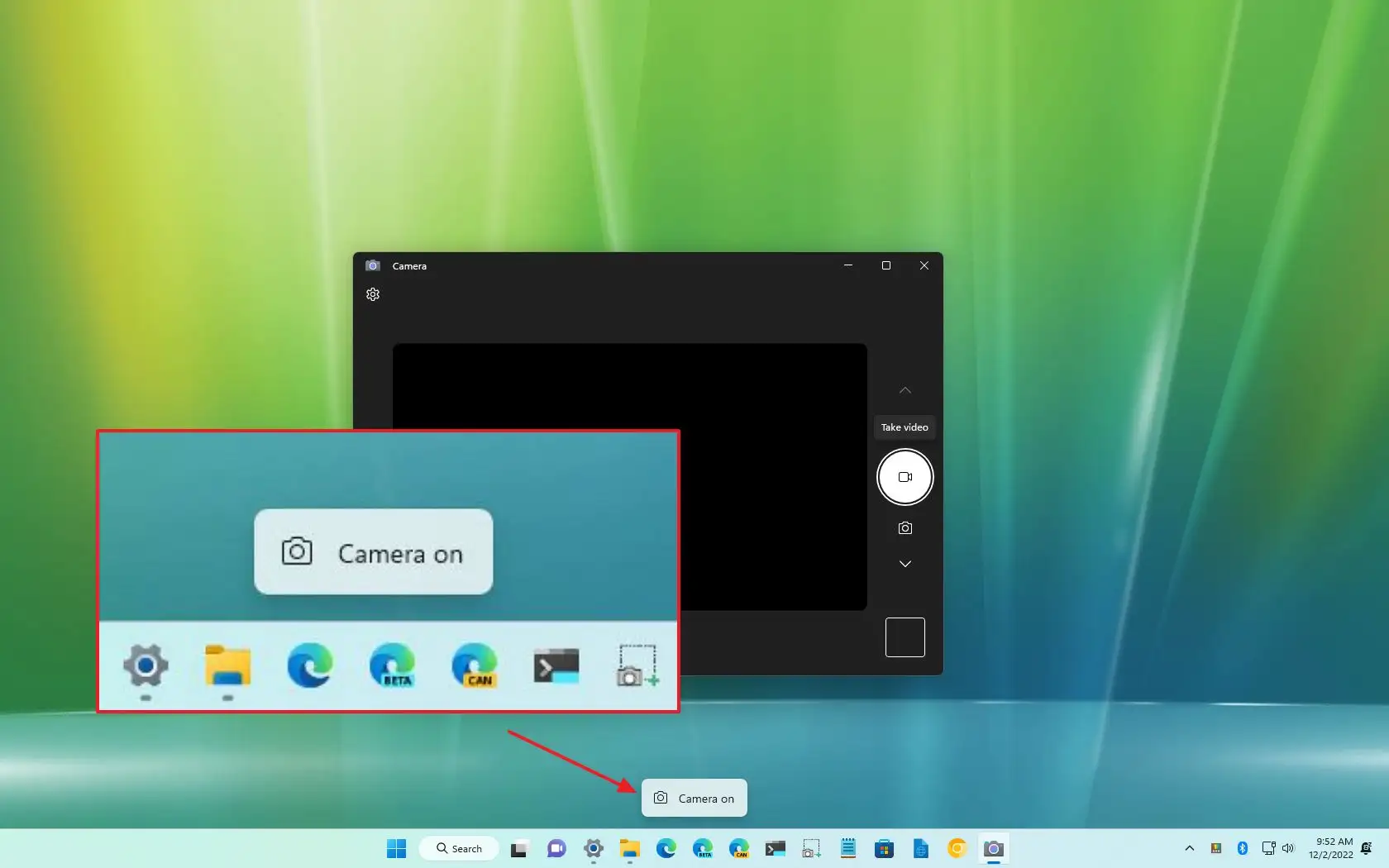
Απενεργοποιήστε εντελώς την κάμερα από τη Διαχείριση Συσκευών
Εάν προτιμάτε μια πιο ριζοσπαστική επιλογή που εμποδίζει οποιαδήποτε εφαρμογή ή υπηρεσία να χρησιμοποιεί την κάμερα, τότε η καλύτερη επιλογή είναι απενεργοποιήστε την ίδια τη συσκευή από τη Διαχείριση Συσκευών. Αυτό είναι χρήσιμο εάν μοιράζεστε τον υπολογιστή σας ή απλά θέλετε να βεβαιωθείτε ότι κανείς δεν μπορεί να ενεργοποιήσει την κάμερά σας χωρίς την άδειά σας.
Αυτά είναι τα βήματα που πρέπει να ακολουθήσετε:
- Κάντε δεξί κλικ στο εικονίδιο μύηση ή χρησιμοποιήστε το συνδυασμό πλήκτρων Win + X
- Επιλέξτε Διαχείριση συσκευών
- Βρείτε την ενότητα Βιντεοκάμερες και εμφανίζει τη λίστα
- Κάντε δεξί κλικ στο όνομα της κάμερας που θέλετε να απενεργοποιήσετε
- Επιλέξτε Απενεργοποιήστε τη συσκευή
Μόλις απενεργοποιηθεί από εδώ, η συσκευή δεν θα είναι πλέον διαθέσιμη σε καμία εφαρμογή. Εάν χρειαστεί να χρησιμοποιήσετε ξανά την κάμερα στο μέλλον, απλώς ακολουθήστε τα ίδια βήματα και επιλέξτε την επιλογή Ενεργοποίηση συσκευής.
Περιορισμός πρόσβασης σε ορισμένες εφαρμογές
Μια άλλη ενδιαφέρουσα δυνατότητα είναι ο περιορισμός της πρόσβασης της κάμερας σε ορισμένες μόνο εφαρμογές.. Από τις ρυθμίσεις απορρήτου των Windows, μπορείτε να δείτε ποιες εφαρμογές έχουν αυτήν τη στιγμή άδεια και μπορείτε να ανακαλέσετε αυτήν την πρόσβαση εάν το κρίνετε απαραίτητο.
Αυτή η διαδικασία πραγματοποιείται από την ίδια διαδρομή που αναφέρεται παραπάνω (Έναρξη > Ρυθμίσεις > Απόρρητο και ασφάλεια > Κάμερα). Μόλις μπείτε:
- Ενεργοποιεί ή απενεργοποιεί το διακόπτη Επιτρέψτε στις εφαρμογές να έχουν πρόσβαση στην κάμερά σας.
- Παρακάτω θα δείτε μια λίστα που δείχνει όλες τις εγκατεστημένες εφαρμογές που ζητούν αυτήν την άδεια.
- Μπορείτε να απενεργοποιήσετε την άδεια για κάθε εφαρμογή ξεχωριστά. με ένα κλικ.
Αυτό είναι πολύ χρήσιμο εάν θέλετε να χρησιμοποιήσετε την κάμερα μόνο με συγκεκριμένα προγράμματα όπως το Teams ή το Zoom, αποφεύγοντας περιττούς κινδύνους από άλλες αναξιόπιστες εφαρμογές.
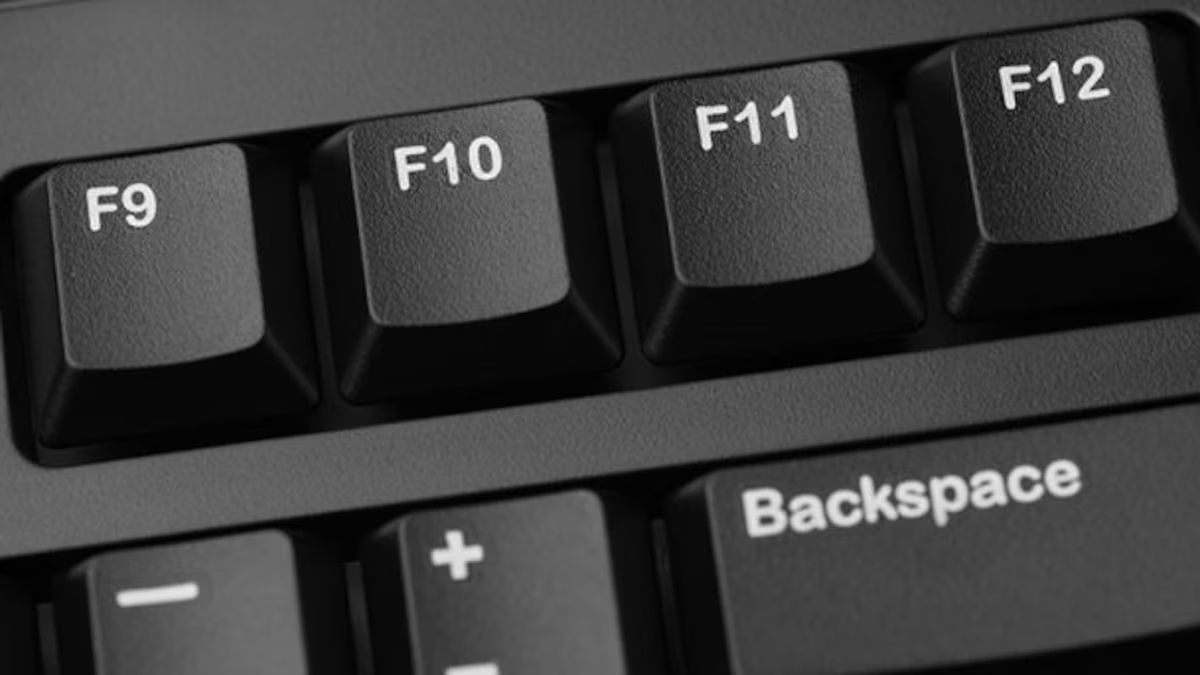
Πλήκτρα πρόσβασης για ενεργοποίηση ή απενεργοποίηση της κάμερας
Ορισμένοι φορητοί υπολογιστές, ειδικά η ASUS ή παρόμοια μοντέλα, περιλαμβάνουν α φυσικό κλειδί ή συνδυασμό πλήκτρων για να ενεργοποιήσετε ή να απενεργοποιήσετε αμέσως την κάμερα. Αυτό το κλειδί είναι συνήθως το F10, αλλά μπορεί να διαφέρει ανάλογα με το μοντέλο.
Αυτή η επιλογή συνιστάται ιδιαίτερα εάν χρειάζεται να ενεργοποιήσετε ή να απενεργοποιήσετε γρήγορα την κάμερα σε συγκεκριμένες ώρες. Όταν πατήσετε το πλήκτρο, θα δείτε μια ειδοποίηση στην οθόνη που υποδεικνύει εάν η κάμερα είναι ενεργοποιημένη ή απενεργοποιημένη.
Σημαντικό: Δεν έχουν όλοι οι υπολογιστές αυτή τη δυνατότητα., οπότε αν δεν είναι διαθέσιμο, θα χρειαστεί να καταφύγετε σε μεθόδους όπως η Διαχείριση Συσκευών ή οι Ρυθμίσεις απορρήτου.
Χρησιμοποιήστε εξωτερικά εργαλεία για γρήγορη διαχείριση της κάμερας
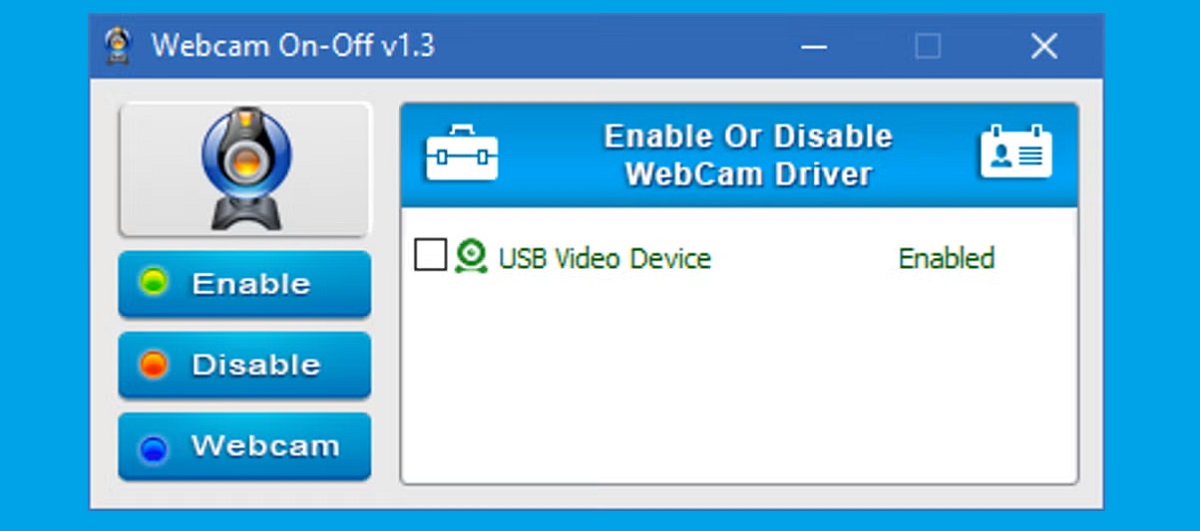
Αν θέλετε ακόμα περισσότερο έλεγχο και ευκολία στη χρήση, υπάρχουν Δωρεάν εφαρμογές που σας επιτρέπουν να διαχειρίζεστε την πρόσβαση στην κάμερα με το πάτημα ενός κουμπιού. Ένα από τα πιο αξιοσημείωτα είναι Κάμερα Web Ενεργοποίηση-Απενεργοποίηση.
Αυτό το δωρεάν εργαλείο έχει ενδιαφέροντα πλεονεκτήματα:
- Δεν απαιτείται εγκατάσταση, αφού εκτελείται από αρχείο .exe.
- Αυτόματη ανίχνευση της κάμεράς σας στην αρχή.
- Σας επιτρέπει να το απενεργοποιήσετε (Απενεργοποίηση) ή επανενεργοποιήστε το (Ενεργοποίηση) εύκολα.
- Περιλαμβάνει προεπισκόπηση από αυτά που καταγράφει η κάμερα.
Το κύριο πλεονέκτημά του είναι η ταχύτητα και η απλότητα. Ιδανικό εάν δεν θέλετε να περιπλέκετε την πλοήγηση σε πολλά μενού συστήματος.
Λύση: Καλύψτε φυσικά την κάμερα
Εάν ούτε οι ρυθμίσεις συστήματος ούτε οι εξωτερικές εφαρμογές λειτουργούν για εσάς, υπάρχει πάντα μια φυσική λύση: καλύψτε την κάμερα χειροκίνητα. Μπορείτε να χρησιμοποιήσετε οτιδήποτε, από μια λωρίδα αυτοκόλλητου χαρτιού έως συγκεκριμένα gadget.
Σε ηλεκτρονικά καταστήματα όπως το Amazon θα βρείτε συρόμενα καλύμματα κάμερας web που μπορείτε να ανοιγοκλείνετε όπως θέλετε, μερικά ακόμα και με πρωτότυπα σχέδια. Είναι μια ευρέως χρησιμοποιούμενη λύση, ακόμη και από επαγγελματίες του κλάδου της τεχνολογίας.
Ναι, Να θυμάστε ότι αυτή η επιλογή δεν εμποδίζει το μικρόφωνο να συνεχίσει να λειτουργεί., επομένως εάν ανησυχείτε και για αυτήν την πτυχή, συνιστάται να διαχειριστείτε την πρόσβασή του από τις ρυθμίσεις του συστήματος ή να χρησιμοποιήσετε πρόσθετα εργαλεία όπως π.χ. Σίγαση μικροφώνου.
Ενημερώστε τα προγράμματα οδήγησης ή αντιμετωπίστε σφάλματα κάμερας
Σε ορισμένες περιπτώσεις, η εικονική κάμερα μπορεί να προκαλέσει προβλήματα λόγω συγκρούσεις με παλιούς οδηγούς ή επειδή έχει ενεργοποιηθεί κατά λάθος μετά από ενημέρωση. Για να βεβαιωθείτε ότι όλα έχουν ρυθμιστεί σωστά:
- Ανοίξτε το Διαχειριστής συσκευής.
- Κάντε δεξί κλικ στην κάμερα.
- Επιλέξτε Ενημέρωση προγράμματος οδήγησης.
- Μπορείτε να ελέγξετε αυτόματα για ενημερώσεις ή να εγκαταστήσετε μη αυτόματα ένα νέο πρόγραμμα οδήγησης από τον ιστότοπο του κατασκευαστή.
Εάν εξακολουθείτε να αντιμετωπίζετε προβλήματα μετά την ενημέρωση, μπορείτε απεγκαταστήστε εντελώς τη συσκευή και επανεκκινήστε τον υπολογιστή, ώστε τα Windows να τον εντοπίσουν ξανά.
Άλλες συστάσεις περί απορρήτου
Η απενεργοποίηση της κάμερας είναι μόνο ένα μέρος της προστασίας του απορρήτου σας. Είναι επίσης σημαντικό ελέγξτε ποιες άδειες εκχωρείτε σε εφαρμογές και να είστε προσεκτικοί κατά την εγκατάσταση λογισμικού από άγνωστες πηγές.
Επιπλέον, εάν θέλετε να διασφαλίσετε ότι το μικρόφωνο δεν ενεργοποιείται απροσδόκητα, μπορείτε:
- Απενεργοποιήστε το μικρόφωνο από τη διαχείριση συσκευών (όπως και η κάμερα).
- Ελέγξτε τα ατομικά δικαιώματα από τις ρυθμίσεις απορρήτου.
Όπως μπορείτε να δείτε, τα Windows 11 προσφέρουν ένα ευρύ φάσμα επιλογών για διαχειριστείτε αποτελεσματικά την ενσωματωμένη ή εικονική κάμερα: από τη ρύθμιση εντός εφαρμογής και την πλήρη απενεργοποίηση της συσκευής, έως λύσεις τρίτων που απλοποιούν τη διαδικασία. Εάν δώσετε προτεραιότητα στο απόρρητό σας, οποιαδήποτε από αυτές τις μεθόδους μπορεί να σας βοηθήσει να αποτρέψετε την ανεπιθύμητη πρόσβαση χωρίς υπερβολική ταλαιπωρία.

Συντάκτης εξειδικευμένος σε θέματα τεχνολογίας και διαδικτύου με περισσότερα από δέκα χρόνια εμπειρίας σε διαφορετικά ψηφιακά μέσα. Έχω εργαστεί ως συντάκτης και δημιουργός περιεχομένου για εταιρείες ηλεκτρονικού εμπορίου, επικοινωνίας, διαδικτυακού μάρκετινγκ και διαφήμισης. Έχω επίσης γράψει σε ιστότοπους οικονομικών, οικονομικών και άλλων τομέων. Η δουλειά μου είναι και το πάθος μου. Τώρα, μέσα από τα άρθρα μου στο Tecnobits, προσπαθώ να εξερευνώ όλα τα νέα και τις νέες ευκαιρίες που μας προσφέρει καθημερινά ο κόσμος της τεχνολογίας για να βελτιώσουμε τη ζωή μας.