- Το DGX Spark ενσωματώνει το υπερτσιπ GB10 Grace Blackwell με 128 GB ενοποιημένης μνήμης για εντατικά φόρτα εργασίας τεχνητής νοημοσύνης σε επιτραπέζιους υπολογιστές.
- Το λειτουργικό σύστημα DGX, μαζί με το DGX Dashboard, απλοποιεί την αρχική εγκατάσταση, τις ενημερώσεις και την παρακολούθηση του συστήματος.
- Το Docker, το NVIDIA Container Runtime και το TensorRT επιτρέπουν την ανάπτυξη μοντέλων όπως το YOLO26 με πολύ υψηλή απόδοση συμπερασμάτων.
- Η τήρηση ορθών πρακτικών για την παρακολούθηση, τη διαχείριση μνήμης και τη χρήση του FP16/INT8 μεγιστοποιεί την αξιοποίηση του υλικού.

Έχετε ένα NVIDIA DGX Spark Και αναρωτιέστε πώς να το αξιοποιήσετε στο έπακρο από την πρώτη κιόλας στιγμή; Αυτός ο μικρός «κύβος» κρύβει τη δύναμη ενός κέντρου δεδομένων για υπολογιστές, αλλά για να την αξιοποιήσετε πλήρως, είναι απαραίτητο να κατανοήσετε την αρχική διαμόρφωση, τις επιλογές πρόσβασης και τις βέλτιστες πρακτικές απόδοσης. Σε αυτό το άρθρο, θα εξηγήσουμε. Πώς να ολοκληρώσετε την αρχική εγκατάσταση του NVIDIA DGX Spark βήμα προς βήμα και χωρίς σφάλματα.
Τα πάντα, από την εγκατάσταση του DGX Spark και τη διαμόρφωση του συστήματος έως την τοπική και απομακρυσμένη πρόσβαση. Θα καλύψουμε επίσης τη χρήση του Docker και του TensorRT και θα παρέχουμε ορισμένες οδηγίες για να διασφαλίσουμε ότι δεν θα χάσετε τίποτα σημαντικό σχετικά με το DGX OS ή τα εργαλεία παρακολούθησης.
Τι ακριβώς είναι το NVIDIA DGX Spark και για ποιον προορίζεται;
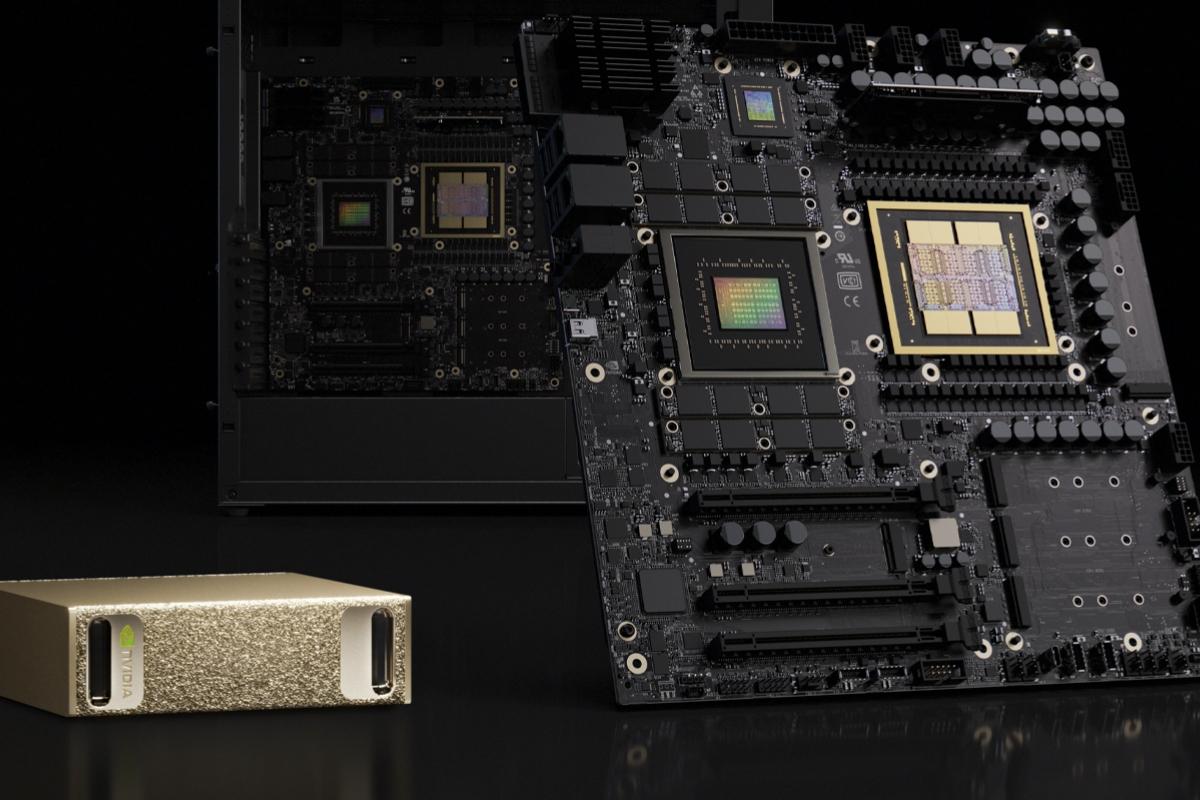
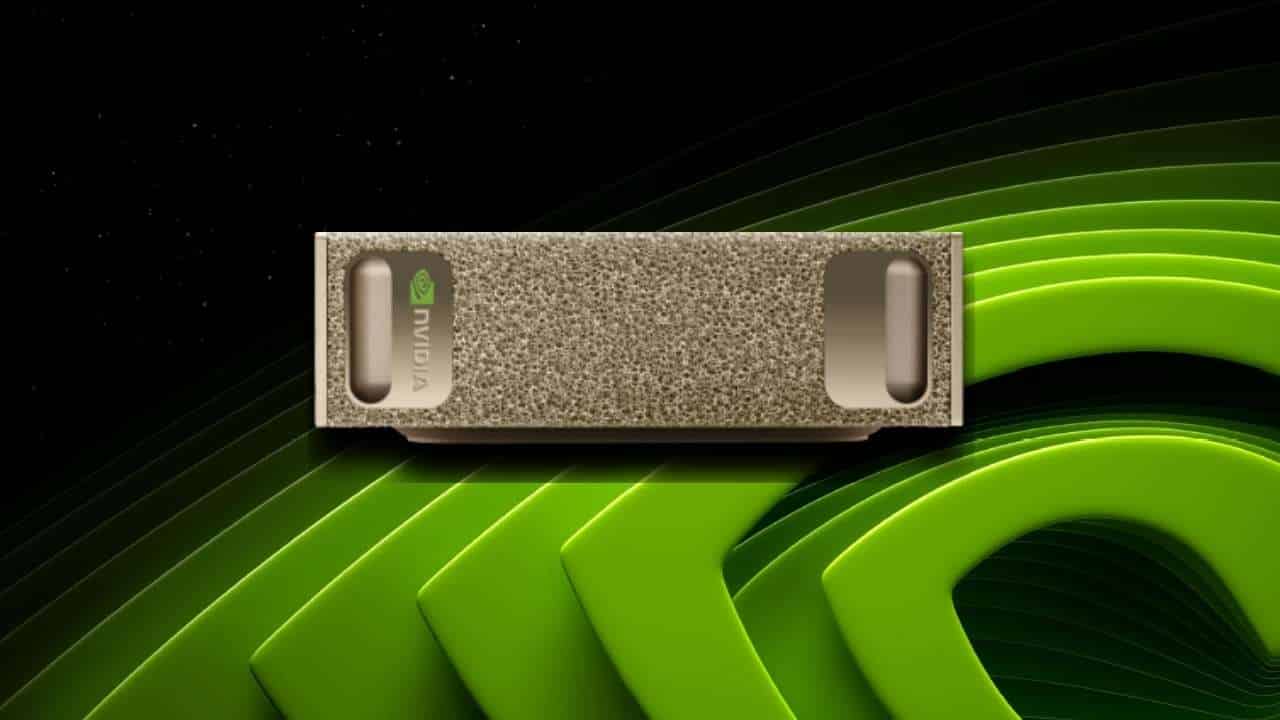
Το NVIDIA DGX Spark είναι ένα είδος «υπερυπολογιστή τεχνητής νοημοσύνης για υπολογιστές» που ενσωματώνει το Υπερτσιπ NVIDIA GB10 Grace Blackwell σε εξαιρετικά συμπαγή μορφήΈχει διαστάσεις περίπου 150 mm × 150 mm × 50,5 mm και ζυγίζει μόλις 1,2 kg. Στην πράξη, αυτό σημαίνει ότι μπορείτε να πάρετε μαζί σας ένα μηχάνημα με τεχνητή νοημοσύνη επιπέδου κέντρου δεδομένων στον πελάτη, στο γραφείο ή στο σπίτι σας.
Ο συνδυασμός μιας CPU Grace και μιας GPU Blackwell επιτρέπει ταχύτητες έως και 1 petaFLOP υπολογιστικής ισχύος τεχνητής νοημοσύνης με ακρίβεια FP4, υπεραρκετό για να εκτελέσει τοπική συμπερασματολογία σε γιγαντιαία μοντέλα, έως και περίπου 200.000 δισεκατομμύρια παραμέτρους, και για να βελτιώσει μοντέλα έως και περίπου 70.000 δισεκατομμύρια παραμέτρων σε μία μόνο μονάδα.
Εκτός από την επεξεργαστική του ισχύ, αυτό που κάνει τη διαφορά είναι η μνήμη και η συνδεσιμότητά του. Το DGX Spark ενσωματώνει 128 GB ενοποιημένης μνήμης LPDDR5x κοινόχρηστο μεταξύ CPU και GPU, με δίαυλο 256-bit, συχνότητα περίπου 4266 MHz και εύρος ζώνης κοντά στα 273 GB/s, γεγονός που αποτρέπει την κλασική μεταφορά δεδομένων μεταξύ μνήμης συστήματος και μνήμης GPU.
Όσον αφορά την αποθήκευση, το σύστημα μπορεί να συναρμολογηθεί με 1TB ή 4TB NVMe M.2 με αυτοκρυπτογράφησηΕπεκτάσιμη με εξωτερικές μονάδες δίσκου μέσω USB-C. Όσον αφορά τις θύρες δικτύωσης και τις φυσικές θύρες, περιλαμβάνει μία θύρα RJ-45 10GbE, μια έξυπνη κάρτα δικτύου ConnectX-7, Wi-Fi 7, Bluetooth 5.4, τέσσερις θύρες USB Type-C, μια θύρα HDMI 2.1 και έξοδο ήχου πολλαπλών καναλιών μέσω HDMI. Για βίντεο, ενσωματώνει ένας κινητήρας NVENC και ένας κινητήρας NVDEC, το οποίο διευκολύνει τόσο την κωδικοποίηση όσο και την αποκωδικοποίηση με επιτάχυνση υλικού.
Όλα αυτά το καθιστούν ιδανικό για Προγραμματιστές Τεχνητής Νοημοσύνης, ερευνητές, επιστήμονες δεδομένων και τεχνικοί μηχανικοί πωλήσεων που πρέπει να εκπαιδεύουν, να προσαρμόζουν και να αναπτύσσουν μοντέλα τοπικά, καθώς και να κάνουν ζωντανές επιδείξεις με μεγάλα γλωσσικά μοντέλα ή προηγμένα συστήματα υπολογιστικής όρασης.
Λειτουργικό σύστημα DGX και ο πίνακας ελέγχου του πίνακα ελέγχου DGX
Η βάση λογισμικού του συστήματος είναι το DGX OS, ένα Διανομή Linux προσαρμοσμένη από την NVIDIA Σχεδιασμένο ειδικά για φόρτους εργασίας τεχνητής νοημοσύνης, μηχανικής μάθησης και προηγμένης ανάλυσης, αυτό δεν είναι ένα απλό Ubuntu. Είναι μια τροποποιημένη και διεξοδικά δοκιμασμένη έκδοση για να διασφαλιστεί ότι όλο το υλικό DGX Spark λειτουργεί από την πρώτη εκκίνηση.
Το DGX OS παρέχει ένα στιβαρή, σταθερή και συντηρημένη πλατφόρμαμε προεγκατεστημένα και διαμορφωμένα προγράμματα οδήγησης NVIDIA, βελτιστοποιήσεις πυρήνα, εργαλεία διαχείρισης και ένα σχετικά προβλέψιμο πρόγραμμα ενημερώσεων: συνήθως υπάρχουν δύο κύριες κυκλοφορίες ετησίως (περίπου τον Φεβρουάριο και τον Αύγουστο), ενισχυμένες με ενημερώσεις ασφαλείας ενδιάμεσα.
Ένα άλλο βασικό χαρακτηριστικό είναι ο Πίνακας Ελέγχου DGX, ένας ενσωματωμένος πίνακας ελέγχου στον οποίο μπορείτε να έχετε πρόσβαση μόλις το σύστημα τεθεί σε λειτουργία. Από αυτόν τον πίνακα μπορείτε Παρακολούθηση της κατάστασης του συστήματος σε πραγματικό χρόνο, εγκατάσταση ενημερώσεων, τροποποίηση βασικών ρυθμίσεων όπως το όνομα της ομάδας και, επιπλέον, πρόσβαση σε ένα περιβάλλον JupyterLab για να εργάζεστε με τοπικά σημειωματάρια χωρίς να περιπλέκετε τη ζωή σας.
Ο Πίνακας Ελέγχου γίνεται ουσιαστικά ο κεντρικός κόμβος για Παρακολουθήστε λειτουργικές μετρήσεις, διαχειριστείτε λογισμικό και ξεκινήστε τα πρώτα σας πειράματα χωρίς να χρειάζεται να χρησιμοποιήσετε το τερματικό για τα πάντα.
Τι υπάρχει στη συσκευασία και τρόποι λειτουργίας
Όταν αποσυσκευάσετε τον εξοπλισμό, θα βρείτε η κύρια μονάδα DGX Spark, το καλώδιο τροφοδοσίας AC, ο προσαρμογέας τροφοδοσίας USB-C και έναν οδηγό γρήγορης εκκίνησης. Αυτός ο έντυπος οδηγός είναι πιο σημαντικός από ό,τι φαίνεται, επειδή περιέχει τις πληροφορίες για τη λειτουργία ρύθμισης δικτύου, συμπεριλαμβανομένου του SSID και του κωδικού πρόσβασης για το σημείο πρόσβασης Wi-Fi που δημιουργεί το ίδιο το Spark κατά την πρώτη εκκίνηση.
Το σύστημα υποστηρίζει δύο τρόπους εργασίας από την αρχή: έναν αυτόνομη λειτουργία, με οθόνη, πληκτρολόγιο και ποντίκι απευθείας συνδεδεμένο και λειτουργία "συσκευής δικτύου", στην οποία κάνετε την αρχική διαμόρφωση από έναν άλλο υπολογιστή μέσω του τοπικού δικτύου χρησιμοποιώντας ένα πρόγραμμα περιήγησης ιστού.
Σε αυτόνομη λειτουργία, θα συνδέσετε μια οθόνη μέσω HDMI, ένα πληκτρολόγιο και ένα ποντίκι (USB ή Bluetooth) και θα συνδέσετε τον προσαρμογέα ρεύματος στην πρίζα. αριστερή θύρα USB-C και πατήστε το κουμπί λειτουργίας. Δεν πρόκειται για ασήμαντη λεπτομέρεια: η NVIDIA υποδεικνύει σαφώς ότι αυτή η συγκεκριμένη θύρα πρέπει να χρησιμοποιείται για τροφοδοσία.
Σε λειτουργία "headless" ή δικτύου, το DGX Spark αρχικά λειτουργεί ως Σημείο πρόσβασης Wi-Fi με δικό του SSID και κωδικό πρόσβασηςΣυνδέεστε σε αυτό το δίκτυο από μια άλλη συσκευή, ανοίγετε το πρόγραμμα περιήγησής σας και μεταβαίνετε στη διεύθυνση URL εγκατάστασης που παρέχεται στον οδηγό γρήγορης εκκίνησης. Από εκεί, μπορείτε να ολοκληρώσετε τον πρώτο οδηγό εκκίνησης χωρίς να χρειαστεί να συνδέσετε μια οθόνη ή πληκτρολόγιο στο DGX Spark.
Πρώτη εκκίνηση και οδηγός αρχικής εγκατάστασης
Την πρώτη φορά που ξεκινάτε το DGX Spark, ξεκινά αυτόματα ένας οδηγός αρχικής εγκατάστασης και σας καθοδηγεί σε ολόκληρη τη διαδικασία. Ο σκοπός αυτού του οδηγού είναι Αφήστε το σύστημα πλήρως προετοιμασμένο με τη γλώσσα σας, τον χρήστη σας, τη σύνδεση δικτύου σας και την πλήρη εικόνα λογισμικού κατεβάστηκε και εγκαταστάθηκε.
Το πρώτο πράγμα που θα δείτε θα είναι το επιλογή γλώσσας και ζώνης ώραςΚαθώς πληκτρολογείτε, τα πεδία φιλτράρονται, διευκολύνοντας την γρήγορη εύρεση, για παράδειγμα, της «Μαδρίτης» ή της «Βαρκελώνης». Στη συνέχεια, επιλογή διάταξης πληκτρολογίουΑλλά μόνο αν χρησιμοποιείτε μια τοπική οθόνη. Αν τη ρυθμίσετε σε λειτουργία δικτύου, αυτό το βήμα δεν εμφανίζεται όπως φαίνεται.
Μετά από αυτό έρχεται το νομικό μέρος: είναι απαραίτητο διαβάστε και αποδεχτείτε την άδεια χρήσης NVIDIA για να συνεχίσετε, το οποίο επιλύεται με ένα κλικ στο OK. Στη συνέχεια, ο οδηγός θα σας ζητήσει να δημιουργήσετε έναν τοπικό λογαριασμό χρήστη με όνομα χρήστη και κωδικό πρόσβασης, τον οποίο θα χρησιμοποιείτε για να συνδέεστε τακτικά στο σύστημα.
Υπάρχει επίσης τμήμα εθελοντικής συμμετοχής στο πρόγραμμα βελτίωσης εμπειρίας χρήστηΜπορείτε να αποφασίσετε εάν θα στέλνετε δεδομένα χρήσης και τηλεμετρίας στην NVIDIA. Εάν δεν σας ενδιαφέρει, απλώς καταργήστε την επιλογή.
Η επόμενη ενότητα είναι αφιερωμένη στη συνδεσιμότητα. Εάν ο υπολογιστής σας είναι συνδεδεμένος μέσω Ethernet με πρόσβαση στο διαδίκτυο, Το βήμα επιλογής Wi-Fi παραλείπεται αυτόματαΔιαφορετικά, θα πρέπει να επιλέξετε ένα δίκτυο Wi-Fi, να εισαγάγετε τον κωδικό πρόσβασης και να περιμένετε να συνδεθεί το σύστημα. Μόλις συνδεθεί στο διαδίκτυο, το DGX Spark κατεβάζει και εγκαθιστά την πλήρη εικόνα του λειτουργικού συστήματος DGX.
Αυτή η λήψη και εγκατάσταση ενδέχεται να διαρκέσει λίγο, και Είναι σημαντικό να μην απενεργοποιείτε ή να μην επανεκκινείτε τον εξοπλισμό κατά τη διάρκεια της διαδικασίας.Το σύστημα ενδέχεται να επανεκκινηθεί αρκετές φορές μόνο του και, εάν κάνετε ρύθμιση παραμέτρων μέσω δικτύου από άλλον υπολογιστή, ενδέχεται να χάσετε προσωρινά την πρόσβαση κατά την εφαρμογή της ενημέρωσης.
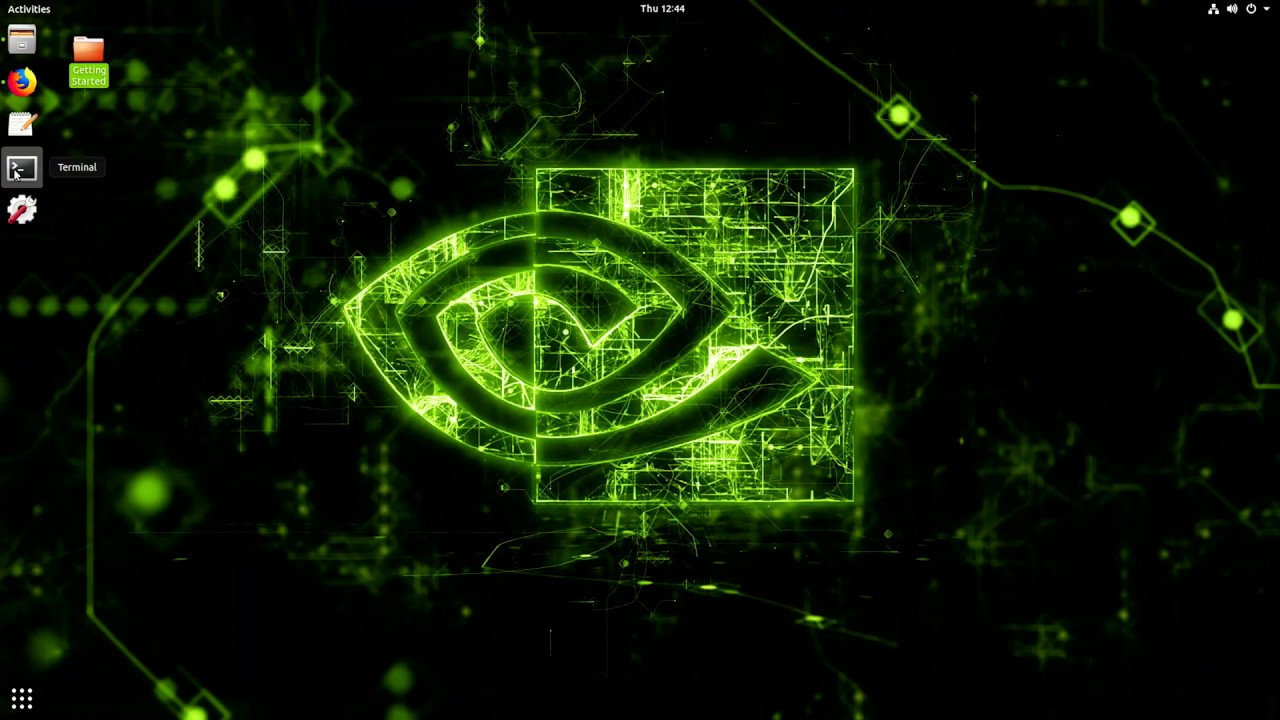
Όταν ολοκληρωθούν όλα, το DGX Spark επανεκκινείται, εμφανίζεται η οθόνη σύνδεσης και μπορείτε να συνδεθείτε με τον χρήστη που μόλις δημιουργήσατε. Θα συναντήσετε ένα Μια καθαρή επιφάνεια εργασίας DGX Spark, με Docker, CUDA, προγράμματα οδήγησης και βασικά εργαλεία ήδη εγκατεστημένα. να αρχίσουν να εργάζονται.
Βασικοί έλεγχοι συστήματος μετά την εγκατάσταση
Μετά την πρώτη σας σύνδεση, καλό είναι να εκτελέσετε έναν γρήγορο έλεγχο συστήματος από το τερματικό για να επιβεβαιώσετε ότι όλα λειτουργούν σωστά. Μπορείτε να ανοίξετε την κονσόλα πατώντας Ctrl + Alt + T ή αναζητώντας "Τερματικό" στο μενού εφαρμογών.
Για να ελέγξετε την CPU, απλώς εκτελέστε lscpuΑυτό θα εμφανίσει λεπτομερείς πληροφορίες σχετικά με την CPU Grace, τον αριθμό των πυρήνων (20, κατανεμημένοι μεταξύ 10 Cortex-X925 και 10 Cortex-A725) και τις δυνατότητες της αρχιτεκτονικής ARM64 που χρησιμοποιεί το DGX Spark.
Όσον αφορά την αποθήκευση, μπορείτε να χρησιμοποιήσετε lsblk για να εμφανίσει κατατμήσεις και χωρητικότητεςΘα δείτε την κύρια μονάδα δίσκου NVMe, η οποία σε μοντέλα 4 TB εμφανίζεται ως περίπου 3,7 TB λόγω του κλασικού προβλήματος της διαφοράς μεταξύ δεκαδικών gigabyte και δυαδικών gigabyte.
Για να ελέγξετε την GPU και την κατάστασή της, η εντολή κλειδιού είναι nvidia-smiΔείχνει την GPU GB10 Grace Blackwell, τη διαθέσιμη μνήμη, την έκδοση του προγράμματος οδήγησης και, εάν υπάρχουν ενεργές υπολογιστικές διεργασίες, ποιες εφαρμογές χρησιμοποιούν τη GPU αυτήν τη στιγμή.
Αξίζει επίσης να ελέγξετε ποιες εκδόσεις του Docker και του CUDA είναι προεγκατεστημένες. Μπορείτε να δείτε την έκδοση της μηχανής Docker εκτελώντας την εντολή `docker -v`.και με Η εντολή nvcc -V θα σας δώσει τις πληροφορίες έκδοσης CUDA. διαμορφωμένο στο σύστημα DGX Spark.
Ενημέρωση του DGX OS και χρήση του ISO εγκατάστασης
Για να διατηρείται το σύστημα ενημερωμένο, η NVIDIA προσφέρει δύο βασικούς τρόπους ενημέρωσης του DGX OS: μέσω του γραφική εφαρμογή για ενημερώσεις λογισμικού ή μέσω του τερματικού με τα συνήθη εργαλεία διαχείρισης πακέτων (apt).
Αν προτιμάτε την γραφική επιλογή, μπορείτε να μεταβείτε στην Εμφάνιση εφαρμογών, στη συνέχεια στις Ρυθμίσεις συστήματος και, στη συνέχεια, να ανοίξετε "Ενημερώσεις λογισμικού"Από εκεί, λαμβάνονται και εγκαθίστανται νέα πακέτα, ενημερώσεις κώδικα ασφαλείας και ενημερώσεις συστήματος. Μόλις τελειώσετε, απλώς επανεκκινήστε τον υπολογιστή σας για να τεθούν σε ισχύ όλα.
Αν προτιμάτε το τερματικό, ανοίξτε μια κονσόλα και εκτελέστε πρώτα. ενημέρωση sudo apt για να ανανεώσετε τη λίστα με τα διαθέσιμα πακέτα. Στη συνέχεια, με αναβάθμιση sudo aptΤα εγκατεστημένα πακέτα ενημερώνονται με βάση αυτές τις πληροφορίες. Κατά τη διάρκεια της διαδικασίας, θα σας ζητηθεί ο κωδικός πρόσβασης διαχειριστή σας και να επιβεβαιώσετε την ενημέρωση απαντώντας με Y όταν σας ζητηθεί. Συνιστάται να επανεκκινήσετε τον υπολογιστή σας στη συνέχεια.
Αν θέλετε να κάνετε μια καθαρή εγκατάσταση από την αρχή, η NVIDIA παρέχει μια εικόνα ISO του DGX OS ειδικά για το DGX SparkΗ τυπική διαδικασία περιλαμβάνει εκκίνηση από μια μονάδα USB που περιέχει το ISO και χρήση του μενού GRUB για να επιλέξετε την κατάλληλη επιλογή εγκατάστασης, όπως "Εγκατάσταση DGX OS 7.2.1 για DGX Spark". Η εγκατάσταση διαρκεί συνήθως περίπου 25-30 λεπτά.
Πριν από την εκκίνηση από USB, είναι καλή ιδέα να εκτελέσετε συγχρονισμός sudo Στο σύστημα από το οποίο δημιουργείτε τη μνήμη, βεβαιωθείτε ότι έχουν αδειάσει οι προσωρινές μνήμες εγγραφής. Στη συνέχεια, στον υπολογιστή DGX, συνδέστε τη μονάδα USB, ενεργοποιήστε την και πατήστε F7 όταν εμφανιστεί το λογότυπο της Dell για να επιλέξετε τη συσκευή εκκίνησης που αντιστοιχεί στη μονάδα flash.
Εάν η εγκατάσταση από τη μονάδα δίσκου αποκατάστασης είναι προβληματική, συνιστάται Επαληθεύστε την ακεραιότητα του αρχείου ISO χρησιμοποιώντας το άθροισμα ελέγχου MD5Στα Windows, μπορείτε να χρησιμοποιήσετε την εντολή PowerShell Get-FileHash με τον αλγόριθμο md5 και σε Linux, το βοηθητικό πρόγραμμα md5sum. Εάν το υπολογισμένο άθροισμα δεν ταιριάζει με αυτό που δημοσιεύτηκε από την NVIDIA, θα χρειαστεί να κατεβάσετε ξανά το ISO και να δημιουργήσετε ξανά τη μονάδα USB.
Απομακρυσμένη πρόσβαση μέσω SSH και άλλων μεθόδων
Πέρα από τη χρήση σε επιτραπέζιο υπολογιστή, ένας συνηθισμένος τρόπος εργασίας με το DGX Spark είναι μέσω απομακρυσμένη πρόσβαση μέσω SSH, εργαλείων συγχρονισμού ή απομακρυσμένων επιτραπέζιων υπολογιστώνΤο DGX OS περιλαμβάνει έναν διακομιστή OpenSSH από προεπιλογή, επομένως δεν χρειάζεται να τον εγκαταστήσετε χειροκίνητα.
Για να συνδεθείτε μέσω SSH, πρέπει πρώτα να γνωρίζετε τα εξής: Διεύθυνση IP του DGX Spark στο τοπικό σας δίκτυοΑπό το τερματικό, μπορείτε να χρησιμοποιήσετε την εντολή ip a για να παραθέσετε τις διεπαφές και να εντοπίσετε την IP που έχει εκχωρηθεί από το DHCP ή αυτήν που έχετε ρυθμίσει χειροκίνητα.
Με αυτήν τη διεύθυνση IP, μπορείτε πλέον να χρησιμοποιήσετε τον αγαπημένο σας SSH client από έναν άλλο υπολογιστή: PuTTY, MobaXterm, XShell, FinalShell ή την ίδια την εντολή ssh σε Linux και macOS. Συνήθως χρειάζεται μόνο να εισαγάγετε τη διεύθυνση IP, την προεπιλεγμένη θύρα 22, το όνομα χρήστη και τον κωδικό πρόσβασής σας. Την πρώτη φορά, θα σας ζητηθεί να αποδεχτείτε το κλειδί κεντρικού υπολογιστή, το οποίο μπορείτε να επιβεβαιώσετε για να το αποθηκεύσετε.
Εκτός από το SSH, υπάρχουν εργαλεία όπως Επιλογές NVIDIA Sync και απομακρυσμένης επιφάνειας εργασίας Αυτές οι λειτουργίες σάς επιτρέπουν να έχετε πρόσβαση στο γραφικό περιβάλλον εργασίας ή σε ορισμένες υπηρεσίες του DGX Spark από έναν άλλο υπολογιστή στο ίδιο δίκτυο. Αυτό είναι χρήσιμο εάν χρησιμοποιείτε το Spark ως "διακομιστή τεχνητής νοημοσύνης" και δεν θέλετε να διατηρείτε την οθόνη και το πληκτρολόγιο συνδεδεμένα συνεχώς.

Docker, NVIDIA Container Runtime και ομάδες χρηστών
Το DGX Spark είναι έτοιμο για χρήση με κοντέινερ αμέσως μόλις το βγάλετε από τη συσκευασία. Το σύστημα περιλαμβάνει Προεγκατεστημένο Docker, μαζί με το NVIDIA Container Runtime και το NVIDIA Container Toolkitέτσι ώστε τα κοντέινερ να έχουν πρόσβαση στην GPU χωρίς επιπλέον κόπο.
Χρόνος εκτέλεσης κοντέινερ NVIDIA Λειτουργεί ως επίπεδο ενσωμάτωσης μεταξύ του Docker και της GPU, χειριζόμενο Έκθεση συσκευών GPU εντός κοντέινερ, διαχείριση της επιλογής προγραμμάτων οδήγησης και βιβλιοθηκών CUDA και υποστηρίζουν περιβάλλοντα με πολλαπλές GPU, αν και στο Spark είναι σύνηθες να λειτουργεί με το υπερτσιπ GB10 ως κύρια μονάδα.
Παρακάτω, Εργαλειοθήκη κοντέινερ NVIDIA Συγκεντρώνει τα απαραίτητα στοιχεία για να δημιουργήσει όλη αυτή τη δυναμική: διαμόρφωση συσκευής GPU, έγχυση βιβλιοθήκης CUDA, ενσωμάτωση Docker και συμβατότητα με πλατφόρμες ενορχήστρωσης κοντέινερ υψηλότερου επιπέδου, αν σε κάποιο σημείο θέλετε να ρυθμίσετε κάτι πιο περίπλοκο.
Από προεπιλογή, για να εκτελέσετε εντολές Docker πρέπει να χρησιμοποιήσετε ιδρώταςΑν θέλετε να εκκινείτε κοντέινερ χωρίς να χρειάζεται να χρησιμοποιείτε το `sudo` συνέχεια, μπορείτε να προσθέσετε τον χρήστη σας στην ομάδα `docker` με την εντολή sudo usermod -aG docker $USERΑφού το κάνετε αυτό, συνιστάται να αποσυνδεθείτε και να συνδεθείτε ξανά ή απλώς να κάνετε επανεκκίνηση για να τεθεί σε ισχύ η αλλαγή στην ομάδα.
Μόλις ρυθμιστεί, είναι καλή ιδέα να ελέγξετε ότι το Docker αναγνωρίζει σωστά την GPU. Για να το κάνετε αυτό, μπορείτε να εκτελέσετε ένα κοντέινερ PyTorch από nvcr.io/nvidia/pytorch:25.08-py3 χρησιμοποιώντας κάτι σαν:
εκτέλεση docker –rm -it –gpus=all -v “$PWD”:/χώρος εργασίας -w /χώρος εργασίας nvcr.io/nvidia/pytorch:25.08-py3
Μέσα σε αυτό το κοντέινερ, αν εκτελέσετε nvidia-smi και nvcc-VΘα πρέπει να λαμβάνετε συνεπείς πληροφορίες τόσο από την GPU όσο και από την CUDA. Εάν όλα φαίνονται φυσιολογικά, αυτό σημαίνει ότι η ενσωμάτωση μεταξύ του Docker και της επιτάχυνσης GPU στο DGX Spark λειτουργεί όπως αναμένεται.
Εγγενής εγκατάσταση του Ultralytics YOLO26 και εξαρτήσεων
Αν ο στόχος σας είναι να χρησιμοποιήσετε το DGX Spark ως πλατφόρμα μηχανικής όρασης, μια από τις πιο πρόσφατες επιλογές είναι να συνεργαστείτε με Υπερλυτικά YOLO26Μπορείτε να το κάνετε αυτό με δύο βασικούς τρόπους: τραβώντας μια προκατασκευασμένη εικόνα Docker ή εκτελώντας μια εγγενή εγκατάσταση στο DGX OS.
Η ταχύτερη διαδρομή είναι το Docker. Η NVIDIA και η Ultralytics παρέχουν προ-μεταγλωττισμένες εικόνες Docker συμβατές με την αρχιτεκτονική ARM64 και CUDA 13Σχεδιασμένο για να λειτουργεί τόσο με το Jetson AGX Thor (με JetPack 7.0) όσο και με το DGX Spark (με το DGX OS). Αυτό απλοποιεί σημαντικά τα πράγματα αν δεν θέλετε να αντιμετωπίσετε εξαρτήσεις.
Αν προτιμάτε μια εγγενή εγκατάσταση χωρίς κοντέινερ, η διαδικασία ακολουθεί τα παρακάτω βήματα: ενημέρωση της λίστας πακέτων συστήματος, εγκατάσταση και ενημέρωση του pip και στη συνέχεια εγκαταστήστε το πακέτο ultralytics με τις προαιρετικές εξαρτήσεις του για να μπορείτε να εξάγετε μοντέλα σε εναλλακτικές μορφές.
Κατά τη διάρκεια αυτής της εγκατάστασης, μεταφέρονται επίσης πακέτα όπως το Torch και το Torchvision. Ωστόσο, οι εκδόσεις που φτάνουν μέσω pip ενδέχεται να μην είναι 100% ολοκληρωμένες. βελτιστοποιημένο για την αρχιτεκτονική DGX Spark ARM64 με CUDA 13Επομένως, συνιστάται η εγκατάσταση συγκεκριμένων εκδόσεων των PyTorch και Torchvision που έχουν μεταγλωττιστεί με πλήρη υποστήριξη για αυτόν τον συνδυασμό υλικού και λογισμικού.
Σε αυτό το πλαίσιο, έχει καταγραφεί μια ειδοποίηση σχετικά με τη συμβατότητα με ARM64 η οποία, ευτυχώς, Η διόρθωση έχει ήδη υποβληθεί στο κύριο αποθετήριο PyTorch. (PR #164590) και θα ενσωματωθεί στην έκδοση 2.10. Εν τω μεταξύ, το μήνυμα μπορεί να αγνοηθεί με ασφάλεια, καθώς δεν εμποδίζει την κανονική λειτουργία, αν και συνιστάται να ανατρέξετε στην τεκμηρίωση των Ultralytics και PyTorch για να ακολουθήσετε τις ακριβείς συστάσεις έκδοσης.
GPU ONNX Runtime σε ARM64 και εξαγωγή μοντέλων
Για ορισμένες ροές εργασίας εξαγωγής και ανάπτυξης, εκτός από τα PyTorch και TensorRT, θα χρειαστείτε onnxruntime-gpuΕδώ προκύπτει μια σημαντική λεπτομέρεια: το πακέτο onnxruntime-gpu που δημοσιεύεται στο PyPI δεν περιλαμβάνει προς το παρόν προ-μεταγλωττισμένα δυαδικά αρχεία για αρχιτεκτονικές aarch64 όπως αυτή του DGX Spark.
Αυτό απαιτεί την εγκατάσταση του onnxruntime-gpu χειροκίνητα, χρησιμοποιώντας το κατάλληλο πακέτο για ARM64 και την έκδοση της Python που υπάρχει στο DGX OSΣτην τυπική καταγεγραμμένη περίπτωση, πρόκειται για την έκδοση onnxruntime-gpu 1.24.0 με υποστήριξη για Python 3.12. Μπορείτε να κατεβάσετε το πακέτο από τα επίσημα αποθετήρια και στη συνέχεια να το εγκαταστήσετε με το pip να δείχνει στο συγκεκριμένο αρχείο.
Η εκτέλεση του onnxruntime-gpu είναι χρήσιμη όταν θέλετε Δοκιμάστε τις εξαγωγές σε ONNX και συγκρίνετέ τες με άλλες μορφές (για παράδειγμα, για σημεία αναφοράς συμπερασμάτων), αν και η κύρια σύσταση στο DGX Spark συνήθως επικεντρώνεται στο TensorRT ως τελική μορφή ανάπτυξης.
Χρήση του TensorRT σε DGX Spark με YOLO26
Μεταξύ όλων των μορφών εξαγωγής μοντέλων που υποστηρίζει η Ultralytics (PyTorch, TorchScript, ONNX, OpenVINO και άλλες), Το TensorRT έχει την υψηλότερη απόδοση συμπερασμάτων Παρέχει πληροφορίες σχετικά με το υλικό της NVIDIA και, ειδικότερα, σχετικά με την αρχιτεκτονική Blackwell του DGX Spark.
Η τυπική ροή εργασίας περιλαμβάνει την εκκίνηση με ένα μοντέλο YOLO26 εκπαιδευμένο σε μορφή PyTorch (για παράδειγμα, YOLO26n ή άλλες παραλλαγέςκαι χρησιμοποιήστε τη λειτουργία εξαγωγής της Ultralytics για να δημιουργήσετε μια βελτιστοποιημένη μηχανή TensorRT. Σε αυτήν τη διαδικασία, μπορείτε να προσαρμόσετε παραμέτρους όπως το μέγεθος εισόδου, το μέγεθος παρτίδας ή την αριθμητική ακρίβεια (FP32, FP16, INT8) ανάλογα με τις ανάγκες σας.
Στο DGX Spark, η συνήθης προσέγγιση είναι η αναζήτηση ισορροπίας μεταξύ απόδοσης και ακρίβειας, επιτρέποντας FP16 ή ακόμα και INT8 όταν το επιτρέπει η περίπτωση χρήσης. Αυτές οι μειωμένες ακρίβειες αξιοποιούν πλήρως τους πυρήνες Tensor πέμπτης γενιάς της Blackwell και επιτρέπουν αυξημένα FPS συμπερασμάτων, ειδικά όταν αυξάνεται το μέγεθος της παρτίδας.
Μόλις μετατραπεί το μοντέλο, η συμπερασματολογία με το TensorRT μπορεί να εκτελεστεί από σενάρια Python ή από ειδικά κοντέινερ, ενσωματώνοντας τη μηχανή στην εφαρμογή σας. Η Ultralytics προσφέρει παραδείγματα και έναν ειδικό οδηγό ενσωμάτωσης TensorRT που εξηγεί πώς. Φορτώστε τον κινητήρα, προετοιμάστε τους τεντωτήρες εισόδου/εξόδου και μετρήστε την απόδοση σε διαφορετικές διαμορφώσεις.
Σημεία αναφοράς της οικογένειας YOLO11 στο DGX Spark
Αν και ο οδηγός επικεντρώνεται στο YOLO26, είναι ενδιαφέρον να ρίξουμε μια ματιά στο δοκιμές αναφοράς που πραγματοποιούνται από την Ultralytics με την οικογένεια YOLO11 στο DGX Spark, καθώς χρησιμεύουν ως σημείο αναφοράς για τον τύπο απόδοσης που μπορείτε να περιμένετε από τα σύγχρονα μοντέλα ανίχνευσης.
Οι δοκιμές έχουν εκτελεστεί σε πολλαπλές μορφές μοντέλων: PyTorch, TorchScript, ONNX, OpenVINO, TensorRT, TF SavedModel, TF GraphDef, TF Lite, MNN, NCNN και ExecuTorch, πάντα με ακρίβεια FP32 και προεπιλεγμένο μέγεθος εικόνας εισόδου 640 pixel.
Ο εσωτερικός συγκριτικός πίνακας αντικατοπτρίζει τα αποτελέσματα για πέντε διαφορετικές παραλλαγές (YOLO11n, YOLO11s, YOLO11m, YOLO11l, YOLO11x) και περιλαμβάνει πληροφορίες σχετικά με κατάσταση μοντέλου, μέγεθος, mAP50-95(B) και χρόνος συμπερασμάτων ανά μορφή. Και πάλι, το TensorRT ξεχωρίζει ξεκάθαρα για τον καλύτερο συνδυασμό ταχύτητας και ακρίβειας που προσφέρει, ενισχύοντας τη σύσταση να χρησιμοποιείται ως ο κύριος προορισμός εξαγωγής.
Αν θέλετε να αναπαράγετε αυτά τα αποτελέσματα στο δικό σας DGX Spark, η Ultralytics παρέχει σενάρια που αυτοματοποιούν την εξαγωγή και τη μέτρηση όλων αυτών των μορφώνΚανονικά, μπορείτε να προσαρμόσετε αυτά τα παραδείγματα στο YOLO26 και ακόμη και στα δικά σας προσαρμοσμένα μοντέλα με μερικές μικρές αλλαγές διαμόρφωσης.
Με όλα τα σωστά διαμορφωμένα — από τον αρχικό οδηγό εγκατάστασης, μέσω του DGX OS και του Docker, έως το TensorRT και τα εργαλεία παρακολούθησης — το DGX Spark γίνεται ένα μια εξαιρετικά ευέλικτη πλατφόρμα για πειραματισμό, δημιουργία πρωτοτύπων και ανάπτυξη προηγμένων λύσεων Τεχνητής Νοημοσύνης χωρίς να βασίζεστε συνεχώς σε ένα απομακρυσμένο κέντρο δεδομένων.

Συντάκτης εξειδικευμένος σε θέματα τεχνολογίας και διαδικτύου με περισσότερα από δέκα χρόνια εμπειρίας σε διαφορετικά ψηφιακά μέσα. Έχω εργαστεί ως συντάκτης και δημιουργός περιεχομένου για εταιρείες ηλεκτρονικού εμπορίου, επικοινωνίας, διαδικτυακού μάρκετινγκ και διαφήμισης. Έχω επίσης γράψει σε ιστότοπους οικονομικών, οικονομικών και άλλων τομέων. Η δουλειά μου είναι και το πάθος μου. Τώρα, μέσα από τα άρθρα μου στο Tecnobits, προσπαθώ να εξερευνώ όλα τα νέα και τις νέες ευκαιρίες που μας προσφέρει καθημερινά ο κόσμος της τεχνολογίας για να βελτιώσουμε τη ζωή μας.