- Ενεργοποιήστε τη μείωση φωτεινότητας από την οθόνη και το μέγεθος κειμένου.
- Σε παλαιότερες εκδόσεις του iOS, αναζητήστε τη ρύθμιση στην ενότητα Κίνηση.
- Η λειτουργία λειτουργεί μόνο σε συμβατό περιεχόμενο πολυμέσων.
- Τα φλας ειδοποιήσεων ελέγχονται ξεχωριστά.

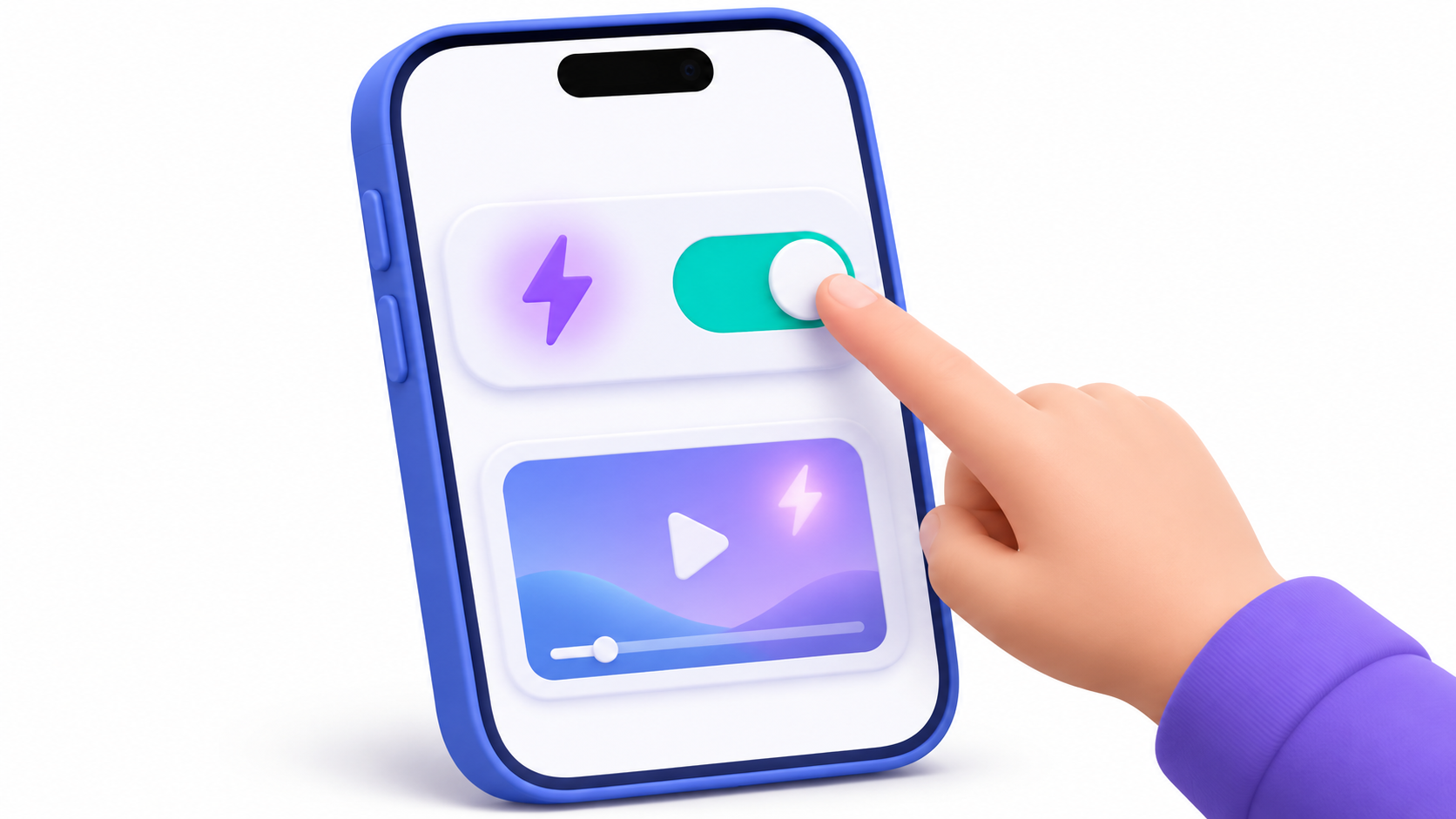
Αν σας ενοχλούν οι λάμψεις όταν παρακολουθείτε βίντεο, μπορείτε να ενεργοποιήσετε Χαμηλώστε τα φώτα που αναβοσβήνουν στο iPhone σας. Μεταβείτε στο Ρυθμίσεις > Προσβασιμότητα > Μέγεθος οθόνης και κειμένου και ενεργοποιήστε τον διακόπτη. Αν δεν είναι εκεί, αναζητήστε τον στο Προσβασιμότητα > Μετακίνηση, όπου βρισκόταν σε προηγούμενες εκδόσεις του iOS.
Με ενεργοποιημένη αυτήν τη ρύθμιση, το iPhone σας μειώνει προσωρινά τη φωτεινότητα του βίντεο όταν ανιχνεύει επαναλαμβανόμενες αναλαμπές ή εφέ στροβοσκοπικού φωτισμού σε συμβατό περιεχόμενο. Εάν η εικόνα σκουραίνει ήδη σε αυτές τις σκηνές, ελέγξτε εάν έχετε ενεργοποιήσει αυτήν τη λειτουργία.
Πώς να ενεργοποιήσετε τα αμυδρά φώτα που αναβοσβήνουν στο iPhone
- Ανοιχτό Ρυθμίσεις και εισάγετε Προσιτότητα.
- Επαφή Μέγεθος οθόνης και κειμένου.
- Ενεργός Χαμηλώστε τα φώτα που αναβοσβήνουνΕάν δεν βλέπετε τον διακόπτη, επιστρέψτε στην Προσβασιμότητα και ελέγξτε το μενού. Κίνηση.
Η λειτουργία παρουσιάστηκε το iOS 16.4Το iPhone αναλύει το βίντεο στην ίδια τη συσκευή και εφαρμόζει τη μείωση φωτεινότητας κατά την αναπαραγωγή, χωρίς να τροποποιεί το αρχείο. Δεδομένου ότι λειτουργεί μόνο σε συμβατό περιεχόμενο και εξαρτάται από αυτό που ανιχνεύει, Δεν εγγυάται ότι όλες οι λάμψεις θα εξαφανιστούν.Η Apple δηλώνει ότι αυτή η ρύθμιση δεν πρέπει να χρησιμοποιείται σε καταστάσεις υψηλού κινδύνου ή ως ιατρική θεραπεία.
Γιατί η οθόνη σκοτεινιάζει όταν παρακολουθώ ένα βίντεο;
Εάν η σκίαση συμπίπτει με μια ακολουθία λάμψεων και η εικόνα ανακτήσει τη φωτεινότητά της στη συνέχεια, ελέγξτε εάν είναι ενεργοποιημένη. Χαμηλώστε τα φώτα που αναβοσβήνουνΈνα φωτεινό σκηνικό από μόνο του δεν υποδεικνύει ότι η λειτουργία έχει ενεργοποιηθεί και η ρύθμιση από μόνη της δεν εξηγεί γιατί η οθόνη παραμένει εντελώς μαύρη.
Εάν η αλλαγή στη φωτεινότητα συμβαίνει και εκτός βίντεο, σημειώστε πότε συμβαίνει. αυτόματη φωτεινότητα Ανταποκρίνεται στο φως περιβάλλοντος. Εάν το iPhone υπερθερμανθεί, το σύστημα ενδέχεται επίσης να μειώσει τη μέγιστη φωτεινότητα μέχρι να κρυώσει η συσκευή.
Πώς να αφαιρέσετε τα φλας ειδοποιήσεων και τα εφέ Μηνυμάτων
Εάν το φλας συμπέσει με μια κλήση ή ειδοποίηση, εισαγάγετε Ρυθμίσεις > Προσβασιμότητα > Εφέ ήχου και εικόνας και ελέγξτε την επιλογή που αναβοσβήνει για ειδοποιήσεις. Ανάλογα με την έκδοση iOS που διαθέτετε, ενδέχεται να εμφανίζεται ως Προειδοποιήσεις LED που αναβοσβήνουν ή σας επιτρέπει να επιλέξετε αν θα αναβοσβήνει η πίσω λυχνία LED, η οθόνη ή και τα δύο. Απενεργοποιήστε την ενδεικτική λυχνία αν δεν προτιμάτε να αναβοσβήνει καμία από τις δύο.
Αν σας ενοχλούν τα κινούμενα εφέ κατά τη λήψη ενός μηνύματος, μεταβείτε στη διεύθυνση Ρυθμίσεις > Προσβασιμότητα > Κίνηση και απενεργοποιεί Αυτόματα εφέ σε μηνύματαΜπορείτε να συνεχίσετε να βλέπετε κάθε εφέ όποτε θέλετε από το κουμπί που εμφανίζεται κάτω από το μήνυμα.
Δείκτης

Είμαι λάτρης της τεχνολογίας που έχει μετατρέψει τα «γκικ» ενδιαφέροντά του σε επάγγελμα. Έχω περάσει περισσότερα από 10 χρόνια της ζωής μου χρησιμοποιώντας τεχνολογία αιχμής και ασχολούμαι με όλα τα είδη προγραμμάτων από καθαρή περιέργεια. Τώρα έχω ειδικευτεί στην τεχνολογία υπολογιστών και στα βιντεοπαιχνίδια. Αυτό οφείλεται στο γεγονός ότι για περισσότερα από 5 χρόνια εργάζομαι γράφοντας για διάφορους ιστότοπους σχετικά με την τεχνολογία και τα βιντεοπαιχνίδια, δημιουργώντας άρθρα που επιδιώκουν να σας δώσουν τις πληροφορίες που χρειάζεστε σε μια γλώσσα κατανοητή από όλους.
Αν έχετε απορίες, οι γνώσεις μου κυμαίνονται από οτιδήποτε σχετίζεται με το λειτουργικό σύστημα Windows καθώς και με Android για κινητά τηλέφωνα. Και η δέσμευσή μου είναι απέναντί σας, είμαι πάντα πρόθυμος να αφιερώσω λίγα λεπτά και να σας βοηθήσω να επιλύσετε τυχόν απορίες που μπορεί να έχετε σε αυτόν τον κόσμο του Διαδικτύου.