- Το πρόβλημα συνήθως έγκειται στην εσφαλμένη κωδικοποίηση χαρακτήρων ή στην έλλειψη πινάκων Unicode στις ενσωματωμένες γραμματοσειρές του αρχείου.
- Υπάρχουν μέθοδοι που βασίζονται στην οπτική επανερμηνεία του εγγράφου χρησιμοποιώντας OCR για την παράκαμψη κατεστραμμένων επιπέδων κειμένου.
- Η ανάλυση εικόνας και η χρήση μη τυπικών γραμματοσειρών επηρεάζουν άμεσα την εμφάνιση παράξενων ή τετράγωνων συμβόλων.
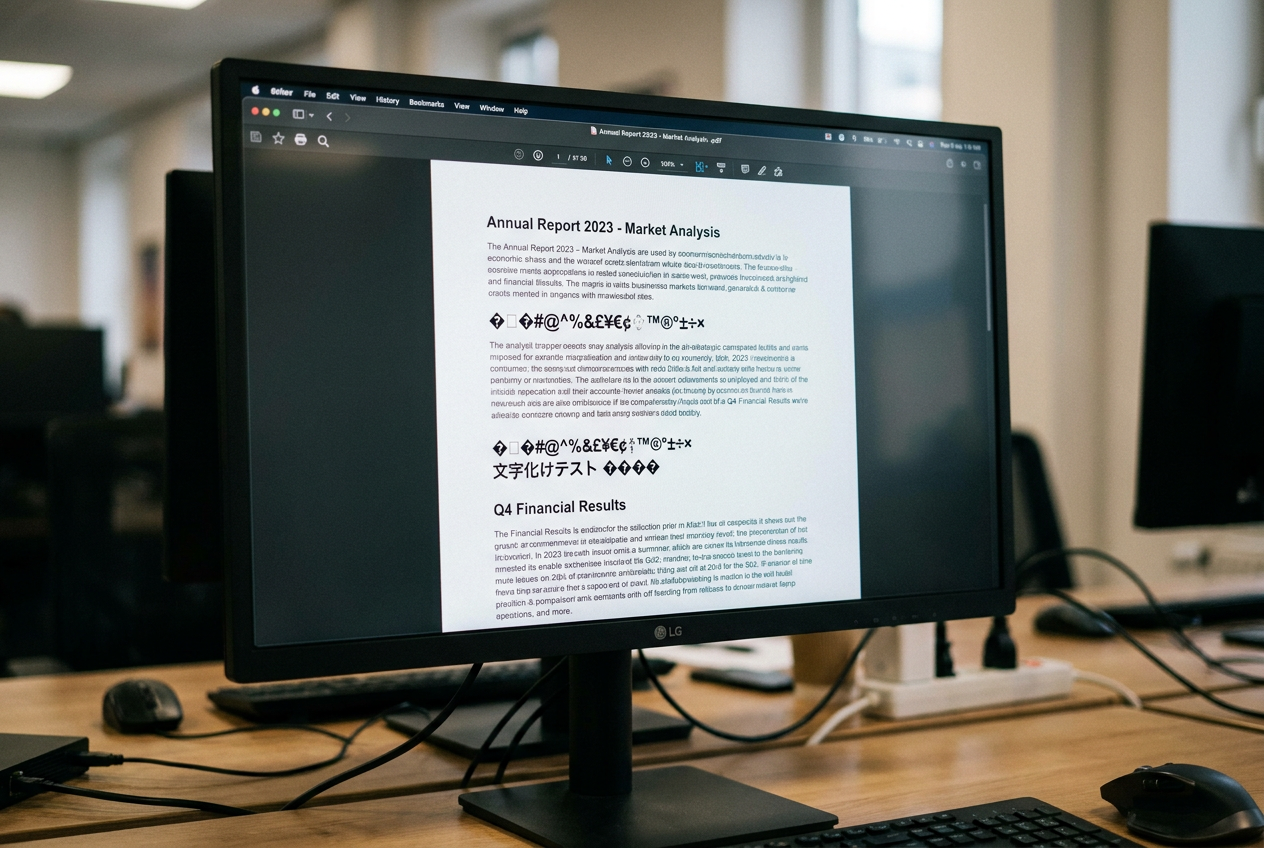
Γιατί εμφανίζονται σύμβολα κατά την αντιγραφή κειμένου από ένα PDF; Πιθανότατα σας έχει συμβεί: εργάζεστε με ένα έγγραφο PDF, επιλέγετε μια παράγραφο που φαίνεται καλή, την επικολλάτε στο Word ή στο Σημειωματάριο και ξαφνικά βρίσκεστε αντιμέτωποι με ένα ασυναρτησίες περίεργων συμβόλωνΤετράγωνα ή χαρακτήρες που μοιάζουν σαν να προέρχονται από άλλο πλανήτη. Είναι μια απογοητευτική κατάσταση που μας κάνει να πιστεύουμε ότι το αρχείο είναι κατεστραμμένο, αλλά η πραγματικότητα είναι ότι πρόκειται για μια αρκετά συνηθισμένη τεχνική αποτυχία επικοινωνίας.
Αυτό το φαινόμενο, το οποίο μερικές φορές είναι γνωστό ως μοτζιμπάκεΑυτό συμβαίνει βασικά επειδή αυτό που βλέπουμε στην οθόνη δεν είναι το ίδιο με τον κώδικα που προσπαθεί να αντιγράψει ο υπολογιστής. Δεν είναι ότι το κείμενο έχει εξαφανιστεί, αλλά μάλλον ότι το χαρτογράφηση χαρακτήρων Απέτυχε. Ευτυχώς, υπάρχουν πολλά κόλπα, από απλές προσαρμογές έως τη χρήση εξειδικευμένου λογισμικού, για να ανακτήσετε αυτές τις πληροφορίες χωρίς να χρειάζεται να πληκτρολογήσετε τα πάντα χειροκίνητα.
Γιατί στο καλό εμφανίζονται αυτά τα σύμβολα;
Για να κατανοήσουμε τη λύση, πρέπει πρώτα να κατανοήσουμε το πρόβλημα. Ένα PDF έχει δύο επίπεδα: το οπτικό επίπεδο (τα σύμβολα) και το επίπεδο δεδομένων (την κωδικοποίηση). Όταν αντιγράφετε κείμενο, το σύστημα δεν "κοιτάζει" τα γράμματα, αλλά μάλλον διαβάζει έναν κώδικα. Εάν το PDF χρησιμοποιεί ένα προσαρμοσμένη κωδικοποίηση Ή, αν δεν διαθέτει έναν τυπικό πίνακα Unicode, το πρόχειρο δεν γνωρίζει ποιο γράμμα αντιστοιχεί σε αυτόν τον κωδικό και τοποθετεί οποιοδήποτε σύμβολο.
Υπάρχουν τρεις κύριες αιτίες. Πρώτον, η αναντιστοιχία κωδικοποίησηςόπου οι χαρακτήρες με τόνους ή το σύμβολο του ευρώ μετατρέπονται σε σκουπίδια επειδή ο αναγνώστης χρησιμοποιεί UTF-8 αλλά το αρχείο δημιουργήθηκε σε Windows-1252. Δεύτερον, το ελαττωματική κωδικοποίηση πηγήςόπου το PDF φαίνεται υπέροχο αλλά το επίπεδο κειμένου είναι μια ολοκληρωτική καταστροφή. Και τρίτον, το χαμηλή ανάλυση, το οποίο συγχέει το λογισμικό οπτικής αναγνώρισης χαρακτήρων (OCR), κάνοντας ένα 5 να μοιάζει με S ή ένα 0 να μοιάζει με O.
Γρήγορα κόλπα και χειροκίνητες λύσεις

Αν δεν θέλετε να εγκαταστήσετε πολύπλοκα προγράμματα, μπορείτε να δοκιμάσετε μερικές απλούστερες μεθόδους. Στα Windows, μια ενδιαφέρουσα επιλογή είναι να χρησιμοποιήσετε το Συγγραφέας εγγράφων Microsoft XPSΗ εκτύπωση του PDF ως αρχείου XPS δημιουργεί μια πιο καθαρή έκδοση που μερικές φορές σας επιτρέπει να αντιγράψετε το κείμενο χωρίς σφάλματα. Από την άλλη πλευρά, εάν το πρόβλημα είναι ενοχλητικά σπασίματα γραμμών κατά την επικόλληση στο Word, μπορείτε να χρησιμοποιήσετε τη συνάρτηση Αναζήτηση και αντικατάσταση για να αλλάξετε τα σημάδια παραγράφου σε μονά κενά.
Για χρήστες Mac, υπάρχει ένα "μαγικό" κόλπο στην εφαρμογή Προεπισκόπηση. Εάν εξάγετε το PDF χρησιμοποιώντας το Φίλτρο χαλαζία για μείωση μεγέθουςΗ συμπίεση μερικές φορές αφαιρεί τους ανεπιθύμητους χαρακτήρες και καθαρίζει τη δομή του εγγράφου, επιτρέποντας πολύ πιο ομαλή αντιγραφή.
Προηγμένα εργαλεία και λογισμικό επισκευής
Όταν το πρόβλημα είναι σοβαρό, χρειαζόμαστε βαρύ πυροβολικό. Το Adobe Acrobat Pro είναι το τυπικό εργαλείο· μας επιτρέπει να αλλάξτε τη γραμματοσειρά του κειμένου σε μια πιο συμβατή γραμματοσειρά όπως η Helvetica ή ενσωματώστε τις γραμματοσειρές σωστά από το στάδιο της παραγωγής εκτύπωσης για να αποφύγετε εσφαλμένες αντικαταστάσεις.
Εάν το αρχείο είναι πραγματικά κατεστραμμένο, υπάρχουν προγράμματα όπως το EaseUS Fixo που ειδικεύονται σε... επιδιόρθωση κωδικοποίησης χαρακτήρων και να επιδιορθώσετε κατεστραμμένα έγγραφα. Ωστόσο, αν ψάχνετε για κάτι δωρεάν και ισχυρό, το PDFgear είναι μια εξαιρετική εναλλακτική λύση που σας επιτρέπει να μετατρέψετε PDF απευθείας σε απλό κείμενο ή να χρησιμοποιήσετε τη λειτουργία του για να Ενσωματωμένο OCR για να εξαγάγετε τις πληροφορίες.
Η δύναμη του OCR: Διαβάστε την εικόνα, όχι τον κώδικα
Η πιο αλάνθαστη λύση όταν δεν λειτουργεί τίποτα άλλο είναι να αγνοήσετε το επίπεδο κειμένου και να αντιμετωπίσετε το PDF σαν να ήταν φωτογραφία. Αυτό ακριβώς κάνει το... Οπτική αναγνώριση χαρακτήρων (OCR)Αναγκάζοντας το λογισμικό να διαβάσει οπτικά τα σύμβολα, παρακάμπτουμε τυχόν εσωτερικά σφάλματα κωδικοποίησης.
- Επιβολή OCR: Στο Acrobat, επιλέξτε την επιλογή "Εικόνα με κρυφό κείμενο", ώστε η μηχανή να αναλύσει ξανά τη σελίδα από την αρχή.
- Μετατροπή εικόνας: Μια πολύ αποτελεσματική τεχνική είναι η εξαγωγή των σελίδων σε μορφή TIFF ή PNG υψηλής ανάλυσης (τουλάχιστον 300 DPI) και στη συνέχεια η εκτέλεσή τους μέσω OCR. Αυτό αφαιρεί τυχόν κατεστραμμένα μεταδεδομένα.
- Χρήση της όρασης Τεχνητής Νοημοσύνης: Τα σύγχρονα εργαλεία μοντελοποίησης όρασης και γλώσσας (VLM) δεν αναλύουν πλέον γράμμα προς γράμμα, αλλά μάλλον κατανοούν σημασιολογικό πλαίσιο, επιλύοντας ασάφειες που το παραδοσιακό OCR δεν μπορεί.
Για όσους είναι πιο εξοικειωμένοι με την τεχνολογία, αν το κείμενο είναι σύντομο, στείλτε τους ένα στιγμιότυπο οθόνης στο Google Lens Είναι μια πολύ γρήγορη και δωρεάν λύση που συνήθως λειτουργεί υπέροχα επειδή χρησιμοποιεί την τεχνολογία οπτικής αναγνώρισης της Google.
Το να έχετε ένα PDF με δυσανάγνωστο κείμενο κατά την αντιγραφή είναι ουσιαστικά ένα πρόβλημα μετάφρασης μεταξύ της ενσωματωμένης γραμματοσειράς και του λειτουργικού συστήματος. Είτε με την εκ νέου κωδικοποίηση του αρχείου, είτε με τη χρήση εικονικών εκτυπωτών, είτε με την ανάπτυξη ισχυρού λογισμικού OCR που αναλύει την εικόνα αντί για τον κώδικα, υπάρχει πάντα ένας τρόπος για να ανακτήσετε τα δεδομένα. Το κλειδί είναι να προσδιορίσετε εάν το πρόβλημα έγκειται στη γραμματοσειρά, στην κωδικοποίηση χαρακτήρων ή απλώς στην κακή ανάλυση που προκαλεί σύγχυση στο λογισμικό. Τώρα ξέρετε τα πάντα για το γιατί εμφανίζονται σύμβολα κατά την αντιγραφή κειμένου από ένα PDF.

Παθιασμένος με την τεχνολογία από μικρός. Μου αρέσει να είμαι ενημερωμένος στον τομέα και, πάνω απ' όλα, να τον επικοινωνώ. Γι' αυτό έχω αφοσιωθεί στην επικοινωνία σε ιστότοπους τεχνολογίας και βιντεοπαιχνιδιών εδώ και πολλά χρόνια. Μπορείτε να με βρείτε να γράφω για Android, Windows, MacOS, iOS, Nintendo ή οποιοδήποτε άλλο σχετικό θέμα σας έρχεται στο μυαλό.