- Τα σφάλματα στο DX12 προκαλούνται συνήθως από προγράμματα οδήγησης, CFG και ταυτόχρονη κωδικοποίηση/αποκωδικοποίηση υλικού.
- Ελέγχει την πραγματική συμβατότητα με το dxdiag (επίπεδα 12_0/12_1) και αποφεύγει την επιβολή παραμέτρων εκκίνησης.
- Η ενημέρωση των προγραμμάτων οδήγησης και η απομόνωση των εργασιών βίντεο από το υλικό σταθεροποιεί πολλές περιπτώσεις.
- Εάν η υποστήριξη DX12 δεν είναι διαθέσιμη ή συνεχίζει να παρουσιάζει σφάλματα, η χρήση του DX11 είναι σωτήρια όσο περιμένετε μια ενημέρωση κώδικα.
Το να έχεις ένα παιχνίδι να κολλάει χωρίς προειδοποίηση όταν χρησιμοποιείς το DirectX 12 μπορεί να είναι απογοητευτικό, ειδικά όταν δεν υπάρχουν μηνύματα σφάλματος και όλα φαίνονται καλά με την πρώτη ματιά. Σε πολλές περιπτώσεις, το πρόβλημα δεν είναι στο ίδιο το παιχνίδι, αλλά σε έναν συνδυασμό... Οδηγοί γραφικών, επιλογές συστήματος, παράμετροι εκκίνησης και εργασίες παρασκηνίου που συγκρούονται με το DX12.
Αφού εξετάσαμε διάφορες εμπειρίες από την πραγματική ζωή και τεχνικές συστάσεις, αναδύονται ορισμένα μοτίβα που μας βοηθούν να κατανοήσουμε την προέλευση αυτών των διακοπών λειτουργίας και, το πιο σημαντικό, πώς να τις αποτρέψουμε. Δεν υπάρχει μία και μοναδική καθολική αιτία, αλλά υπάρχουν ορισμένα βασικά σημεία: ασταθή προγράμματα οδήγησης (ειδικά στο DX12), η λειτουργία CFG των Windows, ταυτόχρονη χρήση κωδικοποίησης/αποκωδικοποίησης υλικού και, σε συγκεκριμένες περιπτώσεις, διαμορφώσεις εκκίνησης ή υποστήριξη GPU για επίπεδα λειτουργιών DirectX.
Γιατί το DirectX 12 μπορεί να προκαλέσει σφάλματα χωρίς μήνυμα
Καταρχάς, είναι σημαντικό να έχετε κατά νου ότι τα Windows 10 περιλαμβάνουν το DirectX 12 API, αλλά αυτό δεν σημαίνει ότι η κάρτα γραφικών σας εφαρμόζει όλα τα επίπεδα δυνατοτήτων που απαιτούνται για συγκεκριμένα παιχνίδια. Η διάγνωση γίνεται με dxdiag και τα λεγόμενα «επίπεδα χαρακτηριστικών»Εάν η GPU σας δεν εκθέτει τις δυνατότητες 12_0 ή 12_1, ένα παιχνίδι που απαιτεί αυστηρά αυτές τις δυνατότητες ενδέχεται να παρουσιάσει σφάλμα.
Εκτός από τη συμβατότητα, το DirectX 12 θέτει σημαντικές απαιτήσεις στα προγράμματα οδήγησης. Σε πραγματικά περιβάλλοντα, έχουν παρατηρηθεί σφάλματα όταν το DX12 gaming μοιράζεται την GPU με εργασίες βίντεο, όπως π.χ. Εγγραφή με OBS χρησιμοποιώντας κωδικοποίηση υλικού H.265 ή αναπαραγωγή YouTube (Αποκωδικοποίηση υλικού H.264/H.265). Αυτή η διένεξη μπορεί να προκαλέσει πάγωμα για αρκετά δευτερόλεπτα και στη συνέχεια κλείσιμο του παιχνιδιού.
Ένας άλλος λιγότερο γνωστός παράγοντας είναι η προστασία των Windows που ονομάζεται Προστασία από Εκμεταλλεύσεις, και συγκεκριμένα η επιλογή Εφαρμογές ελέγχου ροής (CFG) ανά εφαρμογήΥπάρχουν τίτλοι DX12 που, λόγω του τρόπου με τον οποίο χειρίζονται τον κώδικά τους και τις κλήσεις τους, μπορούν να παρουσιάσουν σφάλματα με το CFG και να παρουσιάσουν σφάλματα χωρίς να αφήσουν ίχνος. Η απενεργοποίησή του μόνο για το εκτελέσιμο αρχείο του παιχνιδιού (όχι καθολικά) έχει αποτρέψει τα σφάλματα σε ορισμένες περιπτώσεις.
Τέλος, ορισμένες επιλογές εκκίνησης, όπως -dx12 o -d3d12 Οι αναγκαστικές εγκαταστάσεις από το Steam μπορούν να προκαλέσουν το αντίθετο σφάλμα: μηνύματα όπως «Δεν εκτελείται το directx12» ή σφάλματα εκκίνησης. Υπάρχουν επίσης εκείνοι που χρησιμοποιούν την παράμετρο -d3d11 ως έξοδος κινδύνου: συνήθως σταθεροποιεί το παιχνίδι, αν και με απώλεια απόδοσης σε σύγκριση με το DX12.
Σημάδια και πραγματικές περιπτώσεις που ταιριάζουν σε αυτές τις αποτυχίες
Ένα επαναλαμβανόμενο μοτίβο στις κάρτες AMD είναι το εξής: εάν παίζετε σε DX12 και το σύστημα χρησιμοποιεί ταυτόχρονα την GPU για βίντεο, το παιχνίδι μπορεί να παγώσει και να παρουσιάσει σφάλμα. Σε μια αναπαραγώγιμη δοκιμή με ένα Radeon RX 6900 XT και προγράμματα οδήγησης 23.10.2, η εγγραφή με OBS σε H.265 μέσω υλικού προκαλούσε παύσεις 5 δευτερολέπτων και το παιχνίδι έκλεινε μετά από λίγα λεπτά.
Είναι ενδιαφέρον ότι η αλλαγή της εγγραφής σε x264 (CPU) εξαφάνιζε τα σφάλματα... μέχρι που άνοιξε ένα βίντεο YouTube σε μια δεύτερη οθόνη. Αυτή η απλή ενέργεια ενεργοποίησε το Αποκωδικοποιητής υλικού H.264/H.265 Και τα συμπτώματα επέστρεψαν: γραφικά σφάλματα και ακανόνιστη συμπεριφορά, που οδήγησαν σε διακοπή λειτουργίας. Όταν έκλεισα το βίντεο, όλα επέστρεψαν στο φυσιολογικό.
Έχουν επίσης εμφανιστεί μηνύματα εκκίνησης όπως το "Δεν εκτελείται το directx12" στο The First Descendant τα οποία υποδεικνύουν είτε μια εσφαλμένη ρύθμιση παραμέτρων εκκίνησης είτε το σύστημα δεν μπορεί να ικανοποιήσει τη διαδρομή DX12 που απαιτείται από το παιχνίδι. Σε τίτλους όπως το inZOI, το κείμενο "Το DirectX 12 δεν υποστηρίζεται στο σύστημά σας" συχνά υποδηλώνει ότι η GPU δεν παρέχει το επίπεδο δυνατοτήτων που ζητά το παιχνίδι στο DX12.
Γρήγοροι έλεγχοι πριν από την εξερεύνηση προηγμένων λύσεων
Αρχικά, επιβεβαιώστε την πραγματική συμβατότητα της GPU σας με το DX12. Πατήστε Windows + R, πληκτρολογήστε dxdiag και, στην καρτέλα Εμφάνιση, δείτε Επίπεδα χαρακτηριστικώνΑν δείτε 12_0 ή 12_1, η κάρτα σας υποστηρίζει DX12 σε επίπεδο API. Αν η υψηλότερη ρύθμιση είναι 11_1, τα παιχνίδια που απαιτούν εγγενές DX12 ενδέχεται να μην ξεκινήσουν ή να παρουσιάσουν σφάλμα.
Δεύτερον, ελέγξτε τις Επιλογές εκκίνησης του παιχνιδιού στο Steam. Στις Ιδιότητες, καταργήστε την επιλογή του πλαισίου Εκκίνηση, εάν είχατε -dx12 o -d3d12 αναγκασμένος. Μερικές φορές, Η ρητή επιβολή του DX12 συγκρούεται με την αυτόματη ανίχνευση από το παιχνίδι ή με τον οδηγό.
Τρίτον, εκτελέστε το χωρίς λογισμικό επικάλυψης ή εργασίες που απαιτούν πολύ βίντεο. Κλείστε το OBS (ή μεταβείτε σε x264) και αποφύγετε την αναπαραγωγή του YouTube στο παρασκήνιο κατά τη διάρκεια της δοκιμής. Λάβετε υπόψη ότι Τα Windows δεν απελευθερώνουν την VRAM μπορεί να επιδεινώσει τις συγκρούσεις. Με τις κάρτες AMD, εξαλείφει το βάρος της κωδικοποίησης/αποκωδικοποίησης υλικού κατά τη διάρκεια του παιχνιδιού στο DX12 είναι μια κρίσιμη δοκιμασία.
Τέλος, βεβαιωθείτε ότι έχετε ενημερώσει τα Windows μέσω του Windows Update και ελέγξτε για τα πιο πρόσφατα προγράμματα οδήγησης GPU από τον κατασκευαστή. Μερικές φορές το πρόβλημα εξαφανίζεται μετά την εγκατάσταση. ένα νεότερο και πιο σταθερό πρόγραμμα οδήγησης για το DX12.
Αποδεδειγμένες λύσεις που σταματούν τις διακοπές λειτουργίας στο DX12
Απενεργοποίηση του CFG μόνο για το παιχνίδι: Στα Windows, αναζητήστε «Προστασία από exploit», μεταβείτε στις Ρυθμίσεις προγράμματος, πατήστε «Προσθήκη προγράμματος για προσαρμογή» και επιλέξτε την ακριβή διαδρομή του εκτελέσιμου αρχείου του παιχνιδιού (π.χ. Discovery.exe αν είναι το αρχείο τίτλου). Στις επιλογές του προγράμματος, κάντε κύλιση προς τα κάτω στην επιλογή "Control Flow Guard (CFG)", επιλέξτε "Override system configuration" και ορίστε την σε "Disabled". Εφαρμόστε τις αλλαγές.
Αυτή η αλλαγή έχει σταματήσει τα σφάλματα σε συγκεκριμένους τίτλους DX12. Μην απενεργοποιείτε το CFG καθολικά. Η ιδέα είναι να εφαρμοστεί η εξαίρεση μόνο σε αυτό το εκτελέσιμο αρχείο. Εάν ο προγραμματιστής ή το πρόγραμμα οδήγησης επιλύσουν αργότερα το πρόβλημα, επανενεργοποιήστε το CFG για το παιχνίδι για να διατηρηθεί η προστασία.
Ενημέρωση σε ένα πρόγραμμα οδήγησης που διορθώνει το σφάλμα: Σε κάρτες AMD, έχει αναφερθεί ότι η έκδοση 24.9.1 διορθώθηκαν τα προβλήματα των σφαλμάτων με το DX12 που παρατηρήθηκαν σε προηγούμενους κλάδους. Σημειώστε ότι, για παράδειγμα, η έκδοση 24.6.1 είχε ένα άλλο πρόβλημα: αποσυγχρονισμό ήχου και βίντεο κατά την εγγραφή παιχνιδιού, γεγονός που δυσκόλευε την πρόταση αναβάθμισης εάν χρειαζόταν εγγραφή.
Αν έχετε πρόγραμμα οδήγησης NVIDIA, υπάρχουν δύο κύριες σειρές προγραμμάτων οδήγησης: Game Ready (για παιχνίδια) και Studio (για δημιουργία). Εγκαταστήστε τα χειροκίνητα από την επίσημη ιστοσελίδα αντί να βασίζεστε σε βοηθητικά προγράμματα όπως το GeForce Experience. Δοκιμάστε τον κατάλληλο τύπο χειριστηρίου (Game Ready to play) και διαφορετικές εκδοχές μπορούν να κάνουν τη διαφορά.
Εάν υποψιάζεστε προβλήματα υλικού, εγκαταστήστε την GPU σε έναν άλλο υπολογιστή με διαφορετικά εξαρτήματα ή διεκπεραιώστε μια αξίωση εγγύησης. Εάν μια κάρτα με την ίδια διαμόρφωση λογισμικού βλάβη σε αρκετές συσκευές, συνιστάται να αποκλειστεί ένα φυσικό ελάττωμα.
Εάν η GPU σας δεν υποστηρίζει το DX12 σε επίπεδο λειτουργιών, επιβάλετε το DX11: στις Ιδιότητες του παιχνιδιού στο Steam, προσθέστε -dx11 στις Επιλογές εκκίνησης. Ο τίτλος θα χρησιμοποιεί το DirectX 11 και, στις περισσότερες περιπτώσεις, θα σταθεροποιηθεί. Το μειονέκτημα είναι ότι η απόδοση ενδέχεται να μειωθεί ή ορισμένα εφέ ενδέχεται να λείπουν, αλλά τουλάχιστον θα αποφύγετε το σιωπηλό κλείσιμο.
Εγκατάσταση των χρόνων εκτέλεσης του DirectX: Κατεβάστε το DirectX End-User Runtime Web Installer από τη Microsoft και εκτελέστε το. Παρόλο που τα Windows 10 συνοδεύονται από το DX12, ορισμένα παλαιότερα στοιχεία του DirectX ενδέχεται να λείπει εάν δεν έχετε εγκαταστήσει συγκεκριμένα πακέτα, και πολλά παιχνίδια τα χρειάζονται για να τρέχουν καλά.
Συγκεκριμένα βήματα για επαναλαμβανόμενες περιπτώσεις με AMD και DX12
Εάν χρησιμοποιείτε OBS: Αλλάξτε προσωρινά τη μέθοδο κωδικοποίησης σε x264 (CPU) και δείτε αν τα παγώματα εξαφανίζονται. Αυτό απομονώνει τον ρόλο της κωδικοποίησης υλικού στο πρόβλημα. Αν θέλετε να επιμείνετε στο υλικό, δοκιμάστε το H.264 έναντι του H.265 και δείτε αν αλλάζει η συμπεριφορά.
Αν συνήθως παρακολουθείτε βίντεο ενώ παίζετε: απενεργοποιήστε το επιτάχυνση υλικού προγράμματος περιήγησης κατά τη διάρκεια της συνεδρίας παιχνιδιού σας ή χρησιμοποιήστε άλλη συσκευή για την αναπαραγωγή περιεχομένου. Με αυτόν τον τρόπο, μπορείτε να αποφύγετε την ανάγκη αποκωδικοποίησης του H.264/H.265 από την GPU κατά την εκτέλεση ενός απαιτητικού τίτλου DX12.
Λάβετε υπόψη τις εκδόσεις προγραμμάτων οδήγησης: με τον συνδυασμό i9‑9900K + Radeon RX 6900 XT + 23.10.2 Παρουσιάστηκαν σφάλματα στο DX12 εάν ήταν ενεργοποιημένη η κωδικοποίηση/αποκωδικοποίηση υλικού. Αναβαθμίστε εάν είναι δυνατόν. Εάν όχι, ελαχιστοποιήστε τις εργασίες βίντεο.
Εάν ο προγραμματιστής και ο κατασκευαστής της GPU κυκλοφορήσουν ενημερώσεις κώδικα, παρακαλούμε να τις αναφέρετε: η κοινοποίηση αυτών των ευρημάτων βοηθά στην επιτάχυνση της επιδιόρθωσης. Όσο περισσότερα σχόλια έρχονται στην AMD/NVIDIA, δίνουν προτεραιότητα στις διορθώσεις στους οδηγούς DX12.
Συμβατότητα DirectX True: Τι σημαίνουν τα επίπεδα δυνατοτήτων
Είναι σύνηθες να βλέπουμε στο dxdiag ο υπολογιστής να αναφέρει "DirectX 12" και, ταυτόχρονα, η κάρτα να εμφανίζει "επίπεδο λειτουργίας 11_1". Αυτό δεν αποτελεί αντίφαση: Τα Windows παρέχουν το DX12 API, αλλά η GPU σας το εφαρμόζει. μέχρι ένα ορισμένο επίπεδο λειτουργιώνΕάν ένα παιχνίδι απαιτεί αυστηρή έκδοση 12_0/12_1 και η κάρτα γραφικών σας δεν την υποστηρίζει, ο τίτλος θα αποτύχει, ακόμα κι αν το σύστημα λέει "DirectX 12".
Γι' αυτό ο καλύτερος έλεγχος δεν είναι η ετικέτα "DirectX 12" στο σύστημά σας, αλλά αυτό που εμφανίζει το dxdiag στην ενότητα "Επίπεδα λειτουργιών". Εάν εμφανίζεται το 12_0 ή το 12_1, εντάξει. Εάν όχι, σκοπεύει να χρησιμοποιήσει το DX11 όταν το επιτρέψει το παιχνίδι ή σκεφτείτε μια GPU συμβατή με τις δυνατότητες που απαιτούνται από τον συγκεκριμένο τίτλο DX12.
Καλές πρακτικές με προγράμματα οδήγησης και σύστημα
Διατηρήστε τα Windows ενημερωμένα: Η Microsoft διανέμει βελτιώσεις και ενημερώσεις κώδικα συμβατότητας μέσω του Windows Update που επηρεάζουν τη στοίβα γραφικών. Ελέγξτε χειροκίνητα για ενημερώσεις. εκκρεμείς ενημερώσεις που επηρεάζουν τα προγράμματα οδήγησης και τα στοιχεία βίντεο.
Ενημερώστε τα προγράμματα οδήγησης της GPU σας από τον κατασκευαστή: NVIDIA, AMD ή Intel. Αποφύγετε παλαιότερες ή γενικές εκδόσεις. Σε υπολογιστές OEM, επισκεφθείτε την ιστοσελίδα του κατασκευαστή του υπολογιστή (για παράδειγμα, MSI) για να τα εγκαταστήσετε κι αυτά. το chipset και η VGA εγκεκριμένο για το μοντέλο σας, ειδικά εάν ο εξοπλισμός είναι επώνυμης μάρκας.
Για NVIDIA, εγκαταστήστε το πρόγραμμα οδήγησης χειροκίνητα από τον ιστότοπο υποστήριξης και δοκιμάστε την κατάλληλη έκδοση (Game Ready για παιχνίδια ή Studio για δημιουργικό λογισμικό), εάν υπάρχει. Ορισμένοι χρήστες βελτιώνουν τη σταθερότητα μεταβαίνοντας σε διαφορετικό κλάδο προγράμματος οδήγησης, όπως Δεν δίνουν όλα τα υποκαταστήματα την ίδια προτεραιότητα.
Αν όλα τα άλλα αποτύχουν, σκεφτείτε να δοκιμάσετε την κάρτα γραφικών σε έναν άλλο υπολογιστή ή να ζητήσετε βοήθεια από την εγγύηση. Όταν τα σφάλματα επιμένουν παρά τα κατάλληλα προγράμματα οδήγησης, τις εύλογες τροποποιήσεις και τις διασταυρούμενες δοκιμές, Η υπόθεση της αστοχίας υλικού ενισχύεται.
Συνηθισμένα μηνύματα και πώς να τα ερμηνεύσετε
«Δεν εκτελείται το directx12» κατά την εκκίνηση: Αυτό συνήθως υποδεικνύει ότι το παιχνίδι ανέμενε το DX12 και έχει εντοπίσει είτε μια παράμετρο εκκίνησης που να διέπεται από διένεξη είτε ότι η στοίβα δεν ανταποκρίνεται όπως θα έπρεπε. Το πρώτο βήμα είναι διαγραφή επιλογών εκκίνησης στο Steam και αφήστε το παιχνίδι να κάνει αυτόματη ανίχνευση. Εάν το πρόβλημα επιμένει, ελέγξτε το dxdiag και τα προγράμματα οδήγησης.
«Το DirectX 12 δεν υποστηρίζεται στο σύστημά σας» στο inZOI: Αυτό σχεδόν πάντα υποδεικνύει ότι η GPU σας δεν εκθέτει το 12_0/12_1. Σε αυτήν την περίπτωση, υπάρχουν δύο επιλογές: αναγκάστε το DX11 με -dx11 Αν το επιτρέπει το παιχνίδι, ή ενημερώστε το υλικό σας. Αυτό μπορεί να συμπληρωθεί ελέγχοντας αρχεία στο Steam και τα πιο πρόσφατα προγράμματα οδήγησης.
Κρίση μετά από λίγα λεπτά παιχνιδιού (DX12): Εάν κάνετε εγγραφή με OBS σε υλικό H.265 ή παρακολουθείτε βίντεο, υποψιάζεστε ότι το ταυτόχρονη κωδικοποίηση/αποκωδικοποίηση υλικού στην ίδια GPU. Αλλάξτε σε x264, κλείστε το πρόγραμμα περιήγησής σας ή ενημερώστε τα προγράμματα οδήγησης σε εκδόσεις που μετριάζουν τη διένεξη (π.χ., AMD 24.9.1).
Ένας σύντομος οδηγός βήμα προς βήμα για τη σταθεροποίηση του DX12
- Επιβεβαίωση συμβατότητας: Ανοίξτε το dxdiag και δείτε τα Επίπεδα Χαρακτηριστικών. Εάν εμφανιστεί το 12_0/12_1, η GPU σας υποστηρίζει το DX12 σε επίπεδο API. Εάν όχι, σκεφτείτε να παίξετε σε DX11 όποτε είναι δυνατόν.
- Ελέγξτε τις επιλογές εκκίνησης του Steam: διαγραφή
-dx12y-d3d12αν ήταν ρυθμισμένα. Αφήστε το πλαίσιο κενό και δοκιμάστε. Μερικές φορές η αναγκαστική επιδεινώνει την αυτόματη ανίχνευση. - Ενημέρωση προγραμμάτων οδήγησης: από NVIDIA/AMD/Intel και σε υπολογιστές OEM επίσης chipset/VGA από την ιστοσελίδα του κατασκευαστή. Με AMD, ελέγξτε για εκδόσεις που διόρθωση σφαλμάτων στο DX12 (π.χ. 24.9.1).
- Αποφύγετε τις εργασίες βίντεο υλικού: Χρησιμοποιήστε προσωρινά το x264 στο OBS και απενεργοποιήστε την επιτάχυνση υλικού του προγράμματος περιήγησης. Αυτό μειώνει τις διενέξεις. Βίντεο GPU + παιχνίδια DX12.
- Εξαίρεση CFG ανά παιχνίδι: Στην ενότητα Προστασία από ευπάθειες, προσθέστε το αρχείο EXE του παιχνιδιού (π.χ., Discovery.exe) και απενεργοποιήστε το CFG μόνο εκεί. Εάν επιλύσει το σφάλμα, διατηρήστε την εξαίρεση μέχρι να την διορθώσει το πρόγραμμα οδήγησης/το παιχνίδι.
- Εγκατάσταση εκτελέσιμων DirectX: Εκτελέστε το πρόγραμμα εγκατάστασης ιστού της Microsoft για να καλύψετε τις εξαρτήσεις στοιχείων παλαιού τύπου που απαιτούν ορισμένοι τίτλοι και αποφύγετε τις σιωπηλές αποτυχίες.
- Εάν επιμένει: Επαληθεύστε την ακεραιότητα του αρχείου στο Steam, εκτελέστε το ως διαχειριστής και δοκιμάστε τον τίτλο στο DX11 με
-dx11ως έσχατη λύση για σταθερότητα ενώ περιμένετε ενημερώσεις κώδικα. Σε πολλές ομάδες αυτό εξαλείφει το κλείσιμο.
Ειδικές σημειώσεις για διαφορετικά σενάρια
AMD και Εγγραφή/Streaming: Εάν η ροή σας βασίζεται σε υλικό HEVC, σκεφτείτε να αναβαθμίσετε σε υλικό AVC ή x264 ανάλογα με την CPU σας. αποφύγετε την παράλληλη αναπαραγωγή βίντεο με το DX12 εάν παρατηρήσετε σφάλματα και παρακολουθήστε τις επερχόμενες κυκλοφορίες προγραμμάτων οδήγησης.
NVIDIA: Εγκαταστήστε προγράμματα οδήγησης από την επίσημη ιστοσελίδα, όχι μόνο μέσω του GeForce Experience. Δοκιμάστε το Game Ready αν παίζετε κυρίως παιχνίδια και, αν αντιμετωπίσετε αστάθεια, συγκρίνετε το με το Studio. Σε συγκεκριμένα μοντέλα, Η αλλαγή υποκαταστημάτων σταθεροποιεί ορισμένους τίτλους.
OEM και φορητοί υπολογιστές: Εκτός από το πρόγραμμα οδήγησης GPU, εγκαταστήστε τα προγράμματα οδήγησης chipset και βίντεο που έχουν επικυρωθεί για το μοντέλο σας από την ιστοσελίδα του κατασκευαστή του υπολογιστή. Ο OEM συχνά συσκευάζει το πρόγραμμα οδήγησης. ρυθμίσεις ενέργειας, υλικολογισμικό και προφίλ που αποτρέπουν τα κλεισίματα υπό φορτίο.
Η περίπτωση του inZOI και οι αντικρουόμενες διαμορφώσεις
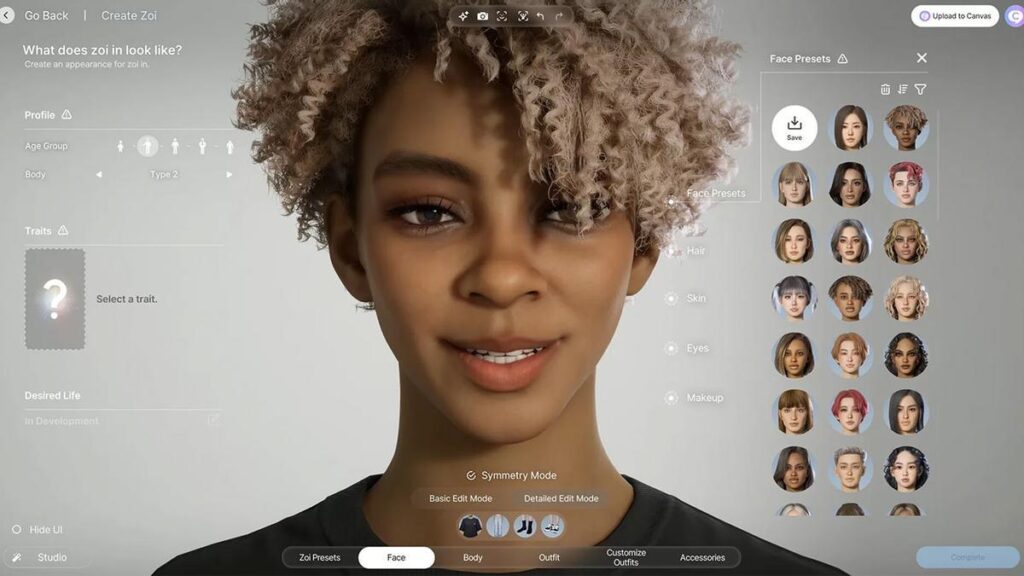
Για inZOIΜια καλή αρχή είναι να αφαιρέσετε τυχόν ρυθμίσεις που επιβάλλουν το DX12 στο Steam και να αφήσετε το παιχνίδι να αποφασίσει. Στη συνέχεια, εκτελέστε το dxdiag και βεβαιωθείτε ότι η GPU σας εμφανίζει 12_0 ή 12_1 σε Επίπεδα Χαρακτηριστικών. Εάν δεν εμφανιστεί, χρησιμοποιήστε -dx11 αν το υποστηρίζει το παιχνίδι.
Συνοδεύστε αυτές τις δοκιμές με πρόσφατα προγράμματα οδήγησης από τον κατασκευαστή σας (NVIDIA/AMD/Intel), εγκαταστήστε το DirectX runtime από τη Microsoft και, εάν συνεχίσει να αποτυγχάνει, ελέγξτε την ακεραιότητα των αρχείων στο Steam, εκτελέστε το ως διαχειριστής και κλείστε το λογισμικό που λειτουργεί στο παρασκήνιο. Αυτό συνήθως επίλυση του μηνύματος ασυμβατότητας σε ομάδες που συμμορφώνονται.
Τι να κάνετε εάν το παιχνίδι εμφανίζει το μήνυμα "Δεν εκτελείται το DirectX12"
Αφήστε τις επιλογές εκκίνησης του Steam κενές, διαγράψτε -dx12/-d3d12και δοκιμάστε μια καθαρή εκκίνηση. Εάν το μήνυμα επιμένει, ενημερώστε τα προγράμματα οδήγησης και επιβεβαιώστε με το dxdiag ότι η GPU σας εκθέτει το 12_0/12_1. Τελικά, εάν ο τίτλος το επιτρέπει, δόρυ με -dx11 να παίξω σταθερά ενώ φτάνει ένα patch.
Πότε να χρησιμοποιήσετε την παράμετρο -d3d11
Αν δεν λειτουργεί τίποτα άλλο στο DX12, -d3d11 o -dx11 Είναι η έξοδος κινδύνου. Προσφέρει σχεδόν άμεση σταθερότητα σε βάρος μερικών FPS ή ορισμένων λειτουργιών. Σε παιχνίδια όπου το DX12 δεν λειτουργεί σωστά λόγω του προγράμματος οδήγησης, αναβαθμίστε σε DX11. αποτρέπει το ξαφνικό κλείσιμο και το πάγωμα μέχρι να γίνει κάποια επίσημη διευθέτηση.
Λίστα ελέγχου συντήρησης που βοηθά στην πρόληψη
- Διατηρείτε τα Windows ενημερωμένα και τα προγράμματα οδήγησης ενημερωμένα, ειδικά για την GPU. Αποφύγετε εκδόσεις με γνωστά προβλήματα εάν βασίζεστε στην εγγραφή υλικού και όταν υπάρχει διαθέσιμη μια λύση (όπως AMD 24.9.1), ενημερώσεις.
- Μην συνδυάζετε απαιτητικά παιχνίδια DX12 με εργασίες βίντεο που απαιτούν πολύ υλικό στην ίδια GPU. Αν το κάνετε, χρησιμοποιεί την CPU για προσωρινή κωδικοποίηση ή απενεργοποιήστε την επιτάχυνση του προγράμματος περιήγησης.
- Αποφύγετε τις επικαλύψεις, το επιθετικό overclocking και το ενσωματωμένο λογισμικό που εισάγει αρχεία DLL. Αυτά τα πρόσθετα μερικές φορές παρεμβαίνει στη στοίβα DX12 και πυροβολούν αθόρυβα κλεισίματα.
- Εξετάστε το ενδεχόμενο διασταυρούμενων δοκιμών υλικού εάν η αστάθεια επιμένει. Δοκιμάστε μια GPU σε έναν άλλο υπολογιστή. διευκρινίζει εάν η προέλευση είναι φυσική ή λογισμικό.
Με όλο αυτόν τον χάρτη, έχετε πλέον ένα πρακτικό σχέδιο: επιβεβαιώστε το επίπεδο δυνατοτήτων με το dxdiag, καθαρίστε τις παραμέτρους εκκίνησης, ενημερώστε τα προγράμματα οδήγησης από τον κατασκευαστή, εξαλείψτε τα φορτία βίντεο υλικού κατά την αναπαραγωγή σε DX12, λάβετε υπόψη τις εξαιρέσεις CFG ανά εφαρμογή εάν ένας συγκεκριμένος τίτλος παρουσιάσει σφάλμα και χρησιμοποιήστε το DX11 ως σανίδα σωτηρίας εάν χρειαστεί. Ακολουθώντας αυτά τα βήματα, Τα σφάλματα χωρίς μηνύματα κατά τη χρήση του DirectX 12 συνήθως εξαφανίζονται Ή τουλάχιστον, περιορίζονται σε ένα συγκεκριμένο πρόβλημα εν αναμονή επίσημης διόρθωσης. Τώρα ξέρετε Γιατί ορισμένα παιχνίδια κλείνουν χωρίς μήνυμα κατά τη χρήση του DirectX 12.


Παθιασμένος με την τεχνολογία από μικρός. Μου αρέσει να είμαι ενημερωμένος στον τομέα και, πάνω απ' όλα, να τον επικοινωνώ. Γι' αυτό έχω αφοσιωθεί στην επικοινωνία σε ιστότοπους τεχνολογίας και βιντεοπαιχνιδιών εδώ και πολλά χρόνια. Μπορείτε να με βρείτε να γράφω για Android, Windows, MacOS, iOS, Nintendo ή οποιοδήποτε άλλο σχετικό θέμα σας έρχεται στο μυαλό.