- Οι ενημερώσεις των Windows μπορούν να προκαλέσουν προβλήματα στα προγράμματα οδήγησης, τις θύρες και τις υπηρεσίες εκτύπωσης, καθιστώντας τον εκτυπωτή μη λειτουργικό ακόμα και αν το υλικό είναι εντάξει.
- Η ενημέρωση ή η επανεγκατάσταση των προγραμμάτων οδήγησης, ο έλεγχος της αντιστοιχισμένης θύρας και η επαναφορά της ουράς εκτύπωσης συνήθως επιλύουν τα περισσότερα προβλήματα.
- Ορισμένες συγκεκριμένες ενημερώσεις προκαλούν σφάλματα σε τοπικούς και δικτυακούς εκτυπωτές, τα οποία μερικές φορές επιλύονται με την απεγκατάσταση της προβληματικής ενημέρωσης κώδικα.
- Όταν οι τυπικές λύσεις δεν λειτουργούν, είναι σημαντικό να απευθυνθείτε στα εργαλεία του κατασκευαστή και στην επίσημη υποστήριξη για συγκεκριμένες περιπτώσεις ασυμβατότητας.

¿Γιατί ο εκτυπωτής μου σταματά να λειτουργεί μετά την ενημέρωση των Windows; Εάν ο εκτυπωτής σας έχει σταματήσει να εκτυπώνει, έχει εξαφανιστεί από ορισμένα μενού ή εμφανίζει μόνο ένα σύντομο μήνυμα "σφάλματος" μετά από μια ενημέρωση των Windows, δεν είστε οι μόνοι. Αυτό το πρόβλημα επαναλαμβάνεται με... Windows 10 και Windows 11και μπορεί να επηρεάσει τόσο παλαιότερους εκτυπωτές (όπως έναν HP Deskjet συνδεδεμένο μέσω USB ή LPT) όσο και σύγχρονα μοντέλα WiFi ή δικτύου.
Τα καλά νέα είναι ότι, στις περισσότερες περιπτώσεις, ο εκτυπωτής δεν είναι «νεκρός», αλλά μάλλον υπάρχει πρόβλημα με την καλωδίωση. προγράμματα οδήγησης, θύρες, υπηρεσίες εκτύπωσης ή ενημερώσεις που σταμάτησαν να εκτυπώνουν μετά την εγκατάσταση μιας ενημέρωσης κώδικα των Windows. Με λίγη οργάνωση (και υπομονή), η εκτύπωση μπορεί συνήθως να αποκατασταθεί χωρίς να χρειαστεί να αγοράσετε νέο εκτυπωτή.
Γιατί ο εκτυπωτής μου σταματά να λειτουργεί μετά την ενημέρωση των Windows;
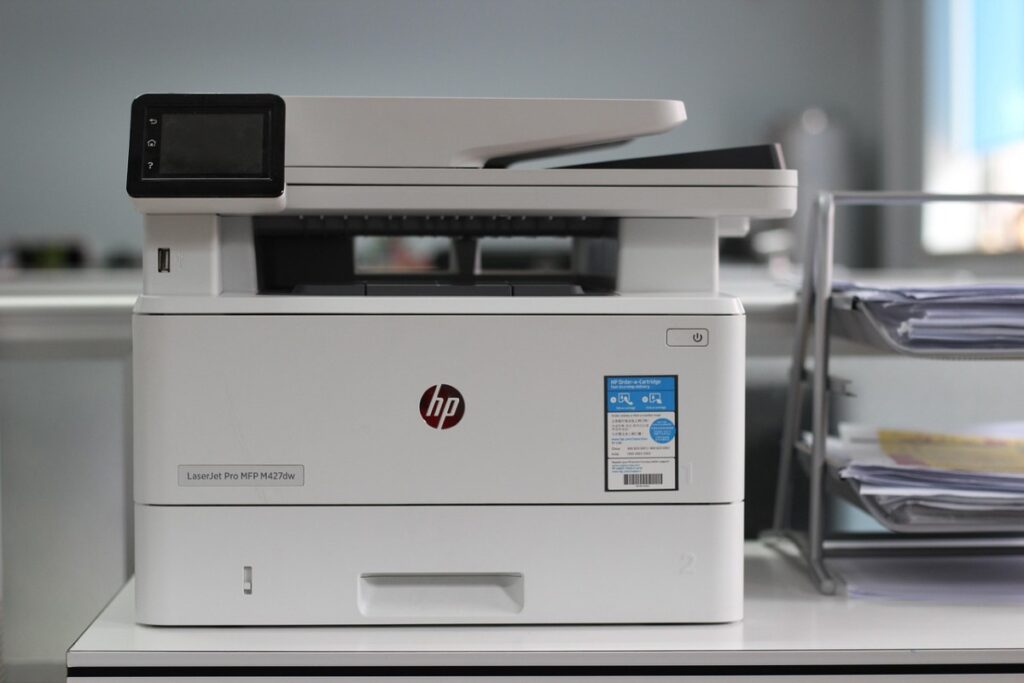
Όταν εγκαθιστάτε μια σημαντική ενημέρωση των Windows, πολλά πράγματα μπορούν να αλλάξουν ταυτόχρονα: το επιτρεπόμενα προγράμματα οδήγησης, υπηρεσίες, ουρά εκτύπωσης, εκχωρημένες θύρες και ακόμη και ο τρόπος με τον οποίο το σύστημα διαχειρίζεται τους εκτυπωτές. Σε ορισμένες περιπτώσεις, τα Windows φτάνουν στο σημείο να αντικαθιστούν ή να καταργούν προγράμματα οδήγησης που λειτουργούσαν προηγουμένως, ειδικά εάν ήταν ξεπερασμένα ή δεν συμμορφώνονταν με τις πιο πρόσφατες πολιτικές ασφαλείας.
Ένα από τα τυπικά σενάρια είναι ότι, μετά την ενημέρωση, ο εκτυπωτής σας σταματά να εμφανίζεται στο Διαχείριση συσκευών Ωστόσο, ενδέχεται να εξακολουθεί να εμφανίζεται στην ενότητα "Συσκευές και εκτυπωτές". Ενδέχεται επίσης να δείτε νέα στοιχεία στην ενότητα θυρών (για παράδειγμα, μια LPT1 που δεν χρησιμοποιείτε), ενώ η πραγματική θύρα USB ή η θύρα δικτύου που σχετίζεται με τον εκτυπωτή σας δεν έχει ρυθμιστεί σωστά ή δεν διαθέτει πρόγραμμα οδήγησης.
Στα Windows 11, η Microsoft έχει επίσης μεταφέρει πολλές επιλογές σε Ρυθμίσεις → Bluetooth και συσκευές → Εκτυπωτές και σαρωτέςΜερικοί χρήστες εξακολουθούν να αναζητούν τα πάντα στον κλασικό Πίνακα Ελέγχου και τρελαίνονται επειδή δεν μπορούν να βρουν τις βασικές επιλογές για τη διάγνωση του προβλήματος, όπως την ουρά εκτύπωσης ή την πραγματική κατάσταση του εκτυπωτή.
Κύριες αιτίες βλάβης του εκτυπωτή μετά από μια ενημέρωση
Αν και απ' έξω μπορεί να φαίνεται σαν «μαύρη μαγεία», το πρόβλημα μπορεί σχεδόν πάντα να κατηγοριοποιηθεί σε μία από αυτές τις ομάδες αιτιών: ασύμβατα προγράμματα οδήγησης, προβληματικές ενημερώσεις, λανθασμένη ρύθμιση θύρας, αποκλεισμένες υπηρεσίες ή συγκεκριμένα σφάλματα εκτύπωσης δικτύου.
1. Αλλαγές στο σύστημα προγραμμάτων οδήγησης και συμβατότητα
Με τα Windows 10 και, ιδιαίτερα, με τα Windows 11, η Microsoft έχει αυστηροποιήσει τις απαιτήσεις για ασφάλεια και ψηφιακή υπογραφή των ελεγκτώνΠολλά προγράμματα οδήγησης που λειτουργούσαν στα Windows 7 ή Windows 8, ή ακόμα και ορισμένα στα Windows 10, θεωρούνται πλέον άκυρα, παρόλο που φαίνεται να εγκαθίστανται σωστά.
Αυτό προκαλεί καταστάσεις όπως: εκτυπωτές που εμφανίζονται στην ενότητα "Συσκευές και εκτυπωτές", αλλά η πραγματική καταχώρηση λείπει από τη Διαχείριση Συσκευών ή το σύστημα δημιουργεί ένα γενικό πρόγραμμα οδήγησης που έχει αντιστοιχιστεί σε ένα Θύρα LPT1 ή μια Εικονική θύρα WSD το οποίο δεν έχει καμία σχέση με το πού είναι φυσικά συνδεδεμένος ο εκτυπωτής.
Σε παλαιότερους εκτυπωτές (για παράδειγμα, έναν παλαιότερο HP Deskjet που λειτουργούσε σε Windows XP και Windows 10 με παλαιότερο πρόγραμμα οδήγησης), μια συγκεκριμένη ενημέρωση μπορεί να "παρακάμψει" αυτό το πρόγραμμα οδήγησης και να το αντικαταστήσει με ένα άλλο που Δεν αναγνωρίζει σωστά το μοντέλο., καθιστώντας τον εκτυπωτή άχρηστο μέχρι να επανεγκατασταθούν τα κατάλληλα προγράμματα οδήγησης.
2. Αθροιστικές ενημερώσεις που διακόπτουν την εργασία εκτύπωσης
Τα τελευταία χρόνια έχουν υπάρξει αρκετές περιπτώσεις ενημερώσεων κώδικα των Windows που έχουν διαταράξει τη συμβατότητα με... Εκτυπωτές HP, Canon, Epson, Brother και άλλες μάρκες. Στα Windows 11, για παράδειγμα, έγιναν γνωστά προβλήματα που προκλήθηκαν από ενημερώσεις όπως η KB5006746 ή η KB5007215, τα οποία προκάλεσαν σφάλματα κατά την εκτύπωση μέσω δικτύου ή άφησαν τον εκτυπωτή σε κατάσταση "εκτός σύνδεσης".
Κάτι παρόμοιο έχει συμβεί στα Windows 10 με διάφορες αθροιστικές ενημερώσεις και ενημερώσεις ασφαλείας: κατά την εγκατάστασή τους, ορισμένοι χρήστες είδαν πώς Οι εκτυπωτές τους εξαφανίστηκαν από τη λίστα, σταμάτησαν να εκτυπώνουν ή ορισμένες λειτουργίες άρχισαν να παρουσιάζουν σφάλματα (όπως η εκτύπωση σε PDF ή η χρήση του XPS Document Writer).
Η Microsoft συνήθως κυκλοφορεί ενημερώσεις κώδικα για να διορθώσει αυτό το πρόβλημα, αλλά εάν ο υπολογιστής σας δεν έχει ενημερωθεί σωστά ή έχετε διακόψει μια ενημέρωση, Η απόφαση μπορεί να παραμείνει «μισοτελειωμένη» και συνέχισε να παλεύεις κάθε φορά που προσπαθείς να εκτυπώσεις.
3. Αναδιαμόρφωση θυρών και συνδέσεων
Μια άλλη πολύ συνηθισμένη αιτία έχει να κάνει με τη θύρα στην οποία τα Windows πιστεύουν ότι είναι συνδεδεμένος ο εκτυπωτής. Το σύστημα μπορεί ακόμη και να δημιουργήσει νέες θύρες (όπως μια νέο LPT1, μια θύρα WSD ή μια παράξενη τοπική θύρα) και ξεχάστε τη θύρα USB ή TCP/IP που χρησιμοποιούσατε πριν.
Αυτό μπορεί να οδηγήσει σε πολύ περίπλοκες καταστάσεις: στις "Συσκευές και εκτυπωτές" ο εκτυπωτής εξακολουθεί να εμφανίζεται με το όνομά του, αλλά αν μεταβείτε στις ιδιότητες, θα δείτε ότι η αντιστοιχισμένη θύρα Δεν ταιριάζει με την πραγματική υποδοχήΕν τω μεταξύ, στη Διαχείριση Συσκευών, ενδέχεται να εμφανιστεί μια γενική συσκευή ή να μην εμφανιστεί τίποτα στο σημείο που βρισκόταν παλιά ο εκτυπωτής.
Σε εκτυπωτές δικτύου ή WiFi, εάν η ενημέρωση προκαλέσει μια αλλαγή στο Διεύθυνση IPΡύθμιση παραμέτρων πρωτοκόλλου DHCP Ή, εάν δημιουργηθεί μια νέα θύρα WSD, τα Windows ενδέχεται να προσπαθήσουν να χρησιμοποιήσουν αυτήν την εικονική θύρα αντί για τη σωστή διεύθυνση IP του εκτυπωτή, αποκλείοντας όλες τις εργασίες εκτύπωσης.
4. Αποκλεισμένες υπηρεσίες εκτύπωσης ή κατεστραμμένη ουρά εκτύπωσης
Η ουρά εκτύπωσης των Windows διαχειρίζεται από την υπηρεσία Διαχείριση εργασιών εκτύπωσης (ουρά εκτύπωσης)Εάν αυτή η υπηρεσία μπλοκαριστεί, ρυθμιστεί σε χειροκίνητη λειτουργία ή ο φάκελος εργασίας καταστραφεί, ο εκτυπωτής θα σταματήσει να ανταποκρίνεται ακόμα κι αν όλα τα άλλα φαίνονται σωστά.
Μετά από μια ενημέρωση, είναι σχετικά συνηθισμένο για το πρόγραμμα ουράς να συσσωρεύει παλιές εργασίες ή κατεστραμμένα αρχεία στον φάκελο. %WINDIR%\system32\spool\ΕΚΤΥΠΩΤΕΣΣε αυτήν την περίπτωση, η ουρά ενδέχεται να παγώσει και όλα τα έγγραφα που προσπαθείτε να εκτυπώσετε θα κολλήσουν ή θα αποτύχουν χωρίς περαιτέρω εξηγήσεις.
5. Συγκεκριμένα σφάλματα σε κοινόχρηστους εκτυπωτές (0x0000011b και παρόμοια)
Εάν χρησιμοποιείτε έναν κοινόχρηστο εκτυπωτή δικτύου (για παράδειγμα, έναν εκτυπωτή USB συνδεδεμένο σε έναν υπολογιστή που λειτουργεί ως διακομιστής εκτύπωσης για τους υπόλοιπους υπολογιστές στο σπίτι ή στο γραφείο), ενδέχεται να εμφανιστούν σφάλματα όπως το περίφημο μετά από μια ενημέρωση. 0x0000011b.
Αυτός ο κωδικός συνήθως υποδεικνύει ένα πρόβλημα ασφαλούς επικοινωνίας μεταξύ του υπολογιστή-πελάτη και αυτού που χρησιμοποιεί τον εκτυπωτή. Συχνά σχετίζεται με νέες ρυθμίσεις ασφαλείας, συγκρούσεις IP ή λανθασμένα διαμορφωμένες θύρες WSDΔεδομένου ότι σχετίζεται με την εκτύπωση δικτύου, μερικές φορές μπορεί να "διορθωθεί" αποσυνδέοντας και συνδέοντας ξανά το καλώδιο, αλλά εάν το πρόβλημα επιμένει, πρέπει να ελέγξετε τη διαμόρφωση της στατικής διεύθυνσης IP, τις θύρες και τη συμβατότητα.
6. Επιπλέον προβλήματα: VPN, Bluetooth, WiFi και προγράμματα οδήγησης PDF/XPS
Πέρα από τις κύριες αιτίες, υπάρχουν αρκετές καταστάσεις που μπορούν να εκληφθούν εσφαλμένα ως αποτυχία ενημέρωσης των Windows. Για παράδειγμα, εάν είστε συνδεδεμένοι σε ένα Εταιρικό VPNΟρισμένοι υπολογιστές σταματούν να βλέπουν τον οικιακό εκτυπωτή ή δεν μπορούν να στείλουν εργασίες εκτύπωσης σε έναν τοπικό εκτυπωτή δικτύου.
Σε εκτυπωτές Bluetooth ή WiFi, οι ενημερώσεις μπορούν να αλλάξουν τον τρόπο διαχείρισης των ασύρματων συνδέσεων, αναγκάζοντάς σας να επαναρύθμιση της σύζευξης Bluetooth ή του Σύνδεση WiFiΣε ορισμένες περιπτώσεις, το ίδιο το εργαλείο αντιμετώπισης προβλημάτων Bluetooth εντοπίζει και διορθώνει αυτά τα σφάλματα.
Έχουν επίσης αναφερθεί προβλήματα με εικονικούς εκτυπωτές όπως Εκτύπωση σε PDF από τη Microsoft ή Συγγραφέας Εγγράφων σε PDF από τη MicrosoftΑυτά τα προγράμματα οδήγησης συχνά δεν εγκαθίστανται σωστά και εμφανίζουν μηνύματα όπως "Το πρόγραμμα οδήγησης του εκτυπωτή δεν εγκαταστάθηκε. Το σύστημα δεν μπορεί να βρει το καθορισμένο αρχείο". Σε αυτές τις περιπτώσεις, η λύση συνήθως περιλαμβάνει την επιδιόρθωση στοιχείων του συστήματος ή την παρακολούθηση συγκεκριμένων οδηγών που προσαρμόζουν τις καταχωρήσεις μητρώου.
Βασικοί έλεγχοι πριν «κατηγορήσετε» τα Windows
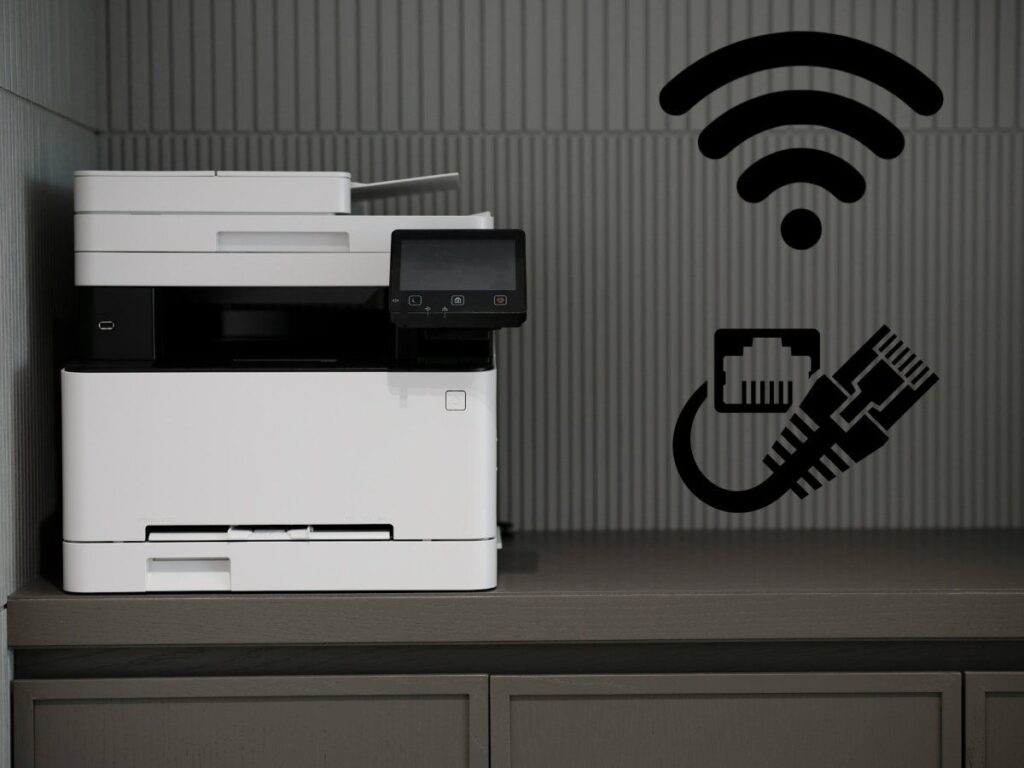
Πριν προχωρήσουμε σε πιο τεχνικές λύσεις, αξίζει να αποκλείσουμε απλά σφάλματα που δεν έχουν καμία σχέση με την ενημέρωση. Πάνω από μία φορά το πρόβλημα ήταν ένα χαλαρό καλώδιο USB, απενεργοποιημένος εκτυπωτής ή διακοπή σύνδεσης WiFiκαι έχει σπαταληθεί χρόνος ασχολούμενος άσκοπα με οδηγούς και υπηρεσίες.
Φυσικός έλεγχος του εκτυπωτή
Ξεκινήστε με το πιο απλό πράγμα: ελέγξτε ότι ο εκτυπωτής είναι ενεργοποιημένο, δεν υπάρχουν λυχνίες σφάλματος και με αρκετό χαρτί και μελάνι ή γραφίτη. Εάν έχει οθόνη, ελέγξτε εάν εμφανίζεται κάποιο συγκεκριμένο μήνυμα που υποδεικνύει εμπλοκή χαρτιού, λανθασμένα τοποθετημένα δοχεία ή ανοιχτό κάλυμμα.
Ένα κόλπο που σχεδόν ποτέ δεν βλάπτει είναι να απενεργοποιήσετε τον εκτυπωτή, να τον αποσυνδέσετε από την πρίζα για λίγα δευτερόλεπτα και να τον συνδέσετε ξανά. Αυτή η «πλήρης επαναφορά» τον βοηθά να επανεκκινηθεί. όλες οι εσωτερικές διεργασίες και η μνήμη του εκτυπωτή, συχνά λύνοντας ανόητα μπλοκαρίσματα που τυχαίνει να συμπίπτουν με την ενημέρωση των Windows.
Ελέγξτε την ενσύρματη ή ασύρματη σύνδεσή σας.
Εάν ο εκτυπωτής σας συνδέεται μέσω USB ή παράλληλου (LPT) καλωδίου, βεβαιωθείτε ότι το καλώδιο είναι καλά συνδεδεμένο τόσο στον εκτυπωτή όσο και στον υπολογιστή. Μπορείτε να δοκιμάσετε να χρησιμοποιήσετε μια άλλη διαφορετική θύρα USB και, αν είναι δυνατόν, ένα άλλο καλώδιο για να αποκλειστεί κάποιο φυσικό πρόβλημα.
Για εκτυπωτές WiFi, ελέγξτε ότι η ασύρματη λειτουργία του εκτυπωτή είναι ενεργοποιημένη (συνήθως υπάρχει ένα συγκεκριμένο εικονίδιο ή κουμπί) και ότι ο εκτυπωτής είναι συνδεδεμένος στο δίκτυο. ίδιο δίκτυο WiFiΠολλοί εκτυπωτές έχουν την επιλογή εκτύπωσης μιας αναφοράς δικτύου ή μιας δοκιμής σύνδεσης που επιβεβαιώνει εάν είναι σωστά συνδεδεμένοι στο δρομολογητή.
Εάν η σύνδεση γίνεται μέσω Bluetooth, καλό είναι να χρησιμοποιήσετε το εργαλείο αντιμετώπισης προβλημάτων Bluetooth των Windows και να ελέγξετε τη σύζευξη. Βοηθάει επίσης να ελέγξετε εάν μπορείτε να συνδέσετε το κινητό σε εκτυπωτή μέσω Bluetooth ή WiFi: εάν το κινητό τηλέφωνο εκτυπώνει χωρίς προβλήματα, το σφάλμα πιθανότατα βρίσκεται στη διαμόρφωση του υπολογιστή και όχι στον εκτυπωτή.
Κάντε ένα τεστ από την κινητή σας συσκευή ή από κάποια άλλη εφαρμογή.
Για να αποκλείσετε ένα πρόβλημα που αφορά συγκεκριμένα ένα πρόγραμμα ή τα ίδια τα Windows, δοκιμάστε να εκτυπώσετε από το smartphone ή tablet (χρησιμοποιώντας την εφαρμογή του κατασκευαστή, όπως το HP Smart, ή την ενσωματωμένη επιλογή εκτύπωσης του συστήματος). Εάν ο εκτυπωτής ανταποκρίνεται σωστά, τότε το υλικό είναι εντάξει και το πρόβλημα προέρχεται από την ενημέρωση του υπολογιστή.
Στον υπολογιστή σας, μπορείτε επίσης να δοκιμάσετε να εκτυπώσετε κάτι πολύ απλό από μια άλλη εφαρμογή (για παράδειγμα, μια δοκιμαστική σελίδα από το Σημειωματάριο ή το Windows PDF Viewer). Εάν η εκτύπωση αποτύχει σε όλες τις εφαρμογές, ενισχύεται η ιδέα ότι υπάρχει πρόβλημα. Γενική σύγκρουση προγραμμάτων οδήγησης, υπηρεσιών ή θυρών.
Προσαρμογή της κατάστασης και των ρυθμίσεων του εκτυπωτή στα Windows
Μόλις αποκλειστούν τυχόν φυσικά προβλήματα, ήρθε η ώρα να ελέγξετε τις ρυθμίσεις των Windows, ξεκινώντας από τις πιο προσβάσιμες: την κατάσταση του εκτυπωτή, την ουρά εκτύπωσης και τις εγκατεστημένες συσκευές. Αυτό ισχύει τόσο για τα Windows 10 όσο και για τα Windows 11, με μόνο τα ονόματα ορισμένων μενού να αλλάζουν.
Ελέγξτε εάν ο εκτυπωτής είναι "εκτός σύνδεσης"
Είναι πολύ συνηθισμένο ο εκτυπωτής να επισημαίνεται ως "μετά από μια ενημέρωση". «καμία σύνδεση» ακόμα κι αν είναι ενεργοποιημένο και σωστά συνδεδεμένο. Για να το αλλάξετε αυτό, στα Windows 10 μπορείτε να μεταβείτε στις Ρυθμίσεις → Συσκευές → Εκτυπωτές & σαρωτές, να επιλέξετε τον εκτυπωτή σας, να ανοίξετε την ουρά και, στο μενού Εκτυπωτής, να ελέγξετε ότι η επιλογή "Χρήση εκτυπωτή εκτός σύνδεσης" δεν είναι ενεργοποιημένη.
Στα Windows 11, η διαδικασία είναι παρόμοια: Ρυθμίσεις → Bluetooth & συσκευές → Εκτυπωτές & σαρωτές, επιλέξτε τον εκτυπωτή, ανοίξτε την ουρά εκτύπωσης και επιλέξτε τις ίδιες επιλογές. Μερικές φορές, αρκεί απλώς η αποεπιλογή αυτού του πλαισίου για να λειτουργήσει ξανά ο εκτυπωτής. αλλαγή σε κατάσταση «online» και ξεκινήστε την εκτύπωση.
Αφαίρεση και επανατοποθέτηση του εκτυπωτή
Εάν το πρόβλημα επιμένει, μια πολύ αποτελεσματική λύση είναι να απεγκαταστήσετε τον εκτυπωτή από τις ρυθμίσεις των Windows και να τον εγκαταστήσετε ξανά. Στα Windows 10, αυτό γίνεται μεταβαίνοντας στις Ρυθμίσεις → Συσκευές → Εκτυπωτές & σαρωτές, επιλέγοντας τον εκτυπωτή και κάνοντας κλικ στο [κατάλληλο κουμπί/κουμπί]. «Αφαίρεση συσκευής»Στη συνέχεια, στην ίδια ενότητα, επιλέξτε Προσθήκη εκτυπωτή ή σαρωτή και αφήστε το σύστημα να τον εντοπίσει.
Αυτή η διαδικασία είναι ουσιαστικά μια «εικονική επανεκκίνηση» του εκτυπωτή εντός του συστήματος: διαγράφει την προηγούμενη διαμόρφωση, τις συσχετισμένες θύρες και τις εργασίες εκτύπωσης που έχουν κολλήσει και δημιουργεί μια νέα παρουσία. Σε πολλές περιπτώσεις, θα χρειαστεί να επανεγκαταστήστε ή ενημερώστε τα προγράμματα οδήγησης ώστε όλα να λειτουργήσουν ξανά σωστά.
Προγράμματα οδήγησης και λογισμικό: το κρίσιμο σημείο μετά την ενημέρωση των Windows
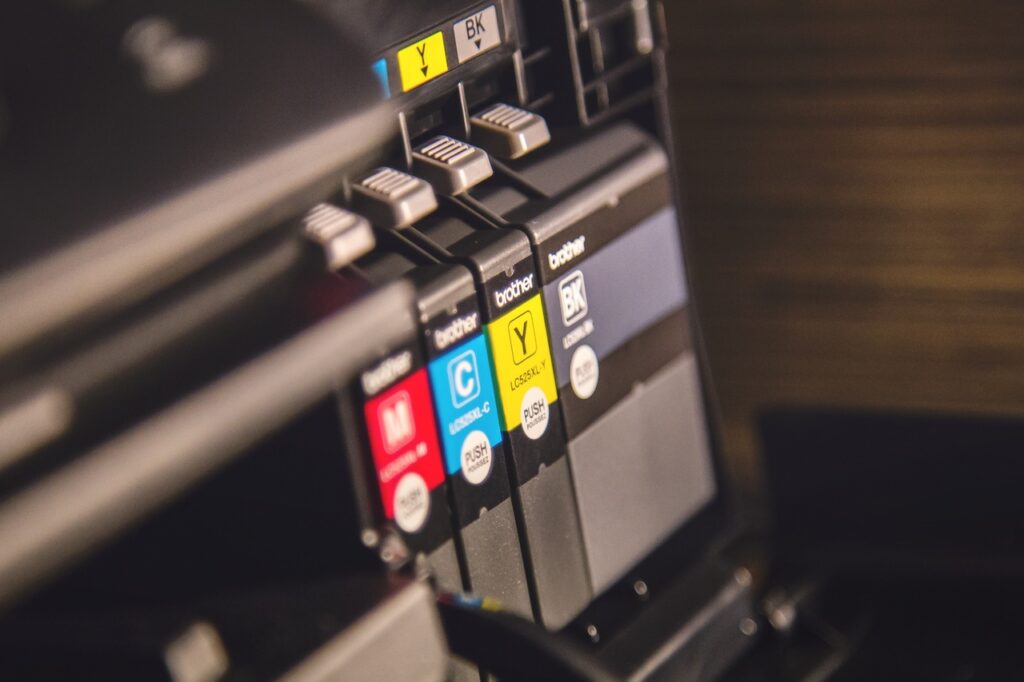
Στις περισσότερες περιπτώσεις, το κλειδί για να λειτουργήσει ξανά ένας εκτυπωτής μετά από μια αναβάθμιση είναι η το σωστό και ενημερωμένο πρόγραμμα οδήγησης για το συγκεκριμένο μοντέλο σας. Εδώ χρησιμοποιούνται τόσο ο ιστότοπος του κατασκευαστή όσο και πρόσθετα εργαλεία της Microsoft.
Ενημέρωση ή επανεγκατάσταση των προγραμμάτων οδήγησης από τη Διαχείριση Συσκευών
Ένας άμεσος τρόπος για να ελέγξετε την κατάσταση του προγράμματος οδήγησης είναι να ανοίξετε το Διαχείριση συσκευών Στα Windows, θα πρέπει να βλέπετε τον εκτυπωτή σας στην αντίστοιχη κατηγορία. Εάν εμφανίζεται με ένα εικονίδιο προειδοποίησης ή ως "άγνωστη συσκευή", κάντε δεξί κλικ πάνω του και επιλέξτε "Ενημέρωση προγράμματος οδήγησης".
Μπορείτε να αφήσετε τα Windows να αναζητούν αυτόματα προγράμματα οδήγησης, αλλά αν το πρόβλημα προέκυψε αμέσως μετά από μια ενημέρωση, συνήθως είναι πιο αξιόπιστο να μεταβείτε απευθείας στον [σύνδεσμο/πόρο/κ.λπ.]. ιστότοπος του κατασκευαστή, εισαγάγετε το ακριβές μοντέλο και κατεβάστε το πρόγραμμα οδήγησης του εκτυπωτή συμβατό με την έκδοση των Windows που διαθέτετε (10 ή 11, 32 ή 64 bit, κ.λπ.).
Εγκατάσταση ενός βασικού προγράμματος οδήγησης από τον Κατάλογο του Microsoft Update
Εάν ο εκτυπωτής σας δεν αναφέρεται σωστά ή ο κατασκευαστής δεν παρέχει πλέον ενημερωμένα προγράμματα οδήγησης, υπάρχει η επιλογή χρήσης ενός βασικό πρόγραμμα οδήγησης εκτύπωσης παρέχεται από τη Microsoft μέσω του Καταλόγου Ενημερώσεων. Για να το κάνετε αυτό, πρέπει να αποκτήσετε πρόσβαση στον ιστότοπο του καταλόγου, να αναζητήσετε το μοντέλο του εκτυπωτή σας και να κατεβάσετε το αντίστοιχο πακέτο.
Μόλις ολοκληρωθεί η λήψη, κατά την μη αυτόματη προσθήκη του εκτυπωτή, μπορείτε να επιλέξετε την επιλογή "Χρήση δίσκου" και να μεταβείτε στον φάκελο όπου αποθηκεύσατε το αρχείο. Στη συνέχεια, ο οδηγός θα το εγκαταστήσει. συμβατό γενικό πρόγραμμα οδήγησηςΕάν αυτό το βασικό πρόγραμμα οδήγησης δεν λειτουργεί, τότε είναι σχεδόν υποχρεωτικό να χρησιμοποιήσετε το συγκεκριμένο λογισμικό του κατασκευαστή, καθώς ορισμένα μοντέλα χρειάζονται προηγμένες λειτουργίες που δεν καλύπτει το γενικό πρόγραμμα οδήγησης.
Χρησιμοποιήστε την εφαρμογή του κατασκευαστή (HP Smart και παρόμοια)
Πολλοί κατασκευαστές προσφέρουν το δικό τους εργαλείο για την εγκατάσταση, τη διαμόρφωση και την αντιμετώπιση προβλημάτων των εκτυπωτών τους. Στην περίπτωση της HP, για παράδειγμα, υπάρχει η εφαρμογή HP Smart Εντοπίζει συνδεδεμένους εκτυπωτές, καθοδηγεί τη διαδικασία εγκατάστασης, διαμορφώνει τη σύνδεση WiFi και προσφέρει εργαλεία διάγνωσης και διόρθωσης.
Εάν ο εκτυπωτής σας σταμάτησε να λειτουργεί αμέσως μετά την ενημέρωση σε Windows 10 ή Windows 11, συνήθως είναι καλή ιδέα να κατεβάσετε την πιο πρόσφατη έκδοση του επίσημο λογισμικό Από την επωνυμία, απεγκαταστήστε οποιαδήποτε παλιά έκδοση και αφήστε την εφαρμογή να χειριστεί την επανεγκατάσταση των απαραίτητων προγραμμάτων οδήγησης, θυρών και υπηρεσιών.
Αντιμετώπιση προβλημάτων των Windows και υπηρεσίες εκτύπωσης
Εκτός από τα προγράμματα οδήγησης, υπάρχουν δύο στοιχεία συστήματος που επηρεάζουν άμεσα την εκτύπωση: το Ενσωματωμένα εργαλεία αντιμετώπισης προβλημάτων των Windows και την υπηρεσία ουράς εκτύπωσης. Η προσαρμογή αυτών των ρυθμίσεων με τη σειρά βοηθά σημαντικά στην επίλυση επίμονων μπλοκαρισμάτων.
Εκτελέστε το εργαλείο αντιμετώπισης προβλημάτων εκτυπωτή
Τα Windows 10 περιλαμβάνουν ένα ειδικό εργαλείο αντιμετώπισης προβλημάτων εκτυπωτή, το οποίο, αν και αρκετά περιορισμένο στις πρώτες εκδόσεις του, έχει βελτιωθεί σημαντικά με την πάροδο του χρόνου. Μπορείτε να το εκκινήσετε από τις Ρυθμίσεις → Ενημέρωση & Ασφάλεια → Αντιμετώπιση προβλημάτων και, στη συνέχεια, να επιλέξετε την επιλογή "Εκτυπωτής".
Ο οδηγός θα ελέγξει βασικές υπηρεσίες, ουρές, θύρες και προγράμματα οδήγησης. Παρόλο που δεν διορθώνει τα πάντα, σε πολλές περιπτώσεις εντοπίζει ότι ο εκτυπωτής χρησιμοποιείται εκτός σύνδεσης, ότι λείπει μια βασική υπηρεσία ή ότι υπάρχει διένεξη προγραμμάτων οδήγησης και προτείνει λύσεις. αυτόματες διορθώσεις που σας γλιτώνουν από πολλή χειρωνακτική εργασία.
Επανεκκίνηση και επαναφορά της ουράς εκτύπωσης
Εάν τα έγγραφά σας κολλήσουν και δεν εκτυπώνονται ή εάν ο εκτυπωτής φαίνεται κλειδωμένος παρά τις προσπάθειες που έχετε κάνει, το πρόβλημα μπορεί να οφείλεται στο Διαχείριση εργασιών εκτύπωσηςΓια να το επαναφέρετε γραφικά, μπορείτε να ανοίξετε την εφαρμογή Υπηρεσίες (πληκτρολογώντας "Υπηρεσίες" στο πλαίσιο αναζήτησης της γραμμής εργασιών), να εντοπίσετε το "Εκτύπωση σε ουρά" και να κάνετε κλικ στο κουμπί Διακοπή.
Αφού τον σταματήσετε, πηγαίνετε στον φάκελο %WINDIR%\system32\spool\ΕΚΤΥΠΩΤΕΣ και διαγράψτε όλα τα αρχεία που υπάρχουν μέσα. Στη συνέχεια, επιστρέψτε στο παράθυρο Υπηρεσίες, ορίστε τον τύπο έναρξης της ουράς εκτύπωσης σε «Αυτόματη» και κάντε κλικ στο Έναρξη. Αυτή η διαδικασία διαγράφει την ουρά και συνήθως ξεκλειδώστε εκτυπωτές που φαινόταν νεκροί.
Εάν χρειάζεστε έναν γρήγορο τρόπο και έχετε δικαιώματα διαχειριστή, μπορείτε επίσης να ανοίξετε μια Γραμμή εντολών ως διαχειριστής και να εκτελέσετε τις εντολές: καθαρή ουρά διακοπής και, μετά από λίγα δευτερόλεπτα, ουρά εκκίνησης δικτύουΕίναι η ίδια διαδικασία, αλλά μέσω γραμμής εντολών, πολύ χρήσιμη όταν δεν μπορείτε να επανεκκινήσετε ολόκληρο τον υπολογιστή ή όταν έχετε να κάνετε με ένα μηχάνημα με πολλές ανοιχτές διεργασίες.
Ελέγξτε τις ρυθμίσεις της υπηρεσίας ουράς εκτύπωσης
Εκτός από την επανεκκίνηση της ουράς, καλό είναι να επαληθεύσετε ότι η υπηρεσία έχει ρυθμιστεί ώστε να ξεκινά αυτόματα. Ανοίξτε την ξανά. υπηρεσίες.mscΕντοπίστε την επιλογή "Print Queue" ή "Print Job Manager", μεταβείτε στις Ιδιότητες και βεβαιωθείτε ότι η επιλογή "Startup Type" έχει οριστεί σε Automatic.
Εάν είχε οριστεί σε Χειροκίνητη ή Απενεργοποιημένη, αλλάξτε την σε Αυτόματη, εφαρμόστε τις αλλαγές και επανεκκινήστε τον υπολογιστή σας. Συχνά, αυτή η απλή ρύθμιση επαναφέρει τον εκτυπωτή σε λειτουργία. να ανταποκρίνεται σωστά στις εντολές εκτύπωσης μετά από κάθε επανεκκίνηση των Windows.
Σφάλματα εκτυπωτή δικτύου και κωδικός 0x0000011b
Όταν ο εκτυπωτής είναι κοινόχρηστος σε δίκτυο, τα προβλήματα μετά από μια ενημέρωση μπορεί να είναι πιο ενοχλητικά. Ένα πολύ συνηθισμένο πρόβλημα είναι το σφάλμα 0x0000011b, το οποίο εμφανίζεται όταν προσπαθείτε να εκτυπώσετε σε έναν κοινόχρηστο εκτυπωτή από έναν άλλο υπολογιστή στο οικιακό ή το γραφείο δίκτυο.
Αυτό το σφάλμα συνήθως υποδεικνύει προβλήματα με τον τρόπο που τα Windows διαχειρίζονται την επικοινωνία μεταξύ υπολογιστών και συχνά σχετίζεται με αλλαγές στο πολιτικές ασφαλείας, κρυπτογράφηση και έλεγχος ταυτότητας εισήχθη από νέες ενημερώσεις. Δεν διορθώνεται πάντα με μια απλή επανεκκίνηση, ειδικά εάν ο εκτυπωτής μοιράζεται πόρους με πολλούς υπολογιστές.
Μια αρκετά αποτελεσματική λύση είναι η αντιστοίχιση ενός εκτυπωτή δικτύου στατική διεύθυνση IP και δημιουργήστε μια χειροκίνητη θύρα TCP/IP στα Windows που να δείχνει σε αυτήν τη διεύθυνση IP, αντί να βασίζεστε σε αυτόματες θύρες WSD. Για να το κάνετε αυτό, αποκτήστε πρόσβαση στις ρυθμίσεις του δρομολογητή σας, ελέγξτε το εύρος διευθύνσεων που χρησιμοποιούνται από το DHCP και δεσμεύστε μια ελεύθερη διεύθυνση IP για τον εκτυπωτή, αποφεύγοντας τις διενέξεις με άλλες συσκευές.
Ελέγξτε και, εάν είναι απαραίτητο, απεγκαταστήστε προβληματικές ενημερώσεις
Εάν έχετε ελέγξει όλα τα παραπάνω και το πρόβλημα συμπίπτει σαφώς με μια συγκεκριμένη ενημέρωση (για παράδειγμα, εγκαταστήσατε ένα συγκεκριμένο πακέτο KB και ο εκτυπωτής σταμάτησε να λειτουργεί την ίδια ημέρα), η λύση μπορεί να βρίσκεται στο απεγκατάσταση αυτής της ενημέρωσης Ειδικά.
Στα Windows 10, μπορείτε να μεταβείτε στις Ρυθμίσεις → Ενημέρωση και ασφάλεια → Windows Update → Προβολή ιστορικού ενημερώσεων και από εκεί να κάνετε κλικ στην επιλογή "Κατάργηση εγκατάστασης ενημερώσεων". Θα ανοίξει ένα παράθυρο με τη λίστα των εγκατεστημένων ενημερώσεων όπου μπορείτε να εντοπίσετε την ύποπτη ενημέρωση κώδικα και να την αφαιρέσετε.
Μόλις απεγκατασταθεί, τα Windows θα σας ζητήσουν να κάνετε επανεκκίνηση. Εάν ο εκτυπωτής λειτουργήσει ξανά μετά την επανεκκίνηση, έχετε επιβεβαιώσει ότι η αιτία ήταν η ενημέρωση κώδικα. Για να αποτρέψει την αυτόματη επανεγκατάστασή του, η Microsoft προσφέρει ένα εργαλείο υποστήριξης που ονομάζεται "Εμφάνιση ή απόκρυψη ενημερώσεων"το οποίο σας επιτρέπει να αποκρύψετε μια συγκεκριμένη ενημέρωση κώδικα, έτσι ώστε το Windows Update να μην την εφαρμόσει ξανά μέχρι να υπάρξει μια οριστική επιδιόρθωση."
Τι να κάνετε εάν καμία από τις λύσεις δεν λειτουργεί
Σε ορισμένες ακραίες περιπτώσεις, παρά τον έλεγχο καλωδίων, προγραμμάτων οδήγησης, θυρών, υπηρεσιών, ουράς εκτύπωσης και ενημερώσεων, ο εκτυπωτής εξακολουθεί να μην εμφανίζει σημάδια λειτουργίας στα Windows. Μπορεί να υπάρχει κάποιο πρόβλημα. Μια πολύ συγκεκριμένη σύγκρουση μεταξύ του μοντέλου σας και μιας συγκεκριμένης έκδοσης των Windowsή ότι το σύστημα έχει γίνει ασταθές μετά από αρκετές αποτυχημένες εγκαταστάσεις.
Σε αυτές τις περιπτώσεις, συνιστάται να απευθυνθείτε στον επίσημες σελίδες υποστήριξης Ελέγξτε την ιστοσελίδα του κατασκευαστή (HP, Canon, Epson, Brother, κ.λπ.), όπου συχνά δημοσιεύουν συγκεκριμένους οδηγούς και ενημερώσεις κώδικα για συγκεκριμένα προβλήματα με τα Windows 10 και τα Windows 11. Είναι επίσης καλή ιδέα να ελέγξετε τα φόρουμ της κοινότητας της Microsoft, όπου πολλοί χρήστες και τεχνικοί μοιράζονται λύσεις για πρόσφατα σφάλματα.
Εάν ο εκτυπωτής σας είναι σχετικά σύγχρονος και ο κατασκευαστής επιβεβαιώνει ότι είναι συμβατός με την έκδοση των Windows που διαθέτετε, αλλά κανένα από τα παραπάνω δεν έχει λειτουργήσει, ίσως είναι καιρός να εξετάσετε το ενδεχόμενο να πιο εξειδικευμένη τεχνική υποστήριξη ή ακόμα και μια επίσκεψη κατ' οίκον από έναν τεχνικό, ειδικά αν πρόκειται για γραφείο με αρκετούς εκτυπωτές δικτύου, τερματικά POS ή συστήματα που δεν μπορούν να απενεργοποιηθούν ελαφρά τη καρδία.
Η ανάκτηση ενός εκτυπωτή που έχει σταματήσει να λειτουργεί μετά από μια ενημέρωση των Windows συνήθως περιλαμβάνει μια διαδικασία βήμα προς βήμα: έλεγχο του υλικού και των συνδέσεων, αναθεώρηση της κατάστασης στα Windows, επανεγκατάσταση ή ενημέρωση των προγραμμάτων οδήγησης, εκκαθάριση της ουράς εκτύπωσης και, εάν είναι απαραίτητο, προσαρμογή ή κατάργηση ενημερώσεων που βρίσκονται σε διένεξη. Ακολουθώντας αυτήν τη σειρά, οι περισσότεροι χρήστες μπορούν να επαναφέρουν τον εκτυπωτή τους σε λειτουργία χωρίς να χρειάζεται να αλλάξουν τον υπολογιστή τους ή να παραιτηθούν από ενημερώσεις συστήματος.


Παθιασμένος με την τεχνολογία από μικρός. Μου αρέσει να είμαι ενημερωμένος στον τομέα και, πάνω απ' όλα, να τον επικοινωνώ. Γι' αυτό έχω αφοσιωθεί στην επικοινωνία σε ιστότοπους τεχνολογίας και βιντεοπαιχνιδιών εδώ και πολλά χρόνια. Μπορείτε να με βρείτε να γράφω για Android, Windows, MacOS, iOS, Nintendo ή οποιοδήποτε άλλο σχετικό θέμα σας έρχεται στο μυαλό.