- Το Browser Use συνιστά Python 3.12 και uv για νέες εγκαταστάσεις σε Windows.
- Το εικονικό περιβάλλον αποτρέπει τις διενέξεις μεταξύ της Χρήσης Περιηγητή και άλλων έργων Python.
- Η εγκατάσταση του uvx μέσω προγράμματος περιήγησης λαμβάνει λήψεις από το Chromium χωρίς να εγκαταστήσει το Playwright χειροκίνητα ξεχωριστά.
- Μια ελάχιστη δοκιμή επιβεβαιώνει την Python, το πρόγραμμα περιήγησης, το μοντέλο και το κλειδί.

Η χρήση του προγράμματος περιήγησης σάς επιτρέπει να ελέγχετε ιστοσελίδες χρησιμοποιώντας πράκτορες τεχνητής νοημοσύνηςΑλλά πριν δημιουργήσετε οποιαδήποτε αυτοματοποίηση, πρέπει να προετοιμάσετε σωστά την Python, το πρόγραμμα περιήγησης και το μοντέλο που θα λάβει τις αποφάσεις.
Στα Windows, η εγκατάσταση είναι σχετικά απλή αν χρησιμοποιήσετε τις σωστές εκδόσεις και εντολές. Το κύριο πρόβλημα είναι ότι πολλοί παλαιότεροι οδηγοί εξακολουθούν να συνιστούν την εγκατάσταση των πακέτων Playwright, LangChain και Chromium ξεχωριστά, παρόλο που Η τρέχουσα επίσημη διαδικασία έχει απλοποιηθεί.
Αυτός ο οδηγός εστιάζει αποκλειστικά σε Εγκατάσταση Χρήσης Προγράμματος Περιήγησης στα Windows 10 ή 11Ελέγξτε ότι το πρόγραμμα περιήγησης λειτουργεί και αντιμετωπίστε συνηθισμένα σφάλματα. Αν θέλετε να μάθετε πώς να δημιουργείτε εργασίες, να εξάγετε αποτελέσματα ή να προστατεύετε τα διαπιστευτήρια, μπορείτε να συμβουλευτείτε τον οδηγό μας για Αυτοματοποίηση ιστότοπου με χρήση προγράμματος περιήγησης.

Τι χρειάζεστε για να εγκαταστήσετε το πρόγραμμα περιήγησης στα Windows
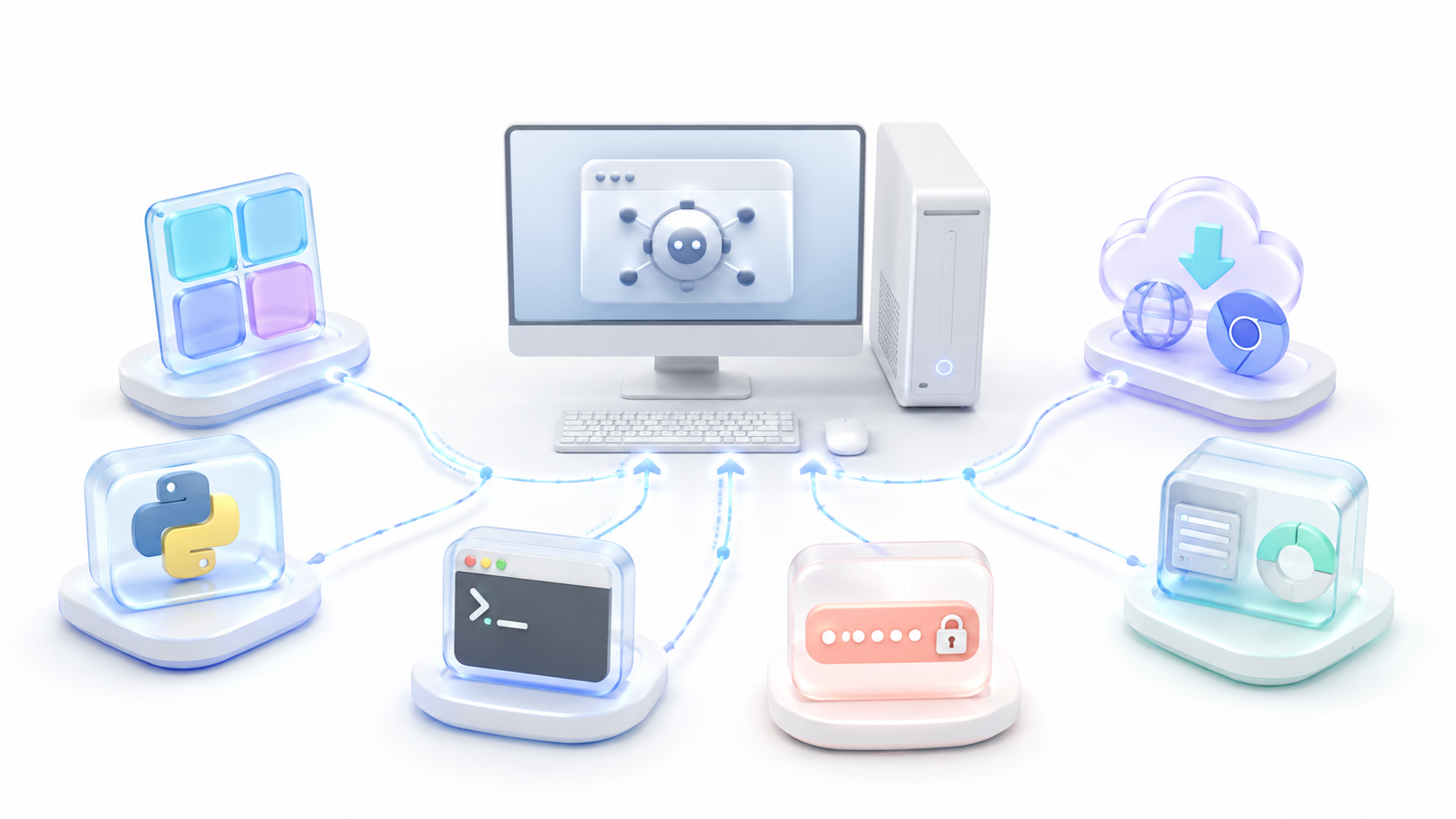
Πριν ξεκινήσετε, βεβαιωθείτε ότι έχετε:
- Windows 10 ή 11 με μια ενημερωμένη έκδοση.
- Python 3.12, η οποία είναι η έκδοση που χρησιμοποιείται στον επίσημο οδηγό.
- Ένα τερματικό όπως PowerShell, Τερματικό των Windows ή Γραμμή εντολών.
- Απαιτείται σύνδεση στο διαδίκτυο για τη λήψη των πακέτων και του Chromium.
- ΕΝΑ Κλειδί API για το μοντέλο που θα χρησιμοποιήσει ο πράκτορας.
- Τουλάχιστον μερικά gigabytes ελεύθερου χώρου για την Python, τις εξαρτήσεις και το πρόγραμμα περιήγησης.
Το Google Chrome δεν απαιτείται για τη βασική δοκιμή. Ο χρήστης του Browser μπορεί να κατεβάσει μια συμβατή έκδοση του Χρώμιο και να το εκτελέσετε ανεξάρτητα.
Επίσης, δεν χρειάζεται να εγκαταστήσετε χειροκίνητα το Playwright για να ξεκινήσετε. Μπορεί να προστεθεί αργότερα εάν θέλετε να δημιουργήσετε προσαρμοσμένα εργαλεία χρησιμοποιώντας τα API του, αλλά Δεν αποτελεί μέρος της τρέχουσας βασικής διαδικασίας..
Πώς να ελέγξετε αν είναι εγκατεστημένη η Python
Ανοίξτε το PowerShell ή το Windows Terminal και εκτελέστε:
py --versionΕάν εμφανιστεί μια έκδοση Python, το πρόγραμμα εκκίνησης έχει εγκατασταθεί. Για να ελέγξετε συγκεκριμένα για Python 3.12:
py -3.12 --versionΤο αποτέλεσμα θα πρέπει να είναι παρόμοιο με:
Python 3.12.xΕάν τα Windows υποδείξουν ότι δεν αναγνωρίζουν την εντολή, κάντε λήψη Python 3.12 για Windows Από την επίσημη ιστοσελίδα. Κατά την εγκατάσταση, ενεργοποιήστε την επιλογή που σας επιτρέπει να προσθέσετε Python στο PATH.
Αφού το εγκαταστήσετε, κλείστε το τερματικό, ανοίξτε ένα νέο παράθυρο και επαναλάβετε:
py -3.12 --versionΠαρόλο που η Χρήση Περιηγητή μπορεί να λειτουργήσει με άλλες συμβατές εκδόσεις, η χρήση της Python 3.12 αποφεύγει πολλά προβλήματα εξάρτησης και είναι συμβατή με το περιβάλλον που συνιστάται στην επίσημη τεκμηρίωση.
Πώς να εγκαταστήσετε το UV στα Windows
Η χρήση του προγράμματος περιήγησης συνιστά τη χρήση uv για να δημιουργήσετε το εικονικό περιβάλλον και να εγκαταστήσετε εξαρτήσεις. Αυτό το εργαλείο διαχειρίζεται πακέτα Python και είναι συνήθως πιο γρήγορο από τη χρήση pip κατευθείαν.
Εγκαταστήστε το χρησιμοποιώντας:
py -m pip install uvΣτη συνέχεια, ελέγξτε αν ανταποκρίνεται:
uv --versionΕάν τα Windows δεν βρουν αμέσως την εντολή, Κλείστε και ανοίξτε ξανά το τερματικόΑυτό επιτρέπει στο σύστημα να επαναφορτώσει τις διαμορφωμένες διαδρομές.
Μπορείτε επίσης να ελέγξετε ότι το πακέτο έχει εγκατασταθεί ως εξής:
py -m pip show uvΠώς να δημιουργήσετε ένα εικονικό περιβάλλον για χρήση από το πρόγραμμα περιήγησης
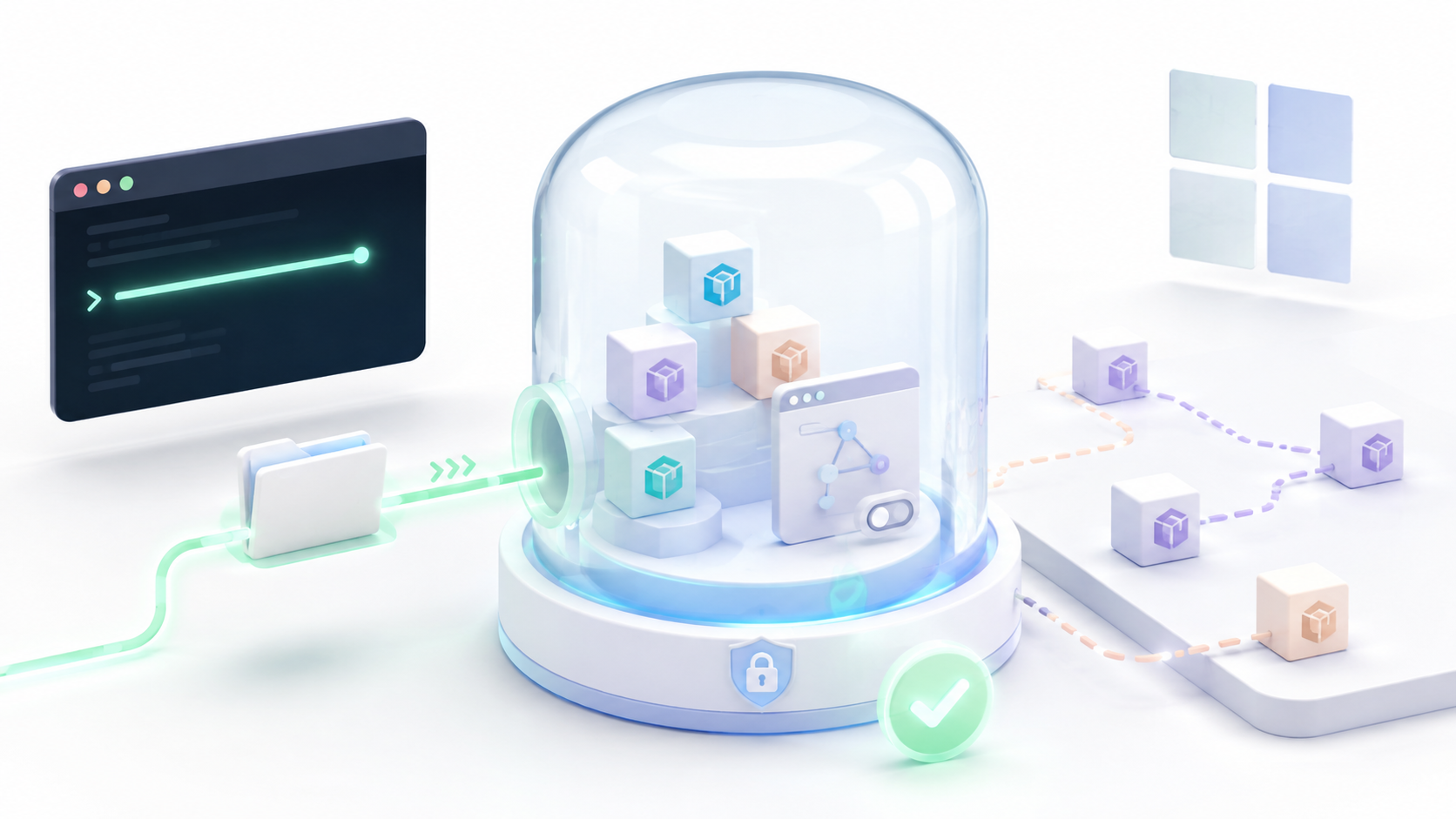
Μην εγκαταστήσετε το Browser Use καθολικά μαζί με όλα τα άλλα πακέτα σας. Συνιστάται να δημιουργήσετε έναν ξεχωριστό φάκελο και να χρησιμοποιήσετε ένα... απομονωμένο εικονικό περιβάλλον.
Για παράδειγμα, δημιουργήστε έναν φάκελο με το όνομα browser-use-windows:
mkdir browser-use-windows
cd browser-use-windows
Τώρα δημιουργήστε το περιβάλλον με την Python 3.12:
uv venv --python 3.12Η εντολή θα δημιουργήσει έναν φάκελο με το όνομα .venvΓια να ενεργοποιήσετε το περιβάλλον από το PowerShell:
.venv\Scripts\Activate.ps1Από τη Γραμμή εντολών, χρησιμοποιήστε:
.venv\Scripts\activate.batΑν έχει ενεργοποιηθεί σωστά, θα δείτε (.venv) στην αρχή της γραμμής τερματικού. Από εκείνο το σημείο και μετά, τα πακέτα θα εγκαθίστανται μόνο εντός αυτού του έργου.
Εάν το PowerShell μπλοκάρει το σενάριο ενεργοποίησης λόγω της πολιτικής εκτέλεσης, μπορείτε να αποφύγετε την τροποποίηση της ασφάλειας του συστήματος και στη συνέχεια εκτελέστε το πρόγραμμα χρησιμοποιώντας uv run.
Πώς να εγκαταστήσετε τη Χρήση Προγράμματος Περιήγησης και το Chromium
Αφού έχετε προετοιμάσει το περιβάλλον, εγκαταστήστε τη βιβλιοθήκη:
uv pip install browser-useΣτη συνέχεια, κατεβάστε το απαραίτητο πρόγραμμα περιήγησης:
uvx browser-use installΑυτή η δεύτερη εντολή εγκαθιστά Χρώμιο και τα απαραίτητα εξαρτήματα για αυτοματοποίησηΔεν υπάρχει πλέον ανάγκη να τα εκτελείτε ξεχωριστά:
pip install playwright
playwright install chromium
Αυτές οι εντολές ενδέχεται να εμφανίζονται σε προηγούμενα εκπαιδευτικά βίντεο, αλλά δεν είναι απαραίτητες για την τήρηση της βασικής επίσημης διαδικασίας χρήσης προγράμματος περιήγησης.
Για να επαληθεύσετε ότι η Python μπορεί να εισαγάγει τη βιβλιοθήκη, εκτελέστε:
python -c "import browser_use; print('Browser Use instalado correctamente')"Εάν δεν έχετε ενεργοποιήσει το εικονικό περιβάλλον, χρησιμοποιήστε:
uv run python -c "import browser_use; print('Browser Use instalado correctamente')"Πώς να ρυθμίσετε το κλειδί μοντέλου
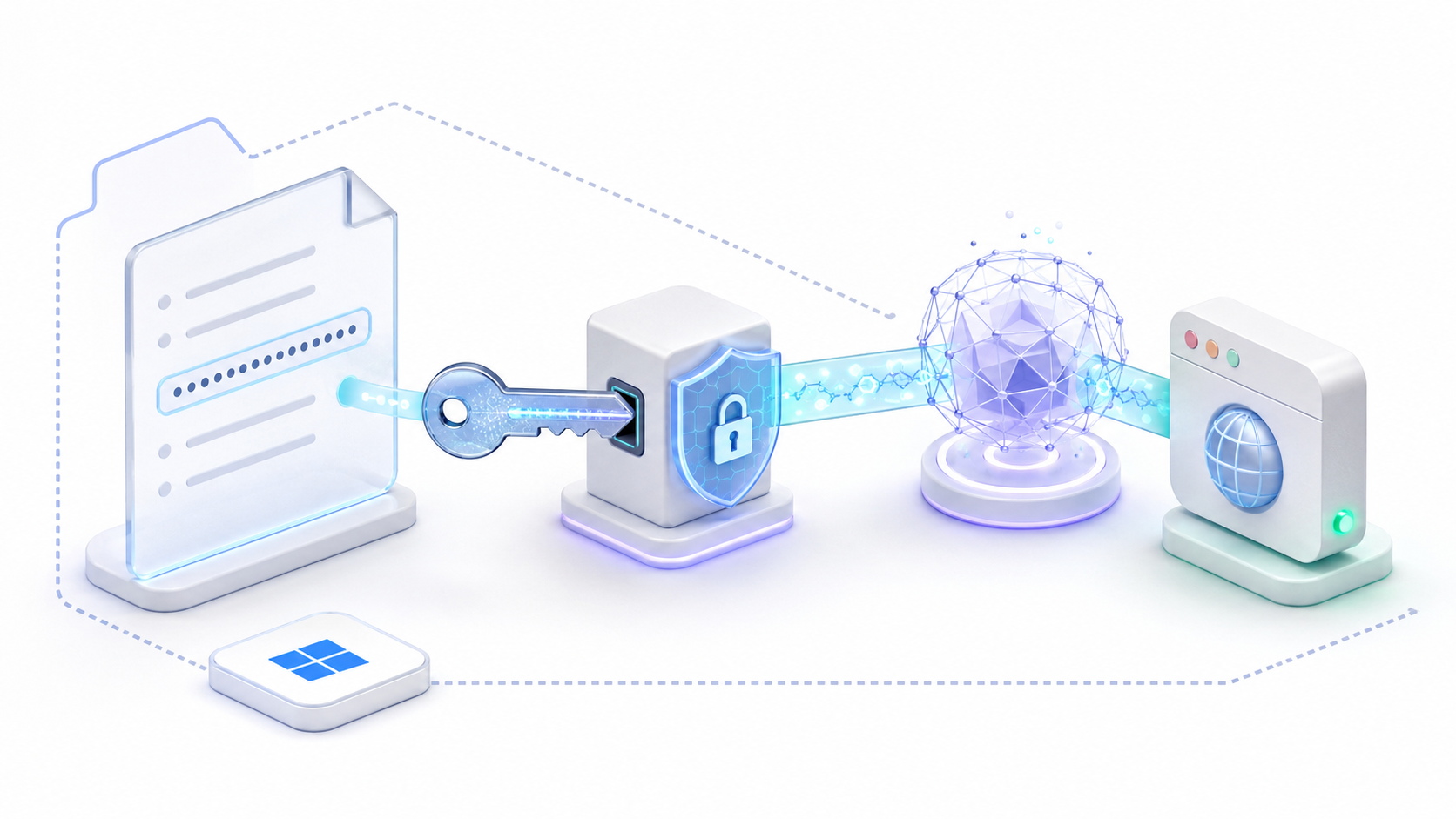
Η χρήση του προγράμματος περιήγησης ελέγχει το πρόγραμμα περιήγησης, αλλά χρειάζεται ένα γλωσσικό μοντέλο που ερμηνεύει τη σελίδα και αποφασίζει για τις ενέργειεςΜπορείτε να χρησιμοποιήσετε το δικό τους πρότυπο, Gemini, OpenAI, Anthropic, OpenRouter και άλλους συμβατούς παρόχους.
Για να δημιουργήσετε το αρχείο διαμόρφωσης στα Windows:
echo. > .envΑνοίξτε το με το Σημειωματάριο:
notepad .envΑν πρόκειται να χρησιμοποιήσετε τον Δίδυμο, προσθέστε:
GOOGLE_API_KEY=TU_CLAVEΗ τρέχουσα ενσωμάτωση χρησιμοποιεί GOOGLE_API_KEYΗ παλιά μεταβλητή GEMINI_API_KEY Είναι ξεπερασμένο και ενδέχεται να προκαλέσει προβλήματα σε πρόσφατα παραδείγματα.
Για το ιδιόκτητο μοντέλο Χρήσης προγράμματος περιήγησης:
BROWSER_USE_API_KEY=TU_CLAVEΜπορείτε επίσης να διαμορφώσετε άλλους παρόχους:
OPENAI_API_KEY=TU_CLAVE
ANTHROPIC_API_KEY=TU_CLAVE
OPENROUTER_API_KEY=TU_CLAVE
Μην κοινοποιείτε το αρχείο .env Μην το ανεβάσετε καν στο GitHub. Αν χρησιμοποιείτε Git, προσθέστε αυτήν τη γραμμή στο αρχείο .gitignore:
.envΤα δωρεάν όρια και οι τιμές των παρόχων ενδέχεται να αλλάξουν. Ελέγξτε τους τρέχοντες όρους πριν εκτελέσετε μακροχρόνιες ή επαναλαμβανόμενες αυτοματοποιήσεις.

Πώς να ελέγξετε αν λειτουργεί η Χρήση Προγράμματος Περιήγησης
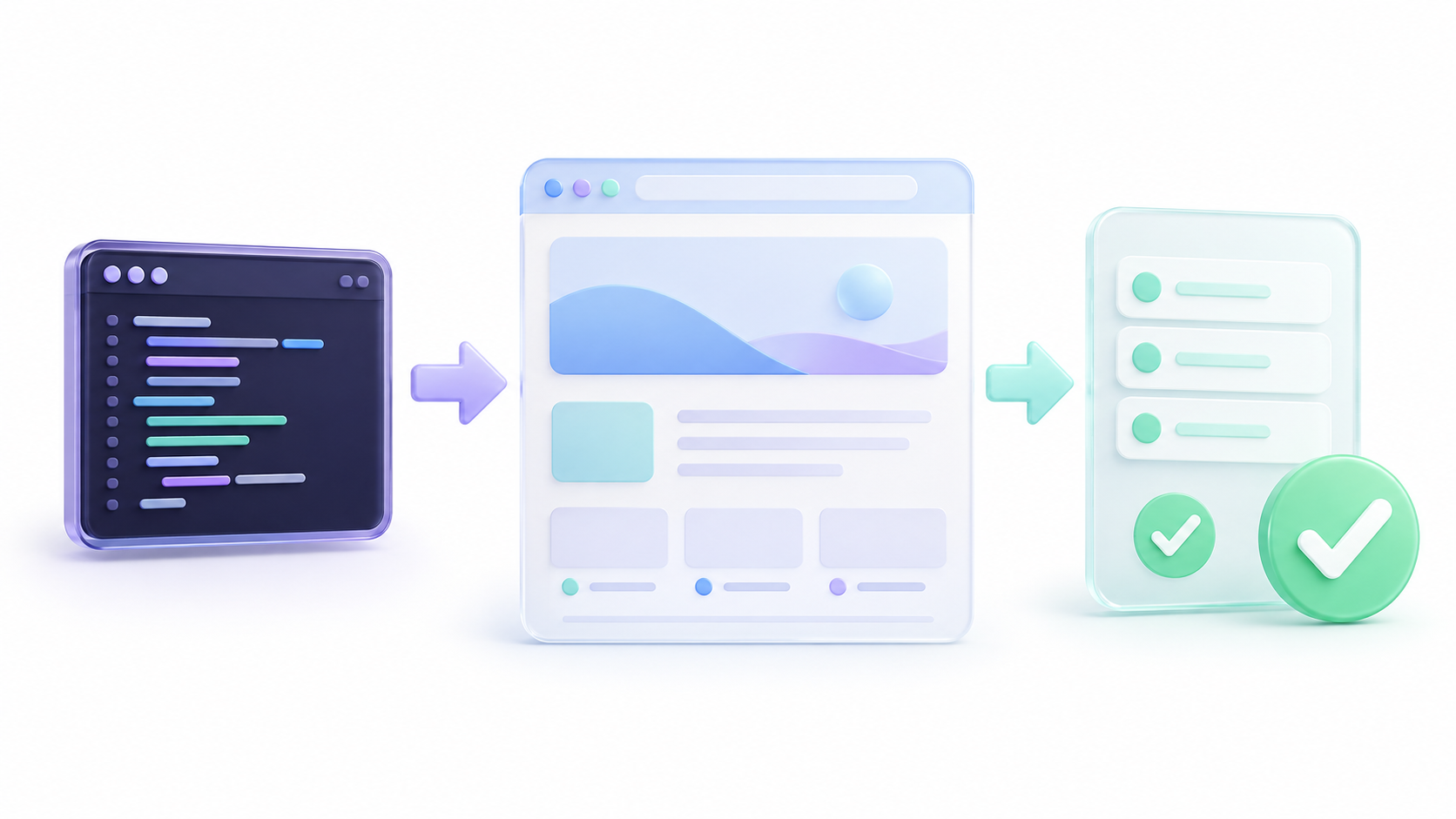
Ο σκοπός αυτής της δοκιμής δεν είναι η δημιουργία προηγμένου αυτοματισμού, αλλά η επιβεβαίωση ότι Python, Χρήση Προγράμματος Περιήγησης, Chromium, το μοντέλο και το κλειδί λειτουργούν σωστά.
Δημιουργήστε ένα αρχείο με το όνομα prueba.py:
notepad prueba.pyΕισαγάγετε αυτόν τον κωδικό αν πρόκειται να χρησιμοποιήσετε το Gemini:
import asyncio

from dotenv import load_dotenv
from browser_use import Agent, Browser, ChatGoogle

load_dotenv()

async def main():
    browser = Browser(
        headless=False,
        allowed_domains=["example.com"],
    )

    agent = Agent(
        task=(
            "Abre https://example.com, comprueba que la página carga "
            "y devuelve su encabezado principal."
        ),
        llm=ChatGoogle(model="gemini-flash-latest"),
        browser=browser,
        use_vision="auto",
    )

    history = await agent.run(max_steps=5)

    print(history.final_result())
    print("Finalizado:", history.is_successful())

if __name__ == "__main__":
    asyncio.run(main())
Αποθηκεύστε το αρχείο και εκτελέστε το:
python prueba.pyΕάν το εικονικό περιβάλλον δεν είναι ενεργοποιημένο:
uv run python prueba.pyΘα πρέπει να ανοίξει ένα παράθυρο του Chromium, να φορτωθεί example.com και το αποτέλεσμα θα εμφανιστεί στο τερματικό. Εάν συμβεί αυτό, Η βασική εγκατάσταση έχει ολοκληρωθεί..
Η επιλογή headless=False Διατηρεί το παράθυρο ορατό και διευκολύνει την ανίχνευση σφαλμάτων. Όταν ο αυτοματισμός λειτουργεί σωστά, μπορείτε να τον αλλάξετε σε True για να εκτελείται το πρόγραμμα περιήγησης στο παρασκήνιο.
Διαφορές μεταξύ της βιβλιοθήκης και του CLI χρήσης προγράμματος περιήγησης
Η Χρήση Προγράμματος Περιήγησης έχει αρκετές διεπαφές των οποίων τα ονόματα μπορεί να προκαλούν σύγχυση:
- Βιβλιοθήκη Python: επιτρέπει την ανάπτυξη πρακτόρων μέσω
Agent,Browserκαι τα μαθήματα μοντελισμού. - CLI χρήσης προγράμματος περιήγησης: Παρέχει άμεσο έλεγχο από το πρόγραμμα περιήγησης για Codex, Claude Code και άλλους πράκτορες προγραμματισμού.
- Χρήση τερματικού προγράμματος περιήγησης: Είναι μια αυτόνομη διαδραστική εφαρμογή με το δικό της ιστορικό, προφίλ και εντολές.
- Χρήση προγράμματος περιήγησης στο cloud: Προσφέρει προγράμματα περιήγησης και συνεδρίες με απομακρυσμένη διαχείριση.
Για να ακολουθήσετε αυτόν τον οδηγό, χρειάζεστε μόνο η βιβλιοθήκη Python και ChromiumΔεν είναι απαραίτητο να εγκαταστήσετε το Browser Use Terminal.
Αν θέλετε να προσθέσετε το Direct Control CLI ως μόνιμο εργαλείο:
uv tool install browser-use
browser-use --help
Για να ελέγξετε για πιθανά προβλήματα σύνδεσης στο πρόγραμμα περιήγησης:
browser-use --doctorΗ βιβλιοθήκη είναι η κατάλληλη επιλογή για την ανάπτυξη της δικής σας εφαρμογής. Το CLI είναι χρήσιμο όταν θέλετε να ένας προγραμματιστής ελέγχει απευθείας το πρόγραμμα περιήγησής σας χωρίς να δημιουργηθεί ένα πλήρες σενάριο από την αρχή.
Πώς να ενημερώσετε το BrowserUser στα Windows
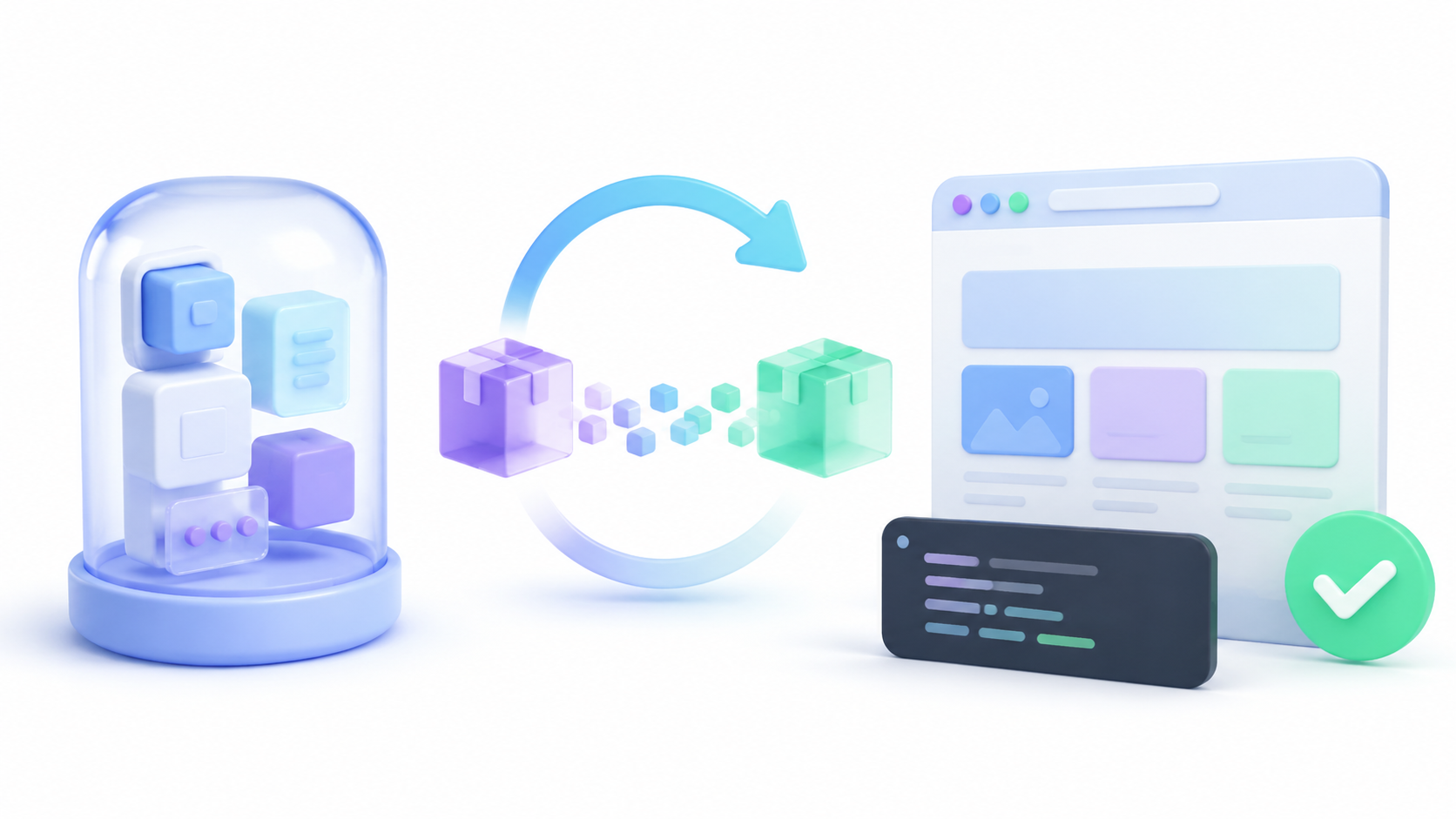
Το BrowserUse εξελίσσεται ραγδαία και ορισμένα ονόματα κλάσεων ή παραμέτρων ενδέχεται να αλλάξουν. Για να ενημερώσετε τη βιβλιοθήκη μέσα στο εικονικό περιβάλλον:
uv pip install --upgrade browser-useΣτη συνέχεια, ελέγξτε ξανά τα στοιχεία του προγράμματος περιήγησης:
uvx browser-use installΕάν εγκαταστήσατε το CLI ως ένα καθολικό εργαλείο χρησιμοποιώντας uv toolΜπορείτε να επιβάλετε την ενημέρωσή του με:
uv tool install --python 3.12 --upgrade --force browser-useΕλέγξτε την διαθέσιμη έκδοση χρησιμοποιώντας:
browser-use --helpΜετά από μια σημαντική ενημέρωση, εκτελέστε την ξανά prueba.py πριν χρησιμοποιήσετε τους συνήθεις αυτοματισμούς σας.
Τα Windows δεν αναγνωρίζουν το py ή το python
Η Python δεν είναι εγκατεστημένη ή δεν μπορεί να βρεθεί στο PATHΕπανεγκαταστήστε την Python 3.12, ενεργοποιήστε την επιλογή προσθήκης της στο σύστημα και ανοίξτε ένα νέο τερματικό.
Τα Windows δεν αναγνωρίζουν το UV
Αρχικά, ελέγξτε ότι έχει εγκατασταθεί:
py -m pip show uvΣτη συνέχεια, κλείστε και ανοίξτε ξανά το Windows Terminal ή το PowerShell. Εάν εξακολουθεί να μην εμφανίζεται, ελέγξτε ότι ο φάκελος Python scripts περιλαμβάνεται στο PATH.
Το PowerShell αποτρέπει την ενεργοποίηση του εικονικού περιβάλλοντος.
Η αλλαγή της πολιτικής εκτέλεσης σε ολόκληρο το σύστημα δεν είναι υποχρεωτική. Μπορείτε να εκτελέσετε απευθείας:
uv run python prueba.pyuv Θα χρησιμοποιήσει το περιβάλλον του έργου χωρίς να χρειάζεται το σενάριο ενεργοποίησης PowerShell.
Λαμβάνω το μήνυμα ModuleNotFoundError: Δεν υπάρχει ενότητα με όνομα browser_use
Το σενάριο εκτελείται με διαφορετικό διερμηνέα Python. Ενεργοποίηση .venv ή χρήσεις:
uv run python prueba.pyΤο Chromium δεν είναι εγκατεστημένο
Εκτελέστε το ξανά:
uvx browser-use installΕλέγξτε επίσης ότι το antivirus ή το τείχος προστασίας σας δεν εμποδίζει τη λήψη ή την εκτέλεση του προγράμματος περιήγησης.
Το κλειδί API δεν εμφανίζεται
Βεβαιωθείτε ότι το όνομα του αρχείου είναι ακριβώς .env και όχι .env.txtΣτην Εξερεύνηση αρχείων, ενεργοποιήστε προσωρινά την εμφάνιση των επεκτάσεων αρχείων για να το ελέγξετε αυτό.
Επιβεβαιώνει επίσης ότι το σενάριο περιλαμβάνει:
from dotenv import load_dotenv
load_dotenv()
Το Gemini επιστρέφει ένα σφάλμα ελέγχου ταυτότητας.
Ελέγξτε ότι χρησιμοποιείτε GOOGLE_API_KEYΑυτό επιβεβαιώνει ότι το κλειδί παραμένει ενεργό και ότι το έργο έχει όριο. Μην χρησιμοποιείτε την παλιά μεταβλητή. GEMINI_API_KEY.
Ελέγξτε το σφάλμα που εμφανίζεται στο τερματικό. Θα μπορούσε να οφείλεται σε ένα κλειδί που λείπει, σε ένα μη συμβατό μοντέλο, σε απεγκαταστημένο Chromium ή σε μια εξαίρεση μέσα στο σενάριο.
Διατήρηση προσωρινά headless=False και μειώνει το τεστ σε ένα απλό πεδίο όπως example.com.
Ο πράκτορας αργεί πολύ να απαντήσει.
Η ταχύτητα εξαρτάται κυρίως από το μοντέλο, τη σύνδεση και τον αριθμό των βημάτων, όχι μόνο από το πρόγραμμα περιήγησης. Δοκιμάστε μια συντομότερη εργασία και ένα ταχύτερο μοντέλο πριν αλλάξετε την εγκατάσταση.
Ένα τοπικό μοντέλο δεν εκτελεί σωστά τις ενέργειες.
Το γεγονός ότι ένα μοντέλο είναι συμβατό με ένα API δεν σημαίνει ότι ακολουθεί σωστά τα σχήματα και τα εργαλεία Χρήσης Περιηγητή. Μικρά, τοπικά μοντέλα μπορούν να δημιουργήσουν μη έγκυρες απαντήσεις ή να επιλέξουν λανθασμένες ενέργειες.
Αρχικά, επιβεβαιώστε την εγκατάσταση χρησιμοποιώντας ένα από τα προτεινόμενα μοντέλα. Στη συνέχεια, διαμορφώστε το Ollama ως αυτόνομη ενσωμάτωση για να αποφύγετε την εσφαλμένη εκδοχή ενός προβλήματος μοντέλου ως προβλήματος των Windows.
Τι πρέπει να κάνετε μετά την ολοκλήρωση της εγκατάστασης
Μόλις περάσετε την ελάχιστη δοκιμή, μπορείτε να δημιουργήσετε πιο σύνθετες εργασίες, να διαμορφώσετε δομημένα αποτελέσματα, να περιορίσετε τομείς, να χρησιμοποιήσετε ευαίσθητα δεδομένα ή να συνδέσετε μια συνεδρία με έλεγχο ταυτότητας.
Συνιστάται να προχωρήσετε σταδιακά:
- Αρχικά, ελέγξτε μια απλή δημόσια σελίδα.
- Περιορίζει τον πράκτορα σε λίγα βήματα.
- Εξετάστε τις σελίδες και τις ενέργειες στο ιστορικό.
- Προσθέστε μόνο τα απαραίτητα domains.
- Εισαγάγετε έλεγχο ταυτότητας μετά την επικύρωση της πλοήγησης.
- Αίτημα επιβεβαίωσης για οποιαδήποτε μη αναστρέψιμη ενέργεια.
Η εγκατάσταση του Browser Use στα Windows περιλαμβάνει την προετοιμασία του Python 3.12 και τη δημιουργία ενός περιβάλλοντος που χρησιμοποιεί uvΕγκαταστήστε τη βιβλιοθήκη και κατεβάστε το Chromium χρησιμοποιώντας το δικό του πρόγραμμα εγκατάστασης. Η τελική δοκιμή θα πρέπει να επιβεβαιώσει ότι Το μοντέλο μπορεί να ανοίξει μια σελίδα και να επιστρέψει το αποτέλεσμα. χωρίς σφάλματα.
Εστιάζοντας αυτό το άρθρο στην εγκατάσταση, αποφεύγεται η επανάληψη του γενικού οδηγού αυτοματισμού και επιτρέπεται η καλύτερη αντιμετώπιση της συγκεκριμένης πρόθεσης του χρήστη: Ενεργοποίηση και λειτουργία της χρήσης του προγράμματος περιήγησης σε υπολογιστή με Windows.
Δείκτης
- 1 Τι χρειάζεστε για να εγκαταστήσετε το πρόγραμμα περιήγησης στα Windows
- 2 Πώς να ελέγξετε αν είναι εγκατεστημένη η Python
- 3 Πώς να εγκαταστήσετε το UV στα Windows
- 4 Πώς να δημιουργήσετε ένα εικονικό περιβάλλον για χρήση από το πρόγραμμα περιήγησης
- 5 Πώς να εγκαταστήσετε τη Χρήση Προγράμματος Περιήγησης και το Chromium
- 6 Πώς να ρυθμίσετε το κλειδί μοντέλου
- 7 Πώς να ελέγξετε αν λειτουργεί η Χρήση Προγράμματος Περιήγησης
- 8 Διαφορές μεταξύ της βιβλιοθήκης και του CLI χρήσης προγράμματος περιήγησης
- 9 Πώς να ενημερώσετε το BrowserUser στα Windows
- 9.1 Τα Windows δεν αναγνωρίζουν το py ή το python
- 9.2 Τα Windows δεν αναγνωρίζουν το UV
- 9.3 Το PowerShell αποτρέπει την ενεργοποίηση του εικονικού περιβάλλοντος.
- 9.4 Λαμβάνω το μήνυμα ModuleNotFoundError: Δεν υπάρχει ενότητα με όνομα browser_use
- 9.5 Το Chromium δεν είναι εγκατεστημένο
- 9.6 Το κλειδί API δεν εμφανίζεται
- 9.7 Το Gemini επιστρέφει ένα σφάλμα ελέγχου ταυτότητας.
- 9.8 Το πρόγραμμα περιήγησης ανοίγει και κλείνει αμέσως
- 9.9 Ο πράκτορας αργεί πολύ να απαντήσει.
- 9.10 Ένα τοπικό μοντέλο δεν εκτελεί σωστά τις ενέργειες.
- 10 Τι πρέπει να κάνετε μετά την ολοκλήρωση της εγκατάστασης
