
Ο έλεγχος του OBS από άλλον υπολογιστή ή κινητή συσκευή είναι μια από αυτές τις λειτουργίες που, μόλις τη δοκιμάσετε, καθίσταται απαραίτητη. Σας επιτρέπει να αλλάζετε σκηνές, να ξεκινάτε εγγραφές, να διαχειρίζεστε πηγές και να αυτοματοποιείτε ενέργειες. χωρίς να αγγίξετε τον κύριο υπολογιστή όπου εκτελείται το OBSΤο κλειδί για την επίτευξη αυτού του στόχου είναι το πρόσθετο WebSocket, το οποίο επιτρέπει μια διεπαφή απομακρυσμένης επικοινωνίας χρησιμοποιώντας εντολές. Παρακάτω, εξηγούμε τα πάντα σχετικά με αυτό.
Πώς να ελέγχετε το OBS από άλλον υπολογιστή ή κινητή συσκευή χρησιμοποιώντας το WebSocket
Τίποτα δεν είναι πιο ενοχλητικό για έναν streamer από το να πρέπει να διακόψει προσωρινά μια μετάδοση ή να ελαχιστοποιήσει ένα παιχνίδι απλώς για να αλλάξει σκηνές, να θέσει σε σίγαση το μικρόφωνο ή να ενεργοποιήσει ένα ηχητικό εφέ. Τα καλά νέα είναι ότι υπάρχει μια απλή λύση σε αυτό το πρόβλημα: ο έλεγχος του OBS από έναν άλλο υπολογιστή ή κινητή συσκευή χρησιμοποιώντας το WebSocket. Με αυτό το πρόσθετο, μπορείτε έλεγχος βασικών λειτουργιών OBS από απόσταση μέσω του τοπικού δικτύου.
Αλλά γιατί WebSocket και όχι ένα πρόγραμμα για τον απομακρυσμένο έλεγχο του υπολογιστή σαςΑυτός ήταν ο πιο άμεσος τρόπος για τον απομακρυσμένο έλεγχο του OBS: χρησιμοποιώντας την Απομακρυσμένη επιφάνεια εργασίας των Windows ή εργαλεία όπως το TeamViewer. Ωστόσο, αυτή η προσέγγιση έχει σαφή μειονεκτήματα: υψηλή κατανάλωση εύρους ζώνης, καθυστέρηση και επιπλοκές στη συνεργασία μεταξύ δύο ατόμων.
Το WebSocket, από την άλλη πλευρά, είναι εντελώς διαφορετικό. Είναι ένα ελαφρύ πρωτόκολλο αμφίδρομης επικοινωνίαςΑυτό που στέλνει ο πελάτης είναι μια απλή οδηγία, όπως «μετάβαση στη σκηνή 2» ή «σίγαση μικροφώνου». Ο διακομιστής (OBS) την εκτελεί και επιστρέφει μια επιβεβαίωση. Ολόκληρη η ροή δεδομένων είναι ελάχιστη και η απόκριση είναι σχεδόν άμεση.
Αυτό σημαίνει ότι μπορείτε, για παράδειγμα, να αναπαράγετε σε πλήρη οθόνη σε έναν υπολογιστή ενώ αλλάζετε σκηνές και ελέγχετε τον ήχο από το κινητό σας τηλέφωνο ή το tablet σας, χωρίς οι δύο δραστηριότητες να αλληλοεπηρεάζονταιΜπορείτε επίσης να ξεκινήσετε ή να διακόψετε εγγραφές και ροές, να ενεργοποιήσετε ή να απενεργοποιήσετε πηγές και να εκτελέσετε αυτοματοποιήσεις από εφαρμογές για κινητά. Φοβερό! Ας δούμε πώς να ελέγχετε το OBS από έναν άλλο υπολογιστή ή κινητή συσκευή χρησιμοποιώντας το WebSocket.
Ενεργοποίηση του διακομιστή WebSocket που είναι ενσωματωμένος στο OBS
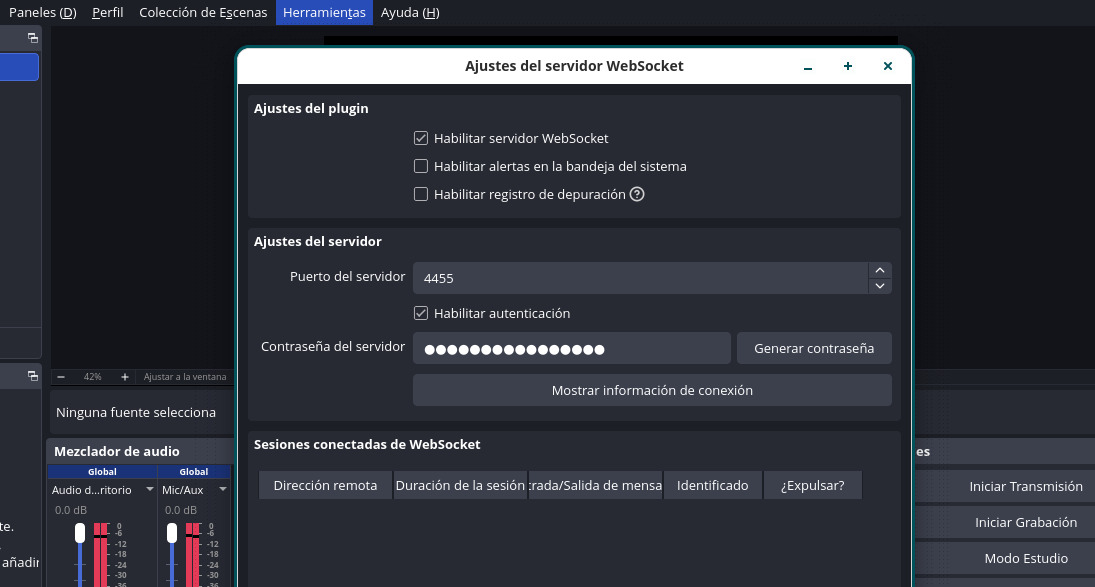
Από το Έκδοση 28 του OBSΤο πρόσθετο OBS-WebSocket είναι ενσωματωμένο απευθείας στο λογισμικό. Επομένως, το μόνο που έχετε να κάνετε είναι να το ενεργοποιήσετε και να το ρυθμίσετε, κάτι που είναι αρκετά απλό. Και ναι, ο έλεγχος του OBS από έναν άλλο υπολογιστή ή κινητή συσκευή είναι ακόμη πιο εύκολος.
Ξεκινήστε ανοίγοντας το OBS Studio και, στην επάνω γραμμή μενού, επιλέξτε Εργαλεία – Ρυθμίσεις διακομιστή WebSocketΣτο παράθυρο που εμφανίζεται, επιλέξτε το πλαίσιο "Ενεργοποίηση διακομιστή WebSocket". Η προεπιλεγμένη θύρα είναι 4455. Συνήθως μπορείτε να την αφήσετε ως έχει.
Ακολουθεί μια βασική ρύθμιση ασφαλείας: ενεργοποίηση ελέγχου ταυτότηταςΣυνιστάται ιδιαίτερα να ορίσετε έναν κωδικό πρόσβασης. Χωρίς αυτόν, οποιαδήποτε συσκευή στο τοπικό δίκτυο που γνωρίζει τη διεύθυνση IP θα μπορούσε να συνδεθεί στο OBS σας και να το λειτουργήσει. Μόλις οριστεί ο κωδικός πρόσβασης, ο πελάτης θα πρέπει να τον εισαγάγει την πρώτη φορά που θα συνδεθεί.
Μετά την ενεργοποίηση, η γραμμή κατάστασης στην κάτω δεξιά γωνία της κύριας διεπαφής του OBS θα εμφανίσει την κατάσταση σύνδεσης WebSocket. Με τον διακομιστή έτοιμο, το μόνο που απομένει είναι επιλέξτε τον κατάλληλο πελάτη τηλεχειρισμούΑς δούμε ποιες επιλογές είναι διαθέσιμες για υπολογιστές και κινητές συσκευές iOS και Android.
Επιλέξτε τον υπολογιστή-πελάτη για τον έλεγχο του OBS από άλλον υπολογιστή ή κινητή συσκευή.

Για να ελέγξετε το OBS από άλλον υπολογιστή ή κινητή συσκευή χρησιμοποιώντας το WebSocket, πρέπει να χρησιμοποιήσετε ένα πρόγραμμα-πελάτη απομακρυσμένου ελέγχου. Υπάρχουν πολλές διαθέσιμες επιλογές: από εφαρμογές και προγράμματα, ακόμη και διεπαφές ιστού που δεν απαιτούν εγκατάσταση. Ανάλογα με τον τύπο της συσκευής που χρησιμοποιείτε και τις συγκεκριμένες ανάγκες σας, μπορείτε να επιλέξετε το ένα ή το άλλο.
Ο Χρήστες Android Είναι αυτές που έχουν τις περισσότερες επιλογές. Το Google Play προσφέρει αρκετές εφαρμογές που έχουν σχεδιαστεί ειδικά για το OBS. Για παράδειγμα, Ελεγκτής OBS Διαθέτει μια απλή διεπαφή συμβατή με βασικές λειτουργίες όπως εναλλαγή σκηνής, ενεργοποίηση πηγής, σίγαση ήχου και έλεγχος μετάδοσης.
Μια άλλη επιλογή είναι Διοικητής ροήςτο οποίο διαθέτει πιο προηγμένες λειτουργίες. Εκτός από τον έλεγχο OBS, περιλαμβάνει ένα τερματικό SSH ιδανικό για όσους διαχειρίζονται επίσης διακομιστές. Και αν ψάχνετε για πιο ολοκληρωμένες λειτουργίες, StreamCtrl Σας επιτρέπει ακόμη και να βλέπετε λήψεις σκηνών, να επεξεργάζεστε περιεχόμενο πηγής κειμένου και να αλλάζετε συλλογές σκηνών.
Από την πλευρά τους, οι Χρήστες iOS μπορούν να προσπαθήσουν Παραγωγικό μαξιλάριΈνα από τα μεγαλύτερα πλεονεκτήματά του είναι η προεπισκόπηση σε πραγματικό χρόνο των λειτουργιών Program και Preview, επιτρέποντάς σας να δείτε τα αποτελέσματα της σκηνοθεσίας σας από το iPad ή το iPhone σας. Σε συνδυασμό με τη λειτουργία Studio, η εμπειρία πλησιάζει πολύ αυτή μιας επαγγελματικής κονσόλας μίξης.
Τηλεχειρισμός από άλλον υπολογιστή
Ο έλεγχος του OBS από άλλον υπολογιστή είναι επίσης απολύτως εφικτός και ιδιαίτερα πρακτικός όταν λαμβάνετε βοήθεια ή συνεργασία. Ο ευκολότερος τρόπος για να το κάνετε αυτό είναι χρησιμοποιώντας ένα ειδικό διαδικτυακό πάνελΥπάρχουν ελαφριές διεπαφές που εκτελούνται απευθείας σε οποιοδήποτε πρόγραμμα περιήγησης (Chrome, Firefox, Edge) χωρίς να απαιτείται εγκατάσταση. Πολλές φιλοξενούνται σε σελίδες GitHub: αυτές είναι οι πιο αποτελεσματικές και ασφαλείς.
Μπορείτε επίσης να λάβετε υπόψη λύσεις που βασίζονται σε γραμμή εντολώνΓια παράδειγμα, obs_cli Σας επιτρέπει να ελέγχετε το OBS από το τερματικό, συμπεριλαμβανομένης της διαχείρισης φίλτρων και της προσαρμογής των ρυθμίσεων πηγής με πολύ λεπτό επίπεδο λεπτομέρειας.
Και για όσους επιθυμούν Ενσωματώστε τον έλεγχο OBS στις ροές εργασίας AI αυτό obs_mcpΑυτό το εργαλείο προσφέρει πάνω από 609 διεπαφές εργαλείων που επιτρέπουν στους πράκτορες τεχνητής νοημοσύνης να βοηθούν στη διαχείριση σκηνών και στον έλεγχο μετάδοσης.
Οδηγός σύνδεσης και αντιμετώπισης προβλημάτων
Μόλις επιλέξετε έναν πελάτη, είστε έτοιμοι να δημιουργήσετε μια σύνδεση και να ελέγξετε το OBS από έναν άλλο υπολογιστή ή κινητή συσκευή. Η διαδικασία είναι σχεδόν η ίδια ανεξάρτητα από τον επιλεγμένο πελάτη. Απλώς βεβαιωθείτε ότι ο υπολογιστής που εκτελεί το OBS και η συσκευή ελέγχου σας είναι... συνδεδεμένο στο ίδιο τοπικό δίκτυο.
Στον υπολογιστή-πελάτη, εισαγάγετε την τοπική διεύθυνση IP του υπολογιστή που εκτελεί το OBS και τον αριθμό θύρας (4455 από προεπιλογή). Στη συνέχεια, εισαγάγετε τον κωδικό πρόσβασης που ορίσατε στο OBS και δημιουργήστε τη σύνδεση. Εάν χρησιμοποιείτε μια εφαρμογή για κινητά, μπορείτε Σαρώστε τον κωδικό QR που εμφανίζεται από το OBS όταν κάνετε κλικ στα Εργαλεία – Ρυθμίσεις διακομιστή WebSocket – Εμφάνιση πληροφοριών σύνδεσης.
Τέλος, ας μιλήσουμε για δύο συνηθισμένα προβλήματα σύνδεσης και πώς να τα διορθώσουμε. μπλοκ τείχους προστασίας Είναι ο πιο συνηθισμένος ένοχος: μπλοκάρει τις εισερχόμενες συνδέσεις στη θύρα 4455. Επομένως, φροντίστε να προσθέσετε μια εξαίρεση για το OBS ή για αυτήν τη θύρα στις ρυθμίσεις του τείχους προστασίας σας.
ΕΝΑ Λανθασμένη διεύθυνση IP Είναι επίσης σύνηθες να χρειάζεται να βεβαιωθείτε ότι έχετε εισαγάγει την τοπική διεύθυνση IP του υπολογιστή που εκτελεί το OBS, όχι μια δημόσια διεύθυνση IP ή 127.0.0.1. Εάν έχετε ξεχάσει τον κωδικό πρόσβασής σας, επιστρέψτε στις ρυθμίσεις WebSocket στο OBS, καταργήστε την επιλογή ελέγχου ταυτότητας, συνδεθείτε και ορίστε τον ξανά. Αυτό είναι όλο! Ο έλεγχος του OBS από άλλον υπολογιστή ή κινητή συσκευή χρησιμοποιώντας το WebSocket θα αλλάξει εντελώς την εμπειρία σας.

Από μικρή ηλικία, με γοήτευε οτιδήποτε επιστημονικό και τεχνολογικό, ειδικά εκείνες οι εξελίξεις που κάνουν τη ζωή μας ευκολότερη και πιο ευχάριστη. Μου αρέσει να ενημερώνομαι για τα τελευταία νέα και τάσεις και να μοιράζομαι τις εμπειρίες, τις απόψεις και τις συμβουλές μου σχετικά με τις συσκευές και τα gadget που χρησιμοποιώ. Αυτό με οδήγησε να γίνω συγγραφέας ιστοσελίδων πριν από λίγο περισσότερο από πέντε χρόνια, εστιάζοντας κυρίως σε συσκευές Android και λειτουργικά συστήματα Windows. Έχω μάθει να εξηγώ σύνθετες έννοιες με απλούς όρους, ώστε οι αναγνώστες μου να μπορούν να τις κατανοήσουν εύκολα.