- Η επιλογή του σωστού καναλιού και ζώνης (2.4, 5 ή 6 GHz) είναι το κλειδί για τη μείωση των παρεμβολών και τη βελτίωση της ταχύτητας και της σταθερότητας.
- Εργαλεία όπως το NetSpot σάς επιτρέπουν να απεικονίσετε κοντινά δίκτυα, επικαλύψεις και κορεσμό καναλιών για να επιλέξετε την καλύτερη επιλογή.
- Η χειροκίνητη ρύθμιση του καναλιού, η προσαρμογή του εύρους ζώνης και η ενημέρωση του υλικολογισμικού του δρομολογητή βελτιστοποιούν την απόδοση του δικτύου.
- Ένας σύγχρονος δρομολογητής με WiFi 5, 6 ή 6E και καλό σχεδιασμό καναλιών προσφέρει μια ταχύτερη, ασφαλέστερη και πιο αξιόπιστη ασύρματη εμπειρία.
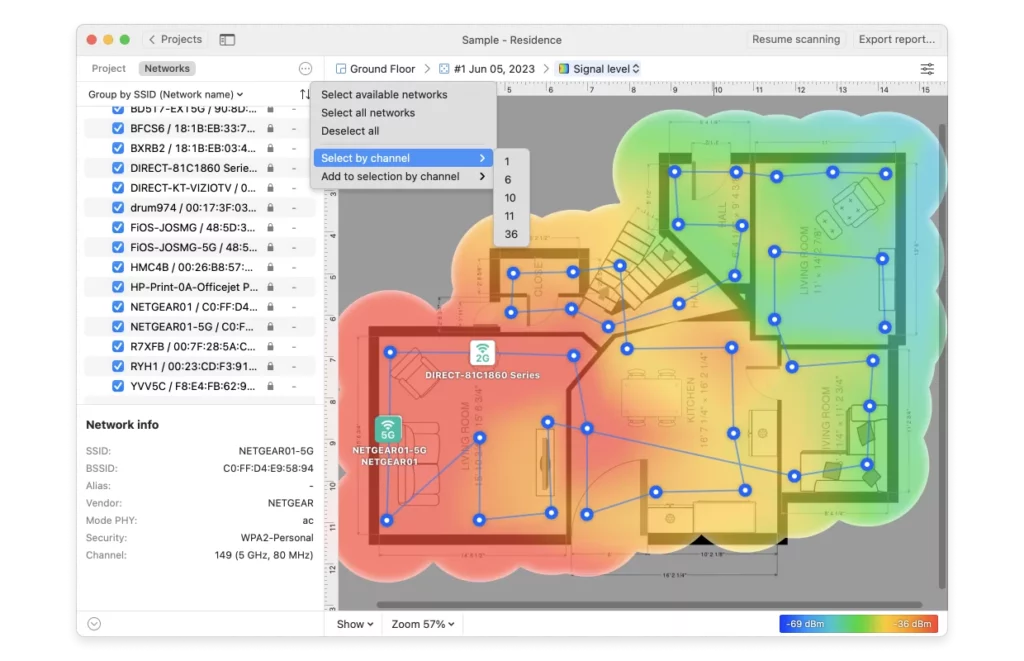
Όταν η σύνδεσή σας είναι διακοπτόμενη, οι σελίδες φορτώνουν αργά ή αντιμετωπίζετε τυχαίες αποσυνδέσεις, το πρόβλημα πιθανότατα δεν είναι ο πάροχός σας, αλλά ο... Κανάλι WiFi στο οποίο μεταδίδει ο δρομολογητής σαςΣε κτίρια γεμάτα γείτονες, υπερπλήρη γραφεία ή μικρά διαμερίσματα με πολλές συσκευές, η επιλογή του σωστού καναλιού κάνει τεράστια διαφορά στην ταχύτητα, τη σταθερότητα και την καθυστέρηση. Για αυτό, η βοήθεια του NetSpot Είναι πολύτιμο.
Πολλοί άνθρωποι απλώς εγκαταλείπουν το κανάλι σε αυτόματη ή άλλαξε το κανάλι τυχαία πιστεύοντας ότι οποιοδήποτε κενό κανάλι είναι καλύτερο, αλλά η πραγματικότητα είναι ότι Δεν συμπεριφέρονται όλα τα κανάλια WiFi με τον ίδιο τρόπο ή δεν θα έπρεπε να χρησιμοποιούνται με τον ίδιο τρόποΜε ένα εργαλείο όπως το NetSpot και μια βασική κατανόηση του τρόπου λειτουργίας των ζωνών 2.4 GHz, 5 GHz και 6 GHz, μπορείτε να βελτιώσετε τη λειτουργία του ασύρματου δικτύου σας και να το αξιοποιήσετε στο έπακρο χωρίς να περιπλέκετε υπερβολικά τα πράγματα.
Πώς λειτουργούν οι ζώνες και τα κανάλια WiFi
Πριν αρχίσουμε να αγγίζουμε οτιδήποτε στο δρομολογητή, είναι σημαντικό να καταλάβουμε ότι Το WiFi δεν είναι τίποτα περισσότερο από μια εθνική οδός ραδιοσυχνοτήτων χωρισμένη σε λωρίδες που ονομάζονται κανάλιαΚάθε κανάλι καταλαμβάνει ένα κομμάτι του φάσματος και, εάν αρκετοί δρομολογητές μεταδίδουν σε επικαλυπτόμενα μέρη, συμβαίνουν παρεμβολές, συγκρούσεις και απώλεια απόδοσης.
- Στην μπάντα 2.4 GHzΠολύ συνηθισμένο σε παλαιότερους δρομολογητές και απλές συσκευές (οικιακός αυτοματισμός, εκτυπωτές, φθηνά gadgets), έχουμε 13 κανάλια στην Ισπανία (11 σε χώρες όπως οι Ηνωμένες Πολιτείες), αλλά Αυτά τα κανάλια αλληλεπικαλύπτονται σε μεγάλο βαθμό μεταξύ τους.
- Το συγκρότημα των 5 GHz Έρχεται για να μετριάσει αυτό το χάος προσφέροντας πολλά περισσότερα κανάλια, με καλύτερο διαχωρισμό και τη δυνατότητα χρήσης ευρύτερων πλάτους καναλιών (20, 40, 80 και έως 160 MHz). Αυτό επιτρέπει vπολύ υψηλότερες ταχύτητεςΑλλά σημαίνει επίσης ότι αν ανοίξουμε υπερβολικά το εύρος ζώνης σε περιβάλλοντα με συμφόρηση, αυξάνουμε την αμφισβήτηση και την πιθανότητα παρεμβολών με κοντινά δίκτυα.
- Νέος μπάντα 6 GHz (WiFi 6E) Επεκτείνει περαιτέρω το διαθέσιμο φάσμα και προσθέτει δεκάδες επιπλέον κανάλια. Σε ορισμένες χώρες, μπορεί να προσφέρει έως και 1200 MHz νέου φάσματος, με πληθώρα ευρέων καναλιών που δεν επικαλύπτονται. Δεδομένου ότι προς το παρόν χρησιμοποιείται λιγότερο, η συμφόρηση είναι πολύ χαμηλή και η εμπειρία μπορεί να είναι εντυπωσιακή όσον αφορά την ταχύτητα και την καθυστέρηση.
Τελικά, κάθε μπάντα έχει τα δικά της χαρακτηριστικά και η σωστή επιλογή περιλαμβάνει όχι μόνο την επιλογή του καναλιού, αλλά και Επιλέξτε το κατάλληλο εύρος ζώνης και πλάτος καναλιού για το περιβάλλον σας.
Παρεμβολές WiFi: ομοκανάλι και γειτονικό κανάλι
Όταν πολλά δίκτυα μοιράζονται τα ραδιοκύματα, δεν είναι όλες οι παρεμβολές ίδιες. Για να λάβετε σωστές αποφάσεις με το NetSpot και να διαμορφώσετε τον δρομολογητή, είναι χρήσιμο να κάνετε διάκριση μεταξύ τους. παρεμβολές ομοκαναλιών και παρεμβολές γειτονικών καναλιών, τα οποία συμπεριφέρονται πολύ διαφορετικά.
La παρεμβολές μεταξύ καναλιών Αυτό συμβαίνει όταν διαφορετικά σημεία πρόσβασης χρησιμοποιούν ακριβώς το ίδιο κανάλι. Σε αυτήν την περίπτωση, ενεργοποιείται ο μηχανισμός CSMA/CA (Πολλαπλή Πρόσβαση με Ανίχνευση Φέροντος με Αποφυγή Συγκρούσεων) του προτύπου WiFi, ο οποίος κάνει τις συσκευές να «ακούν» η μία την άλλη πριν από τη μετάδοση. Θα πρέπει να εναλλάσσονται για να αποφεύγουν τις συγκρούσειςΤο πρακτικό αποτέλεσμα είναι ότι το δίκτυο συνήθως δεν γίνεται ασταθές, αλλά γίνεται πιο αργό, επειδή όλος ο εξοπλισμός μοιράζεται την ίδια λωρίδα και δημιουργείται μια ουρά.
La παρεμβολές παρακείμενου καναλιού Είναι πολύ πιο προβληματικό. Συμβαίνει όταν τα δίκτυα μεταδίδουν σε μερικώς επικαλυπτόμενα κανάλια, έτσι ώστε τα σήματα από το ένα να θεωρούνται ως θόρυβος από τα άλλα. Αντί να συντονίζονται, Οι μεταδόσεις επικαλύπτονται, υποβαθμίζονται, τα πακέτα χάνονται και το δίκτυο γίνεται ασταθές.Εδώ θα παρατηρήσετε μικρο-κοψίματα, αιχμές καθυστέρησης και μια αίσθηση "τρελού WiFi".
Επομένως, στη ζώνη των 2.4 GHz, είναι συνήθως καλύτερο να γίνεται πλήρης κοινή χρήση ενός καναλιού (για παράδειγμα, χρησιμοποιώντας το ίδιο κανάλι 1 με το γειτονικό κανάλι με ισχυρό σήμα) παρά να χρησιμοποιείται ένα ενδιάμεσο κανάλι που επικαλύπτει δύο ή περισσότερα από τα βασικά κανάλια (1, 6 και 11) και προκαλεί παρεμβολές. παρακείμενες παρεμβολές σταθερές. Στα 5 GHz και 6 GHz, επειδή υπάρχουν περισσότερα μη επικαλυπτόμενα κανάλια, είναι πιο απλό. Αποφύγετε τις παρεμβολές τόσο από το ίδιο κανάλι όσο και από γειτονικά κανάλια με καλό σχεδιασμό..
Σε μεγάλες εγκαταστάσεις (γραφεία, ξενοδοχεία, εκπαιδευτικά κέντρα), ένα από τα κλασικά λάθη είναι η διαμόρφωση όλα τα σημεία πρόσβασης στο ίδιο κανάλιΑυτό καταλήγει να δημιουργεί ένα τεράστιο σημείο συμφόρησης, καθώς όλη η κίνηση ρέει μέσω ενός μόνο τμήματος του φάσματος, ενώ το ζητούμενο είναι ακριβώς η έξυπνη κατανομή της μεταξύ των καναλιών και των κυψελών κάλυψης.
Δυναμική επιλογή συχνότητας (DFS) και ευρεία κανάλια
Εντός της ζώνης των 5 GHz, ορισμένα κανάλια φέρουν την ένδειξη DFS (Επιλογή δυναμικής συχνότητας)Αυτά τα κανάλια μοιράζονται φάσμα με ραντάρ καιρού, ραντάρ αεροδρομίων ή άλλες κρίσιμες υπηρεσίες και το πρότυπο WiFi απαιτεί από τα σημεία πρόσβασης να «ακούν» αυτά τα σήματα και να κινούνται εάν ανιχνεύσουν δραστηριότητα, προκειμένου να μην παρεμβαίνουν.
Το μεγάλο πλεονέκτημα των καναλιών DFS είναι ότι Προσθέτουν περισσότερο διαθέσιμο χώρο.Ωστόσο, η χρήση του έχει δύο σημαντικά μειονεκτήματα: υπάρχουν συσκευές-πελάτες που Δεν είναι συμβατά με το DFS και απλώς δεν μπορούν να δουν το δίκτυο.Και, επιπλέον, εάν ανιχνευθεί ραντάρ, το σημείο πρόσβασης πρέπει να αλλάξει κανάλια, εισάγοντας μια σύντομη διακοπή ή πρόσθετη καθυστέρηση.
Από την άλλη πλευρά, στα 5 GHz και 6 GHz μπορούμε να παίξουμε με το σύνδεση καναλιού σύνδεση καναλιούΑυτό ουσιαστικά περιλαμβάνει τον συνδυασμό αρκετών καναλιών των 20 MHz σε ένα ενιαίο, ευρύτερο κανάλι 40, 80 ή 160 MHz. Όσο ευρύτερο είναι το κανάλι, τόσο μεγαλύτερες είναι οι δυνατότητες για μέγιστη ταχύτητα. Ωστόσο, αυτό αυξάνει επίσης την πιθανότητα παρεμβολών με γειτονικά δίκτυα και ενίσχυσης του θορύβου υποβάθρου.
Σε σπίτια με λίγα δίκτυα γύρω ή σε απομονωμένα σαλέ, ένα κανάλι 80 MHz μπορεί να λειτουργήσει τέλεια, ενώ σε κεντρικά κτίρια γεμάτα δρομολογητές, η πιο λογική επιλογή είναι συνήθως... παραμείνετε στα 20 MHz ή 40 MHz να βρεθεί η ισορροπία μεταξύ απόδοσης και σταθερότητας.
Σχεδιάζοντας προσεκτικά ποια κανάλια DFS θα χρησιμοποιήσετε, πότε θα ενεργοποιήσετε τη σύνδεση και ποιο πλάτος καναλιού θα ορίσετε, μπορείτε να σχεδιάσετε ισχυρά συστήματα WiFi που υποστηρίζουν μεγάλο αριθμό συσκευών χωρίς να θυσιάζεται υπερβολικά ούτε η ταχύτητα ούτε η αξιοπιστία.
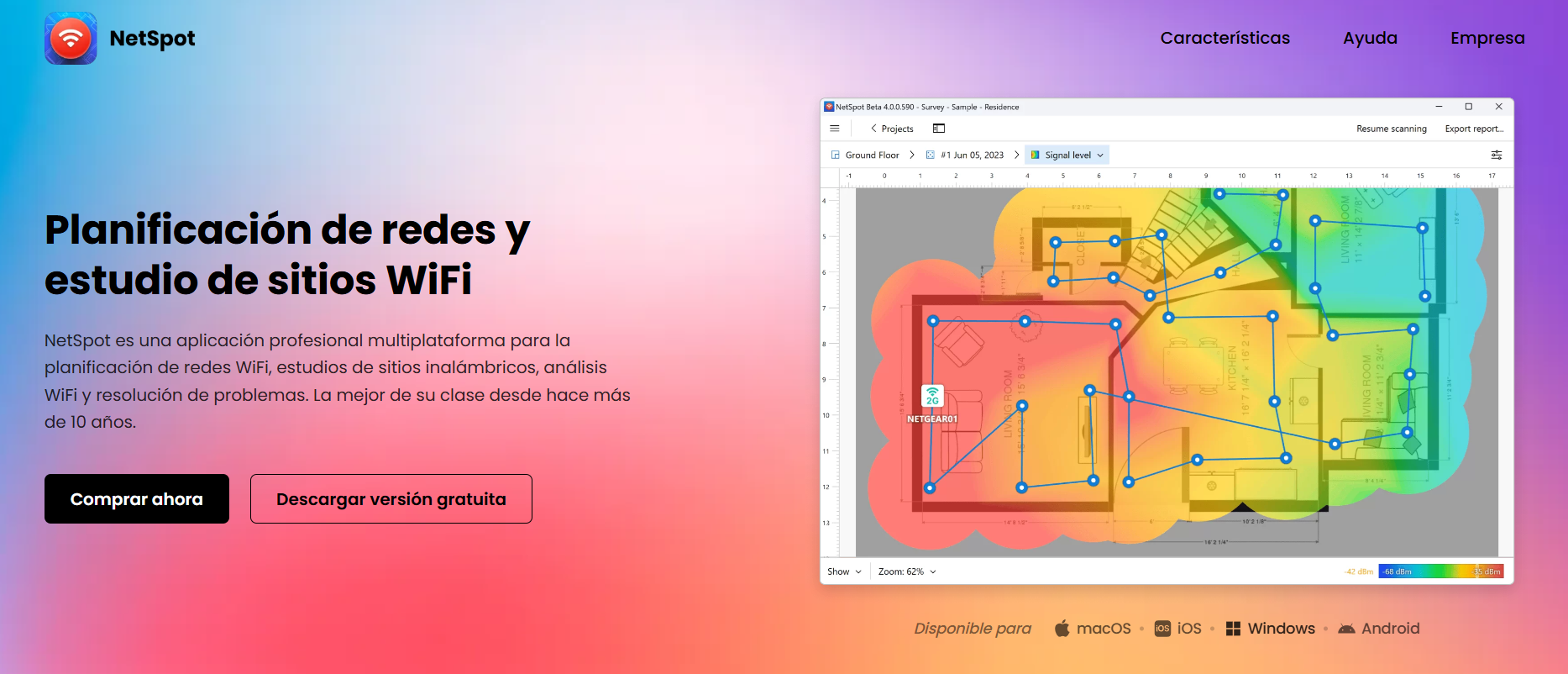
Πώς να χρησιμοποιήσετε το NetSpot για να βρείτε το καλύτερο κανάλι WiFi
Αν και πολλοί δρομολογητές έχουν την επιλογή να αυτόματη επιλογή καναλιούΔεν είναι πάντα ακριβή ή το κάνουν σωστά μόνο κατά την εκκίνηση χωρίς να επανεκτιμούν την κατάσταση με την πάροδο του χρόνου. Επομένως, εάν υποψιάζεστε ότι το Wi-Fi σας βρίσκεται σε ένα κανάλι με συμφόρηση, αξίζει να αναλύσετε πρώτα το περιβάλλον με ένα αξιόπιστο εργαλείο.
Το πρώτο βήμα είναι να εγκαταστήσετε ένα Αναλυτής WiFi Στον υπολογιστή ή την κινητή συσκευή σας. Υπάρχουν πολλές δωρεάν εφαρμογές για Android, Windows και macOS που εμφανίζουν τα διαθέσιμα δίκτυα, την ισχύ του σήματος και το κανάλι στο οποίο εκπέμπουν. Μεταξύ αυτών, το NetSpot ξεχωρίζει επειδή, εκτός από την καταγραφή δικτύων, προσφέρει πολύ σαφείς γραφικές προβολές και λειτουργίες ανάλυσης κάλυψης για διαφορετικές περιοχές.
Στο iOS, οι επιλογές είναι πιο περιορισμένες λόγω των περιορισμών της Apple στην πρόσβαση σε πληροφορίες WiFi, αλλά σε υπολογιστές Windows και Mac μπορείτε να το χρησιμοποιήσετε χωρίς κανένα πρόβλημα. NetSpot για την ανάλυση καναλιών και τη μελέτη του κορεσμούΆλλες εφαρμογές όπως το WiFi Analyzer (Android) ή το WifiInfo (Windows) μπορούν επίσης να σας βοηθήσουν με αυτήν την βασική εργασία σάρωσης.
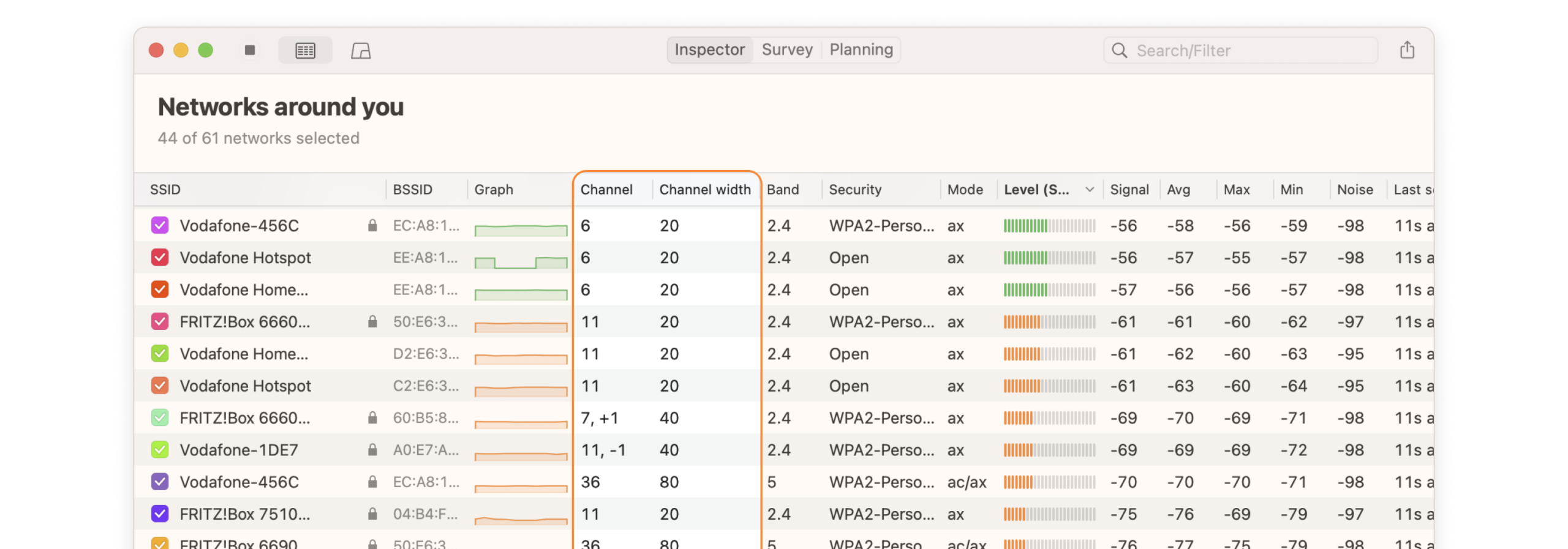
Μόλις εγκατασταθεί το NetSpot ή το εργαλείο που έχετε επιλέξει, συνδεθείτε στο δίκτυο και στη ζώνη (2.4, 5 ή 6 GHz) που θέλετε να βελτιστοποιήσετε. Από εκεί, η εφαρμογή θα εμφανίσει τα κοντινά δίκτυα, το κανάλι που χρησιμοποιούν, την RSSI (ένταση σήματος) τους και, σε πολλές περιπτώσεις, μια σύσταση για το ποια κανάλια είναι πιο ξεκάθαραΣυνήθως υπάρχει επίσης μια προβολή γραφήματος φάσματος που δείχνει πώς τα δίκτυα αλληλεπικαλύπτονται μεταξύ τους.
Αυτό που σε ενδιαφέρει είναι να επικεντρώνεσαι τόσο πολύ στο πόσα δίκτυα χρησιμοποιούν ένα κανάλι όπως η ισχύς του σήματος στην τοποθεσία σας. Ένα κανάλι με πολλά πολύ αδύναμα δίκτυα μπορεί να είναι πιο εύχρηστο από ένα με λίγα αλλά πολύ ισχυρά δίκτυα που βρίσκονται πολύ κοντά το ένα στο άλλο. Συνιστάται επίσης να αποφεύγετε ενδιάμεσα κανάλια στη ζώνη των 2.4 GHz που επικαλύπτονται με δύο ή περισσότερα από τα βασικά κανάλια (1, 6 και 11).
Αλλάξτε το κανάλι WiFi στο δρομολογητή σας βήμα προς βήμα
Μόλις προσδιορίσετε, χάρη στο NetSpot ή τον αναλυτή, ποιο κανάλι είναι το καταλληλότερο για το περιβάλλον σας, ήρθε η ώρα να... αποκτήστε πρόσβαση στις ρυθμίσεις του δρομολογητή και αλλάξτε τις χειροκίνηταΗ διαδικασία είναι πολύ παρόμοια στα περισσότερα μοντέλα, αν και οι οθόνες διαφέρουν ανάλογα με τον κατασκευαστή.
Το πρώτο βήμα είναι να αποκτήσετε πρόσβαση στη διεπαφή ιστού του δρομολογητή από ένα πρόγραμμα περιήγησης. Για να το κάνετε αυτό, πρέπει να εισαγάγετε τη διεύθυνση IP της πύλης του δρομολογητή στη γραμμή διευθύνσεων, η οποία συνήθως είναι 192.168.0.1 o 192.168.1.1 (μερικές φορές μια παραλλαγή όπως 192.168.100.1). Αν δεν το γνωρίζετε, μπορείτε να το βρείτε στην ετικέτα του δρομολογητή ή στην τεκμηρίωση του παρόχου υπηρεσιών διαδικτύου σας.
Μόλις συνδεθείτε, θα σας ζητηθεί το όνομα χρήστη και ο κωδικός πρόσβασης διαχειριστή. Αυτά συχνά αναγράφονται σε ένα αυτοκόλλητο στο κάτω μέρος του δρομολογητή, μαζί με το όνομα και τον κωδικό πρόσβασης του δικτύου Wi-Fi. Μόλις συνδεθείτε, θα πρέπει να αναζητήσετε ένα μενού που ονομάζεται κάτι σαν... «Ασύρματο», «Wi-Fi» ή παρόμοιο, όπου ομαδοποιούνται όλες οι επιλογές ραδιοφώνου.
Μέσα σε αυτήν την ενότητα, θα δείτε τις ρυθμίσεις δικτύου 2.4 GHz και, εάν ο δρομολογητής σας είναι διπλής ζώνης, τις ρυθμίσεις 5 GHz, ακόμη και 6 GHz εάν υποστηρίζει WiFi 6E. Κάθε μία θα πρέπει να έχει ένα πεδίο για... "Κανάλι"συχνά με την επιλογή «Αυτόματη» ενεργοποιημένη από προεπιλογή. Για να επιλέξετε ένα συγκεκριμένο κανάλι, πρέπει να απενεργοποιήσετε την αυτόματη λειτουργία και επιλέξτε χειροκίνητα το προτεινόμενο κανάλι από την NetSpot.
Αποθηκεύστε τις αλλαγές και περιμένετε να εφαρμόσει ο δρομολογητής τις νέες ρυθμίσεις. Ορισμένοι δρομολογητές επανεκκινούν, άλλοι μόνο τη μονάδα Wi-Fi. Μετά από αυτό, είναι καλή ιδέα να εκτελέσετε μια άλλη δοκιμή ταχύτητας και να ελέγξετε αν... Η σταθερότητα και η καθυστέρηση έχουν βελτιωθείΕάν δεν παρατηρήσετε αλλαγές ή εξακολουθείτε να αντιμετωπίζετε προβλήματα, ίσως χρειαστεί επίσης να προσαρμόσετε το πλάτος του καναλιού, να αλλάξετε ζώνες ή να ελέγξετε τη φυσική τοποθεσία του δρομολογητή.
Εφαρμογές χειριστή και αυτόματη βελτιστοποίηση WiFi
Ορισμένοι πάροχοι προσφέρουν τις δικές τους εφαρμογές για Διαχειριστείτε και βελτιστοποιήστε το WiFi του δρομολογητή σας χωρίς να πλοηγηθείτε σε περίπλοκα μενούΈνα τυπικό παράδειγμα είναι η εφαρμογή "Smart WiFi" σε δρομολογητές HGU, η οποία σας επιτρέπει να αλλάξετε το κανάλι 2.4 GHz, να επανεκκινήσετε τη συσκευή, να δείτε ποιες συσκευές είναι συνδεδεμένες ή να ελέγξετε τον κωδικό πρόσβασης.
Αυτού του είδους οι εφαρμογές συνήθως έχουν μια λειτουργία που «Βελτιστοποιήστε το WiFi σας» Αυτό ενεργοποιεί μια αυτόματη διαδικασία: ο δρομολογητής αναλύει το περιβάλλον, μετρά τον κορεσμό του καναλιού και μεταβαίνει στο κανάλι που θεωρεί πιο καθαρό εκείνη τη στιγμή. Εάν δεν αλλάξει κανάλια μετά τη βελτιστοποίηση, σημαίνει ότι βρισκόσασταν ήδη σε μια αρκετά καλή επιλογή.
Σε ορισμένες περιπτώσεις, εάν έχετε έναν αποκωδικοποιητή τηλεόρασης από τον πάροχό σας (για παράδειγμα, έναν αποκωδικοποιητή UHD συνδεδεμένο στον δρομολογητή σας μέσω Wi-Fi), μπορείτε επίσης να αποκτήσετε πρόσβαση σε αυτές τις επιλογές από το μενού εφαρμογών της τηλεόρασης. Εκεί, είναι δυνατό Ελέγξτε την κατάσταση του δικτύου σας, δείτε τις συνδεδεμένες συσκευές, επανεκκινήστε το WiFi ή βελτιστοποιήστε το κανάλι. χωρίς να αγγίξετε τον υπολογιστή.
Ενώ αυτοί οι τύποι βοηθών κάνουν τη ζωή ευκολότερη για πολλούς ανθρώπους, εξακολουθούν να είναι περισσότερο ένα «μαύρο κουτί» από εργαλεία όπως το NetSpot. Αν θέλετε μέγιστη ακρίβεια, η ιδανική λύση είναι να τα συνδυάσετε. χειροκίνητη σάρωση με NetSpot με τις λειτουργίες βελτιστοποίησης του δρομολογητή, ώστε να έχετε μια λεπτομερή τεχνική επισκόπηση και αυτοματισμούς που κάνουν περιοδικές προσαρμογές.
Ασφάλεια, εναλλακτικές λύσεις WiFi και πότε να χρησιμοποιείτε καλώδιο
Ενώ είστε απασχολημένοι προσπαθώντας να βρείτε το καλύτερο κανάλι, δεν πρέπει να παραμελείτε το ασφάλεια του δικτύου WiFi σαςΗ χρήση ισχυρής κρυπτογράφησης (τουλάχιστον WPA2, κατά προτίμηση WPA3 εάν το υποστηρίζουν ο δρομολογητής και οι συσκευές σας), ένας ισχυρός κωδικός πρόσβασης και η απενεργοποίηση παλιών και μη ασφαλών λειτουργιών όπως το WPS, μειώνουν τον κίνδυνο εισβολέων να κατακλύσουν το δίκτυό σας χωρίς να το καταλάβετε.
Από την άλλη πλευρά, είναι συνετό να είμαστε ρεαλιστές: Το WiFi έχει φυσικούς περιορισμούς που δεν έχουν τα καλώδια.Εάν η διαρρύθμιση του σπιτιού σας είναι προβληματική, με πολλούς χοντρούς τοίχους ή οροφές ή εάν χρειάζεστε μέγιστη σταθερότητα για απομακρυσμένη εργασία, ανταγωνιστικά παιχνίδια ή οικιακούς διακομιστές, ίσως θελήσετε να εξετάσετε το ενδεχόμενο να συνδέσετε καλώδιο Ethernet τουλάχιστον στα βασικά σημεία.
Ως ενδιάμεσες λύσεις, μπορείτε να καταφύγετε σε Συστήματα PLC (internet μέσω ηλεκτρικού δικτύου), ενσύρματα σημεία πρόσβασης ή δίκτυα WiFi mesh σωστά διαμορφωμένο. Σε οποιαδήποτε από αυτές τις εναλλακτικές λύσεις, ο σωστός σχεδιασμός καναλιών παραμένει απαραίτητος για να διασφαλιστεί ότι οι διαφορετικοί κόμβοι δεν αλληλεπιδρούν μεταξύ τους.
Σε κάθε περίπτωση, ακόμα κι αν δεν μπορείτε πάντα να χρησιμοποιήσετε καλώδιο, η σωστή ρύθμιση του καναλιού, της ζώνης και της ισχύος μετάδοσης μειώνει τόσο τις παρεμβολές όσο και την ανάγκη να πιέσετε το ραδιόφωνο στα όριά του, κάτι που μεταφράζεται σε ένα πιο σταθερό, ταχύτερο και ασφαλέστερο δίκτυο για την καθημερινότητά σου.
Ενημερώστε το υλικολογισμικό του δρομολογητή σας και τα προγράμματα οδήγησης της συσκευής σας
Εάν εξακολουθείτε να αντιμετωπίζετε προβλήματα μετά τη βελτιστοποίηση καναλιών και ζωνών, το επόμενο λογικό βήμα είναι να ελέγξετε το υλικολογισμικό δρομολογητή και προγράμματα οδήγησης δικτύου των συσκευών σαςΤο παρωχημένο λογισμικό μπορεί να περιέχει ευπάθειες, κενά ασφαλείας και σφάλματα που επηρεάζουν την απόδοση.
Οι ενημερώσεις υλικολογισμικού συνήθως φέρνουν Βελτιώσεις σταθερότητας, διορθώσεις σφαλμάτων και μερικές φορές νέες δυνατότητες Χαρακτηριστικά όπως βελτιωμένοι γονικοί έλεγχοι, βελτιωμένο QoS ή υποστήριξη για νέες ζώνες και κανάλια είναι συνηθισμένα. Ορισμένοι δρομολογητές ενημερώνονται αυτόματα, αλλά πολλοί απαιτούν μη αυτόματες ενημερώσεις μέσω του πίνακα διαχείρισης.
Για να ενημερώσετε, προσδιορίστε το μοντέλο και την έκδοση του δρομολογητή σας (αυτά συνήθως βρίσκονται σε ένα αυτοκόλλητο ή στο μενού ρυθμίσεων) και αποκτήστε πρόσβαση στη διεπαφή ιστού με ένα καλώδιο Ethernet συνδεδεμένο για να αποφύγετε διακοπές κατά τη διάρκεια της διαδικασίας. Αναζητήστε μια ενότητα που ονομάζεται κάτι σαν «Ενημέρωση», «Υλικολογισμικό», «Αναβάθμιση συστήματος» ή κάτι παρόμοιοκαι ελέγξτε αν υπάρχει νεότερη έκδοση διαθέσιμη στον ιστότοπο του κατασκευαστή ή αν ο ίδιος ο δρομολογητής προσφέρει αυτόματη αναζήτηση.
Παράλληλα, μην ξεχάσετε να ελέγξετε το Προγράμματα οδήγησης κάρτας WiFi για φορητό ή επιτραπέζιο υπολογιστήΈνα παλαιότερο πρόγραμμα οδήγησης ενδέχεται να μην κατανοεί σωστά τις νεότερες λειτουργίες του δρομολογητή, να μην χειρίζεται σωστά τα κανάλια DFS ή να παρουσιάζει σφάλματα με συγκεκριμένες ζώνες. Η ενημέρωση από τη Διαχείριση Συσκευών ή από τον ιστότοπο του κατασκευαστή του chipset (Intel, Realtek, κ.λπ.) μπορεί να κάνει τεράστια διαφορά χωρίς καμία άλλη παρέμβαση.
Πότε αξίζει να αλλάξετε τον δρομολογητή ή το πρότυπο WiFi σας;
Μερικές φορές, όσο κι αν προσαρμόζετε το κανάλι και βελτιστοποιείτε τα πάντα, το πρόβλημα είναι ότι ο εξοπλισμός σας είναι ξεπερασμένος. Εάν ο δρομολογητής σας υποστηρίζει μόνο Πρότυπα 2.4 GHz ή παλαιότερα, όπως το 802.11nΕίστε περιορισμένοι από την αρχή, ακόμα κι αν κάνετε ένα τέλειο σχέδιο καναλιών.
Εργαλεία όπως το NetSpot θα σας βοηθήσουν να δείτε αν Το δίκτυό σας βρίσκεται στα όριά του από αυτά που μπορεί να διαχειριστεί το υλικό σας.Εάν εντοπίσετε νεκρές ζώνες, πολύ αδύναμα σήματα ή σταθερό κορεσμό ακόμη και στα καλύτερα διαθέσιμα κανάλια, ίσως είναι καιρός να αναβαθμίσετε σε ένα σύγχρονο δρομολογητή με WiFi 5, WiFi 6 ή WiFi 6E, που υποστηρίζει 5 GHz και 6 GHz, MU-MIMO, OFDMA και καλύτερη διαχείριση πολλών πελατών ταυτόχρονα.
Ένα νεότερο κομμάτι εξοπλισμού συνήθως φέρνει επίσης Καλύτερη ασφάλεια, πιο ισχυρός επεξεργαστής, καλύτερες κεραίες και πιο προηγμένες επιλογές Διαχείριση καναλιών και ζωνών. Σε συνδυασμό με προσεκτικό σχεδιασμό χρησιμοποιώντας το NetSpot και τακτική παρακολούθηση του ραδιοφωνικού περιβάλλοντος, θα έχετε ένα δίκτυο πολύ καλύτερα προετοιμασμένο για να διαχειριστεί τη συνεχή αύξηση των συσκευών και την κατανάλωση περιεχομένου υψηλής ποιότητας.
Αν συνδυάσετε έναν ενημερωμένο δρομολογητή, μια καλή επιλογή ζώνης και καναλιού και τακτική ανάλυση με το NetSpot ή άλλες εφαρμογές, θα δείτε ότι Το δίκτυό σας WiFi μπορεί να μετατραπεί από μια συνεχή πηγή πονοκεφάλων σε μια σταθερή, γρήγορη και έτοιμη για οτιδήποτε σύνδεση.ακόμη και στα πιο περίπλοκα και κορεσμένα περιβάλλοντα γειτονικών δικτύων.

Συντάκτης εξειδικευμένος σε θέματα τεχνολογίας και διαδικτύου με περισσότερα από δέκα χρόνια εμπειρίας σε διαφορετικά ψηφιακά μέσα. Έχω εργαστεί ως συντάκτης και δημιουργός περιεχομένου για εταιρείες ηλεκτρονικού εμπορίου, επικοινωνίας, διαδικτυακού μάρκετινγκ και διαφήμισης. Έχω επίσης γράψει σε ιστότοπους οικονομικών, οικονομικών και άλλων τομέων. Η δουλειά μου είναι και το πάθος μου. Τώρα, μέσα από τα άρθρα μου στο Tecnobits, προσπαθώ να εξερευνώ όλα τα νέα και τις νέες ευκαιρίες που μας προσφέρει καθημερινά ο κόσμος της τεχνολογίας για να βελτιώσουμε τη ζωή μας.