Μπορείτε να φανταστείτε να βλέπετε όλες τις φωνές που παίζονται στον υπολογιστή σας σε υπότιτλους; Οι ζωντανοί υπότιτλοι ή οι ζωντανοί υπότιτλοι από τη Microsoft AI το καθιστούν ήδη δυνατό. Με αυτή την ευκαιρία, θα δούμε πώς λειτουργούν οι ζωντανοί υπότιτλοι, πώς να τα ενεργοποιήσετε στον υπολογιστή σας, ποιοι είναι οι διαφορετικοί τρόποι προσαρμογής τους και σε ποιες συσκευές είναι διαθέσιμα. Ας ξεκινήσουμε.
Οι ζωντανοί υπότιτλοι είναι το ιδανικό εργαλείο προς όφελος των ατόμων που είναι κωφά ή βαρήκοα. Είναι επίσης πολύ χρήσιμα για να κατανοήσετε καλύτερα τι λέγεται σε μια βιντεοδιάσκεψη. Και το θέμα είναι ότι το εργαλείο δεν χρειάζεται να κάνει προηγούμενη ανάλυση του βίντεο, Οι υπότιτλοι εμφανίζονται καθώς αναπαράγονται διάλογοι στον υπολογιστή.
Πώς λειτουργεί ο ζωντανός υπότιτλος της Microsoft AI;
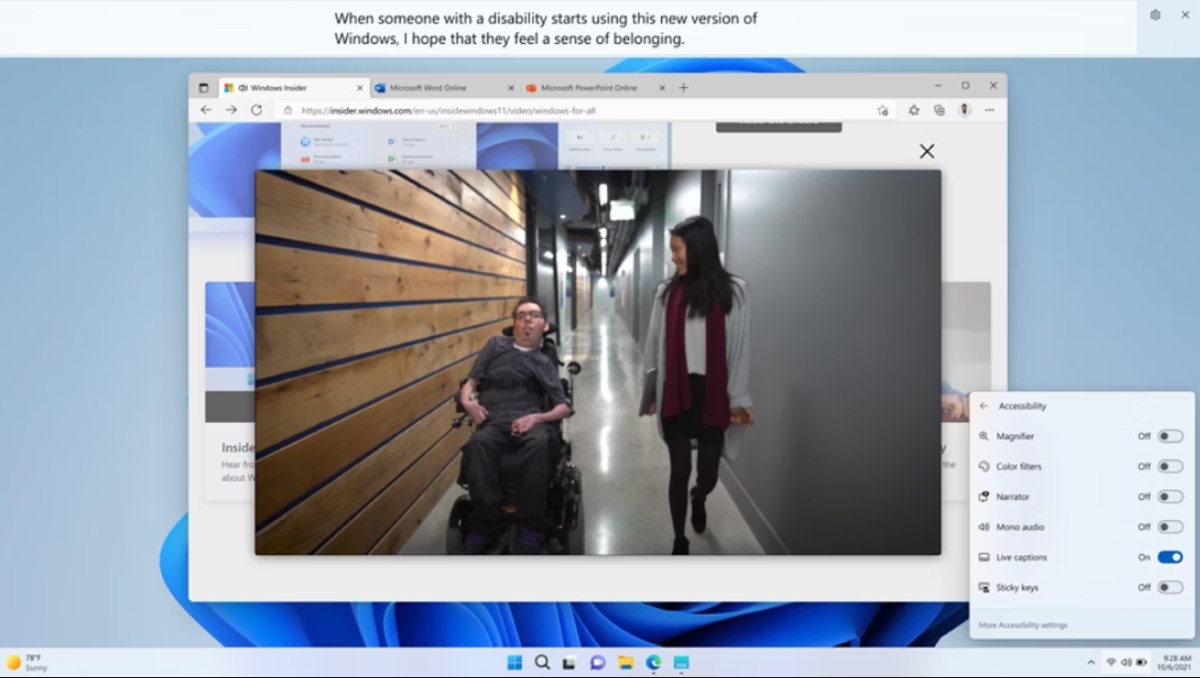
Πώς λειτουργούν οι ζωντανοί υπότιτλοι; Ζωντανοί υπότιτλοι της Microsoft AI; Αυτό είναι ένα εργαλείο που διαθέτουν οι υπολογιστές με Windows 11 και Συγπιλότος+ Υπολογιστής που επιτρέπει υποτιτλίστε ένα βίντεο, μια βιντεοδιάσκεψη και ακόμη και τον ήχο που λαμβάνεται από το μικρόφωνο του υπολογιστή. Οι υπότιτλοι εμφανίζονται αμέσως καθώς αναπαράγονται οι διάλογοι σε ένα βίντεο που παίζει.
Τώρα, ποιος είναι υπεύθυνος για τον υποτιτλισμό των βίντεο; Οι εφαρμογές ή τα Windows; Πράγματι, Είναι το ίδιο το σύστημα των Windows που είναι υπεύθυνο για τον «ανίχνευση» όσων λέγονται και την εφαρμογή των αντίστοιχων υπότιτλων.. Ωστόσο, η Microsoft διευκρινίζει ότι, για μεγαλύτερο απόρρητο, αυτοί οι υπότιτλοι επεξεργάζονται μόνο στη συσκευή. Δεν μεταφορτώνονται ούτε αποθηκεύονται στο cloud ή κάπου στη συσκευή.
Πώς να ενεργοποιήσετε τους ζωντανούς υπότιτλους στον υπολογιστή σας;
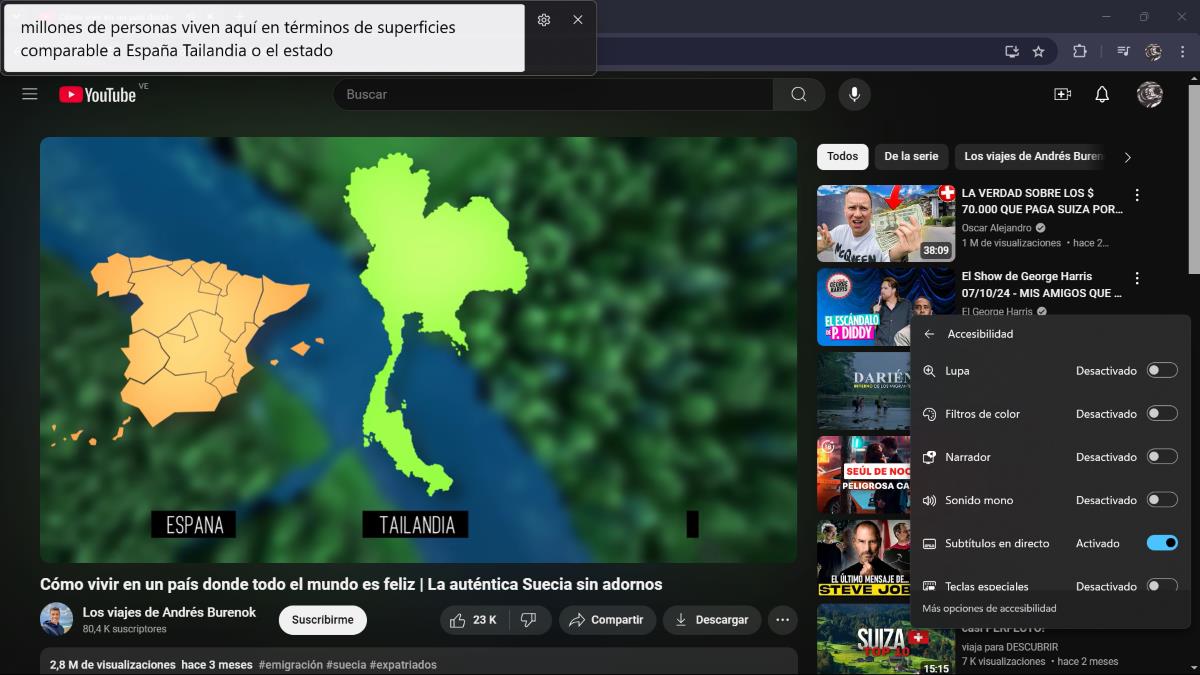
Το καλύτερο από όλα, η ενεργοποίηση του Ζωντανοί υπότιτλοι Είναι πραγματικά απλό. Δεν είναι μια περίπλοκη διαδικασία ή γεμάτη με πάρα πολλά βήματα. Θα δείτε ότι, μόλις ενεργοποιηθεί, θα χρειαστεί να παίξετε μόνο ένα βίντεο στην οθόνη για να εμφανιστούν οι υπότιτλοι. Υπάρχουν διάφοροι τρόποι για να ενεργοποιήσετε αυτό το εργαλείο στον υπολογιστή σας. Παρακάτω, τα αφήνουμε όλα για εσάς:
- Εισαγάγετε τις γρήγορες ρυθμίσεις του υπολογιστή σας (όπου τα εικονίδια μπαταρίας, δικτύου και έντασης ήχου βρίσκονται στη γραμμή εργασιών). Επιλέγω Προσιτότητα και σύρετε το διακόπτη για να ενεργοποιήσετε το «Ζωντανοί υπότιτλοι"
- Αγγίξτε το Πλήκτρα Windows + Ctrl + L ταυτόχρονα να κατεβάσετε τους Ζωντανούς Υπότιτλους.
- Εισάγετε το Αρχή – Όλες οι εφαρμογές – Προσιτότητα – Ζωντανοί υπότιτλοι.
- Εισάγω Διαμόρφωση – Προσιτότητα – Υπότιτλοι – Ζωντανοί υπότιτλοι και ενεργοποιήστε τη λειτουργία.
Την πρώτη φορά που θα ενεργοποιήσετε αυτό το εργαλείο στον υπολογιστή σας, το σύστημα θα σας ρωτήσει άδεια επεξεργασίας δεδομένων ήχου για αναπαραγωγή στη συσκευή σας. Θα σας ζητηθεί επίσης να κάνετε λήψη των αρχείων στη γλώσσα που προτιμάτε. Ωστόσο, το πιο πιθανό είναι να γίνει λήψη τους στην προεπιλεγμένη γλώσσα των Windows. Μόλις ρυθμιστούν όλα, θα πρέπει απλώς να παίξετε ένα βίντεο ή έναν ήχο και αυτό είναι.
Προσαρμόστε τους υπότιτλους
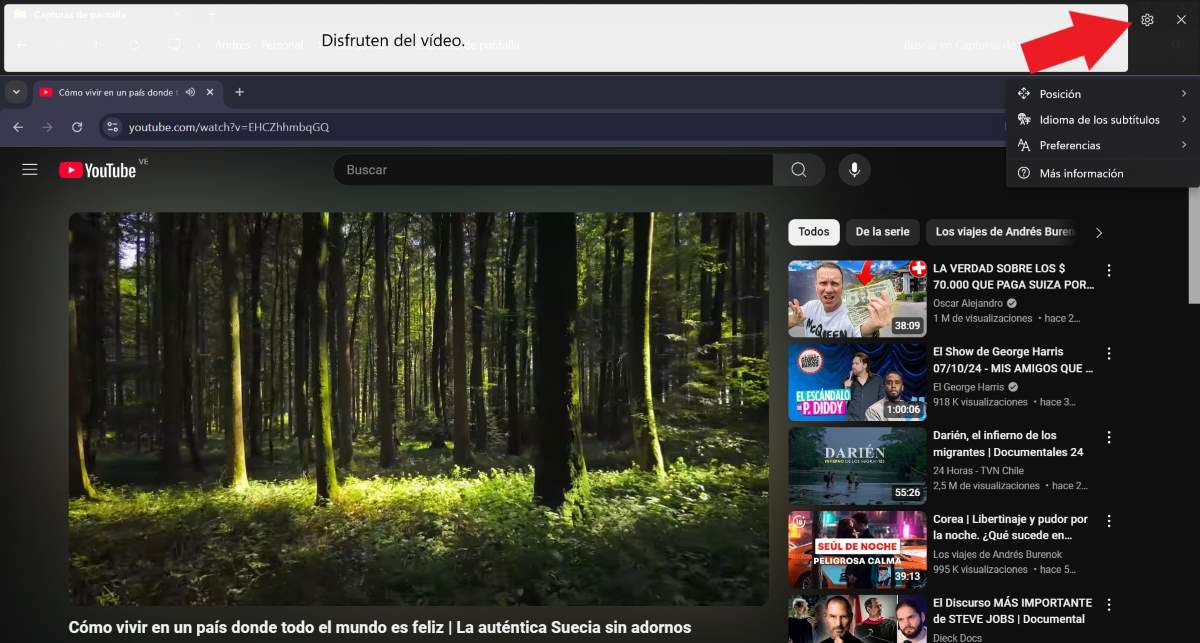
Αρχικά, θα δείτε ότι από προεπιλογή οι υπότιτλοι εμφανίζονται στο επάνω μέρος της οθόνης. Όταν ενεργοποιηθούν, εμφανίζεται ένας κενός χώρος που περιμένει να παίξετε έναν ήχο. Ωστόσο, είναι δυνατό να προσαρμόσετε τη θέση των υπότιτλων για να τους κάνετε πιο άνετους σύμφωνα με τις προτιμήσεις σας. Αυτά είναι τα βήματα για την προσαρμογή της θέσης των υπότιτλων στα Windows 11:
- Μόλις ενεργοποιηθούν, πατήστε στο εικονίδιο Ρυθμίσεις που εμφανίζεται στην επάνω δεξιά γωνία της οθόνης.
- Επιλέξτε «Θέση».
- Επιλέξτε μεταξύ των επιλογών "Επάνω οθόνη", "Κάτω οθόνη" "Επικάλυψη στην οθόνη".
Μια άλλη προσαρμογή που μπορείτε να κάνετε στους υπότιτλους είναι να αλλάξετε το στυλ με το οποίο παρουσιάζονται. Με αυτόν τον τρόπο, μπορείτε να τα προσαρμόσετε για να τα κάνετε πιο ευανάγνωστα. Για αλλάξτε το στυλ του Ζωντανοί υπότιτλοι, ακολουθήστε τα παρακάτω βήματα:
- Πατήστε στο Διαμόρφωση (το εικονίδιο με το γρανάζι).
- Επιλέγω «Προτιμήσεις».
- Τώρα επιλέξτε «Στυλ υποτίτλων” για να ανοίξετε τις ρυθμίσεις στην ενότητα Προσβασιμότητα για υπότιτλους.
- Ενώ είστε εκεί, επιλέξτε "Στυλ υπότιτλων" - "Εκδίδω".
- Αλλάξτε τη γραμματοσειρά, το κείμενο και το χρώμα φόντου σύμφωνα με τις προτιμήσεις σας, καθώς και το μέγεθος της γραμματοσειράς κ.λπ.
Υπάρχουν δύο ακόμη ρυθμίσεις προσαρμογής που μπορείτε να κάνετε στους υπότιτλους. Ένα από αυτά επιτρέπει "Φιλτράρισμα βωμολοχιών”, ώστε να μην γίνονται υπότιτλοι για τις κακές λέξεις που παίζονται στον ήχο. Και η άλλη ρύθμιση είναι "Συμπεριλάβετε ήχο μικροφώνου” για να μεταγράψετε όλα όσα λέτε και να τα εμφανίσετε στην οθόνη.
Διαφορές μεταξύ ζωντανών υποτίτλων σε Windows 11 και Copilot+ PC
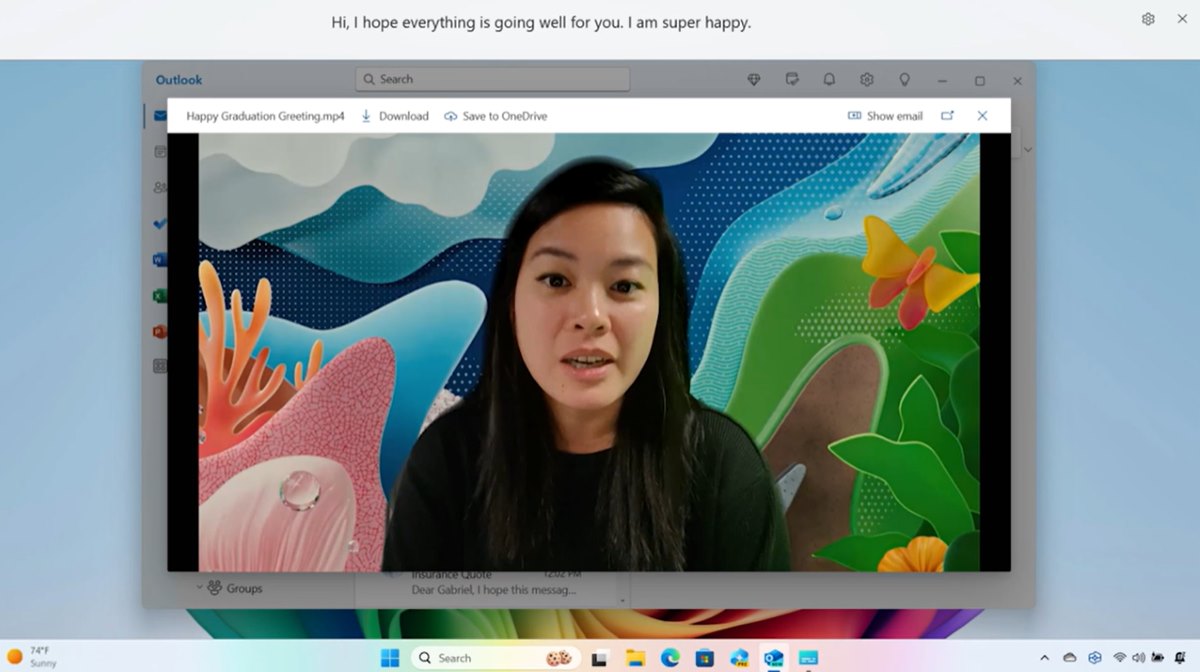
Τώρα, σε ποιους υπολογιστές μπορούν το Ζωντανοί υπότιτλοι της Microsoft AI; Μπορείτε να χρησιμοποιήσετε αυτούς τους υπότιτλους από κάθε Υπολογιστής με Windows 11, εάν έχετε εγκατεστημένη την έκδοση 22H2. Απλώς πρέπει να ακολουθήσετε τις οδηγίες που αναφέρονται σε αυτό το άρθρο για να επιβεβαιώσετε ότι ο υπολογιστής σας περιλαμβάνει αυτό το εργαλείο, ώστε να μπορείτε να το κατεβάσετε στην κύρια γλώσσα σας.
Υπολογιστές Υπολογιστής Microsoft Copilot+ Ενσωματώνουν επίσης αυτή τη λειτουργία, αλλά με μια ιδιαιτερότητα που της δίνει ένα «συν». Ποιο είναι; Χάρη στην τεχνητή νοημοσύνη που είναι ενσωματωμένη σε αυτόν τον εξοπλισμό, αυτό το εργαλείο δεν είναι μόνο ικανό να υποτιτλίζει τον ήχο, αλλά και μεταφράστε το σε πραγματικό χρόνο.
Αυτή είναι η μεγαλύτερη διαφορά που έχει αυτή τη στιγμή αυτό το εργαλείο στο Microsoft Teams. Ωστόσο, προς το παρόν Η μετάφραση υποτίτλων υποστηρίζεται μόνο από 44 γλώσσες στα Αγγλικά.. Επιπλέον, όσοι θέλουν να χρησιμοποιήσουν μετάφραση υπότιτλων πρέπει να έχουν Windows 24 έκδοση 2H11.
Εφαρμογές και ήχος που μπορούν να υποτιτλιστούν Ζωντανοί υπότιτλοι
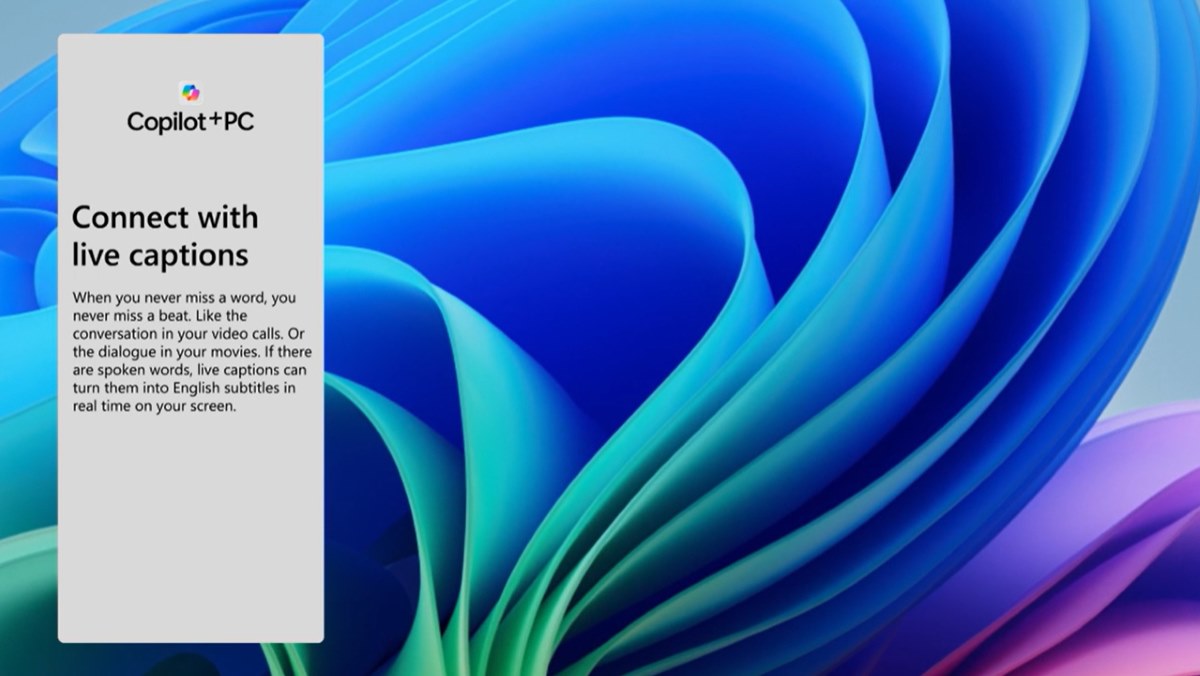
Οτι υποστηρίζονται εφαρμογές με Microsoft AI Live Captions; Δεδομένου ότι είναι τα Windows που είναι υπεύθυνα για τη δημιουργία υποτίτλων σε πραγματικό χρόνο, όλες οι εφαρμογές είναι συμβατές με αυτήν τη λειτουργία. Ούτε το πρόγραμμα, ούτε η ιστοσελίδα, ούτε η εφαρμογή πρέπει να ενσωματώσουν αυτό το εργαλείο, αφού όλη η δουλειά γίνεται από τη Microsoft.
Τέλος, ποιος τύπος ήχου μπορεί να υποτιτλιστεί με Ζωντανούς υπότιτλους; Τα τραγούδια, οι θόρυβοι, τα χειροκροτήματα έχουν και υπότιτλους; Οχι. Οι ζωντανοί υπότιτλοι εντοπίζουν μόνο την ανθρώπινη φωνή στον ήχο. Και, παρόλο που ορισμένες λέξεις ενός τραγουδιού μπορεί να έχουν υπότιτλους, οι υπότιτλοι πιθανότατα δεν είναι απολύτως αξιόπιστοι.

Από μικρή ηλικία, με γοήτευε οτιδήποτε επιστημονικό και τεχνολογικό, ειδικά εκείνες οι εξελίξεις που κάνουν τη ζωή μας ευκολότερη και πιο ευχάριστη. Μου αρέσει να ενημερώνομαι για τα τελευταία νέα και τάσεις και να μοιράζομαι τις εμπειρίες, τις απόψεις και τις συμβουλές μου σχετικά με τις συσκευές και τα gadget που χρησιμοποιώ. Αυτό με οδήγησε να γίνω συγγραφέας ιστοσελίδων πριν από λίγο περισσότερο από πέντε χρόνια, εστιάζοντας κυρίως σε συσκευές Android και λειτουργικά συστήματα Windows. Έχω μάθει να εξηγώ σύνθετες έννοιες με απλούς όρους, ώστε οι αναγνώστες μου να μπορούν να τις κατανοήσουν εύκολα.