- Τα σφάλματα προεπισκόπησης συνήθως προέρχονται από το πρόγραμμα οδήγησης του Word ή την Προστατευμένη προβολή. Ελέγξτε πρώτα το παράθυρο Εξερεύνηση και τοπικά αρχεία.
- Το Office 2016 MSI στα Windows 11 ενδέχεται να παρουσιάσει σφάλμα: Η ενημέρωση, η επιδιόρθωση ή η προσωρινή απενεργοποίηση του προγράμματος χειρισμού του Word διακόπτει τους βρόχους σφαλμάτων.
- Η Προστατευμένη προβολή αποκλείει τα συνημμένα και τα αρχεία από το διαδίκτυο. Απενεργοποιήστε την μόνο για δοκιμή και ενεργοποιήστε την ξανά για λόγους ασφαλείας.
- Εάν το αρχείο είναι κατεστραμμένο, η μετατροπή σε .xlsx και η μετονομασία του βοηθάει. Σε ακραίες περιπτώσεις, χρησιμοποιήστε εργαλεία επιδιόρθωσης του Excel.
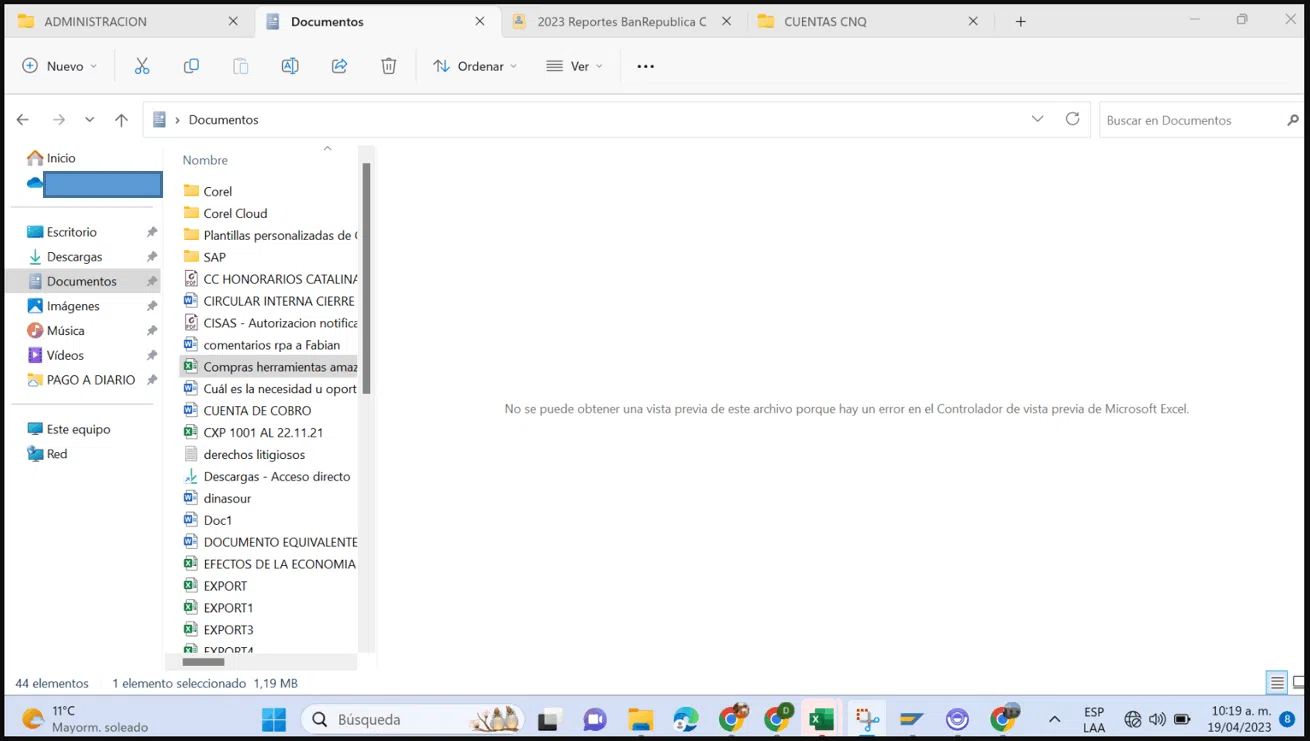
Όταν το παράθυρο προεπισκόπησης κολλάει στα Windows με έγγραφα Γραφείο, είναι εύκολο να απελπιστείς: εμφανίζονται μηνύματα όπως «Δεν είμαι γιατρός» "Δεν είναι δυνατή η προεπισκόπηση αυτού του αρχείου" ή ακόμα και το Word προσπαθεί να ξεκινήσει σε έναν βρόχο και δεν υπάρχει τρόπος να λειτουργήσει κανονικά. Τι συμβαίνει όταν η προεπισκόπηση δεν λειτουργεί στο Excel και το Word; Ποιες είναι οι λύσεις;
Σε αυτό το άρθρο συγκεντρώνουμε τις τεχνικές απαντήσεις, ώστε να μπορείτε διάγνωση και διόρθωση αυτό το σφάλμα στο Word και το Excel χωρίς να χάσετε την υπομονή σας.
Τι συμβαίνει με την προεπισκόπηση του Word και του Excel;
Το πρόβλημα εκδηλώνεται σε πολύ συγκεκριμένα σενάρια: κατά την επιλογή ενός εγγράφου στην Εξερεύνηση με το παράθυρο προεπισκόπησης ενεργό, εμφανίζεται το σφάλμα "Δεν είναι δυνατή η προεπισκόπηση αυτού του αρχείου επειδή υπάρχει σφάλμα στον χειριστή προεπισκόπησης του Microsoft Word". Σε άλλες περιπτώσεις, κατά την επιλογή ενός .docx, εμφανίζεται ένα πλαίσιο με την ένδειξη "Λυπούμαστε, κάτι πήγε στραβά και το Word δεν μπορεί να ξεκινήσει. (24)", και μάλιστα επαναλαμβάνεται σε επανάληψη μέχρι να χρειαστεί να κλείσετε το Word από τη Διαχείριση εργασιών.
Μπορεί επίσης να συμβεί κατά την προσπάθεια προεπισκόπησης από το παράθυρο Άνοιγμα από. Office (Word, Excel, PowerPoint) αν ενεργοποιήσετε το «Εμφάνιση του πίνακα προεπισκόπησης" σε αυτό το παράθυρο διαλόγου. Ορισμένοι χρήστες σχολιάζουν ότι δεν βλέπουν αυτήν την επιλογή. Εξαρτάται από την έκδοση και από το αν το παράθυρο διαλόγου χρησιμοποιεί την σύγχρονη Εξερεύνηση των Windows ή μια Γραφείου.
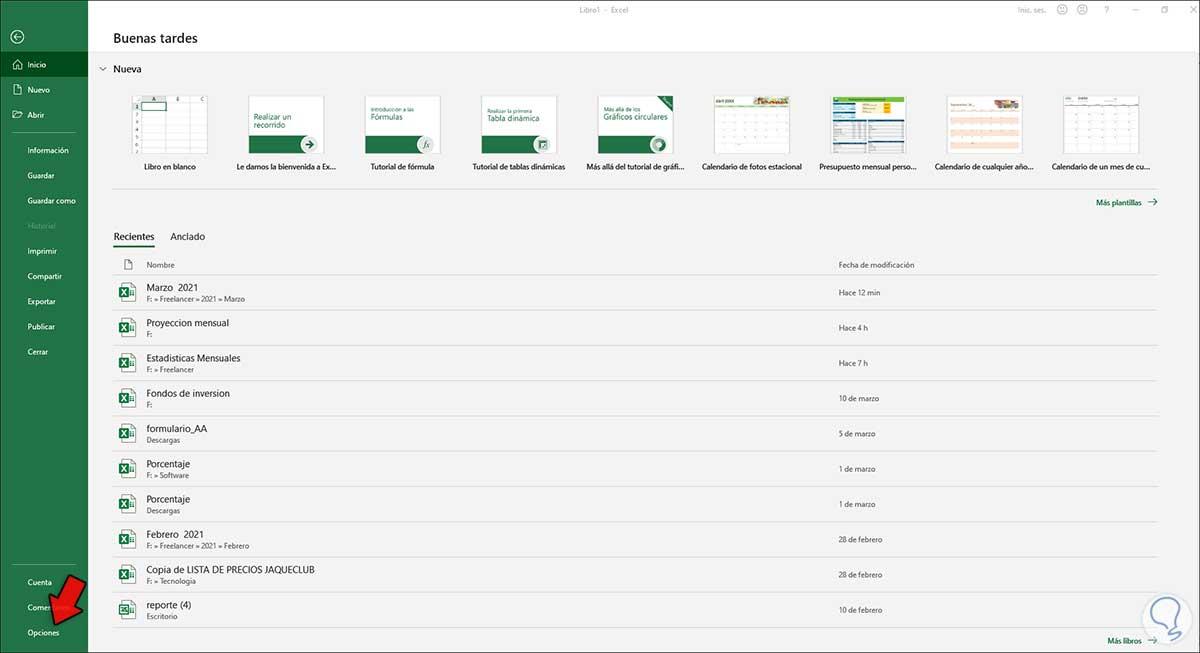
- Τυπική αναπαράσταση της αποτυχίας: ξεκινήστε το Word ή το Excel, μεταβείτε στο Αρχείο > Άνοιγμα, ενεργοποιήστε την επιλογή "Εμφάνιση παραθύρου προεπισκόπησης" (εάν είναι διαθέσιμο) και επιλέξτε ένα έγγραφο για να δείτε τη μικρογραφία. Το παράθυρο είτε γίνεται κενό είτε εμφανίζει το μήνυμα ελεγκτής προεπισκόπησης.
- Στην Εξερεύνηση αρχείων: πατήστε Προβολή > Παράθυρο προεπισκόπησης, επιλέξτε ένα αρχείο .docx/.xlsx και αντί να εμφανιστεί το περιεχόμενο, εμφανίζεται το σφάλμα. Με αρχεία που δεν ανήκουν στο Office (εικόνες, PDF), η προεπισκόπηση λειτουργεί κανονικά.
Υπάρχουν ανάμεικτες περιπτώσεις: σε ορισμένους υπολογιστές η προεπισκόπηση του συνημμένα στο Outlook λειτουργεί, ενώ στην Εξερεύνηση αποτυγχάνει. Και αντίστροφα, σε άλλες περιπτώσεις η προεπισκόπηση στο Outlook είναι απενεργοποιημένη και, όταν κάνετε κλικ για να ανοίξετε στο Word, η εφαρμογή απλώς αρνείται να ξεκινήσει. Η προσωρινή απενεργοποίηση της Προστατευμένης προβολής για συνημμένα του Outlook αλλάζει τη συμπεριφορά εκκίνησης του Word, αν και το πρόγραμμα προβολής συνημμένων πρεμιέρα μπορεί να παραμείνει ανάπηρος/η.
Εάν η προεπισκόπηση δεν λειτουργεί στο Excel και το Word, θα πρέπει επίσης να αναρωτηθείτε εάν είχατε κάποια προηγούμενη ενημέρωση των Windows ή του Office. Είναι καλή ιδέα να αναζητήσετε εκκρεμείς ενημερώσεις Τα Windows, καθώς ορισμένες εκδόσεις διορθώνουν τις ενοποιήσεις συστήματος με τα προγράμματα οδήγησης προεπισκόπησης που βασίζονται σε COM και χρησιμοποιούνται από το Office.
Κοινές αιτίες
Ένα πολύ επαναλαμβανόμενο μοτίβο: Windows 11 64-bit με Microsoft Office 2016 MSI (όχι Click-to-Run, όχι Microsoft 365) 32-bit. Μετά από ορισμένες ενημερώσεις, το πρόγραμμα οδήγησης προεπισκόπησης του Word αρχίζει να παρουσιάζει σφάλματα και προκαλεί τον περίφημο "βρόχο" των αναδυόμενων παραθύρων. Παράλληλα, οι προεπισκοπήσεις του Excel σταματούν να λειτουργούν (αν και χωρίς αναδυόμενα παράθυρα). Όλα δείχνουν ότι Πρόγραμμα οδήγησης COM Το Office 2016 MSI δεν λειτουργεί καλά με τις σύγχρονες εκδόσεις των Windows (22H2+).
Πριν ανακαλύψουν την αιτία, πολλοί άνθρωποι σπαταλούν ώρες ελέγχοντας τη διαδρομή της προσωρινής μνήμης και τα δικαιώματα: %USERPROFILE%\AppData\Local\Microsoft\Windows\INetCache, επαληθεύοντας ότι οι φάκελοι Content.Word και Content.Outlook υπάρχουν και ότι δεν υπάρχουν περιορισμοί· εκτελώντας winword /r για να επανεγγράψετε στοιχεία, να καταχωρίσετε καταχωρήσεις μητρώου που σχετίζονται με το πρόγραμμα χειρισμού αφής ή ακόμα και να εκτελέσετε μια επιδιόρθωση του Office.
Μια πρακτική λύση όταν η προεπισκόπηση δεν λειτουργεί στο Word είναι να απενεργοποίηση καιl ελεγκτής προεπισκόπησης εγγραφής. Η τιμή που καταγράφεται από τον χειριστή του Word είναι συνήθως το GUID {84F66100-FF7C-4fb4-B0C0-02CD7FB668FE}. Σε υπολογιστές 64-bit με Office 32-bit, βρίσκεται στην εξής διεύθυνση:
HKEY_LOCAL_MACHINE\SOFTWARE\WOW6432Node\Microsoft\Windows\CurrentVersion\PreviewHandlers. Μετονομάστε τη συμβολοσειρά "{84F66100-FF7C-4fb4-B0C0-02CD7FB668FE} = Microsoft Word previewer" σε κάτι σαν "{84F66100-FF7C-4fb4-B0C0-02CD7FB668FE}_disabled" εμποδίζει το παράθυρο προεπισκόπησης να επιχειρήσει να χρησιμοποιήσει τον χειριστή του Word. Αποτέλεσμα; Αντίο στα αναδυόμενα παράθυρα, όλες οι άλλες προεπισκοπήσεις (εικόνες, PDF κ.λπ.) επιστρέφουν στην κανονική τους λειτουργία και φυσικά, τα έγγραφα του Word δεν προβάλλονται πλέον σε προεπισκόπησηΔεν είναι ιδανικό, αλλά είναι μια καθαρή διέξοδος αν δεν χρειάζεστε αυτήν τη μικρογραφία.
Τέλος, υπάρχει μια περίεργη λεπτομέρεια που έχει τεκμηριωθεί από τη Microsoft: σε ορισμένες περιπτώσεις, «αυτό το πρόβλημα παρουσιάζεται επειδή πρέπει να ανοίξετε μια άλλη παρουσία του προγράμματος για να κάνετε προεπισκόπηση του εγγράφου». Δηλαδή, το ανοίγετε πρώτα Word ή Excel και στη συνέχεια, η επιλογή του αρχείου στην Εξερεύνηση μπορεί να ξεκλειδώσει τη μικρογραφία. Δεν είναι το πιο βολικό, αλλά είναι ένα γρήγορο κόλπο που μερικές φορές σας βγάζει από ένα αδιέξοδο.
Ελέγξτε τα βασικά στην Εξερεύνηση των Windows
Ξεκινήστε απλά: Στην Εξερεύνηση, κάντε κλικ στο Βλέπω και ενεργοποιήστε το "Παράθυρο προεπισκόπησης". Επιλέξτε ένα τοπικό αρχείο (αποφύγετε τις μη συγχρονισμένες διαδρομές OneDrive) και δείτε αν υπάρχουν μηνύματα όπως "Δεν είναι δυνατή η προεπισκόπηση αυτού του αρχείου". Εάν λειτουργεί με εικόνες και PDF, το πρόβλημα είναι με τους χειριστές του Office, όχι με τον καθολικό πίνακα.
- Ελέγξτε τη διαδρομή της προσωρινής μνήμης: %USERPROFILE%\AppData\Local\Microsoft\Windows\INetCacheΒεβαιωθείτε ότι τα Content.Word και Content.Outlook υπάρχουν και ότι ο χρήστης σας έχει δικαιώματα ανάγνωσης/εγγραφής.
- Εάν χρησιμοποιείτε το παράθυρο διαλόγου Άνοιγμα του Office, δοκιμάστε να εμφανίσετε τον πίνακα με "Εμφάνιση του πίνακα προεπισκόπησηςΕάν δεν εμφανίζεται, μπορεί να εξαρτάται από την έκδοση ή τον τύπο του παραθύρου διαλόγου που χρησιμοποιείται.
Απενεργοποιήστε την Προστατευμένη προβολή μόνο για δοκιμή (και ενεργοποιήστε την ξανά)
Η Προστατευμένη προβολή είναι χρήσιμη ενάντια σε κακόβουλο λογισμικό, αλλά μπορεί να αποτρέψει την προεπισκόπηση και την επεξεργασία ακόμα και με αξιόπιστα αρχείαΑπενεργοποιήστε το προσωρινά για δοκιμή και θυμηθείτε να επαναφέρετε την αλλαγή μετά την επαλήθευση.
- Word/Excel > Αρχείο > Επιλογές > Κέντρο αξιοπιστίας > Ρυθμίσεις Κέντρου αξιοπιστίας… > Προστατευμένη προβολή.
- Καταργήστε την επιλογή "Προστατευμένη προβολή για αρχεία που προέρχονται από το ΔιαδίκτυοΕάν το πρόβλημα αφορά τα συνημμένα, καταργήστε την επιλογή "Ενεργοποίηση προστατευμένης προβολής για συνημμένα Outlook".
- Επαναλάβετε την προεπισκόπηση. Εάν βελτιωθεί, επαναφέρετε την προστασία στην προηγούμενη κατάσταση και δημιουργήστε συγκεκριμένες εξαιρέσεις μόνο για αξιόπιστα έγγραφα.
Επισκευάστε την εγκατάσταση του Office σας
Εάν η ενσωμάτωση του ελεγκτή προεπισκόπησης είναι κατεστραμμένη, ένα επισκευή Μπορείτε να αναδημιουργήσετε στοιχεία και συσχετίσεις χωρίς να επανεγκαταστήσετε ολόκληρο το Office.
- Πίνακας Ελέγχου > Προγράμματα > Απεγκατάσταση προγράμματος > Microsoft Office > Αλλαγή > Επιδιόρθωση.
- Όταν τελειώσετε, δοκιμάστε ξανά να κάνετε προεπισκόπηση του Word/Excel στην Εξερεύνηση και στο πλαίσιο Άνοιγμα.
Ενημέρωση του Office και των Windows
Αρκετά προβλήματα εμφανίζονται μετά από μια ενημέρωση συστήματος και άλλα επιλύονται με επόμενες ενημερώσεις κώδικα. Όταν η προεπισκόπηση δεν λειτουργεί στο Excel και το Word, είναι απαραίτητο να διατηρείτε τα πάντα ενημερωμένα με τις πιο πρόσφατες ενημερώσεις. Οι χειριστές COM μπορεί να είναι η λύση..
- Word/Excel > Αρχείο > Λογαριασμός > Ενημερώσεις του Office > Επιλογές ενημέρωσης > Ενημέρωση τώρα.
- Στα Windows, κάντε αναζήτηση ενημερώσεις από τις Ρυθμίσεις > Windows Update.
Μετατροπή και μετονομασία του προβληματικού αρχείου
Ένα συγκεκριμένο αρχείο ενδέχεται να έχει παραβιαστεί. Μετατρέψτε το .xls σε .xlsx, ή να το επαναλάβετε, μερικές φορές επανενεργοποιεί την προεπισκόπηση και το κανονικό άνοιγμα.
- Αν είναι .xls, ανοίξτε και αποθηκεύστε ως .xlsxΕάν είναι ήδη σε μορφή .xlsx, δημιουργήστε ένα κενό βιβλίο εργασίας, επικολλήστε το αρχείο ως εικονίδιο και ανοίξτε το. Εάν λειτουργεί, αποθηκεύστε το με διαφορετικό όνομα.
- Αυτή η «επανάληψη» του εγγράφου μπορεί να παρακάμψει τα κατεστραμμένα μεταδεδομένα που μπλοκάρουν το Προστατευμένη προβολή.
Επαναρύθμιση παραμέτρων (ή απενεργοποίηση) του ελεγκτή προεπισκόπησης του Word
Όταν το πρόγραμμα οδήγησης του Word είναι η πηγή, μπορείτε να δοκιμάσετε να καταχωρήσετε ξανά το Office με winword /r ή, ως λύση περιορισμού, απενεργοποιήστε τον χειριστή του Word έτσι ώστε ο πίνακας να μην επιχειρεί να τον χρησιμοποιήσει και να σταματά να εμφανίζει σφάλματα.
- Ανοίξτε το regedit και μεταβείτε στο HKEY_LOCAL_MACHINE\SOFTWARE\WOW6432Node\Microsoft\Windows\CurrentVersion\PreviewHandlers (σε 64-bit με Office 32-bit).
- Εντοπίστε τη συμβολοσειρά {84F66100-FF7C-4fb4-B0C0-02CD7FB668FE} "Microsoft Word previewer" και μετονομάστε το προσθήκη του "_disabled".
- Αφού κάνετε αυτό, οι προεπισκοπήσεις του Word δεν θα φορτώνονται, αλλά το αναδυόμενα παράθυρα και οι υπόλοιποι τύποι θα λειτουργούν κανονικά.
Σημαντικό: Η επεξεργασία του μητρώου απαιτεί προσοχή. Δημιουργεί ένα σημείο αποκατάστασης ή εξαγάγετε το κλειδί πριν αγγίξετε οτιδήποτε. Εάν ο οργανισμός χρειάζεται οπωσδήποτε τη μικρογραφία του Word, αυτό το μέτρο είναι προσωρινό μέχρι να ενημερώσετε το Office ή να μετεγκατασταθείτε σε ένα το πιο σύγχρονο κανάλι (για παράδειγμα, Microsoft 365 Click-to-Run).
Outlook: Προεπισκόπηση και άνοιγμα συνημμένων
Εάν το πρόγραμμα προβολής προεπισκόπησης του Word στο Outlook εμφανίζεται απενεργοποιημένο και εάν το κλικ στο συνημμένο προκαλεί άρνηση ανοίγματος του Word, συχνά βοηθάει να απενεργοποιήσετε προσωρινά την επιλογή. Προστατευμένη προβολή για συνημμένα στο Κέντρο αξιοπιστίας. Αυτό διορθώνει την περίεργη συμπεριφορά εκκίνησης, αλλά δεν επανενεργοποιεί πάντα το πρόγραμμα προβολής μέσα στο Outlook.
- Και πάλι, θυμηθείτε να ενεργοποιήσετε ξανά το προστασία όταν τελειώσετε με τα αξιόπιστα συνημμένα.
- Εάν μετά από αυτό το πρόγραμμα προβολής εξακολουθεί να είναι απενεργοποιημένο, ελέγξτε τον χειριστή του Word και την ενσωμάτωση του Προεπισκόπηση χειριστών στο μητρώο όπως εξηγείται παραπάνω.
Όταν τίποτα δεν λειτουργεί: εναλλακτικές λύσεις και εργαλεία
Εάν μετά από όλα τα παραπάνω στο Excel και το Word η προεπισκόπηση δεν λειτουργεί, σκεφτείτε να απενεργοποιήσετε τον χειριστή του Word (για να αποφύγετε σφάλματα) ενώ χρησιμοποιείτε τον πίνακα ελέγχου για να άλλες μορφέςΕάν το πρόβλημα αφορά συγκεκριμένα ένα βιβλίο εργασίας του Excel που δεν ανοίγει ακόμη και σε Προστατευμένη προβολή, εξετάστε το ενδεχόμενο να χρησιμοποιήσετε ένα εργαλείο αντιμετώπισης προβλημάτων. Επισκευή Excel για την ανάκτηση δεδομένων από το κατεστραμμένο αρχείο.
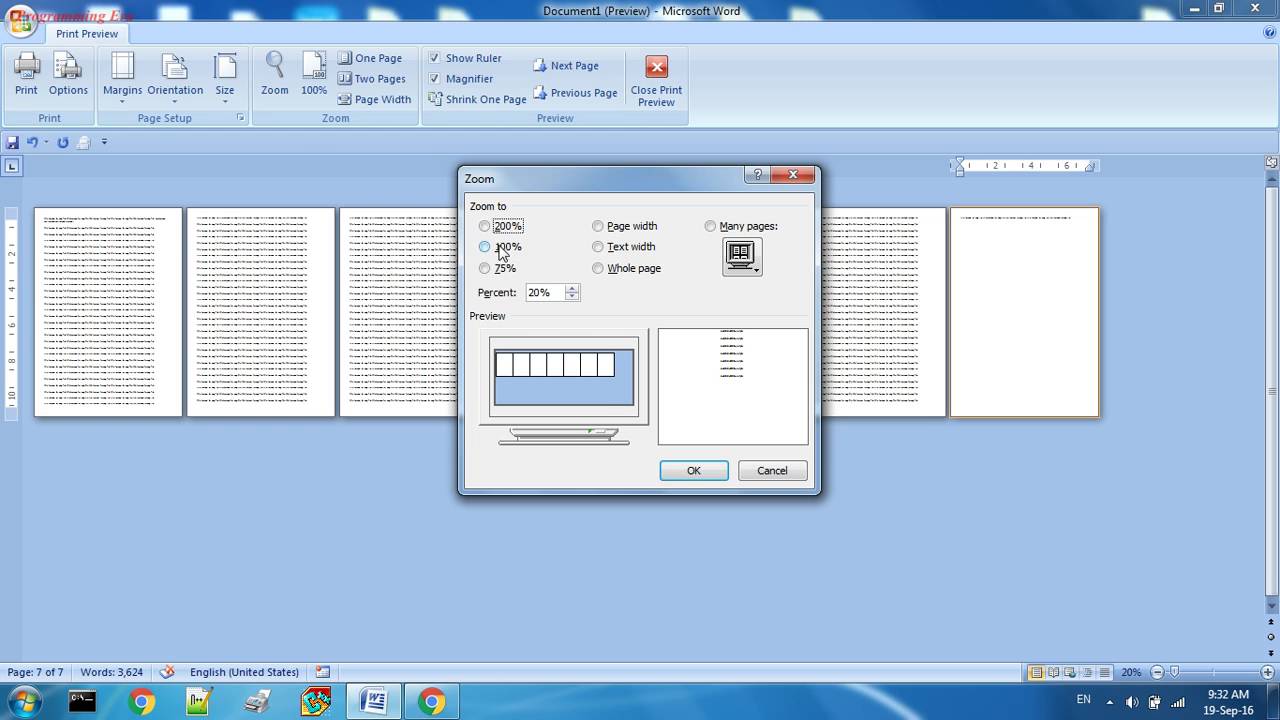
Μια σημείωση για το περιβάλλον εργασίας που προκαλεί σύγχυση: σε παλαιότερες εκδόσεις του Office, ορισμένα μενού αναφέρονται σε "Κουμπί του Microsoft Office«(η στρογγυλή σφαίρα από το 2007). Στις σύγχρονες εκδόσεις, αυτό το κουμπί δεν υπάρχει πλέον και το αντίστοιχο είναι η καρτέλα ΑρχείοΕπίσης, δεν εμφανίζουν όλα τα πλαίσια Άνοιγμα την ένδειξη "Εμφάνιση παραθύρου προεπισκόπησης". Εάν δεν το βλέπετε στο Office, δοκιμάστε την επιλογή Προβολή > Παράθυρο προεπισκόπησης απευθείας από την Εξερεύνηση.
Υπάρχει επίσης μια παράξενη συμπεριφορά που έχει καταγραφεί από τη Microsoft: σε ορισμένα περιβάλλοντα, για να εμφανιστεί η μικρογραφία, πρέπει να ανοίξετε μια άλλη. παράδειγμα του προγράμματος. Δηλαδή, ξεκινήστε πρώτα το Word/Excel και στη συνέχεια μεταβείτε στο αρχείο σας στην Εξερεύνηση. Μπορεί να φαίνεται σαν ένα ανόητο κόλπο, αλλά όταν το πρόγραμμα οδήγησης είναι σχολαστικό, αυτή η δεύτερη περίπτωση ξεκλειδώνει η προεπισκόπηση.
Αν αντιμετωπίζατε σφάλματα όπως "Δεν είναι δυνατή η προεπισκόπηση" ή "Δεν είναι δυνατή η εκκίνηση του Word (24)", τώρα ξέρετε τα πάντα: ελέγξτε το παράθυρο της Εξερεύνησης, δοκιμάστε την Προστατευμένη προβολή, επιδιορθώστε και ενημερώστε το Office, μετατρέψτε και μετονομάστε παραπλανητικά αρχεία, ακόμη και απενεργοποιήστε το Χειριστής λέξεων Αν παρεμβαίνει σε άλλες προεπισκοπήσεις, με αυτές τις τακτικές—και αφήνοντας την ασφάλεια ενεργοποιημένη όταν είναι απαραίτητο—μπορείτε να ανακτήσετε μια ομαλή εμπειρία χωρίς να πέσετε σε μια δύσκολη κατάσταση με αναδυόμενα παράθυρα.


Συντάκτης εξειδικευμένος σε θέματα τεχνολογίας και διαδικτύου με περισσότερα από δέκα χρόνια εμπειρίας σε διαφορετικά ψηφιακά μέσα. Έχω εργαστεί ως συντάκτης και δημιουργός περιεχομένου για εταιρείες ηλεκτρονικού εμπορίου, επικοινωνίας, διαδικτυακού μάρκετινγκ και διαφήμισης. Έχω επίσης γράψει σε ιστότοπους οικονομικών, οικονομικών και άλλων τομέων. Η δουλειά μου είναι και το πάθος μου. Τώρα, μέσα από τα άρθρα μου στο Tecnobits, προσπαθώ να εξερευνώ όλα τα νέα και τις νέες ευκαιρίες που μας προσφέρει καθημερινά ο κόσμος της τεχνολογίας για να βελτιώσουμε τη ζωή μας.