- Τα Windows 11 σάς επιτρέπουν να κρυπτογραφείτε φακέλους και αρχεία με διάφορους τρόπους, ανάλογα με την εγκατεστημένη έκδοση και τον τύπο προστασίας που απαιτείται.
- Υπάρχουν εγγενείς και τρίτες μέθοδοι που διασφαλίζουν την ασφάλεια των δεδομένων, από την κρυπτογράφηση αρχείων έως προηγμένες λύσεις όπως το VeraCrypt.
- Η σωστή προστασία εξαρτάται από τις ανάγκες σας: μπορείτε να επιλέξετε απλή κρυπτογράφηση, κωδικούς πρόσβασης σε συμπιεσμένα αρχεία ή πλήρη κρυπτογράφηση δίσκου με το BitLocker.
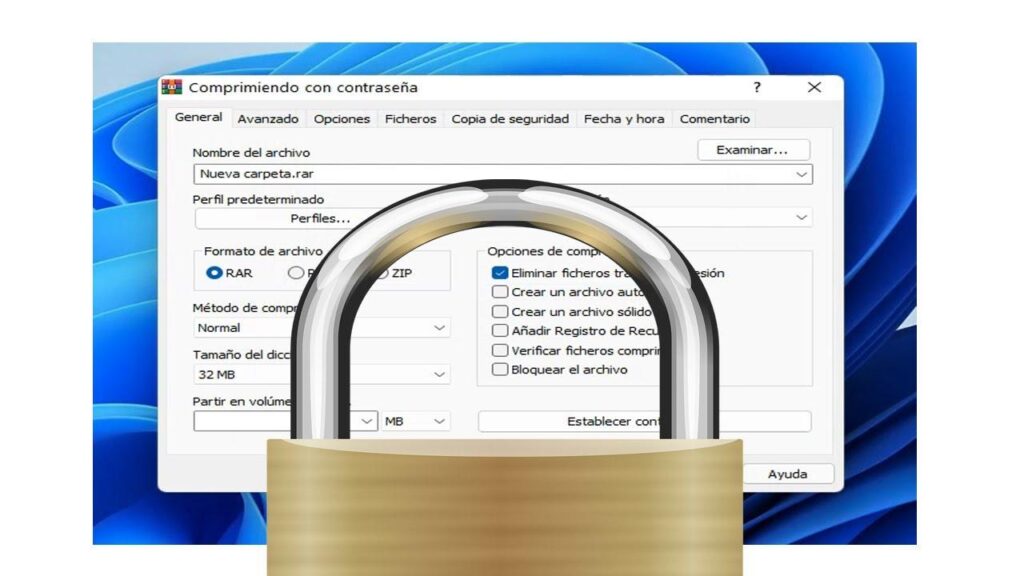
Μερικές φορές, η αποθήκευση σημαντικών ή ευαίσθητων πληροφοριών σε έναν υπολογιστή μας θέτει σε εγρήγορση, ειδικά αν μοιραζόμαστε έναν υπολογιστή ή απλώς θέλουμε να αποφύγουμε τα αδιάκριτα βλέμματα. Κρυπτογράφηση φακέλων στα Windows 11 Είναι ένας από τους πιο αποτελεσματικούς τρόπους για την προστασία των ιδιωτικών αρχείων από μη εξουσιοδοτημένη πρόσβαση, είτε στην εργασία, στο σπίτι είτε σε οποιοδήποτε κοινόχρηστο περιβάλλον.
Σε αυτό το άρθρο, θα ανακαλύψετε όλες τις διαθέσιμες εναλλακτικές λύσεις για την προστασία και την κρυπτογράφηση φακέλων και αρχείων στα Windows 11. χωρίς να χρειάζεται να καταφύγετε σε εξωτερικά προγράμματα.
Τι σημαίνει η κρυπτογράφηση ενός φακέλου ή αρχείου στα Windows 11;
Η κρυπτογράφηση φακέλων στα Windows 11 μετατρέπει το περιεχόμενό τους σε... μη αναγνώσιμος κώδικας εκτός από εκείνους που έχουν το σωστό κλειδί. Αυτό το στρώμα προστασίας λειτουργεί ως ασπίδα- Εάν κάποιος προσπαθήσει να αποκτήσει πρόσβαση σε αυτόν τον φάκελο από άλλον λογαριασμό, υπολογιστή ή ακόμα και αντιγράφοντάς τον σε άλλη τοποθεσία, τα περιεχόμενα θα εμφανίζονται μη προσβάσιμα ή κατεστραμμένα, εκτός από τον εξουσιοδοτημένο χρήστη.
Τα Windows 11 διαθέτουν ενσωματωμένα εργαλεία για να ενεργοποιούν εύκολα αυτήν την προστασία σε επαγγελματικές εκδόσεις. Επιπλέον, υπάρχουν Άλλες επιλογές όπως προγράμματα συμπίεσης που προστατεύονται με κωδικό πρόσβασης ή προηγμένες λύσεις κρυπτογράφησηςΘα εξετάσουμε λεπτομερώς κάθε μέθοδο αργότερα.
Ενσωματωμένες μέθοδοι κρυπτογράφησης φακέλων στα Windows 11
Το λειτουργικό σύστημα παρέχει μια απλή μέθοδο κρυπτογράφησης αρχείων και φακέλων χρησιμοποιώντας το Κρυπτογράφηση Συστήματος Αρχείων (EFS)Αυτή η μέθοδος είναι διαθέσιμη μόνο σε Windows 11 Pro και εκδόσεις για επιχειρήσεις, καθώς οι εκδόσεις Σπίτι λείπει αυτή η λειτουργία.
Για να κρυπτογραφήσετε φακέλους στα Windows 11, ακολουθήστε τα εξής βήματα:
- Κάντε δεξί κλικ στο αρχείο ή τον φάκελο που θέλετε να προστατεύσετε και επιλέξτε "Ιδιότητες".
- Στην καρτέλα Γενικός, κάντε κλικ στην επιλογή «Για προχωρημένους».
- Επιλέξτε την επιλογή «Κρυπτογράφηση περιεχομένου για την προστασία δεδομένων» και πατήστε OK.
- Κάντε κλικ στην επιλογή «Εφαρμογή» και, στη συνέχεια, στην επιλογή «OK» στο κύριο παράθυρο ιδιοτήτων.
- Επιλέξτε αν θέλετε να κρυπτογραφήσετε μόνο το επιλεγμένο αρχείο/φάκελο ή και το υπόλοιπο φάκελο που το περιέχει.
Μόλις γίνει αυτό, θα εμφανιστεί το αρχείο ή ο φάκελος ένα εικονίδιο κλειδαριάς και θα είναι προσβάσιμο μόνο από τον λογαριασμό χρήστη σας σε αυτόν τον υπολογιστή. Εάν αντιγράψετε αυτό το αρχείο ή φάκελο σε άλλον υπολογιστή, τα περιεχόμενα δεν θα είναι χρησιμοποιήσιμα εκτός εάν εξαγάγετε το κλειδί κρυπτογράφησης που σχετίζεται με τον λογαριασμό χρήστη σας.
- Φόντα Αυτή η μέθοδος: Πολύ εύκολη στη χρήση και ενσωματωμένη στο σύστημα. Προστατεύει από την πρόσβαση από άλλους λογαριασμούς και υπολογιστές.
- Μειονεκτήματα: Η λειτουργία δεν είναι διαθέσιμη στα Windows Home. Εάν ξεχάσετε το όνομα χρήστη σας (ή μορφοποιήσετε τα Windows χωρίς να εξαγάγετε το πιστοποιητικό κρυπτογράφησης), ενδέχεται να χάσετε οριστικά την πρόσβαση σε αυτά τα αρχεία.
Τι γίνεται αν δεν έχετε Windows 11 Pro;
Αν η ομάδα σας τρέχει Αρχική σελίδα των Windows 11, δυστυχώς δεν θα μπορείτε να χρησιμοποιήσετε την ενσωματωμένη κρυπτογράφηση αρχείων. Αλλά μην ανησυχείτε, υπάρχουν Πολύ έγκυρες εναλλακτικές λύσεις για την προστασία των φακέλων σας με κωδικό πρόσβασης, χρησιμοποιώντας τόσο εργαλεία συμπίεσης όσο και εξειδικευμένα εξωτερικά προγράμματα.
Χρήση του BitLocker: Πλήρης κρυπτογράφηση δίσκου
Εάν χρειάζεστε μέγιστη ασφάλεια και η έκδοση των Windows σας το επιτρέπει, μπορείτε να χρησιμοποιήσετε το πλήρης κρυπτογράφηση δίσκου με BitLockerΑυτό το εργαλείο κρυπτογραφεί ολόκληρο τον δίσκο (σκληρό δίσκο ή USB stick), έτσι ώστε μόνο όσοι έχουν το κωδικός πρόσβασης ή κλειδί ανάκτησης μπορούν να έχουν πρόσβαση στο περιεχόμενο.
Το BitLocker συνιστάται ανεπιφύλακτα για την προστασία φορητών υπολογιστών από κλοπή ή για τη διατήρηση όλων των πληροφοριών με ασφάλεια σε έναν υπολογιστή που θα αποθηκεύει εξαιρετικά ευαίσθητα δεδομένα.
- Φόντα: Η προστασία είναι πλήρης και λειτουργεί ακόμα και αν η μονάδα δίσκου είναι συνδεδεμένη σε άλλον υπολογιστή. Η ενεργοποίηση του BitLocker και η τήρηση του οδηγού εγκατάστασης είναι συνήθως επαρκής.
- Μειονεκτήματα: Δεν είναι διαθέσιμο στα Windows ΣπίτιΔεν είναι χρήσιμο αν θέλετε να προστατεύσετε μόνο έναν συγκεκριμένο φάκελο, καθώς κρυπτογραφεί ολόκληρη τη μονάδα δίσκου.
Προστασία συγκεκριμένων αρχείων: Excel, Word και PDF
Μερικά δημοφιλή προγράμματα όπως Microsoft Office και Adobe Acrobat Σας επιτρέπουν να κρυπτογραφείτε μεμονωμένα έγγραφα από τα δικά τους μενού, χωρίς να βασίζεστε σε εξωτερικές μεθόδους. Αυτός είναι ένας άλλος πολύ πρακτικός τρόπος κρυπτογράφησης φακέλων στα Windows 11.
- En Προέχω o Λέξη, μεταβείτε στο Αρχείο → Πληροφορίες → Προστασία εγγράφου/βιβλίου εργασίας → Κρυπτογράφηση με κωδικό πρόσβασης. Θα πρέπει να θυμάστε τον κωδικό πρόσβασης, επειδή αν τον ξεχάσετε, δεν θα μπορείτε να ανοίξετε το αρχείο.
- En Adobe Acrobat (επί πληρωμή έκδοση), υπάρχει ένα συγκεκριμένο μενού για την προστασία των PDF με κωδικό πρόσβασης.
Είναι επίσης δυνατό να προστατεύσετε τα PDF δωρεάν με ορισμένα διαδικτυακά βοηθητικά προγράμματα, αν και αυτό σημαίνει ότι πρέπει να εμπιστευτείτε τα δεδομένα σας σε υπηρεσίες τρίτων.
Ποιες είναι οι διαφορές μεταξύ προστασίας με κωδικό πρόσβασης και κρυπτογράφησης;
Πολλοί άνθρωποι συγχέουν και τις δύο έννοιες, αλλά είναι πολύ διαφορετικά πράγματα. Η προστασία με κωδικό πρόσβασης είναι σαν να στήνετε ένα εμπόδιο πρόσβασης: αν δεν γνωρίζετε τον κωδικό πρόσβασης, δεν μπορείτε να μπείτε.Ωστόσο, τα αρχεία παραμένουν αναγνώσιμα αν κάποιος καταφέρει να παρακάμψει αυτό το εμπόδιο (για παράδειγμα, εκκινώντας σε άλλον υπολογιστή ή χρησιμοποιώντας εξειδικευμένο λογισμικό).
El Η κρυπτογράφηση, από την άλλη πλευρά, μετατρέπει το περιεχόμενο σε μη αναγνώσιμες πληροφορίες. για οποιονδήποτε δεν διαθέτει το κλειδί αποκρυπτογράφησης. Ακόμα κι αν καταφέρει να έχει φυσική πρόσβαση στο αρχείο, θα βλέπει μόνο άσκοπα δεδομένα.
Με τις πιο ασφαλείς μεθόδους, όπως αυτές που χρησιμοποιούν κρυπτογράφηση AES-256, ο μόνος τρόπος για να ανακτήσετε το περιεχόμενό σας είναι να έχετε τον σωστό κωδικό πρόσβασης. Αν τον ξεχάσετε, ούτε εσείς δεν θα μπορείτε να ανακτήσετε τα αρχεία σας.
Γιατί πρέπει να κρυπτογραφείτε τους φακέλους και τα αρχεία σας;
Η κατοχή αρχείων που προστατεύονται με κωδικό πρόσβασης ή είναι κρυπτογραφημένα είναι απαραίτητη εάν:
- Μοιράζεστε έναν υπολογιστή με άλλα άτομα, τόσο στο σπίτι όσο και στην εργασία.
- Αποθηκεύετε ευαίσθητες πληροφορίες: τραπεζικά στοιχεία, νομικά έγγραφα, ιδιωτικά έργα ή δεδομένα πελατών.
- Ταξιδεύετε με τον φορητό υπολογιστή σας και φοβάστε ότι μπορεί να σας κλέψουν ή να σας τον χάσουν.
- Θέλετε να βεβαιωθείτε ότι, ανεξάρτητα από το τι θα συμβεί, μόνο εσείς (ή κάποιος που εξουσιοδοτείτε) θα μπορείτε να διαβάσετε ορισμένα δεδομένα.
Η κρυπτογράφηση αρχείων και φακέλων στα Windows 11 λειτουργεί συνήθως ως εξής: επειδή είναι συνδεδεμένη με τον λογαριασμό χρήστη σας, κανονικά θα έχετε πρόσβαση στο περιεχόμενο εφόσον είστε συνδεδεμένοι. Ωστόσο, εάν κάποιος προσπαθήσει να διαβάσει αυτά τα δεδομένα από άλλον λογαριασμό ή υπολογιστή, θα συναντήσει ένα τείχος που είναι αδύνατο να παραβιαστεί εκτός αν έχει τα σωστά κλειδιά.
Δείκτης
- 1 Τι σημαίνει η κρυπτογράφηση ενός φακέλου ή αρχείου στα Windows 11;
- 2 Ενσωματωμένες μέθοδοι κρυπτογράφησης φακέλων στα Windows 11
- 3 Χρήση του BitLocker: Πλήρης κρυπτογράφηση δίσκου
- 4 Προστασία συγκεκριμένων αρχείων: Excel, Word και PDF
- 5 Ποιες είναι οι διαφορές μεταξύ προστασίας με κωδικό πρόσβασης και κρυπτογράφησης;
- 6 Γιατί πρέπει να κρυπτογραφείτε τους φακέλους και τα αρχεία σας;
