- Ο περιορισμός συχνότητας συνήθως προκύπτει από περιορισμούς εύρους ζώνης στο καλώδιο HDMI ή από λανθασμένες ρυθμίσεις των Windows.
- Η χρήση του DisplayPort είναι η πιο αξιόπιστη επιλογή για να ξεκλειδώσετε τον μέγιστο ρυθμό ανανέωσης που διαφημίζει ο κατασκευαστής.
- Η ενημέρωση των προγραμμάτων οδήγησης της GPU και της οθόνης είναι απαραίτητη για να αναγνωρίζει το σύστημα όλες τις λειτουργίες βίντεο.
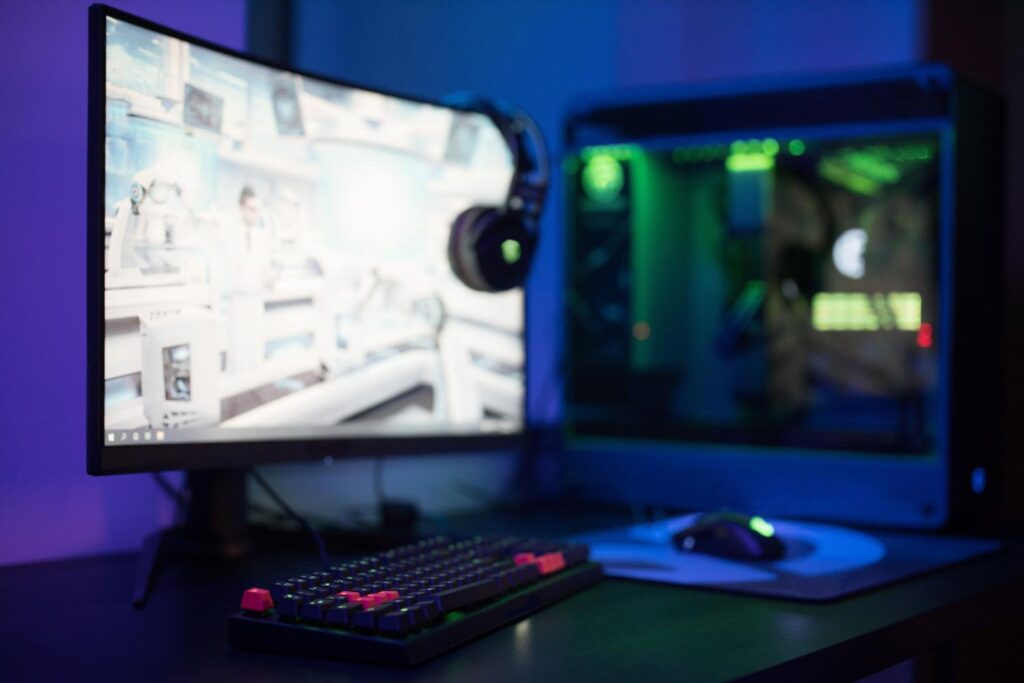
Είναι μια κλασική απογοήτευση: ξοδεύεις ένα καλό χρηματικό ποσό σε μια οθόνη παιχνιδιών που υπόσχεται έναν εντυπωσιακό ρυθμό ανανέωσης 144Hz, αλλά όταν μπαίνεις στις ρυθμίσεις των Windows διαπιστώνεις ότι Μια οθόνη 144Hz σάς επιτρέπει να επιλέξετε μόνο 120Hz. Ακόμα χειρότερα, 60 Hz. Αναρωτιέστε αν σας έχουν κλέψει με το υλικό ή αν η οθόνη ήρθε ελαττωματική από το εργοστάσιο, αλλά η πραγματικότητα είναι ότι, τις περισσότερες φορές, το πρόβλημα είναι ένα πρόβλημα ρύθμισης παραμέτρων λογισμικού ή ένας φυσικός περιορισμός του καλωδίου.
Το να ρυθμίσετε την οθόνη σας στον σωστό ρυθμό ανανέωσης δεν αφορά μόνο την επίδειξη αριθμών. Κάνει τεράστια διαφορά στην καθημερινή ζωή. Από την απλή μετακίνηση του ποντικιού ή την κύλιση σε έναν ιστότοπο μέχρι την απόκτηση ανταγωνιστικού πλεονεκτήματος σε παιχνίδια σκοποβολής όπως... Valorant ή CS2, όπου μειώστε την καθυστέρηση εισόδου και αποφύγετε το ghosting Κάνει τη διαφορά μεταξύ της νίκης ή της ήττας σε ένα παιχνίδι. Ας ρίξουμε μια πιο προσεκτική ματιά στο γιατί συμβαίνει αυτό το πάγωμα και πώς μπορείτε να το διορθώσετε στον υπολογιστή σας. δουλεύοντας σαν γούρι.
Τι συμβαίνει πραγματικά με τον ρυθμό ανανέωσης της οθόνης σας (Hz);
Για να ξεκινήσουμε με τα βασικά, το hertz (Hz) αντιπροσωπεύει τον αριθμό των φορών που ενημερώνεται η εικόνα της οθόνης σας ανά δευτερόλεπτο. Ενώ ένα τυπικό πάνελ 60Hz ανανεώνει την εικόνα 60 φορές, ένα πάνελ 144Hz το κάνει αυτό περισσότερες από δύο φορές συχνότερα, με αποτέλεσμα ένα μια πολύ πιο οργανική αίσθηση απαλότηταςΕίναι ζωτικής σημασίας να κατανοήσετε ότι τα Hz είναι μια φυσική δυνατότητα του πίνακα. Όσο κι αν τροποποιήσετε το λογισμικό, Δεν μπορείς να μετατρέψεις μια οθόνη 60Hz σε οθόνη 120Hz. αν το υλικό δεν το υποστηρίζει.
Συχνά προκύπτει σύγχυση μεταξύ των Hz και των FPS (καρέ ανά δευτερόλεπτο). Τα FPS εξαρτώνται από την ισχύ της κάρτας γραφικών και του επεξεργαστή σας, ενώ τα Hz είναι το όριο της οθόνης σας. Είναι άχρηστο για την GPU σας να παράγει 300 FPS εάν η οθόνη σας είναι... κλειδωμένο στα 60 Hzεπειδή θα δείτε μόνο ένα κλάσμα αυτής της ισχύος. Για να αξιοποιήσετε στο έπακρο τον εξοπλισμό, Και οι δύο τιμές πρέπει να είναι συγχρονισμένες.


Ο συνήθης ένοχος: Καλωδιακή τηλεόραση και εύρος ζώνης
Αν μια οθόνη 144Hz σας επιτρέπει να επιλέξετε μόνο 120Hz, ο πρώτος ύποπτος είναι σχεδόν πάντα το καλώδιο. Το πρότυπο Το HDMI 1.4 έχει όριο εύρους ζώνης η οποία, σε ανάλυση 1080p, συνήθως περιορίζει την έξοδο στα 120 Hz. Παρόλο που το εγχειρίδιο αναφέρει ότι υποστηρίζει περισσότερες, παράγοντες όπως η ποιότητα του καλωδίου ή η μετάδοση ήχου ενδέχεται να επηρεάσουν την απόκριση συχνότητας. μείωση του διαθέσιμου εύρους ζώνης και μπλοκάρουν την υψηλότερη συχνότητα.
Εδώ ακριβώς έρχεται να παίξει ρόλο το DisplayPort. Αυτή η σύνδεση είναι μακράν η καλύτερη επιλογή για παιχνίδια επειδή αποφεύγει τους συνηθισμένους περιορισμούς HDMI και σας επιτρέπει να φτάσετε στα 144 Hz ή και υψηλότερα χωρίς να ιδρώσετε. Αν έχετε την επιλογή, Ελέγξτε αν το καλώδιό σας περιορίζει τα Hz. και αντικαταστήστε το με ένα πιστοποιημένο DisplayPort. Να είστε προσεκτικοί με τους προσαρμογείς, καθώς ένας προσαρμογέας DisplayPort-σε-HDMI μπορεί να είναι ελαττωματικός. Δεν θα αυξήσει την χωρητικότητα της σύνδεσής σαςΤο σήμα θα περιορίζεται πάντα στον πιο αδύναμο κρίκο της αλυσίδας.

Ρύθμιση παραμέτρων των Windows 11 και το πρόβλημα των 60 Hz
Πολλοί χρήστες παρατηρούν ότι μετά την ενημέρωση στα Windows 11, η οθόνη τους επανέρχεται μαγικά στα 60Hz. Αυτό συμβαίνει επειδή το σύστημα ενδέχεται να έχει αντιστοιχίσει ένα Η «λειτουργία επιφάνειας εργασίας» διαφέρει από τη «λειτουργία ενεργού σήματος»Για παράδειγμα, μπορεί να έχετε ρυθμίσει την επιφάνεια εργασίας σας σε 1080p, αλλά το σήμα που ταξιδεύει μέσω του καλωδίου είναι 4K στα 60 Hz, γεγονός που εμποδίζει την εμφάνιση των επιλογών υψηλής συχνότητας.
Για να το λύσετε αυτό, πρέπει να μάθετε Πώς να αλλάξετε τον ρυθμό ανανέωσης στα Windows 11 πηγαίνω να Ρυθμίσεις > Σύστημα > Οθόνη > Προηγμένη ΟθόνηΕκεί μπορείτε να επιλέξετε τον ρυθμό ανανέωσης από το αναπτυσσόμενο μενού. Εάν δείτε ότι όταν επιλέγετε 144 Hz η οθόνη τρεμοπαίζει και επιστρέφει στα 60 Hz, αυτό είναι ένα σαφές σημάδι ότι υπάρχει κάποιο πρόβλημα. ασυμβατότητα μεταξύ της ανάλυσης και του καλωδίουΣε ορισμένες περιπτώσεις, η μείωση της ανάλυσης σε περίπου 1680 x 1050 σάς επιτρέπει να ενεργοποιήσετε τα 144 Hz, γεγονός που επιβεβαιώνει ότι το πρόβλημα είναι το όριο εύρους ζώνης θύρας ή καλωδίου.

Ελεγκτές και λογισμικό: Η τελική πινελιά
Δεν έχει να κάνει μόνο με το υλικό. Τα προγράμματα οδήγησης παίζουν καθοριστικό ρόλο. Εάν τα Windows χρησιμοποιούν ένα γενικό πρόγραμμα οδήγησης, ενδέχεται να μην αναγνωρίζουν όλες τις δυνατότητες του πίνακα ελέγχου σας. Είναι απαραίτητο να εγκαταστήσετε τα σωστά προγράμματα οδήγησης. ενημερωμένα προγράμματα οδήγησης από NVIDIA, AMD ή IntelΚαι μερικές φορές, κατεβάστε το συγκεκριμένο πρόγραμμα οδήγησης του κατασκευαστή της οθόνης (αρχείο .inf), ώστε το σύστημα να γνωρίζει ακριβώς ποιες λειτουργίες βίντεο είναι διαθέσιμες.
Τα Windows 11 περιλαμβάνουν επίσης το Δυναμικός ρυθμός ανανέωσης (DRR)Σχεδιασμένη κυρίως για φορητούς υπολογιστές, αυτή η λειτουργία προσαρμόζει τον ρυθμό ανανέωσης (Hz) με βάση τη δραστηριότητά σας για εξοικονόμηση μπαταρίας. Αν αναζητάτε σταθερή απόδοση και απόλυτη σταθερότητα στα παιχνίδιαΗ καλύτερη επιλογή είναι να απενεργοποιήσετε το DRR και να ορίσετε χειροκίνητα τη μέγιστη συχνότητα στις ρυθμίσεις οθόνης.

Γρήγορες συμβουλές για την επιδιόρθωση μπλοκαρισμάτων
Μερικές φορές, το πρόβλημα μιας οθόνης 144Hz που επιτρέπει την επιλογή μόνο 120Hz μπορεί να λυθεί με μερικά απλά κόλπα:
- Δοκιμάστε άλλες θύρες: Ορισμένες οθόνες διαθέτουν αρκετές θύρες HDMI, αλλά μόνο μία από αυτές είναι μια σύγχρονη έκδοση ικανή να φτάσει σε υψηλές συχνότητες.
- Προσοχή στα φθηνά καλώδια: Δεν είναι όλα τα καλώδια με την ένδειξη "Υψηλής ταχύτητας" στην πραγματικότητα. Ένα καλώδιο κακής ποιότητας μπορεί να προκαλέσει συνεχές τρεμόπαιγμα ή πτώση συχνότητας.
- Ελέγξτε τις εσωτερικές ρυθμίσεις της οθόνης: Μερικές φορές, το φυσικό μενού (OSD) της οθόνης διαθέτει μια επιλογή "Overclock" ή μια ρύθμιση έκδοσης HDMI/DP που πρέπει να ενεργοποιηθεί χειροκίνητα.
- Καθαρή εγκατάσταση προγράμματος οδήγησης: Εάν δεν λειτουργήσει τίποτα, χρησιμοποιήστε εργαλεία για να καταργήσετε πλήρως τα προγράμματα οδήγησης βίντεο και εκτελεί μια καθαρή εγκατάσταση.
Αν μια οθόνη 144Hz σάς επιτρέπει να επιλέξετε μόνο 120Hz, μην απελπίζεστε. Για να αξιοποιήσετε στο έπακρο τις δυνατότητές της η οθόνη σας, πρέπει να χρησιμοποιήσετε το σωστό καλώδιο (κατά προτίμηση DisplayPort), να διατηρείτε ενημερωμένα τα προγράμματα οδήγησης και να προσαρμόζετε σωστά τις ρυθμίσεις των Windows. Όταν καταφέρετε να συνεργαστείτε σωστά με το υλικό και το λογισμικό, η εμπειρία χρήστη γίνεται πολύ πιο ομαλή. απείρως πιο ρευστό και ευχάριστο, εξαλείφοντας αυτά τα ενοχλητικά οπτικά τραύματα και επιτρέποντάς σας να αξιοποιήσετε κάθε FPS που είναι ικανή να προσφέρει η κάρτα γραφικών σας.

Συντάκτης εξειδικευμένος σε θέματα τεχνολογίας και διαδικτύου με περισσότερα από δέκα χρόνια εμπειρίας σε διαφορετικά ψηφιακά μέσα. Έχω εργαστεί ως συντάκτης και δημιουργός περιεχομένου για εταιρείες ηλεκτρονικού εμπορίου, επικοινωνίας, διαδικτυακού μάρκετινγκ και διαφήμισης. Έχω επίσης γράψει σε ιστότοπους οικονομικών, οικονομικών και άλλων τομέων. Η δουλειά μου είναι και το πάθος μου. Τώρα, μέσα από τα άρθρα μου στο Tecnobits, προσπαθώ να εξερευνώ όλα τα νέα και τις νέες ευκαιρίες που μας προσφέρει καθημερινά ο κόσμος της τεχνολογίας για να βελτιώσουμε τη ζωή μας.