Χρειάζεστε πρόσβαση σε έναν ιστότοπο HTTP, αλλά ο Firefox δεν σας επιτρέπει; Μην ανησυχείτε: το πρόγραμμα περιήγησης απλώς σας προστατεύει. Υπάρχουν επίσης αρκετές εναλλακτικές λύσεις για να επιτρέψετε έναν ιστότοπο HTTP Όταν ο Firefox έχει ενεργοποιημένη τη λειτουργία μόνο HTTPS, θα σας ενημερώσουμε για το ποια είναι αυτά και πώς να τα χρησιμοποιήσετε με ασφάλεια.
Επιτρέπεται η χρήση ιστότοπου HTTP όταν ο Firefox έχει ενεργοποιημένη τη λειτουργία μόνο HTTPS

Η δυνατότητα δημιουργίας ιστότοπου HTTP όταν ο Firefox έχει ενεργοποιημένη τη λειτουργία μόνο HTTPS είναι απλή, αλλά έχει τους κινδύνους τουΕπομένως, πριν το κάνετε αυτό, είναι σημαντικό να κατανοήσετε τι είναι η λειτουργία μόνο HTTPS και γιατί είναι ενεργοποιημένη από προεπιλογή. Όλα τα σύγχρονα προγράμματα περιήγησης (Firefox, Chrome, Edge, Safari, κ.λπ.) περιλαμβάνουν αυτήν τη λειτουργία ασφαλείας, απλώς με διαφορετικά ονόματα.
Η λειτουργία μόνο HTTPS στον Firefox επιβάλλει όλες οι συνδέσεις να πραγματοποιούνται χρησιμοποιώντας HTTPS. ασφαλές πρωτόκολλο HTTPSΑυτό το πρωτόκολλο κρυπτογραφεί δεδομένα χρησιμοποιώντας TLS ή Ασφάλεια επιπέδου μεταφοράς (Ασφάλεια Επιπέδου Μεταφοράς). Βασικά, είναι τρεις κύριες λειτουργίες εκτάριο:
- ΚρυπτογράφησηΜετατρέπει τα δεδομένα που στέλνετε και λαμβάνετε (κωδικούς πρόσβασης, στοιχεία τραπεζικού λογαριασμού, μηνύματα) σε μη αναγνώσιμο κείμενο για οποιονδήποτε προσπαθεί να τα υποκλέψει στο δίκτυο.
- ΠιστοποίησηΕπαληθεύστε ότι ο διακομιστής με τον οποίο επικοινωνείτε είναι όντως αυτός που ισχυρίζεται ότι είναι (γι' αυτό υπάρχουν τα ψηφιακά πιστοποιητικά). Με άλλα λόγια, αποφύγετε τις επιθέσεις πλαστογράφησης.
- Ακεραιότητα: Διασφαλίζει ότι τα δεδομένα δεν έχουν τροποποιηθεί κατά τη μεταφορά μεταξύ του προγράμματος περιήγησής σας και του διακομιστή.
Είναι σαφές γιατί είναι τόσο σημαντικό και απαραίτητο για ένα πρόγραμμα περιήγησης ιστού να χρησιμοποιεί το πρωτόκολλο HTTPS για να επικοινωνεί με έναν διακομιστή. Γι' αυτό, εάν πληκτρολογήσετε ή αποκτήσετε πρόσβαση σε έναν σύνδεσμο HTTP, Ο Firefox θα επιχειρήσει πρώτα να συνδεθεί χρησιμοποιώντας HTTPS.Εάν ο ιστότοπος υποστηρίζει ασφαλείς συνδέσεις, όλα θα λειτουργούν κανονικά.
Ωστόσο, εάν ο διακομιστής δεν διαθέτει HTTPS ή δεν μπορεί να δημιουργήσει σωστά μια κρυπτογραφημένη σύνδεση, ο Firefox θα εμφανίσει μια προειδοποίηση. Η ιστοσελίδα δεν θα φορτώσει αυτόματα. Και θα μπορείτε να το επισκεφτείτε μόνο υπό ορισμένες προϋποθέσεις. Στις περισσότερες περιπτώσεις, εκτιμάτε ότι ο Firefox το κάνει αυτό. Άλλες φορές, είναι ενοχλητικό επειδή πραγματικά πρέπει να επιτρέψετε έναν ιστότοπο HTTP.
Πώς να επιτρέψετε έναν ιστότοπο HTTP όταν ο Firefox έχει ενεργοποιημένη τη λειτουργία μόνο HTTPS
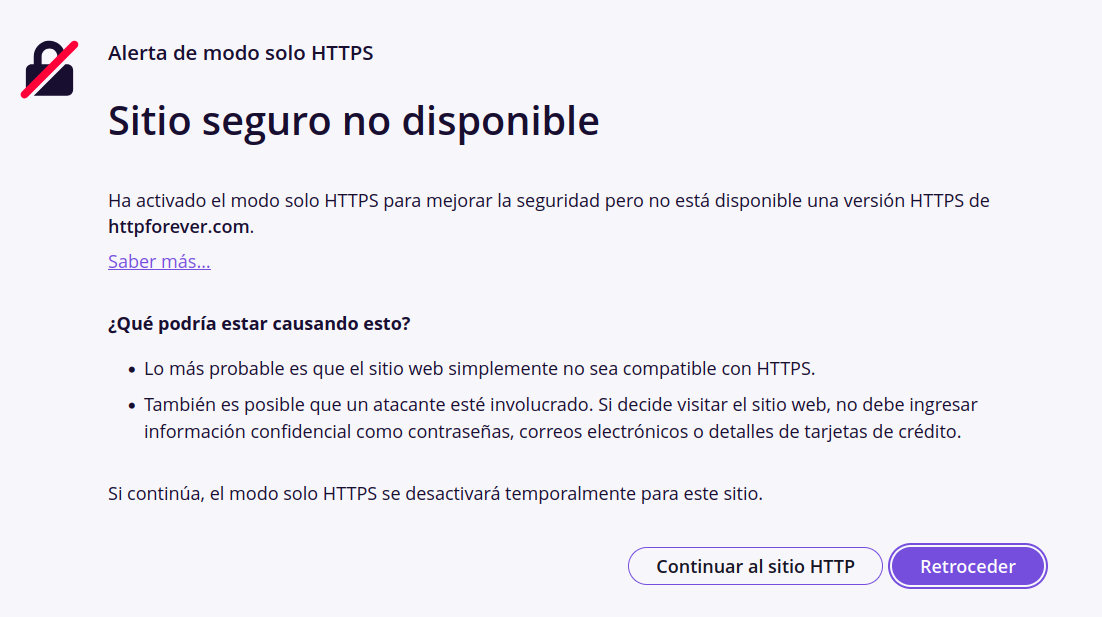
Σήμερα, η συντριπτική πλειοψηφία των ιστότοπων χρησιμοποιεί κρυπτογραφημένες συνδέσεις HTTPS. Ωστόσο, εξακολουθούν να υπάρχουν ορισμένες. νόμιμες υποθέσεις όπου η δυνατότητα χρήσης ιστότοπου HTTP είναι απαραίτητη. Για παράδειγμα, μπορεί να προσπαθείτε να ανοίξετε έναν πίνακα ελέγχου δρομολογητή, έναν τοπικό διακομιστή ανάπτυξης ή ένα εταιρικό intranet που λειτουργεί αποκλειστικά μέσω HTTP.
Εάν ο Firefox αρνηθεί να ανοίξει αυτούς τους συνδέσμους, υπάρχουν εύκολοι τρόποι για να παρακάμψετε τον περιορισμό. Ωστόσο, πριν το κάνετε αυτό, συνιστάται να... ελέγξτε ξανά ότι ξέρετε τι σας περιμένειΩστόσο, ας δούμε πώς να επιτρέψετε έναν ιστότοπο HTTP όταν ο Firefox έχει ενεργοποιημένη τη λειτουργία μόνο HTTPS.
Μέθοδος 1: Η γρήγορη εξαίρεση από τη γραμμή διευθύνσεων
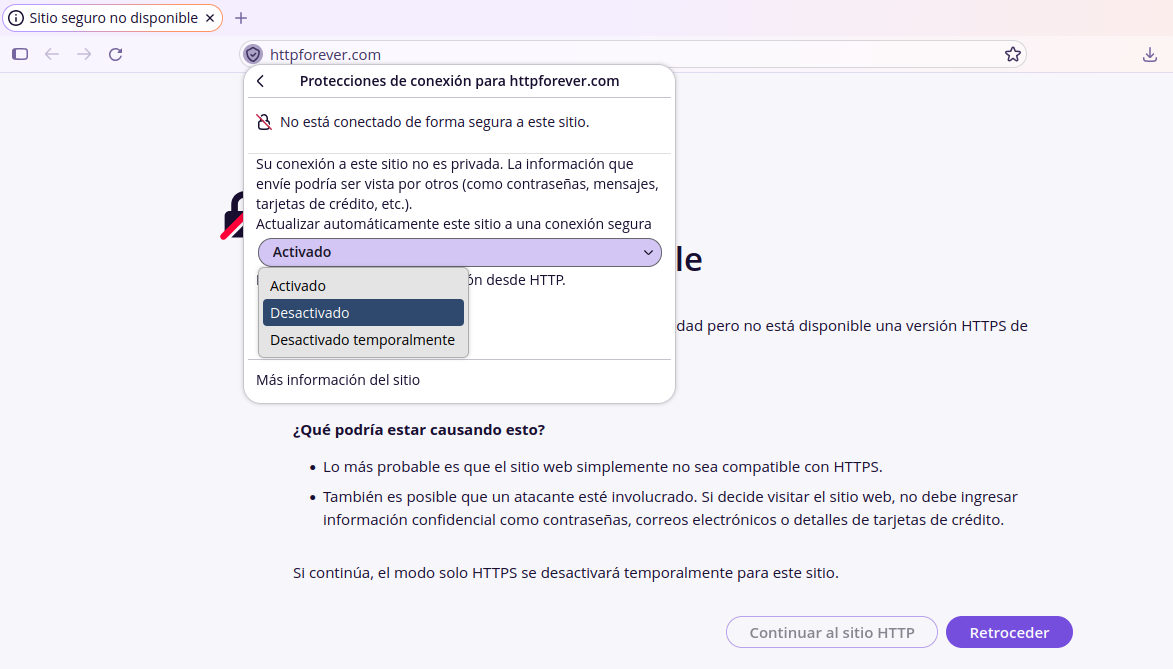
Χρειάζεται να επιτρέψετε την πρόσβαση HTTP μόνο για έναν ιστότοπο σε μια συγκεκριμένη περίσταση; Ο πιο γρήγορος τρόπος για να το κάνετε αυτό είναι από τον πίνακα πληροφοριών του ιστότοπουΌταν ο Firefox εμφανίζει τη σελίδα σφάλματος που αποκλείει την πρόσβαση, αναζητήστε το εικονίδιο ασπίδας ή λουκέτου στη γραμμή διευθύνσεων και κάντε κλικ σε αυτό.
Στο αναπτυσσόμενο μενού, θα δείτε πληροφορίες ασφαλείας που σχετίζονται με τον ιστότοπο. Κάντε κλικ στο κουμπί Ασφαλής σύνδεση στην επάνω δεξιά γωνία. Κάτω από την επικεφαλίδα Αυτόματη ενημέρωση αυτού του ιστότοπου σε ασφαλή σύνδεση Υπάρχει ένα αναπτυσσόμενο μενού; κάντε κλικ σε αυτό.
Στο αναπτυσσόμενο μενού θα δείτε τρεις επιλογές Ενεργοποιημένο, Απενεργοποιημένο y Προσωρινά απενεργοποιημένοΕπιλέξτε το τελευταίο εάν θέλετε να επισκεφθείτε τον ιστότοπο μόνο μία φορά. Επιλέξτε Απενεργοποιημένο για να καταργήσετε οριστικά τον περιορισμό HTTPS από αυτόν τον ιστότοπο. Στις περισσότερες περιπτώσεις, αυτή η ενέργεια θα επιτρέψει την πρόσβαση σε έναν ιστότοπο HTTP στον Firefox.
Μέθοδος 2: Διαχείριση εξαιρέσεων από τις ρυθμίσεις
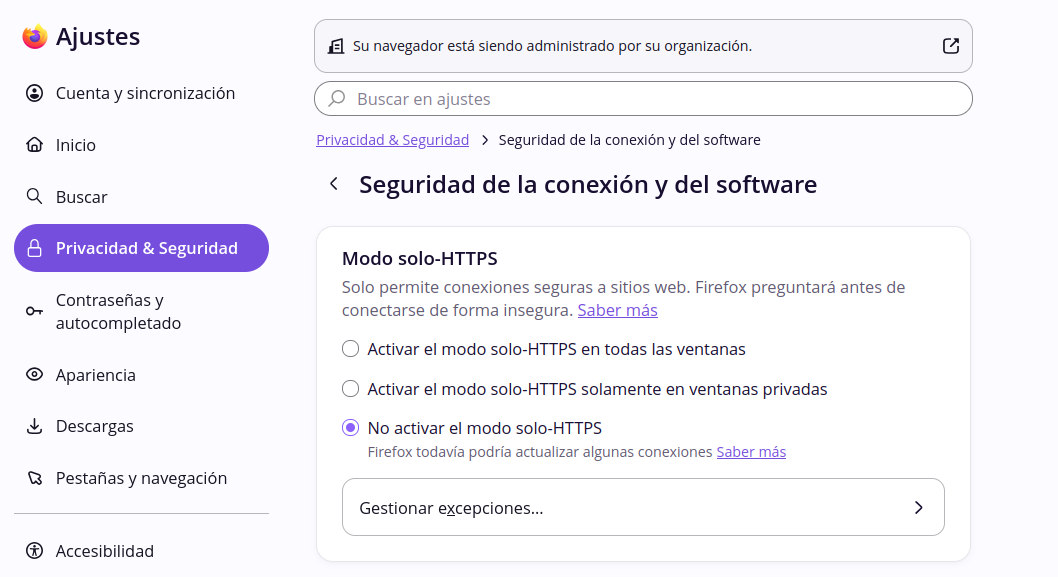
Ας υποθέσουμε ότι Υπάρχουν αρκετοί ιστότοποι HTTP που πρέπει να επισκέπτεστε συχνά. και θα θέλατε να τις επιτρέψετε μόνιμα. Σε αυτές τις περιπτώσεις, είναι καλύτερο να μεταβείτε στις ρυθμίσεις του προγράμματος περιήγησής σας και να προσθέσετε αυτές τις διευθύνσεις ιστού ως εξαίρεση στη λειτουργία μόνο HTTPS. Η ακριβής διαδρομή για να το κάνετε αυτό είναι:
- Ανοίξτε το μενού του Firefox κάνοντας κλικ στο μενού με τις τρεις οριζόντιες γραμμές στην επάνω δεξιά γωνία.
- Επιλέγω Ρυθμίσεις και πηγαίνετε στην ενότητα Απόρρητο και Ασφάλεια.
- Κάντε κύλιση προς τα κάτω μέχρι να βρείτε την ενότητα Ασφάλεια σύνδεσης και λογισμικού και κάντε κλικ στο Προηγμένες ρυθμίσεις.
- Αρχικά θα βρείτε την ενότητα Λειτουργία μόνο HTTPSΕκεί, κάντε κλικ στο κουμπί Διαχείριση εξαιρέσεων…
- Θα ανοίξει ένα παράθυρο όπου μπορείτε να πληκτρολογήσετε την ακριβή διεύθυνση του ιστότοπου HTTP που θέλετε να επιτρέψετε (για παράδειγμα,
http://192.168.1.100ohttp://intranet.local). - Επιλέγω Απενεργοποίηση για να είναι η εξαίρεση μόνιμη, ή Προσωρινή απενεργοποίηση εάν χρειάζεται να επιτρέψετε μόνο έναν ιστότοπο HTTP για την τρέχουσα συνεδρία.
- Φρουρά οι αλλαγές.
Μέθοδος 3: Καθολική απενεργοποίηση (λιγότερο συνιστώμενη)
Η καθολική απενεργοποίηση είναι η πιο δραστική μέθοδος για να επιτρέψετε έναν ιστότοπο HTTP όταν ο Firefox έχει ενεργοποιημένη τη λειτουργία μόνο HTTPS. Στην ίδια ενότητα Απόρρητο και ασφάλεια, αντί να επιλέξετε "Ενεργοποίηση λειτουργίας μόνο HTTPS σε όλα τα παράθυρα", μπορείτε να επιλέξετε "Μην ενεργοποιήσετε τη λειτουργία μόνο HTTPS"Μετά την επανεκκίνηση του προγράμματος περιήγησης, όλοι οι ιστότοποι HTTP θα λειτουργήσουν ξανά."
Ωστόσο, αυτή η επιλογή καταργεί ένα σημαντικό επίπεδο προστασίας. Επομένως, θα πρέπει να εξετάσετε το ενδεχόμενο χρήσης της μόνο εάν βρίσκεστε σε ελεγχόμενο περιβάλλον και γνωρίζετε ακριβώς τι κάνετε. Μάλιστα, ορισμένοι χρήστες έχουν αναφέρει ότι, μετά από πρόσφατες ενημερώσεις, Ορισμένες διαμορφώσεις DNS μέσω HTTPS (DoH) ενδέχεται να επηρεάσουν τις εξαιρέσεις, με αποτέλεσμα το μπλοκάρισμα να παραμένει ακόμα και μετά την προσθήκη της εξαίρεσης.
Άλλες λύσεις για να επιτρέψετε έναν ιστότοπο HTTP όταν το Firefox έχει ενεργοποιημένη τη λειτουργία μόνο HTTPS

Εξακολουθεί ο Firefox να μην επιτρέπει την εγκατάσταση ιστότοπου HTTP; Ο ιστότοπος ενδέχεται να βρίσκεται στη λίστα προφόρτωσης HSTS (Αυστηρή ασφάλεια μεταφοράς HTTPΑυτό σημαίνει ότι το πρόγραμμα περιήγησης θυμάται ότι αυτός ο τομέας πρέπει να χρησιμοποιεί HTTPS, ανεξάρτητα από τη ρύθμιση λειτουργίας μόνο HTTPS. Λύση; Αναγκαστική σύνδεση HTTP από about:config.
Γράφει about:config στη γραμμή διευθύνσεων και αποδεχτείτε το ρίσκο. Στη συνέχεια, αναζητήστε την προτίμηση. network.stricttransportsecurity.preloadlist και αλλάξτε το σε falseΤώρα Επαληθεύστε ότι ο ιστότοπος HTTP λειτουργεί.Διαφορετικά, επιστρέψτε την καταχώρηση στο true για την πρόληψη άλλων κινδύνων.
Τέλος, αν τίποτα δεν λειτουργήσει και Πρέπει να αποκτήσετε πρόσβαση σε έναν συγκεκριμένο ιστότοπο HTTP, δοκιμάστε από το έκδοση του Firefox για κινητάΑυτή η έκδοση έχει περισσότερες ρυθμίσεις ανοχής από την έκδοση για υπολογιστές (το ίδιο ισχύει και για το Chrome και άλλα προγράμματα περιήγησης). Όπως μπορείτε να δείτε, η δυνατότητα πρόσβασης HTTP στον Firefox είναι δυνατή: συνιστάται να μην απενεργοποιείτε την προστασία καθολικά, αλλά να χρησιμοποιείτε το σύστημα εξαιρέσεων για νόμιμες περιπτώσεις.
Δείκτης

Από μικρή ηλικία, με γοήτευε οτιδήποτε επιστημονικό και τεχνολογικό, ειδικά εκείνες οι εξελίξεις που κάνουν τη ζωή μας ευκολότερη και πιο ευχάριστη. Μου αρέσει να ενημερώνομαι για τα τελευταία νέα και τάσεις και να μοιράζομαι τις εμπειρίες, τις απόψεις και τις συμβουλές μου σχετικά με τις συσκευές και τα gadget που χρησιμοποιώ. Αυτό με οδήγησε να γίνω συγγραφέας ιστοσελίδων πριν από λίγο περισσότερο από πέντε χρόνια, εστιάζοντας κυρίως σε συσκευές Android και λειτουργικά συστήματα Windows. Έχω μάθει να εξηγώ σύνθετες έννοιες με απλούς όρους, ώστε οι αναγνώστες μου να μπορούν να τις κατανοήσουν εύκολα.