- Η μορφή .HEIC προσφέρει ανώτερη ποιότητα και μικρότερο μέγεθος, αλλά δεν είναι πλήρως συμβατή με τα Windows.
- Η εγκατάσταση επίσημων επεκτάσεων της Microsoft ή η χρήση δωρεάν εργαλείων σάς επιτρέπει να ανοίξετε ή να μετατρέψετε το HEIC χωρίς προβλήματα.
- Υπάρχουν εναλλακτικές λύσεις για γρήγορη μετατροπή σε JPEG, ακόμη και για μεγάλες ποσότητες φωτογραφιών, χωρίς απώλεια ποιότητας.

Πολλοί χρήστες συναντούν το Το δίλημμα της αδυναμίας ανοίγματος αρχείων με την επέκταση .HEIC στα Windows 11, ειδικά όσοι χρησιμοποιούν iPhone ή iPad και μεταφέρουν τις φωτογραφίες τους στον υπολογιστή. Αυτό το πρόβλημα Είναι πολύ συνηθισμένο, δεδομένου ότι τα Windows δεν αναγνωρίζουν εγγενώς αυτήν τη μορφή, η προβολή ή η επεξεργασία αυτών των εικόνων αποτελεί πραγματικό πονοκέφαλο.
Αν έχετε έναν φάκελο γεμάτο με φωτογραφίες .HEIC και δεν μπορείτε να τις δείτε, μην πανικοβάλλεστε! Υπάρχουν απλές, γρήγορες και δωρεάν λύσεις για να ανοίξετε ή να μετατρέψετε αυτές τις εικόνες απευθείας στον υπολογιστή σας με Windows 11, και εδώ εξηγώ όλα όσα πρέπει να γνωρίζετε για να εργάζεστε άνετα με αυτά: από την εγκατάσταση επίσημων επεκτάσεων, τη χρήση εναλλακτικών προγραμμάτων και επιλογές για τη μετατροπή των φωτογραφιών σας σε πιο καθολικές μορφές όπως JPEG.
Τι είναι τα αρχεία .HEIC και γιατί δεν ανοίγουν στα Windows;
Αρχικά, είναι σημαντικό να κατανοήσουμε Τι είναι ένα αρχείο HEIC;Αυτό είναι περίπου Μορφή εικόνας υψηλής απόδοσης, μια τεχνολογία συμπίεσης που προσφέρει εικόνες υψηλής ποιότητας που καταλαμβάνουν πολύ λιγότερο χώρο από τις παραδοσιακές JPEG ή PNG. Αυτή η μορφή είναι η προεπιλεγμένη στο Συσκευές Apple από το iOS 11 και μετά, επομένως, αν τραβάτε φωτογραφίες με το iPhone σας, πιθανότατα οι εικόνες σας έχουν υιοθετήσει αυτήν την επέκταση.
Το κύριο πλεονέκτημα του Μορφή HEIC Σας επιτρέπει να αποθηκεύετε έναν τεράστιο αριθμό φωτογραφιών χωρίς να υπερφορτώνετε τον αποθηκευτικό σας χώρο. Βασίζεται επίσης στον κωδικοποιητή HEVC (High Efficiency Video Coding), ο οποίος χρησιμοποιείται επίσης για συμπίεση βίντεο, βελτιστοποιώντας περαιτέρω την ποιότητα σε σχέση με το τελικό μέγεθος αρχείου. Ωστόσο, Windows 10 και Windows 11 Δεν συνοδεύονται από τυπική υποστήριξη, επομένως όταν προσπαθείτε να τα ανοίξετε, εμφανίζεται ένα μήνυμα σφάλματος ή απλώς δεν εμφανίζονται σωστά.
Εγκαταστήστε επίσημες επεκτάσεις του Microsoft Store
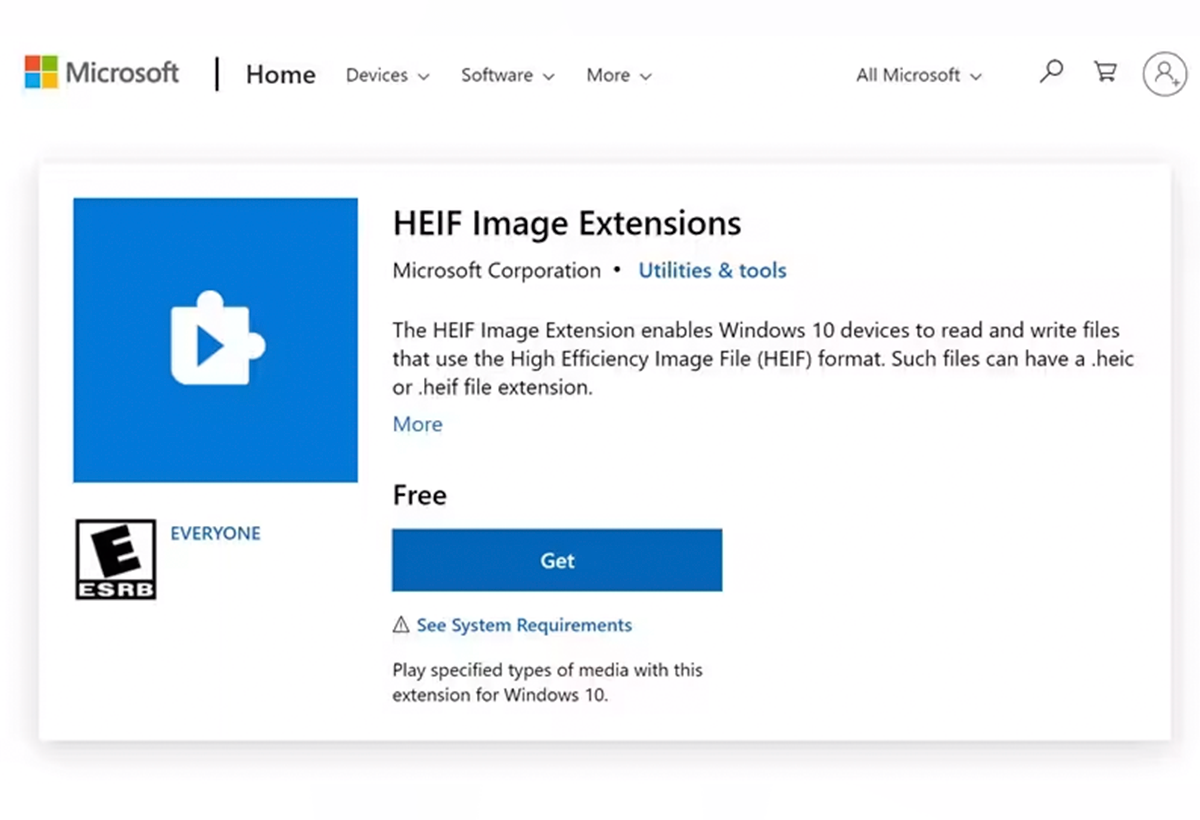
Ο πιο απλός και άμεσος τρόπος για να Τα Windows 11 ανοίγουν αρχεία HEIC είναι να εγκαταστήσετε την επίσημη επέκταση που προσφέρει η Microsoft στο κατάστημα εφαρμογών της. Αυτή η διαδικασία είναι απολύτως ασφαλής, δωρεάν και θα διαρκέσει μόνο λίγα λεπτά.
- Άνοιξε το Κατάστημα της Microsoft από το μενού έναρξης.
- Αναζητά "Επεκτάσεις εικόνας HEIFΕίναι η επέκταση που προσθέτει υποστήριξη για εικόνες HEIC.
- Κάντε κλικ στο Αποκτώ (Κατεβάστε την εφαρμογή από το Store). Η εγκατάσταση είναι αυτόματη και δεν απαιτεί πρόσθετη διαμόρφωση.
Μόλις εγκατασταθεί, ο υπολογιστής σας θα αναγνωρίζει αυτόματα τις φωτογραφίες HEIC. Μπορείτε να ανοίξτε τα με την εφαρμογή Φωτογραφίες και θα δείτε μικρογραφίες στο ίδιο το πρόγραμμα περιήγησης αρχείων, όπως ακριβώς σε οποιοδήποτε παραδοσιακό JPEG ή PNG.
Αν θέλετε κι εσείς να παίξετε βίντεο κωδικοποιημένα σε HEVC (το ίδιο πρότυπο, αλλά για βίντεο), πρέπει να εγκαταστήσετε το "Επεκτάσεις βίντεο HEVC«Αυτό, σε αντίθεση με το προηγούμενο, έχει ένα μικρό συμβολικό κόστος (συνήθως λιγότερο από 1€). Δεν είναι απαραίτητο για το άνοιγμα φωτογραφιών, αλλά είναι για βίντεο που έχουν εγγραφεί με συσκευές Apple ή άλλες σύγχρονες κάμερες.
- Αναζητά Επεκτάσεις βίντεο HEVC στο κατάστημα.
- Αγοράστε και κατεβάστε την επέκταση, ακολουθήστε τις οδηγίες και θα ενεργοποιηθεί στο σύστημά σας.
Με αυτές τις δύο επεκτάσεις θα μπορείτε, στις περισσότερες περιπτώσεις, Άνοιγμα και προβολή αρχείων HEIC και HEVC εγγενώς στα Windows 11 και Windows 10.
Δωρεάν εναλλακτικές λύσεις: Χρησιμοποιήστε το VLC για να ανοίξετε αρχεία HEIC και HEVC
Αν προτιμάτε να μην βασίζεστε σε επεκτάσεις επί πληρωμή ή θέλετε μια εναλλακτική λύση, Αναπαραγωγή πολυμέσων VLC είναι μια εξαιρετική επιλογή. Αυτό το δωρεάν και ανοιχτού κώδικα πρόγραμμα αναπαραγωγής επιτρέπει δείτε εικόνες HEIC και βίντεο HEVC στον υπολογιστή σας χωρίς να χρειάζεται να πληρώσετε τίποτα ή να περάσετε από το Microsoft Store.
- Εκπλήρωση VLC από την επίσημη ιστοσελίδα τους.
- Εγκαταστήστε το πρόγραμμα ακολουθώντας τις οδηγίες στην οθόνη.
- Κάντε δεξί κλικ στο αρχείο HEIC ή HEVC που δεν μπορείτε να ανοίξετε, επιλέξτε Άνοιγμα με και επιλέξτε VLC.
Στις περισσότερες περιπτώσεις, Το VLC θα αναπαράγει το αρχείο αμέσωςΑν σας ζητήσει ποτέ να εγκαταστήσετε επιπλέον κωδικοποιητές, μπορείτε να το αποδεχτείτε χωρίς κανένα πρόβλημα. Με αυτόν τον τρόπο, θα έχετε ένα καθολικό πρόγραμμα προβολής για εικόνες και βίντεο σε όλες τις σύγχρονες μορφές.
Μετατροπή αρχείων HEIC σε JPEG στα Windows 11
Μπορεί να προτιμάτε όχι μόνο να ανοίξετε τις εικόνες, αλλά και μετατρέψτε τα σε μια πιο κλασική μορφή ως JPEG, ειδικά αν χρειάζεται να τα μοιραστείτε ή να τα επεξεργαστείτε με παλαιότερα προγράμματα. Υπάρχουν δύο προτεινόμενες μέθοδοι, οι οποίες είναι και οι δύο εύκολες στην εφαρμογή.
1. Χρησιμοποιήστε την εφαρμογή Φωτογραφίες για να μετατρέψετε ένα αρχείο κάθε φορά
Η εφαρμογή Φωτογραφίες Τα Windows σάς επιτρέπουν να εξάγετε εικόνες HEIC σε JPEG, αν και η διαδικασία είναι χειροκίνητη και σας επιτρέπει μόνο να το κάνετε αυτό. εικόνα προς εικόναΑπλώς ανοίξτε την εικόνα HEIC, επιλέξτε Αποθήκευση ως και επιλέξτε JPEG ως μορφή προορισμού. Αυτό μπορεί να είναι χρήσιμο για μερικές φωτογραφίες, αλλά είναι κουραστικό αν εργάζεστε με μεγάλες ποσότητες.
2. Μαζική μετατροπή με το CopyTrans HEIC
Αν χρειάζεται να μεταμορφώσετε πολλές φωτογραφίες ταυτόχρονα, CopyTrans HEIC για Windows είναι η καλύτερη εναλλακτική λύση. Αυτό το δωρεάν πρόγραμμα σάς επιτρέπει να μετατρέψετε γρήγορα δεκάδες ή εκατοντάδες εικόνες .HEIC σε JPEG με ένα απλό δεξί κλικ. Μπορείτε να δείτε το σεμινάριό μας για Μετατροπή φωτογραφιών HEIC σε JPEG σε Windows.
- Κατεβάστε το CopyTrans HEIC από την επίσημη ιστοσελίδα του.
- Εγκαταστήστε την εφαρμογή όπως οποιοδήποτε άλλο πρόγραμμα (ακολουθώντας τον οδηγό).
- Κάντε δεξί κλικ σε οποιοδήποτε αρχείο HEIC και επιλέξτε Μετατροπή σε JPEG με το CopyTrans.
Η μετατροπή είναι άμεση και τα νέα αρχεία JPEG θα εμφανίζονται στον ίδιο φάκελο με τα πρωτότυπα, με εξαιρετική ποιότητα και χωρίς να χάνονται σχετικά μεταδεδομένα.
Επαγγελματίες μετατροπείς και εναλλακτικές λύσεις στο διαδίκτυο
Εκτός από τις παραπάνω επιλογές, υπάρχουν επαγγελματικά εργαλεία όπως το Wondershare MobileTrans, τα οποία ενσωματώνουν έναν δωρεάν μετατροπέα HEIC σε JPG στις πιο πρόσφατες εκδόσεις τους. Αυτές οι λύσεις επιτρέπουν, για παράδειγμα, τη μετατροπή περισσότερων από 100 εικόνων σε λειτουργία παρτίδαςΕίναι ιδανικά για φωτογράφους ή για όσους λαμβάνουν πολλές φωτογραφίες από συσκευές Apple.
- Εγκαταστήστε το πρόγραμμα και αποκτήστε πρόσβαση στη λειτουργία μετατροπής HEIC.
- Σύρετε τις εικόνες σας ή κάντε κλικ στο Προσθήκη αρχείων.
- Επιλέξτε τη μορφή JPEG και τον φάκελο εξόδου.
- Τύπος Μετατρέπω και περιμένετε να ολοκληρωθεί η διαδικασία.
Αυτή η μέθοδος είναι ιδιαίτερα χρήσιμη σε Windows 7 ή 8, καθώς αυτές οι εκδόσεις του λειτουργικού συστήματος δεν υποστηρίζουν καθόλου την επέκταση HEIC. Ορισμένοι ιστότοποι επιτρέπουν επίσης τη μετατροπή στο διαδίκτυο, αλλά συχνά έχουν όρια μεγέθους και χαμηλότερες εγγυήσεις απορρήτου σε σύγκριση με τις τοπικές λύσεις.
Συχνές ερωτήσεις και συνηθισμένα σφάλματα κατά το άνοιγμα αρχείων HEIC στα Windows
Γιατί ο υπολογιστής μου εξακολουθεί να μην ανοίγει αρχεία HEIC; Εάν εξακολουθείτε να αντιμετωπίζετε προβλήματα μετά την εγκατάσταση της επέκτασης ή των προγραμμάτων, ελέγξτε:
- Ότι τα Windows σας είναι ενημερωμένα στην πιο πρόσφατη διαθέσιμη έκδοση.
- Ότι έχετε εγκαταστήσει τη σωστή επέκταση από το Microsoft Store (όχι μια εφαρμογή τρίτου κατασκευαστή με το ίδιο όνομα).
- Ότι το αρχείο δεν είναι κατεστραμμένο ή ελλιπές (δοκιμάστε να το ανοίξετε σε άλλη συσκευή ή να το μετατρέψετε online για να το επαληθεύσετε).
Μπορώ να ανοίξω αρχεία HEIC στην έκδοση των Windows 7 ή Windows 8 που έχω; Εγγενώς, όχι. Η μόνη βιώσιμη λύση είναι να μετατρέψετε αυτά τα αρχεία σε JPEG ή να χρησιμοποιήσετε εξωτερικές εφαρμογές όπως το MobileTrans ή το CopyTrans. Οι επεκτάσεις HEIF από το Microsoft Store είναι διαθέσιμες μόνο από τα Windows 10 και μετά.
Θα χάσουν οι φωτογραφίες μου την ποιότητά τους όταν μετατραπούν σε JPEG; Οι καλές εφαρμογές μετατροπής, όπως το CopyTrans ή αυτές που είναι ενσωματωμένες στο MobileTrans, διατηρούν ένα επίπεδο πολύ υψηλή ποιότηταΩστόσο, υπάρχει πάντα μια μικρή συμπίεση κατά τη μετατροπή από HEIC σε JPEG, αν και σπάνια είναι αισθητή στον μέσο χρήστη.
Πλεονεκτήματα και μειονεκτήματα της μορφής HEIC στο περιβάλλον των Windows
HEIC Είναι μια εξαιρετική μορφή όσον αφορά τη συμπίεση και την ποιότητα, αν και η ενσωμάτωσή της στα Windows εξακολουθεί να είναι περιορισμένη σε σύγκριση με τις παραδοσιακές μορφές. Τα κύρια πλεονεκτήματά της είναι:
- Πολύ υψηλή ποιότητα εικόνας με μικρότερο βάρος, επιτρέποντάς σας να αποθηκεύσετε περισσότερες φωτογραφίες στον ίδιο χώρο.
- Πλήρης συμβατότητα με συσκευές Apple, Τα iPhone και iPad υιοθετούν αυτήν τη μορφή από προεπιλογή.
Για αυτόν τον λόγο, πολλοί χρήστες εξακολουθούν να προτιμούν το κλασικό JPEG για κοινή χρήση ή επεξεργασία, καθώς προσφέρει ένα καθολική συμβατότητα ότι το HEIC δεν το εγγυάται πάντα.
Συστάσεις για την εργασία με αρχεία .HEIC στα Windows 11
Για όσους μεταφέρουν φωτογραφίες από κινητό σε υπολογιστή, συνιστάται:
- Να έχετε πάντα εγκατεστημένες τις επεκτάσεις HEIF και HEVC (αν και το τελευταίο πληρώνεται αν εργάζεστε με βίντεο).
- Χρήση CopyTrans HEIC για να μετατρέψετε εικόνες σε JPEG εύκολα και γρήγορα.
- Εξετάστε εναλλακτικές λύσεις όπως το MobileTrans για τη διαχείριση μεγάλων τόμων ή σε παλαιότερες εκδόσεις των Windows.
- Να ενημερώνετε πάντα τα Windows για την καλύτερη υποστήριξη των σύγχρονων μορφών.
Εάν λάβετε μια φωτογραφία HEIC και δεν μπορείτε να την δείτε στον υπολογιστή σας, να θυμάστε ότι υπάρχουν πολλές λύσεις, πολλές από τις οποίες είναι δωρεάν και εύκολες στην εφαρμογή. Από την εγκατάσταση επίσημων επεκτάσεων έως τη χρήση ενός απλού μετατροπέα, θα μπορείτε να έχετε πρόσβαση στις φωτογραφίες σας χωρίς επιπλοκές και σε υψηλή ποιότητα.

Είμαι λάτρης της τεχνολογίας που έχει μετατρέψει τα «γκικ» ενδιαφέροντά του σε επάγγελμα. Έχω περάσει περισσότερα από 10 χρόνια της ζωής μου χρησιμοποιώντας τεχνολογία αιχμής και ασχολούμαι με όλα τα είδη προγραμμάτων από καθαρή περιέργεια. Τώρα έχω ειδικευτεί στην τεχνολογία υπολογιστών και στα βιντεοπαιχνίδια. Αυτό οφείλεται στο γεγονός ότι για περισσότερα από 5 χρόνια εργάζομαι γράφοντας για διάφορους ιστότοπους σχετικά με την τεχνολογία και τα βιντεοπαιχνίδια, δημιουργώντας άρθρα που επιδιώκουν να σας δώσουν τις πληροφορίες που χρειάζεστε σε μια γλώσσα κατανοητή από όλους.
Αν έχετε απορίες, οι γνώσεις μου κυμαίνονται από οτιδήποτε σχετίζεται με το λειτουργικό σύστημα Windows καθώς και με Android για κινητά τηλέφωνα. Και η δέσμευσή μου είναι απέναντί σας, είμαι πάντα πρόθυμος να αφιερώσω λίγα λεπτά και να σας βοηθήσω να επιλύσετε τυχόν απορίες που μπορεί να έχετε σε αυτόν τον κόσμο του Διαδικτύου.