- Τα Windows ενδέχεται να αλλάξουν αυτόματα τον προεπιλεγμένο εκτυπωτή σας, εάν είναι ενεργοποιημένη η αυτόματη διαχείριση.
- Είναι δυνατό να ορίσετε έναν εκτυπωτή ως προεπιλογή και να αποφύγετε μη αναμενόμενες αλλαγές απενεργοποιώντας αυτήν την επιλογή.
- Οι ρυθμίσεις του εκτυπωτή διαχειρίζονται εύκολα από τις Ρυθμίσεις, τον Πίνακα Ελέγχου και εφαρμογές όπως το Microsoft Office.

Μερικές φορές, και χωρίς προφανή λόγο, τα Windows αποφασίζουν να αλλάξουν τον προεπιλεγμένο εκτυπωτή χωρίς προειδοποίηση, αφήνοντάς μας μπερδεμένους όταν προσπαθούμε να εκτυπώσουμε ένα έγγραφο. Αλλά ίσως ο χρήστης φέρει εν μέρει την ευθύνη για αυτό, αν δεν ξέρει ακριβώς τι να κάνει. Πώς να ορίσετε τον προεπιλεγμένο εκτυπωτή στα Windows.
Αξίζει να σημειωθεί ότι η διαδικασία εγκατάστασης δεν είναι πάντα εύκολη και ορισμένες ρυθμίσεις αλλάζουν αυτόματα, ειδικά σε νεότερες εκδόσεις του λειτουργικού συστήματος. Αν θέλετε να αποφύγετε τυχόν προβλήματα, να εξοικονομήσετε χρόνο και να διασφαλίσετε ότι οι εργασίες σας θα στέλνονται πάντα στον σωστό εκτυπωτή, συνεχίστε να διαβάζετε.
Τι σημαίνει να έχετε έναν προεπιλεγμένο εκτυπωτή στα Windows;
Όταν μιλάμε για α προεπιλεγμένου εκτυπωτή Στα Windows, αυτό αναφέρεται στον εκτυπωτή που θα χρησιμοποιεί το σύστημα από προεπιλογή κάθε φορά που στέλνετε μια εργασία για εκτύπωση από οποιαδήποτε εφαρμογή, εκτός εάν επιλέξετε χειροκίνητα έναν άλλο. Δηλαδή, εάν δεν καθορίσετε έναν εκτυπωτή κατά την εκτύπωση ενός εγγράφου, τα Windows θα στέλνουν πάντα την εργασία στον εκτυπωτή που έχει επισημανθεί ως προεπιλεγμένος.
Αυτή η συμπεριφορά βοηθάει στο Εξοικονομήστε χρόνο αν χρησιμοποιείτε πάντα τον ίδιο εκτυπωτή, αλλά μπορεί να είναι άβολο αν διαχειρίζεστε πολλούς εκτυπωτές στο σπίτι ή στο γραφείο και δεν θέλετε να ανησυχείτε για την επιλογή της σωστής συσκευής κάθε φορά.
Αλλά γιατί αλλάζει αυτόματα ο προεπιλεγμένος εκτυπωτής μου στα Windows; Στις πιο πρόσφατες εκδόσεις των Windows (Windows 10 και νεότερες), υπάρχει μια επιλογή ενεργοποιημένη από προεπιλογή που ονομάζεται Να επιτρέπεται στα Windows να διαχειρίζονται τον προεπιλεγμένο εκτυπωτή μουΕάν είναι ενεργοποιημένη, το σύστημα θα επιλέξει τον εκτυπωτή που χρησιμοποιήσατε πιο πρόσφατα ως τον προεπιλεγμένο εκτυπωτή σας.
Αν θέλετε ο εκτυπωτής που επιλέγετε να είναι πάντα ο προεπιλεγμένος, είναι απαραίτητο απενεργοποιήστε αυτήν τη λειτουργία για αποφυγή απροσδόκητων αλλαγών.
Πώς να αποκτήσετε πρόσβαση στις ρυθμίσεις του εκτυπωτή στα Windows
Το πρώτο βήμα για τη διαχείριση των εκτυπωτών σας είναι να γνωρίζετε όπου μπορείτε να ελέγξετε και να αλλάξετε τον προεπιλεγμένο εκτυπωτήΤα Windows προσφέρουν διάφορους τρόπους για να αποκτήσετε πρόσβαση σε αυτές τις ρυθμίσεις, ανάλογα με την έκδοση που χρησιμοποιείτε.
- Από το μενού Έναρξη, μεταβείτε στο διαμόρφωση (το εικονίδιο με το γρανάζι) και, στη συνέχεια, επιλέξτε Συσκευές και, στο μενού στα αριστερά, κάντε κλικ στο Εκτυπωτές και σαρωτές.
- Μπορείτε να μεταβείτε απευθείας εκεί πληκτρολογώντας "εκτυπωτές" στο πλαίσιο αναζήτησης στη γραμμή εργασιών και επιλέγοντας Εκτυπωτές και σαρωτές στα αποτελέσματα.
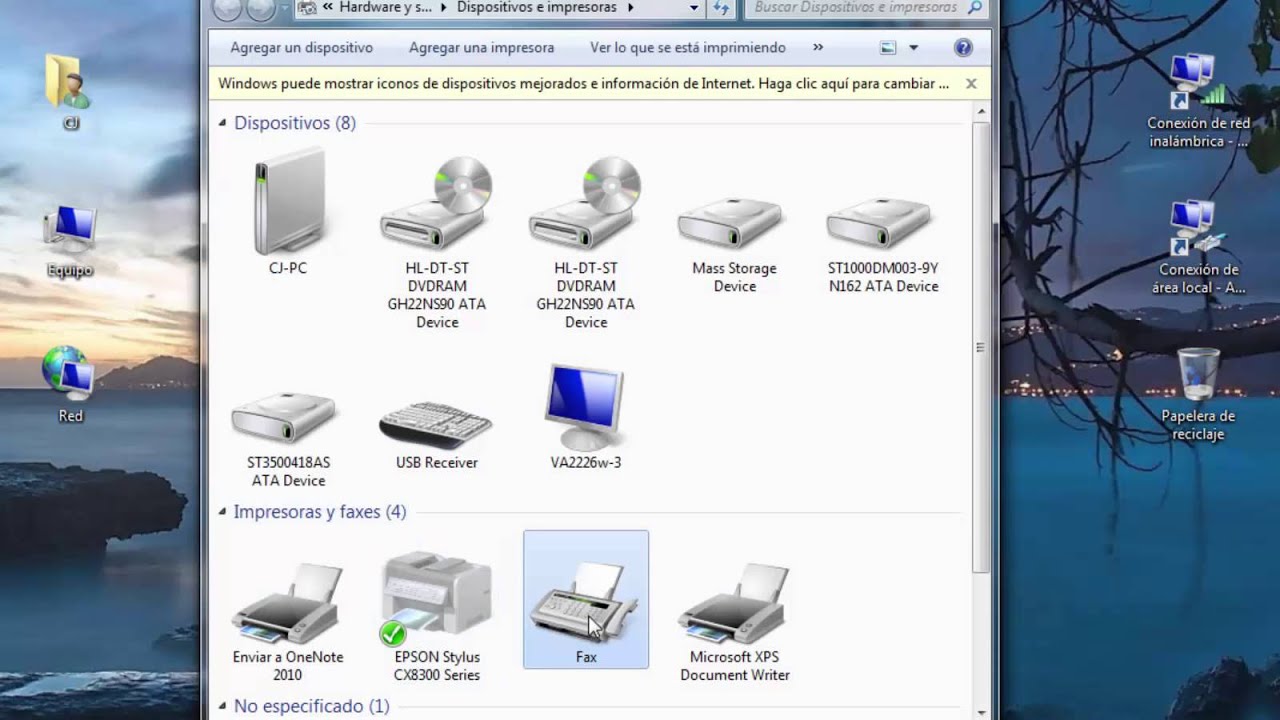
- Στις κλασικές εκδόσεις (όπως τα Windows 7 ή οι συντομεύσεις στα Windows 10/11), μπορείτε να ανοίξετε το Πίνακας ελέγχου, αναζητήστε την ενότητα Υλικό και ήχος και κάντε κλικ στο Προβολή συσκευών και εκτυπωτών.
Σε οποιοδήποτε από αυτά τα σημεία θα βρείτε τη λίστα των εκτυπωτών που είναι εγκατεστημένοι στον υπολογιστή σας, καθώς και πληροφορίες σχετικά με το ποιο έχει επισημανθεί ως προεπιλεγμένο (συνήθως εμφανίζεται με ένα πράσινο εικονίδιο επιλογής).
Πώς να κάνετε έναν εκτυπωτή πάντα τον προεπιλεγμένο εκτυπωτή στα Windows
Για να διασφαλίσετε ότι ο αγαπημένος σας εκτυπωτής παραμένει ο προεπιλεγμένος και ότι τα Windows δεν τον αλλάζουν κάθε φορά που εκτυπώνετε σε διαφορετικό εκτυπωτή, ακολουθήστε τα εξής βήματα:
- Πρόσβαση στο Ρυθμίσεις > Συσκευές > Εκτυπωτές και σαρωτές.
- Ψάξτε για το κουτί Να επιτρέπεται στα Windows να διαχειρίζονται τον προεπιλεγμένο εκτυπωτή μου και αποεπιλέξτε το.
- Στη λίστα εκτυπωτών, επιλέξτε αυτόν που θέλετε να ορίσετε ως προεπιλεγμένο και κάντε κλικ στο Ορισμός ως προεπιλογήΜπορείτε επίσης να κάνετε δεξί κλικ στον εκτυπωτή μέσα Συσκευές και εκτυπωτές και επιλέξτε την ίδια επιλογή.
- Ένα πράσινο εικονίδιο ελέγχου θα υποδεικνύει ότι ο εκτυπωτής έχει επιλεγεί σωστά.
Από τώρα και στο εξής, Τα Windows δεν θα αλλάξουν τον προεπιλεγμένο εκτυπωτή σας, ακόμα κι αν χρησιμοποιείτε άλλους εκτυπωτές περιστασιακά..
Πώς να προσθέσω έναν νέο εκτυπωτή και να τον ορίσω ως προεπιλογή;
Εάν μόλις αγοράσατε έναν εκτυπωτή ή χρειάζεται να εγκαταστήσετε έναν στον υπολογιστή σας, ακολουθήστε τα παρακάτω βήματα για να τον προσθέσετε με επιτυχία και, εάν θέλετε, να τον ορίσετε ως τον προεπιλεγμένο εκτυπωτή:
- Πηγαίνετε στο διαμόρφωση (Έναρξη > Ρυθμίσεις > Συσκευές > Εκτυπωτές & σαρωτές).
- Κάντε κλικ στο Προσθήκη εκτυπωτή ή σαρωτή.
- Περιμένετε μέχρι το σύστημα να εντοπίσει τους συνδεδεμένους εκτυπωτές. Εάν εμφανιστεί ο εκτυπωτής σας, επιλέξτε τον και κάντε κλικ στο Προσθήκη συσκευής. Εάν δεν εμφανίζεται, χρησιμοποιήστε την επιλογή Ο εκτυπωτής που θέλω δεν αναφέρεται. για να το αναζητήσετε χειροκίνητα μέσω δικτύου, IP ή άμεσης σύνδεσης.
- Μόλις προστεθεί, ακολουθήστε τα παραπάνω βήματα για να το ορίσετε ως προεπιλογή.
Σε εφαρμογές όπως το Microsoft Excel ή το Word μπορείτε επίσης Προσθήκη εκτυπωτών από το μενού Αρχείο > Εκτύπωση, επιλέγοντας Προσθήκη εκτυπωτήκαι επιλέγοντας τη συσκευή στο αντίστοιχο παράθυρο διαλόγου.
Ο προεπιλεγμένος εκτυπωτής θα εμφανίζεται πάντα με ένα πράσινο σημάδι ελέγχου, διευκολύνοντας τον εντοπισμό ποιο έχετε ενεργό εκείνη τη στιγμή.
Πώς να αλλάξετε τον προεπιλεγμένο εκτυπωτή από τον Πίνακα Ελέγχου
Αν προτιμάτε να χρησιμοποιήσετε την κλασική μέθοδο, Ο Πίνακας Ελέγχου εξακολουθεί να είναι διαθέσιμος στα Windows 10 και 11. Ακολουθήστε τα παρακάτω βήματα:
- Πρόσβαση στο Πίνακας ελέγχου χρησιμοποιώντας την Αναζήτηση των Windows ή από τη συντόμευση στο μενού Έναρξη (αν δεν εμφανίζεται, κάντε αναζήτηση Εργαλεία των Windows).
- Εισάγετε το Υλικό και sonido> Dispositivos e impresoras.
- Εντοπίστε τον εκτυπωτή που θέλετε να ορίσετε ως προεπιλεγμένο, κάντε δεξί κλικ πάνω του και επιλέξτε Ορισμός ως προεπιλεγμένου εκτυπωτή.
- Τα Windows θα εμφανίσουν ένα μήνυμα για να επιβεβαιώσουν την αλλαγή. Μόλις γίνει δεκτή, θα παρατηρήσετε ότι ο εκτυπωτής εμφανίζεται με ένα πράσινο εικονίδιο.
Εκτύπωση από εφαρμογές και επιλογή εκτυπωτή
Όταν εκτυπώνετε από προγράμματα όπως το Excel, το Word ή το πρόγραμμα περιήγησής σας, η εργασία θα αποσταλεί από προεπιλογή στον προεπιλεγμένο εκτυπωτήΩστόσο, στο παράθυρο διαλόγου Εκτύπωση Μπορείτε να επιλέξετε έναν άλλο εκτυπωτή για τη συγκεκριμένη εργασία. Εάν χρησιμοποιείτε πολλούς διαφορετικούς εκτυπωτές, ίσως είναι βολικό να ενεργοποιήσετε την αυτόματη διαχείριση, αλλά εάν θέλετε να αποφύγετε τη σύγχυση, συνιστάται να ορίζετε πάντα έναν προεπιλεγμένο εκτυπωτή και να απενεργοποιείτε αυτήν την αυτόματη λειτουργία.
Στο παράθυρο εκτύπωσης, θα εμφανιστεί η λίστα με τους συνδεδεμένους εκτυπωτέςΕάν χρειάζεται να εκτυπώσετε σε έναν συγκεκριμένο εκτυπωτή μόνο μία φορά, επιλέξτε αυτόν τον εκτυπωτή χωρίς να αλλάξετε καμία ρύθμιση ή να ορίσετε έναν νέο προεπιλεγμένο εκτυπωτή στα Windows.
Τι γίνεται αν τα Windows δεν σας επιτρέπουν να επιλέξετε τον προεπιλεγμένο εκτυπωτή;
Σε ορισμένες περιπτώσεις, μετά ενημέρωση παραθύρων ή από πολιτικές δικτύου ή δικαιώματα χρήστη, Ενδέχεται να χάσετε την επιλογή ορισμού προεπιλεγμένου εκτυπωτήΓια να το διορθώσετε αυτό, ελέγξτε:
- Ότι έχετε δικαιώματα διαχειριστή στον υπολογιστή σας.
- Ότι δεν υπάρχουν περιορισμοί στα προγράμματα διαχείρισης συσκευών, ειδικά σε εταιρικά περιβάλλοντα.
- Ότι ο εκτυπωτής έχει εγκατασταθεί και συνδεθεί σωστά.
Εάν εξακολουθείτε να μην μπορείτε να αλλάξετε τον προεπιλεγμένο εκτυπωτή, σκεφτείτε να δημιουργήσετε ένα νέο προφίλ χρήστη στα Windows ή να επικοινωνήσετε με την τεχνική υποστήριξη.
Χρησιμοποιήστε χρήσιμες συντομεύσεις και κόλπα για τη διαχείριση εκτυπωτών
Για προχωρημένους χρήστες, υπάρχουν γρήγορες μέθοδοι και συντομεύσεις που διευκολύνουν τη διαχείριση του εκτυπωτή και τον ορισμό ενός προεπιλεγμένου εκτυπωτή στα Windows. Για παράδειγμα:
- Μπορείτε να αποκτήσετε γρήγορη πρόσβαση στη λίστα εκτυπωτών κάνοντας κλικ Των Windows + RΓραφή εκτυπωτές ελέγχου και πατώντας Enter.
- Στο Microsoft Office, Ctrl + P Ανοίγει το παράθυρο διαλόγου εκτύπωσης, επιτρέποντάς σας να αλλάξετε τον εκτυπωτή για αυτήν την περίοδο λειτουργίας, να ελέγξετε τις ρυθμίσεις και να κάνετε προεπισκόπηση.
Ρυθμίστε τα Windows ώστε να ταιριάζουν στις συνήθειες και τις ανάγκες σας, αλλά να θυμάστε: Η αποφυγή αυτόματων αλλαγών και η χειροκίνητη ρύθμιση του καταλληλότερου εκτυπωτή είναι ο καλύτερος τρόπος για την πρόληψη προβλημάτων.

Συντάκτης εξειδικευμένος σε θέματα τεχνολογίας και διαδικτύου με περισσότερα από δέκα χρόνια εμπειρίας σε διαφορετικά ψηφιακά μέσα. Έχω εργαστεί ως συντάκτης και δημιουργός περιεχομένου για εταιρείες ηλεκτρονικού εμπορίου, επικοινωνίας, διαδικτυακού μάρκετινγκ και διαφήμισης. Έχω επίσης γράψει σε ιστότοπους οικονομικών, οικονομικών και άλλων τομέων. Η δουλειά μου είναι και το πάθος μου. Τώρα, μέσα από τα άρθρα μου στο Tecnobits, προσπαθώ να εξερευνώ όλα τα νέα και τις νέες ευκαιρίες που μας προσφέρει καθημερινά ο κόσμος της τεχνολογίας για να βελτιώσουμε τη ζωή μας.