- Οι πιο συνηθισμένες αιτίες είναι τα γράμματα, τα προγράμματα οδήγησης και οι εικονικοί τόμοι που δημιουργούν διένεξη ή χάθηκαν.
- Διάγνωση στη Διαχείριση δίσκων, στο BIOS/UEFI και στη Διαχείριση συσκευών.
- Επιλύθηκε με εκ νέου σάρωση, εκ νέου αντιστοίχιση γραμμάτων μονάδας δίσκου, ενημέρωση προγραμμάτων οδήγησης και προσαρμογή των χώρων αποθήκευσης.
- Ανακτήστε δεδομένα πριν από τη μορφοποίηση εάν το διαμέρισμα είναι RAW ή έχει χαθεί.
Αν μετά την ενημέρωση του εξοπλισμού σας μείνετε με ένα άσχημο πρόσωπο επειδή Ο εικονικός σας δίσκος ή μονάδα δίσκου D: έχει εξαφανιστείΔεν είστε οι μόνοι. Είναι ένα επαναλαμβανόμενο πρόβλημα που αντιμετωπίζουν ορισμένοι χρήστες μετά την εγκατάσταση των Windows 11 (και των Windows 10 επίσης), είτε μετά από μια σημαντική ενημέρωση, μια αναδιαμόρφωση συστήματος είτε μια απλή επανεκκίνηση που συνέπεσε με εκκρεμείς ενημερώσεις κώδικα.
Τα καλά νέα είναι ότι στις περισσότερες περιπτώσεις η πηγή εντοπίζεται και η ανάκτηση είναι δυνατή χωρίς απώλεια δεδομένων αν ενεργήσετε μεθοδικά. Παρακάτω θα δείτε πραγματικές αιτίες που αναφέρονται από την κοινότητα και τους τεχνικούς υποστήριξης, τυπικά συμπτώματα (συμπεριλαμβανομένων των ενδείξεων που εμφανίζονται για λίγα λεπτά και μετά εξαφανίζονται) και ένα σύνολο λύσεων που ταξινομούνται από τη λιγότερο επεμβατική έως την πιο επεμβατική. Ας μάθουμε για Ο εικονικός σας δίσκος εξαφανίστηκε μετά την ενημέρωση στα Windows 11.
Γιατί ο σκληρός σας δίσκος μπορεί να εξαφανιστεί μετά την ενημέρωση στα Windows 11
Μια ενημέρωση μπορεί να "μετακινήσει κομμάτια" και να προκαλέσει αλλαγές σε γράμματα μονάδας δίσκου, προγράμματα οδήγησης ή υπηρεσίες. Συνήθεις αιτίες περιλαμβάνουν: σημειώστε αυτά:
- Διένεξη γραμμάτων μονάδας δίσκου: Το πρόγραμμα εγκατάστασης ή το σύστημα αντιστοιχίζει στο DVD/εικονική μονάδα δίσκου το ίδιο γράμμα με τον δίσκο σας (π.χ., D:) και το διαμέρισμά σας σταματά να εμφανίζεται στην Εξερεύνηση. Η λύση είναι συνήθως η αλλαγή της αντιστοίχισης του γράμματος.
- Χαμένο γράμμα μονάδας δίσκου: Μετά την ενημέρωση, ένα έγκυρο διαμέρισμα μένει χωρίς γράμμα και εμφανίζεται ως κρυφό στη Διαχείριση δίσκων.
- Μη ενημερωμένα ή μη συμβατά προγράμματα οδήγησης αποθήκευσης: Μετά την ενημέρωση, το πρόγραμμα οδήγησης δίσκου δεν φορτώνεται σωστά και η μονάδα δίσκου δεν μοντάρεται. ενημέρωση ή επανεγκατάσταση του προγράμματος οδήγησης αντιστρέφει το πρόβλημα.
- Σύστημα αρχείων κατεστραμμένο/RAW: Το διαμέρισμα εξακολουθεί να υπάρχει, αλλά τα Windows το επισημαίνουν ως RAW λόγω κατεστραμμένου αρχείου. Σε αυτήν την περίπτωση, Μην κάνετε μορφοποίηση πριν επιχειρήσετε ανάκτηση δεδομένων.
- Το διαμέρισμα ανάκτησης τοποθετήθηκε κατά λάθος: Η ενημέρωση ενδέχεται να τοποθετήσει ένα κρυφό διαμέρισμα ανάκτησης. Μοιάζει με «άδειο» δίσκο που δεν είχες.
- Εικονικοί δίσκοι ή μονάδες δικτύου: OneDrive (Αρχεία κατ' απαίτηση), Google Drive, VMware/VirtualBox ή εργαλεία κρυπτογράφησης (VeraCrypt) προσάρτηση εικονικών τόμων τα οποία, μετά την ενημέρωση, αλλάζουν γραμματοσειρά ή εμφανίζονται ως νέοι δίσκοι.
- Χώροι αποθήκευσης: Οι αναδιαμορφώσεις ομάδων μπορούν να είναι αφήστε τους τόμους μη συναρμολογημένους μέχρι να ελέγξετε τον αντίστοιχο πίνακα ελέγχου.
- Κακή σύνδεση ή προβληματική θύρα USB: Η διακοπτόμενη βλάβη των καλωδίων ή των θυρών προκαλεί αστοχία του δίσκου. εμφανίζονται για λίγα λεπτά και εξαφανίζονται μετά.
- «Δεσμευμένος χώρος αποθήκευσης» των Windows – Παρόλο που μπορεί να καταναλώσει 7–10 GB, δεν εξηγεί από μόνο του έναν υποτιθέμενο «δίσκο 1 TB» πρόσφατα ορατό· προσέξτε να μην το μπερδέψετε με άλλες μονάδες.
- Υπόλοιπες καταχωρήσεις στο αρχείο καταγραφής: σπάνιες περιπτώσεις όπου παλιά μεταδεδομένα από αρχεία προκαλέσει λανθασμένη αναγνώριση.
Μια σημαντική λεπτομέρεια: αν δείτε έναν «άδειο δίσκο 1 TB» που δεν έχετε ξαναδεί, θυμηθείτε ότι ένας ονομαστικός δίσκος 1 TB Εμφανίζεται ως ~931 GB στα Windows. Αυτό βοηθά στον προσδιορισμό του εάν αυτό που βλέπετε είναι ένας πραγματικός δίσκος ή ένας εικονικός/τόμος ανάκτησης.
Σημάδια και αρχική διάγνωση: τι να προσέξετε πριν αγγίξετε οτιδήποτε
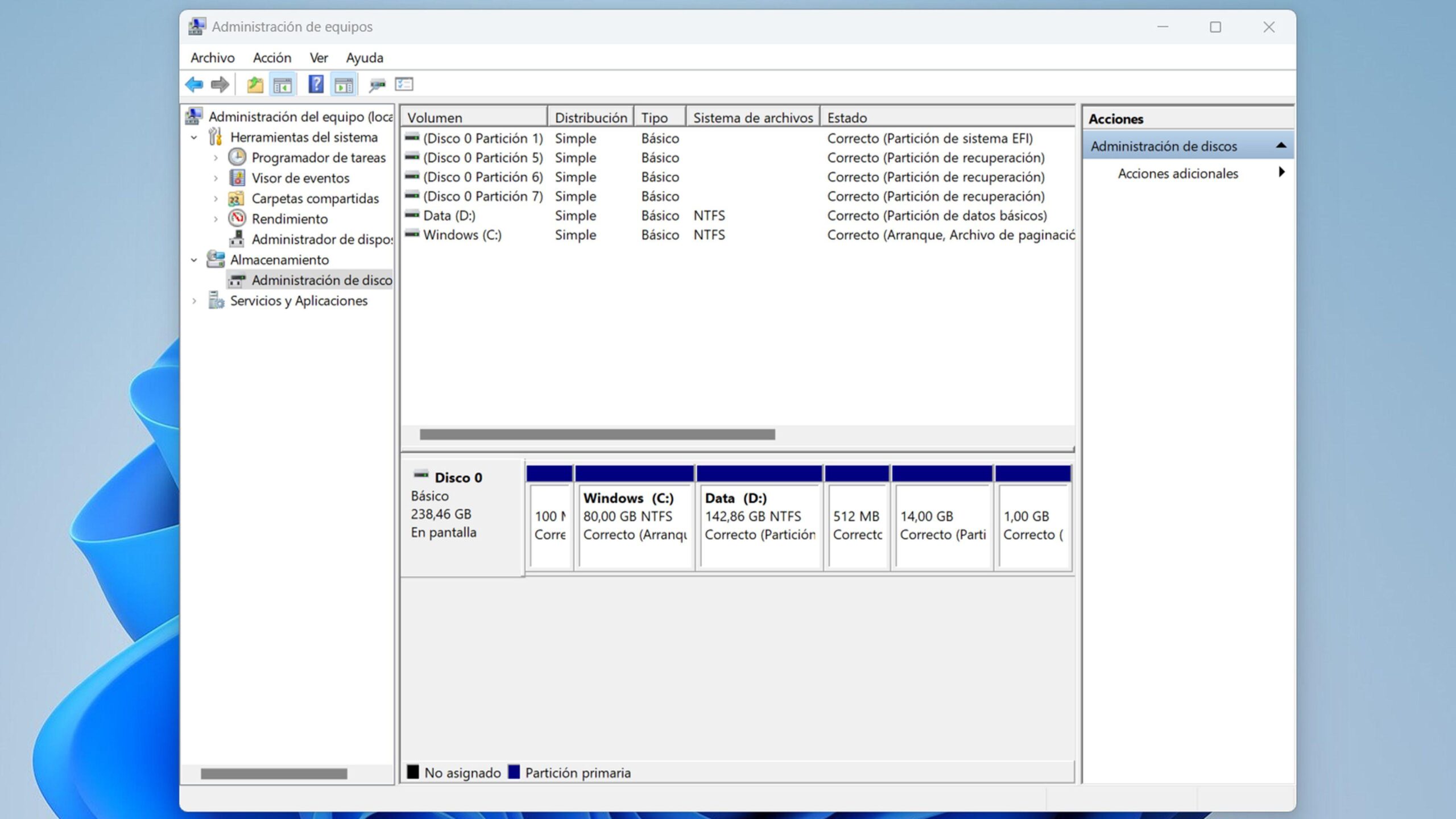
Πριν από την εφαρμογή αλλαγών, είναι καλή ιδέα να εντοπίσετε το πρόβλημα με αξιόπιστα βήματα. Το πρώτο μέρος που πρέπει να απευθυνθείτε είναι Διαχείριση δίσκου (Win+X > Διαχείριση δίσκων):
- Ελέγξτε αν η μονάδα δίσκου εμφανίζεται ως "Μη εκχωρημένη", "Εκτός σύνδεσης", "RAW" ή με λάθος γράμμα μονάδας δίσκου. Αυτό περιορίζει σημαντικά τη διάγνωση..
- Ελέγξτε για μη εκχωρημένο χώρο ή "υγιή" διαμερίσματα χωρίς γράμμα. Μερικές φορές απλώς λείπει αντιστοιχίστε το γράμμα.
- Ελέγξτε εάν υπάρχει ένας τόμος ανάκτησης που έχει τοποθετηθεί κατά λάθος με ένα ορατό γράμμα. μπορεί να συγχέεται με έναν άδειο δίσκο.
Ελέγξτε επίσης το Διαχείριση συσκευώνΑναπτύξτε την ενότητα «Μονάδες δίσκου» για να δείτε αν το υλικό σας περιλαμβάνεται στη λίστα και αν υπάρχουν εικονίδια προειδοποίησης. Εάν δεν υπάρχει καμία ένδειξη της μονάδας δίσκου εκεί, σκεφτείτε φυσικές συνδέσεις ή BIOS/UEFI.
Εάν ο υπολογιστής είναι φορητός με πολλαπλές εσωτερικές μονάδες δίσκου ή επιτραπέζιος υπολογιστής με υποδοχές, εντοπίστε εάν η προβληματική μονάδα δίσκου είναι ορατή στο BIOS/UEFI (πλήκτρο F2/Del κατά την εκκίνηση)Εάν δεν εμφανίζεται στην καρτέλα αποθήκευσης, το πρόβλημα ενδέχεται να οφείλεται στο υλικό ή τη σύνδεση και όχι στα Windows.
Τέλος, αναρωτηθείτε αν χρησιμοποιείτε OneDrive/Google Drive, εικονικές μηχανές ή κρυπτογράφηση: εικονικοί ή εγκατεστημένοι σε λογισμικό τόμοι Μπορούν να αλλάξουν τη συμπεριφορά τους μετά από μια ενημέρωση και να "πατήσουν" τα γράμματα μονάδας δίσκου.
Βασικές λύσεις για Windows (από την απλούστερη έως την πιο αποτελεσματική)
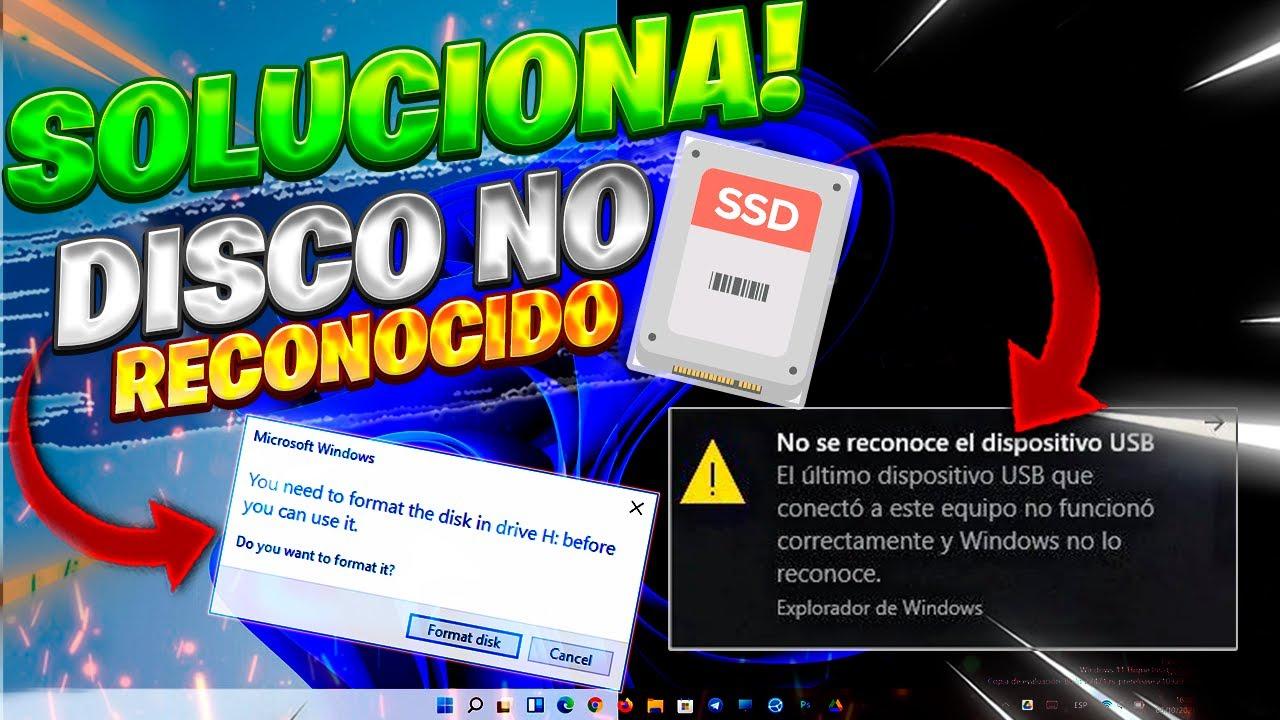
1) Επανάληψη σάρωσης δίσκων στη Διαχείριση Υπολογιστή
Μια επανάληψη σάρωσης αναγκάζει τα Windows να εντοπίσουν ξανά τους τόμους. Μεταβείτε στη Διαχείριση δίσκων και, από το μενού, επιλέξτε Ενέργεια > Επανάληψη σάρωσης δίσκωνΕάν η μονάδα εμφανιστεί ξανά, τότε γνωρίζετε ότι επρόκειτο για προσωρινό πρόβλημα ανίχνευσης.
2) Επανατοποθετήστε (ή διορθώστε) το γράμμα μονάδας δίσκου
Όταν ο δίσκος είναι ορατός στη Διαχείριση Δίσκων αλλά όχι στην Εξερεύνηση, συχνά είναι το γράμμα λείπειΚάντε δεξί κλικ στο διαμέρισμα και επιλέξτε "Αλλαγή γράμματος και διαδρομών" > "Προσθήκη" (ή "Αλλαγή") και αντιστοιχίστε ένα ελεύθερο γράμμα.
Εάν η διένεξη προκαλείται από DVD ή εικονική μονάδα δίσκου που έχει καταλάβει το γράμμα D:, αλλάξτε το γράμμα στο DVD (για παράδειγμα, στο Z:) και επιστρέφει το D: στο διαμέρισμα δεδομένων σας.
3) Ενημερώστε ή επανεγκαταστήστε το πρόγραμμα οδήγησης του δίσκου
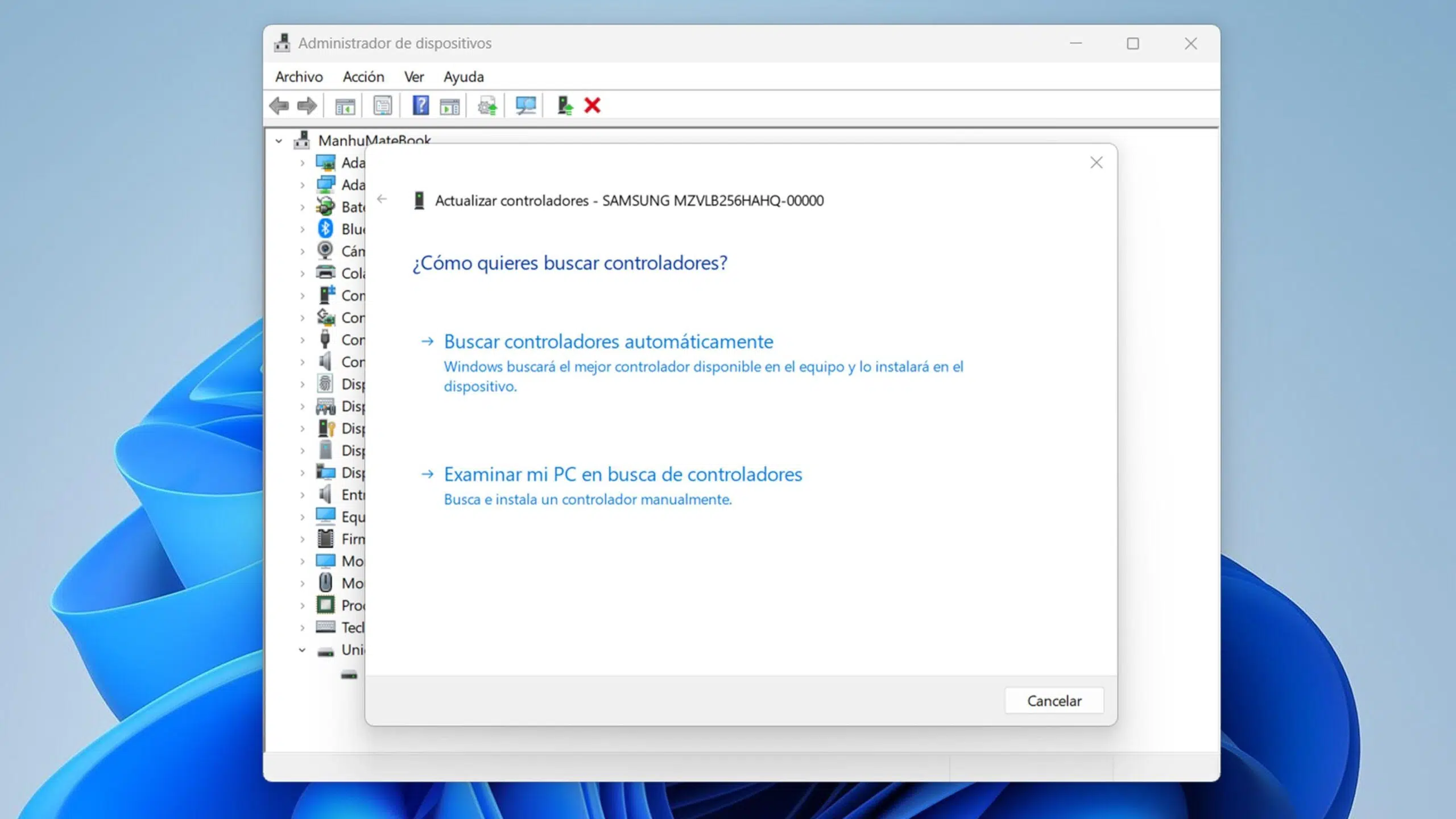
Ανοίξτε τη Διαχείριση Συσκευών και στην ενότητα "Μονάδες δίσκου" δοκιμάστε Ενημέρωση προγράμματος οδήγησης αυτόματα. Εάν δεν βρεθεί τίποτα, απεγκαταστήστε τη συσκευή και επανεκκινήστε την, ώστε τα Windows να μπορέσουν να την εγκαταστήσουν ξανά. Μπορείτε επίσης να μεταβείτε στον ιστότοπο του κατασκευαστή του προγράμματος οδήγησης του υπολογιστή ή του χώρου αποθήκευσης για να το εγκαταστήσετε. η τελευταία έκδοση.
4) Εκτελέστε το εργαλείο αντιμετώπισης προβλημάτων υλικού και συσκευών
Από τον Πίνακα Ελέγχου, αναζητήστε την επιλογή "Αντιμετώπιση προβλημάτων" και ανοίξτε την επιλογή "Προβολή όλων". Εκκινήστε την επιλογή "Υλικό και συσκευές«Και ο οδηγός συνεχίζει. Δεν κάνει θαύματα, αλλά εντοπίζει βασικές διενέξεις που εμποδίζουν τη φόρτωση της μονάδας δίσκου.»
5) Ελέγξτε τη φυσική σύνδεση και τις θύρες
Σε επιτραπέζιους υπολογιστές και μονάδες USB, αλλάξτε τη θύρα ή το καλώδιο. Η κακή επαφή προκαλεί διαλείπουσες εξαφανίσεις (τυπική περίπτωση: η μονάδα δίσκου εμφανίζεται κατά την εκκίνηση και εξαφανίζεται μετά από λίγα λεπτά). Εάν είναι δυνατόν, δοκιμάστε τη μονάδα δίσκου σε άλλον υπολογιστή.
6) Ελέγξτε αν ο δίσκος είναι RAW ή μη εκχωρημένος
Εάν το διαμέρισμα εμφανίζεται ως RAW ή εμφανίζεται ως μη εκχωρημένος χώρος, διακόψτε και δώστε προτεραιότητα ανάκτηση δεδομένωνΜην κάνετε ακόμα μορφοποίηση: Παρακάτω θα δείτε ασφαλείς επιλογές για ανάκτηση πρώτα και μορφοποίηση αργότερα.
7) Αποσυνδέστε τις μονάδες δίσκου δικτύου και κλείστε τις εφαρμογές cloud
Στο "Αυτός ο υπολογιστής", κάντε δεξί κλικ σε ένα κενό χώρο και επιλέξτε "Αποσύνδεση μονάδας δίσκου δικτύου"για να αποδεσμεύσετε παλιές αντιστοιχίσεις που ενδέχεται να καταλαμβάνουν τη μονάδα δίσκου D:. Αποσυνδεθείτε από το OneDrive/Google Drive και συνδεθείτε ξανά. Απενεργοποιήστε προσωρινά τις λειτουργίες "Αρχεία κατ' απαίτηση" για να ελέγξετε εάν εικονικός δίσκος cloud εισέρχεται σε σύγκρουση.
8) Εξετάστε τις εικονικές μηχανές και την κρυπτογράφηση
Εάν χρησιμοποιείτε VMware/VirtualBox, ελέγξτε ότι δεν έχετε τοποθετήσει VMDK/VDI με "κλεμμένο" γράμμα μονάδας δίσκου. Χρησιμοποιώντας εργαλεία κρυπτογράφησης (π.χ. VeraCrypt), ελέγξτε για τοποθετημένους κρυφούς τόμους. Μειώστε αυτούς τους τόμους και ελέγξτε αν εμφανίζεται ξανά η αρχική σας μονάδα δίσκου.
Ρυθμίσεις και σενάρια για προχωρημένους: Χώροι αποθήκευσης, BIOS και Εκκαθάριση
9) Ελέγξτε τους χώρους αποθήκευσης
Μεταβείτε στον Πίνακα Ελέγχου > Χώροι Αποθήκευσης και επιβεβαιώστε εάν υπάρχουν ομάδες ή τόμοι με προβλήματα. Μετά από μια ενημέρωση, ένα η ομάδα μπορεί να υποβαθμιστεί ή να τεθεί σε αναμονή και ο τόμος δεν μοντάρεται μέχρι να επιλυθούν οι ειδοποιήσεις.
10) BIOS/UEFI: Εντοπίστηκε ο δίσκος;
Επανεκκινήστε και εισαγάγετε BIOS/UEFI (F2 ή Del). Στην ενότητα αποθήκευσης, ελέγξτε αν εμφανίζεται η μονάδα δίσκου σας. Εάν όχι, υποψιάζεστε ότι υλικό, καλώδια, υποδοχή ή τροφοδοτικόΣε φορητούς υπολογιστές, θα μπορούσε να είναι ένας δεύτερος εσωτερικός SSD/HDD που έχει αποσυνδεθεί ή παρουσιάζει βλάβη. Αν θέλετε να μάθετε περισσότερα για το BIOS/UEFI, σας συνιστούμε να ανοίξετε αυτόν τον οδηγό: Τι να κάνετε εάν τα Windows 11 δεν αναγνωρίζουν το δίσκο σε λειτουργία UEFI
11) Παρεμβολές από εξωτερικές συσκευές
Αποσυνδέστε τους διανομείς, τις συσκευές ανάγνωσης καρτών, τις βάσεις σύνδεσης και τις θύρες USB. Μερικές φορές, μια περιφερειακή συσκευή δημιουργεί τόμους που τοποθετούνται με πεζά γράμματα. εξώφυλλο Δ: και να χαλάσει η ανίχνευση. Επανεκκινήστε με την ελάχιστη τιμή και προσπαθήστε ξανά.
12) Απόκρυψη ενός τόμου-φάντασμα (εάν επιβεβαιωθεί ότι δεν είναι πραγματικός δίσκος)
Εάν, μετά τον έλεγχο, συμπεράνετε ότι ο "νέος κενός δίσκος" είναι ένας εικονικός τόμος ή ένας τόμος ανάκτησης που έχει τοποθετηθεί κατά λάθος, μπορείτε να τον αποκρύψετε αφαιρώντας το γράμμα του στη Διαχείριση Δίσκων. Με αυτόν τον τρόπο αποφεύγετε τη σύγχυση μέχρι να επιλυθεί η υποκείμενη αιτία.
Για να καθαρίσετε τις αναθέσεις με το DiskPart (μόνο αν ξέρετε τι κάνετε), μπορείτε να χρησιμοποιήσετε αυτές τις εντολές, οι οποίες αφαιρούν το γράμμα από έναν συγκεκριμένο τόμο χωρίς διαγραφή δεδομένων:
diskpart
list volume
select volume X   (X es el número del volumen problemático)
remove letter=Y   (Y es la letra que quieres retirar)
exit
13) Επαναφορά συστήματος σε προηγούμενο σημείο
Αν δημιουργήσετε σημεία επαναφοράς, είναι μια γρήγορη σωτηρία. Αναζητήστε "Επαναφορά Συστήματος", μεταβείτε στις "Ιδιότητες Συστήματος" > "Προστασία του συστήματος> «Επαναφορά Συστήματος», επιλέξτε ένα σημείο πριν από την ενημέρωση και εκτελέστε τον οδηγό. Ο υπολογιστής σας θα επανεκκινηθεί κατά τη διάρκεια της διαδικασίας. μην τον διακόπτεις.
14) Απεγκατάσταση προβληματικής ενημέρωσης
Εάν έχετε απομονώσει το πρόβλημα σε μια συγκεκριμένη ενημέρωση κώδικα (για παράδειγμα, μια πρόσφατη KB), μπορείτε να την απεγκαταστήσετε προσωρινά για να δείτε εάν η μονάδα επιστρέφει. Ορισμένες αναφορές αναφέρουν τη KB "KB5051989"ως παράδειγμα διάγνωσης· να θυμάστε ότι οι ενημερώσεις συνήθως φέρνουν σημαντικές ενημερώσεις ασφαλείας, επομένως, αξιολογήστε τους κινδύνους και δοκιμάστε να ενημερώσετε ξανά αργότερα.
Ανακτήστε διαμερίσματα και δεδομένα χωρίς να χάσετε πληροφορίες
Όταν το partition είναι RAW, έχει διαγραφεί κατά λάθος ή το σύστημα αρνείται να το προσαρτήσει, η προτεραιότητα είναι διάσωση των δεδομένων πριν από οποιαδήποτε μορφοποίηση. Για τον σκοπό αυτό, εξειδικευμένα εργαλεία διαμέρισης και ανάκτησης βοηθούν στον εντοπισμό χαμένων τόμων και στην επαναφορά τους.
Υπάρχουν βοηθητικά προγράμματα όπως το EaseUS Partition Master που συνδυάζουν δύο φάσεις ανάλυσης («γρήγορη» και «πλήρης») για την ανίχνευση διαγραμμένων κατατμήσεων και την επισήμανσή τους ως «χαμένες» πριν επιτρέψουν τη διαγραφή τους. ανάκτηση με ένα κλικΜπορείτε να κάνετε προεπισκόπηση των περιεχομένων ενός ανιχνευμένου διαμερίσματος και να επιβεβαιώσετε την ανάκτηση εάν όλα είναι σωστά.
Αν αυτό που χρειάζεστε είναι να εξαγάγετε αρχεία από ένα partition που τώρα εμφανίζεται ως RAW ή μη προσβάσιμο, ένα λογισμικό ανάκτησης δεδομένων (π.χ., EaseUS Data Recovery Wizard) σαρώνει τη συσκευή και παραθέτει αρχεία που μπορούν να ανακτηθούν κατά τύπο, διαδρομή και ημερομηνία. Είναι ασφαλέστερο να κάνετε πρώτα ανάκτηση και να τη μορφοποιήσετε αργότερα.
Συνιστώμενη ροή για την ελαχιστοποίηση των κινδύνων: 1) εκτέλεση σάρωσης δεδομένων στον προβληματικό δίσκο/διαμέρισμα, 2) αποθηκεύστε τα αρχεία σε άλλο δίσκο, 3) επαληθεύστε την ακεραιότητα των ανακτημένων πληροφοριών και μόνο τότε 4) προχωρήστε στη μορφοποίηση ή την ανακατασκευή του διαμερίσματος.
Μορφή (μόνο μετά την ανάκτηση δεδομένων)
Εάν καμία λύση δεν επιδιορθώσει τον τόμο και έχετε ήδη αποθηκεύσει τα δεδομένα, η μορφοποίηση θα επαναφέρει τη μονάδα δίσκου σε λειτουργία. Μπορείτε να το κάνετε αυτό από Διαχείριση δίσκουΚάντε δεξί κλικ στο διαμέρισμα > "Μορφή", επιλέξτε NTFS (ή το σύστημα αρχείων που χρειάζεστε) και επιβεβαιώστε. Προσαρμόστε το μέγεθος του συμπλέγματος, εάν είναι απαραίτητο ή αφήστε το στην προεπιλεγμένη τιμή του.
Μια άλλη επιλογή είναι να δημιουργήσετε το διαμέρισμα από την αρχή εάν ο χώρος εμφανίζεται ως "Μη κατανεμημένος": κάντε δεξί κλικ στον χώρο, "Νέος απλός τόμος", συνεχίζει ο οδηγός, αντιστοιχίζοντας ένα γράμμα και μορφοποιώντας το σε NTFS. Μετά από αυτό, η μονάδα δίσκου θα πρέπει να εμφανίζεται στην ενότητα "Αυτός ο υπολογιστής".
Πραγματικές περιπτώσεις και πώς εντάσσονται σε αυτή τη διάγνωση
Οι χρήστες έχουν αναφέρει καταστάσεις όπως «Κάθε φορά που ξεκινάω πρέπει να αλλάζω το γράμμα για την εμφάνιση της μονάδας δίσκου δεδομένων (D:), τυπική μετά την ενημέρωση σε 23H2 μετά τη μορφοποίηση του C:. Αυτό υποδεικνύει διένεξη ή απώλεια γράμματος: η εκ νέου ανάθεσή του και η διασφάλιση ότι δεν υπάρχουν αντιστοιχίσεις δικτύου ή εικονικές μονάδες δίσκου που καταλαμβάνουν το D: συνήθως το σταθεροποιεί.
Ένα άλλο παράδειγμα: σε έναν φορητό υπολογιστή, όταν τον ενεργοποιείτε, εμφανίζεται η μονάδα δίσκου D: με όλα τα αρχεία, αλλά μετά από λίγα λεπτά εξαφανίζεται από την Εξερεύνηση, το cmd και τη Διαχείριση ΣυσκευώνΕάν το υλικό του συστήματος "κολλάει", λάβετε υπόψη τα προγράμματα οδήγησης, την τροφοδοσία ή μια ασταθή φυσική σύνδεση. Η ενημέρωση των προγραμμάτων οδήγησης, η αλλαγή θυρών (αν είναι USB) και ο έλεγχος του BIOS μπορούν να βοηθήσουν στην απομόνωση της αιτίας.
Υπάρχουν επίσης περιπτώσεις μυστηριώδους "Δίσκος 0 άδειος" μετά από μπλε οθόνη και αναγκαστική ενημέρωση, ενώ το D: δεν εμφανίζεται καν στη Διαχείριση Δίσκων. Εδώ είναι σημαντικό να διαφοροποιήσετε εάν αυτός ο "Δίσκος 0" είναι ένας τόμος ανάκτησης που έχει τοποθετηθεί κατά λάθος ή εάν είναι ένας πληροφορίες προσωρινής μνήμης/αρχείου καταγραφής προκαλώντας μια ανώμαλη αναγνώριση. Η αφαίρεση του γράμματος από τον τόμο ανάκτησης και η εκ νέου σάρωση των δίσκων καθαρίζει την εικόνα.
Συχνές ερωτήσεις και πρακτικές σημειώσεις
Πώς μπορώ να βρω γρήγορα μια χαμένη μονάδα δίσκου; Ξεκινήστε με τις ενέργειες με τις λιγότερες επιπτώσεις: επανεξετάζει δίσκους, εκχωρήστε ξανά γράμματα μονάδας δίσκου, ενημερώστε ή εγκαταστήστε ξανά το πρόγραμμα οδήγησης, χρησιμοποιήστε το εργαλείο αντιμετώπισης προβλημάτων υλικού και δοκιμάστε διαφορετική θύρα/καλώδιο εάν είναι USB. Η μορφοποίηση θα πρέπει να είναι η έσχατη λύση μετά την ανάκτηση δεδομένων.
Πώς μπορώ να δω όλες τις μονάδες δίσκου στα Windows 11; Ανοίξτε την Εξερεύνηση (Win+E), πληκτρολογήστε "Αυτή η ομάδα"και θα δείτε όλα τα ενεργά γράμματα μονάδας δίσκου. Εάν δεν εμφανίζονται εκεί, αναζητήστε στη Διαχείριση δίσκων για να δείτε την πραγματική τους κατάσταση.
Γιατί έχει εξαφανιστεί ο σκληρός μου δίσκος; Οι πιο συνηθισμένοι λόγοι είναι σύγκρουση ή απώλεια επιστολής, ένα παλιό πρόγραμμα οδήγησης, ένα κατεστραμμένο σύστημα αρχείων (RAW), μια ελαττωματική θύρα/καλώδιο ή ένας εικονικός/δικτυακός τόμος που καταλαμβάνει το γράμμα της μονάδας δίσκου σας.
Μπορώ να αποτρέψω την επανάληψη αυτού του προβλήματος; Διατηρήστε τα προγράμματα οδήγησης αποθήκευσης ενημερωμένα, ορίστε γράμματα μονάδας δίσκου που δεν χρησιμοποιούνται συνήθως από συσκευές ανάγνωσης/εικονικές μονάδες δίσκου (π.χ., αντιστοιχίστε D: στη μονάδα δεδομένων σας και αντιστοιχίστε τη μονάδα οπτικού δίσκου στο Z:) και ελέγξτε τις αντιστοιχίσεις δικτύου μετά από κάθε σημαντική ενημέρωση.
Αν και μπορεί να είναι σοκαριστικό να βλέπεις έναν τόμο να εξαφανίζεται, με μια οργανωμένη διάγνωση —Διαχείριση δίσκων, γράμματα μονάδων δίσκου, προγράμματα οδήγησης και έλεγχοι εικονικοποίησης— τα περισσότερα προβλήματα επιλύονται χωρίς δραματικές καταστάσεις. Και αν η ζημιά έχει ήδη γίνει, τα βήματα αποκατάστασης πριν από τη μορφοποίηση μπορούν να κάνουν τη διαφορά μεταξύ της απώλειας των πάντων ή της επιστροφής στην εργασία σε χρόνο μηδέν. Τώρα ξέρετε πώς να διορθώσετε τα πάντα. Ο εικονικός σας δίσκος εξαφανίστηκε μετά την ενημέρωση στα Windows 11.

Παθιασμένος με την τεχνολογία από μικρός. Μου αρέσει να είμαι ενημερωμένος στον τομέα και, πάνω απ' όλα, να τον επικοινωνώ. Γι' αυτό έχω αφοσιωθεί στην επικοινωνία σε ιστότοπους τεχνολογίας και βιντεοπαιχνιδιών εδώ και πολλά χρόνια. Μπορείτε να με βρείτε να γράφω για Android, Windows, MacOS, iOS, Nintendo ή οποιοδήποτε άλλο σχετικό θέμα σας έρχεται στο μυαλό.