
Μήπως ο φάκελος "Επιφάνεια εργασίας" σας εξαφανίστηκε χωρίς ίχνος στα Windows; Αυτή η κατάσταση μπορεί να είναι πολύ ανησυχητική και, πάνω απ' όλα, απογοητευτική. Αλλά μην τα παρατάτε τόσο γρήγορα. Αυτός ο φάκελος πιθανότατα είναι κρυφός ή έχει μετακινηθεί., επομένως δεν μπορείτε να το δείτε. Αυτή τη φορά, θα εξετάσουμε ορισμένες λύσεις που μπορεί να σας φανούν χρήσιμες.
Τι να κάνετε εάν ο φάκελος "Επιφάνεια εργασίας" (Desktop) έχει εξαφανιστεί στα Windows;
Εάν ο φάκελος "Επιφάνεια εργασίας" έχει εξαφανιστεί στα Windows, Μάλλον λαχταράς να τη βρεις.Ειδικά αν είχατε αποθηκευμένα εκεί σημαντικά έγγραφα, φωτογραφίες ή αρχεία. Και υπάρχουν αρκετά χρήστες που τοποθετούν τα αρχεία τους στην επιφάνεια εργασίας του υπολογιστή τους, αφού είναι ευκολότερο και ταχύτερο να τα φτάσετε εκεί.
Τώρα λοιπόν, Γιατί έχει εξαφανιστεί ο φάκελος "Επιφάνεια εργασίας" στα Windows; Οι λόγοι μπορεί να διαφέρουν ανάλογα με τις ενέργειες που έχετε εκτελέσει στον υπολογιστή σας. Για παράδειγμα, ίσως ο φάκελος διαγράφηκε μετά από μια ενημέρωση συστήματος, τα εικονίδια της επιφάνειας εργασίας αποκρύφθηκαν, δημιουργήθηκε ένα προσωρινό προφίλ που δεν περιέχει την επιφάνεια εργασίας σας και ούτω καθεξής.
Το κλειδί εδώ είναι να βρείτε τη λύση στο πρόβλημά σας το συντομότερο δυνατό. Στη συνέχεια, Θα προσπαθήσουμε να σας βοηθήσουμε παρουσιάζοντάς σας τις πιο συνηθισμένες και αποτελεσματικές λύσεις. Εάν ο φάκελος "Επιφάνεια εργασίας" (Desktop) έχει εξαφανιστεί στα Windows, ελπίζουμε ότι μπορείτε να ανακτήσετε τα αρχεία σας χωρίς να χάσετε τίποτα.
Ελέγξτε την ορατότητα των εικονιδίων της επιφάνειας εργασίας
Εάν το πρόβλημα είναι ότι δεν εμφανίζεται τίποτα στην επιφάνεια εργασίας των Windows, το πρόβλημα μπορεί να λυθεί εύκολα. Σε αυτήν την περίπτωση, υπάρχει μια αρκετά απλή αλλά πολύ αποτελεσματική λύση: επαληθεύστε ότι η ορατότητα των εικονιδίων της επιφάνειας εργασίας είναι ενεργοποιημένη.
Για να το κάνετε αυτό, κάντε δεξί κλικ σε μια κενή περιοχή της επιφάνειας εργασίας, επιλέξτε Προβολή και βεβαιωθείτε ότι "Εμφάνιση εικονιδίων επιφάνειας εργασίας" είναι επιλεγμένο. Εάν δεν είναι, ενδέχεται να το πατήσατε κατά λάθος. Απλώς ενεργοποιήστε αυτήν την επιλογή και τα εικονίδια της επιφάνειας εργασίας σας θα εμφανιστούν ξανά.
Ελέγξτε τον κάδο ανακύκλωσης
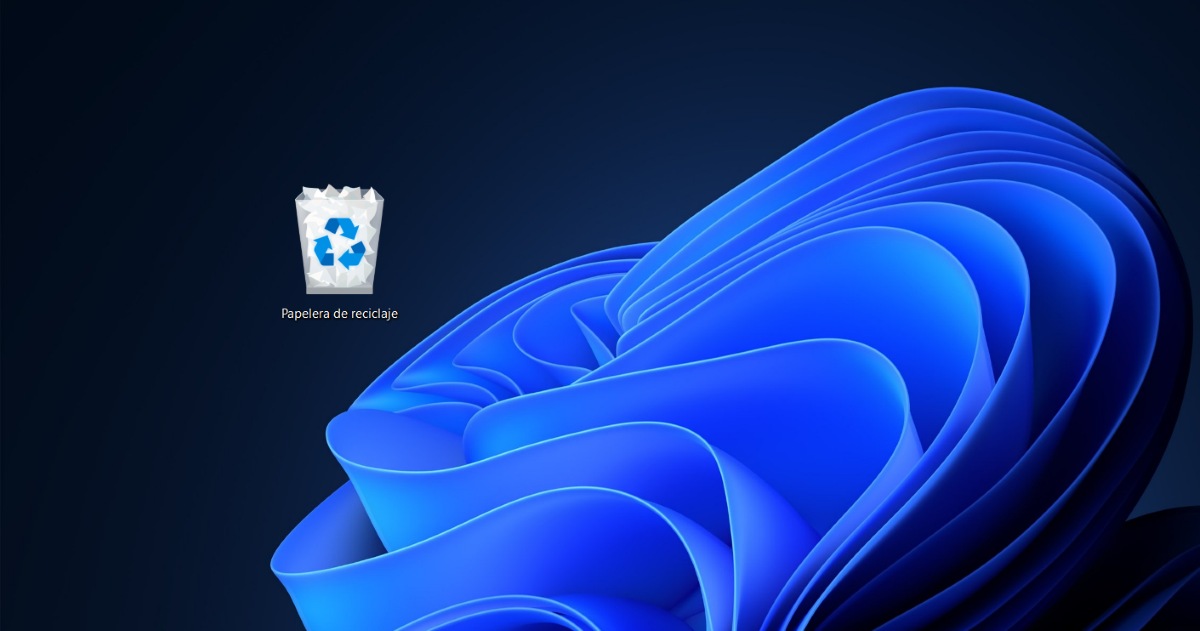
Τι γίνεται αν διαγράψατε κατά λάθος τον φάκελο Desktop ή τα αρχεία που περιέχει; Αν συμβεί αυτό, το καλύτερο που μπορείτε να κάνετε είναι Ανοίξτε τον Κάδο Ανακύκλωσης, βρείτε τον χαμένο φάκελο ή τα αρχεία και επαναφέρετέ τα. στην αρχική του θέση. Το πρόβλημα λύθηκε.
Τι γίνεται αν το ξεκαρφιτσώσατε κατά λάθος;
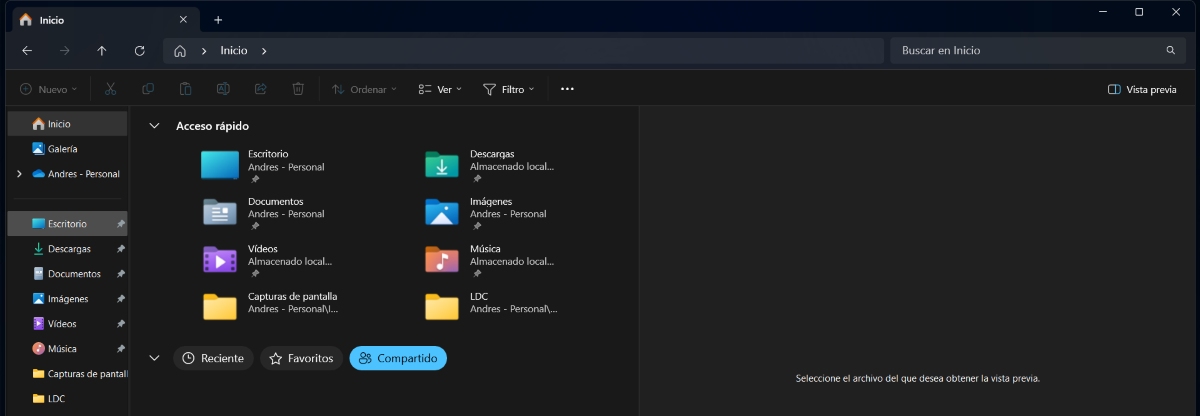
Ένας άλλος πιθανός λόγος για τον οποίο ο φάκελος "Επιφάνεια εργασίας" σας έχει εξαφανιστεί στα Windows είναι ότι έχει ξεκαρφιτσωθεί από τη Γρήγορη Πρόσβαση στην Εξερεύνηση ΑρχείωνΕάν εμφανιζόταν προηγουμένως στην κύρια λίστα φακέλων των Windows, αλλά δεν εμφανίζεται πλέον, θα πρέπει να κάνετε τα εξής:
- Κάντε δεξί κλικ σε έναν κενό χώρο δίπλα στους φακέλους και επιλέξτε Εμφάνιση όλων των φακέλων.
- Εάν η Επιφάνεια εργασίας εμφανίζεται σε αυτήν τη λίστα, κάντε δεξί κλικ πάνω της και επιλέξτε "Καρφίτσωμα στη Γρήγορη Πρόσβαση".
- Και αυτό είναι όλο. Ο φάκελος θα επανεμφανιστεί τώρα εκεί που ήταν πριν.
Ελέγξτε ότι δεν βρίσκεστε σε προσωρινό προφίλ
Όπως είπαμε, ίσως ο φάκελος Desktop σας εξαφανίστηκε στα Windows μετά την τελευταία ενημέρωση που κάνατε. Στην πραγματικότητα, είναι πιθανό ότι Δεν μπορείτε καν να συνδεθείτε σωστά στον λογαριασμό χρήστη σαςΤο πρόβλημα μπορεί να είναι ότι έχετε συνδεθεί σε ένα προσωρινό προφίλ, επομένως δεν έχετε πρόσβαση στην επιφάνεια εργασίας σας ή σε οτιδήποτε άλλο υπήρχε εκεί. Τι μπορείτε να κάνετε σε αυτήν την περίπτωση;
Στις περισσότερες περιπτώσεις, Αυτό το πρόβλημα λύνεται με επανεκκίνηση του υπολογιστή σαςΩστόσο, εάν παρά τις προσπάθειές σας δεν μπορέσετε να συνδεθείτε στο προηγούμενο προφίλ σας, θα πρέπει να δημιουργήστε έναν νέο ως διαχειριστήΣτη συνέχεια, θα χρειαστεί να αντιγράψετε την επιφάνεια εργασίας σας, τα έγγραφα, τις φωτογραφίες και τη μουσική, τα οποία θα βρίσκονται στο "C:/ThisPC/Users/PreviousUserName/..." και να τα επικολλήσετε όλα αυτά στο νέο.
Ελέγξτε τη θέση του φακέλου "Επιφάνεια εργασίας" στην Εξερεύνηση αρχείων
Ένας άλλος πιθανός λόγος για τον οποίο ο φάκελος "Επιφάνεια εργασίας" σας έχει εξαφανιστεί στα Windows είναι επειδή η τοποθεσία σας άλλαξε κατά λάθοςΕπομένως, συνιστάται να ελέγξετε την πραγματική του τοποθεσία. Πώς μπορώ να το κάνω αυτό; Ακολουθήστε τα παρακάτω βήματα:
- Ανοίξτε την Εξερεύνηση αρχείων των Windows.
- Haz clic en Este equipo.
- Μεταβείτε στο C:\Users\[YourUser]\Desktop (αλλάξτε το Your User στο όνομα του προφίλ χρήστη των Windows).
- Ελέγξτε ότι τα αρχεία και οι φάκελοι της επιφάνειας εργασίας υπάρχουν. Εάν υπάρχουν, απλώς αντιγράψτε και επικολλήστε τα ξανά στην επιφάνεια εργασίας ή δημιουργήστε συντομεύσεις για αυτά.
Επαναφορά της θέσης του φακέλου
Αν αυτό που συνέβη ήταν ότι ο φάκελος της επιφάνειας εργασίας σας άλλαξε θέση, τότε Μπορείτε να επαναφέρετε την τοποθεσία στην αρχική της μορφήΓια να το κάνετε αυτό, κάντε δεξί κλικ στον φάκελο "Επιφάνεια εργασίας" στην Εξερεύνηση αρχείων, επιλέξτε Ιδιότητες, μεταβείτε στην καρτέλα "Τοποθεσία", κάντε κλικ στην επιλογή "Επαναφορά προεπιλογών" και, στη συνέχεια, κάντε κλικ στην επιλογή "Εφαρμογή".
Ενεργοποιεί την εμφάνιση κρυφών φακέλων ή αρχείων
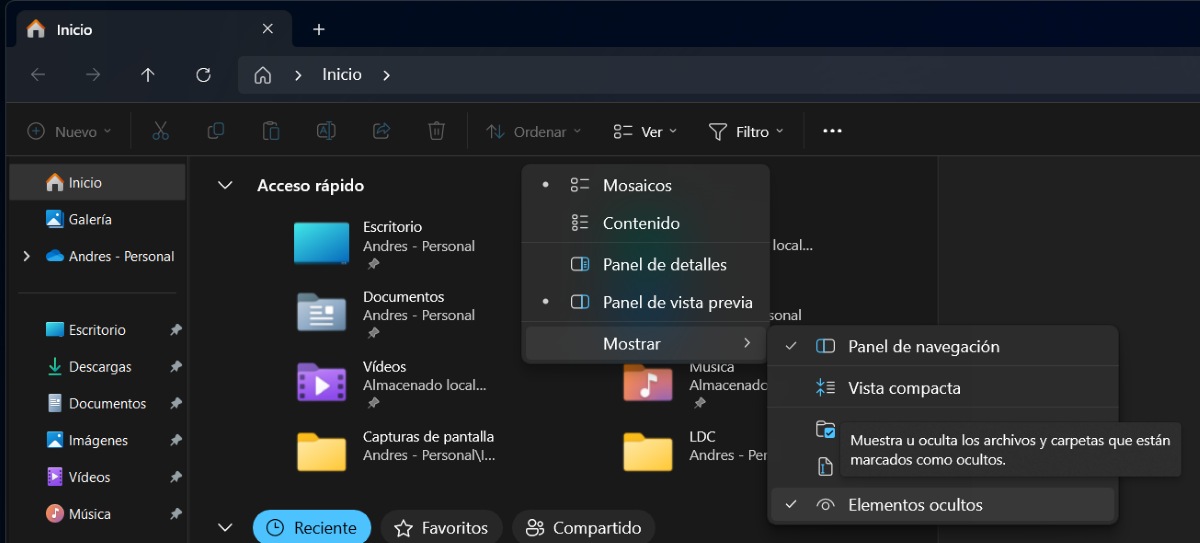
Ίσως ο φάκελος "Επιφάνεια εργασίας" σας να έχει εξαφανιστεί στα Windows επειδή Έγινε κρυφό λόγω κάποιας αλλαγής ή διαμόρφωσης συστήματοςΓια να αποκλείσετε αυτό ως αιτία, μεταβείτε στην Εξερεύνηση αρχείων και κάντε κλικ στην καρτέλα Προβολή. Στη συνέχεια, βεβαιωθείτε ότι είναι επιλεγμένο το στοιχείο "Κρυφό στοιχείο". Εάν δεν είναι, επιλέξτε το και κάντε κλικ στην επιλογή Εφαρμογή και, στη συνέχεια, στην επιλογή OK.
Επανεκκινήστε τη διεργασία Explorer.exe
Τώρα, μπορεί να είναι Η Εξερεύνηση αρχείων παρουσιάζει σφάλμα. Και αυτός είναι ο λόγος για τον οποίο ο φάκελος "Επιφάνεια εργασίας" (Desktop) εξαφανίστηκε στα Windows. Τι κάνετε σε αυτήν την περίπτωση; Μπορείτε να επανεκκινήσετε τη διαδικασία. Για να το κάνετε αυτό, πατήστε Ctrl + Shift + Esc για να ανοίξετε τη Διαχείριση εργασιών. Στην καρτέλα Διεργασίες (Processes), βρείτε την Εξερεύνηση αρχείων (ή explorer.exe). Κάντε δεξί κλικ σε αυτήν και επιλέξτε Επανεκκίνηση. Αυτό είναι όλο.
Χρησιμοποιήστε το Ιστορικό αρχείων ή τα Σημεία επαναφοράς συστήματος για να ανακτήσετε τα αρχεία σας εάν λείπει ο φάκελος "Επιφάνεια εργασίας" στα Windows
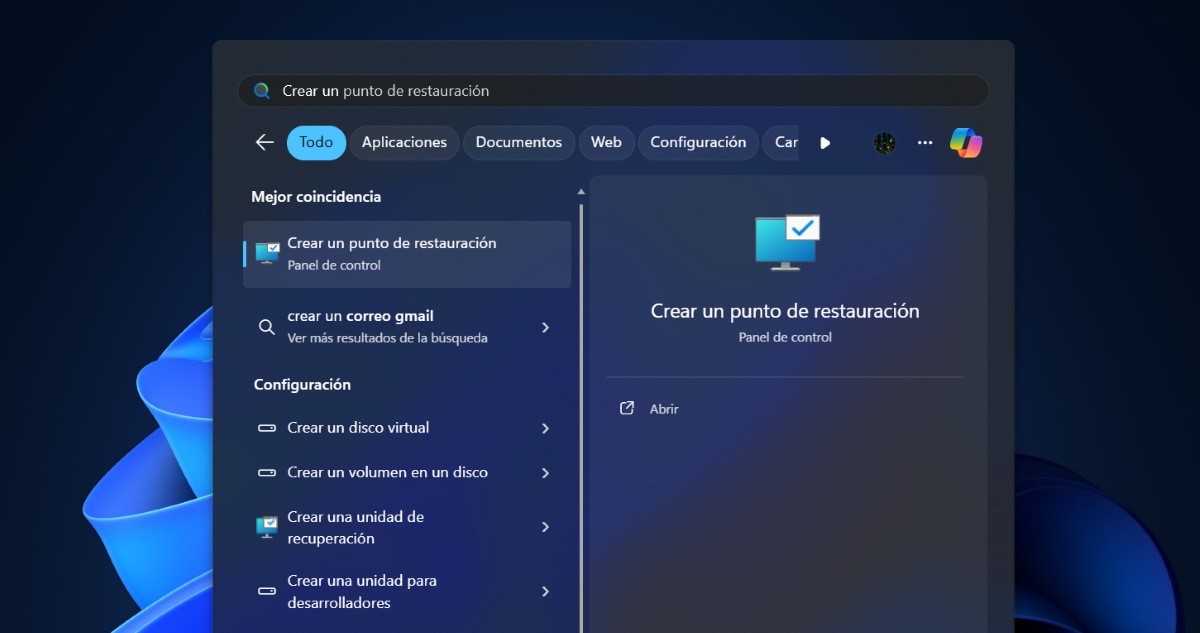
Finalmente, ¿Τι μπορείτε να κάνετε εάν κανένα από τα παραπάνω δεν λύσει το πρόβλημά σας Και φοβάστε πραγματικά μήπως χάσετε τα αρχεία σας; Αν είχατε ενεργοποιήσει λειτουργίες όπως το Ιστορικό αρχείων ή τα Σημεία επαναφοράς συστήματος, είναι καλύτερο να κάνετε επαναφορά σε μια προηγούμενη έκδοση.
Πρώτα, δοκιμάστε το Ιστορικό αρχείωνΑναζητήστε το "Ιστορικό αρχείων" στο μενού Έναρξη. Εντοπίστε την προηγούμενη έκδοση στην οποία θέλετε να επαναφέρετε το σύστημά σας και κάντε το. Εναλλακτικά, μπορείτε να εισαγάγετε "Δημιουργήστε ένα σημείο επαναφοράς» στο μενού έναρξης και ανοίξτε τις Ιδιότητες συστήματος – Προστασία συστήματος – Επαναφορά συστήματος για να προσπαθήσετε να επαναφέρετε τα Windows σε ένα προηγούμενο σημείο όταν βρισκόταν ο φάκελος Επιφάνεια εργασίας.

Από μικρή ηλικία, με γοήτευε οτιδήποτε επιστημονικό και τεχνολογικό, ειδικά εκείνες οι εξελίξεις που κάνουν τη ζωή μας ευκολότερη και πιο ευχάριστη. Μου αρέσει να ενημερώνομαι για τα τελευταία νέα και τάσεις και να μοιράζομαι τις εμπειρίες, τις απόψεις και τις συμβουλές μου σχετικά με τις συσκευές και τα gadget που χρησιμοποιώ. Αυτό με οδήγησε να γίνω συγγραφέας ιστοσελίδων πριν από λίγο περισσότερο από πέντε χρόνια, εστιάζοντας κυρίως σε συσκευές Android και λειτουργικά συστήματα Windows. Έχω μάθει να εξηγώ σύνθετες έννοιες με απλούς όρους, ώστε οι αναγνώστες μου να μπορούν να τις κατανοήσουν εύκολα.