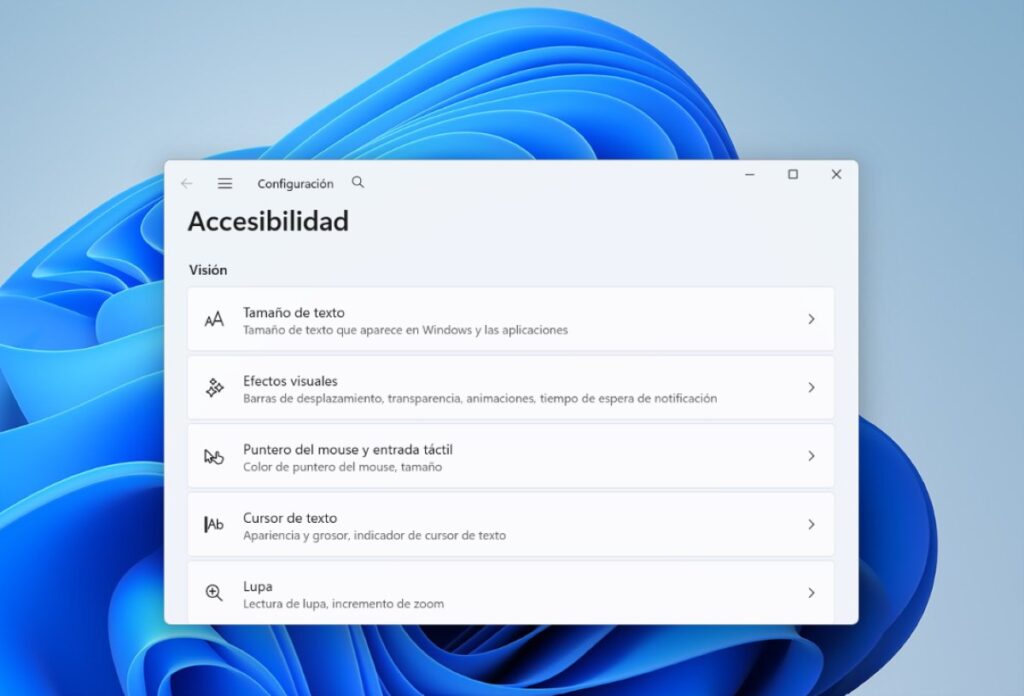
Τα εργαλεία προσβασιμότητας των Windows 11 δεν απευθύνονται μόνο σε άτομα με περιορισμούς ή αναπηρίες. Στην πραγματικότητα, Είναι πολύ χρήσιμα για την αύξηση της παραγωγικότητάς σαςΓια παράδειγμα, μπορούν να βελτιστοποιήσουν την απόδοση του συστήματος και να μειώσουν την καταπόνηση των ματιών. Σε αυτό το άρθρο, θα δούμε ποιες ρυθμίσεις προσβασιμότητας θα πρέπει να ενεργοποιήσετε στα Windows 11, ακόμα κι αν δεν τις χρειάζεστε.
Ποιες ρυθμίσεις προσβασιμότητας πρέπει να ενεργοποιήσετε στα Windows 11, ακόμα κι αν δεν τις χρειάζεστε;
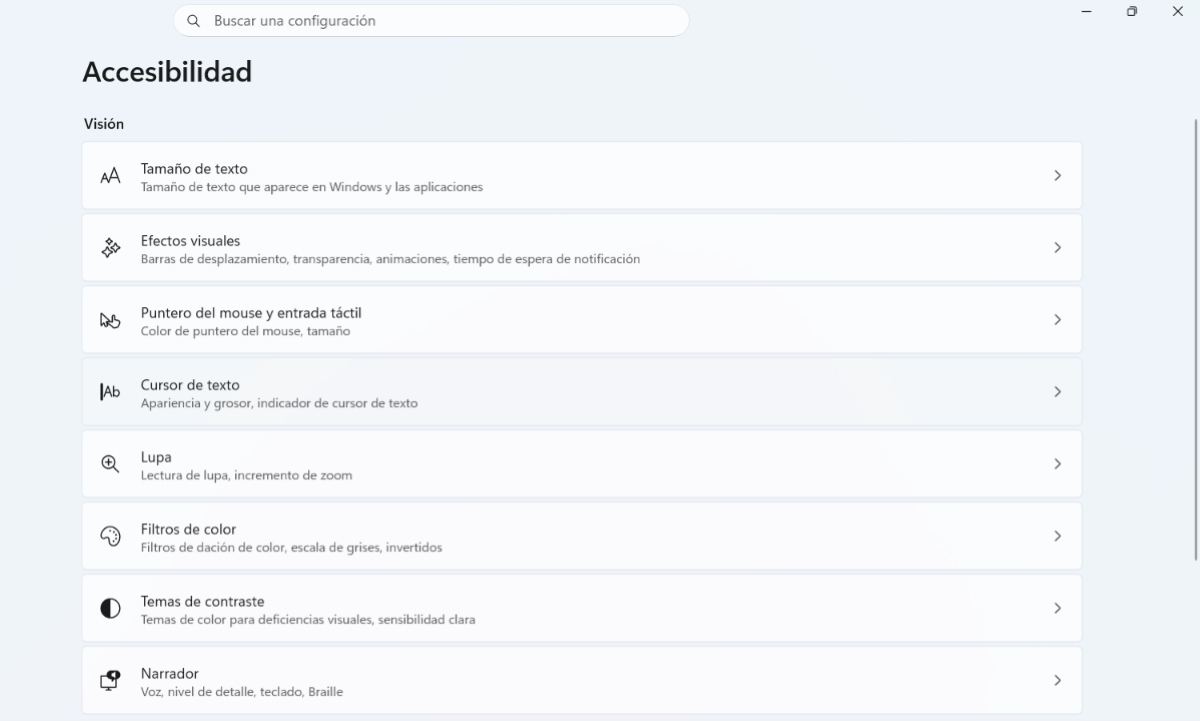
Μάθετε ποιες ρυθμίσεις προσβασιμότητας πρέπει να ενεργοποιήσετε στα Windows 11 Μπορεί να αλλάξει εντελώς την καθημερινή σας εμπειρία οθόνηςΜε αυτή την έννοια, μπορείτε να κάνετε τον υπολογιστή σας να λειτουργεί πιο γρήγορα και την εργασία σας πιο άνετη από ποτέ. Είναι αλήθεια ότι αρχικός σκοπός Πρόκειται για την παροχή βοήθειας σε άτομα με περιορισμούς, αλλά αυτές οι ρυθμίσεις μπορούν να βοηθήσουν οποιονδήποτε χρήστη να βελτιώσει την εμπειρία χρήστη.
Στη συνέχεια, θα σας πούμε ποιες ρυθμίσεις προσβασιμότητας θα πρέπει να ενεργοποιήσετε στα Windows 11, ακόμα κι αν δεν τις χρειάζεστε. Θα εξηγήσουμε επίσης πώς να τις ενεργοποιήσετε και ποια είναι τα οφέλη από τη χρήση τους, ακόμα κι αν δεν έχετε κάποια αναπηρία. Σε κάθε περίπτωση, μπορείτε να αποκτήσετε πρόσβαση στην Προσβασιμότητα. πατώντας τα πλήκτρα Windows + U.
Ζωντανοί υπότιτλοι
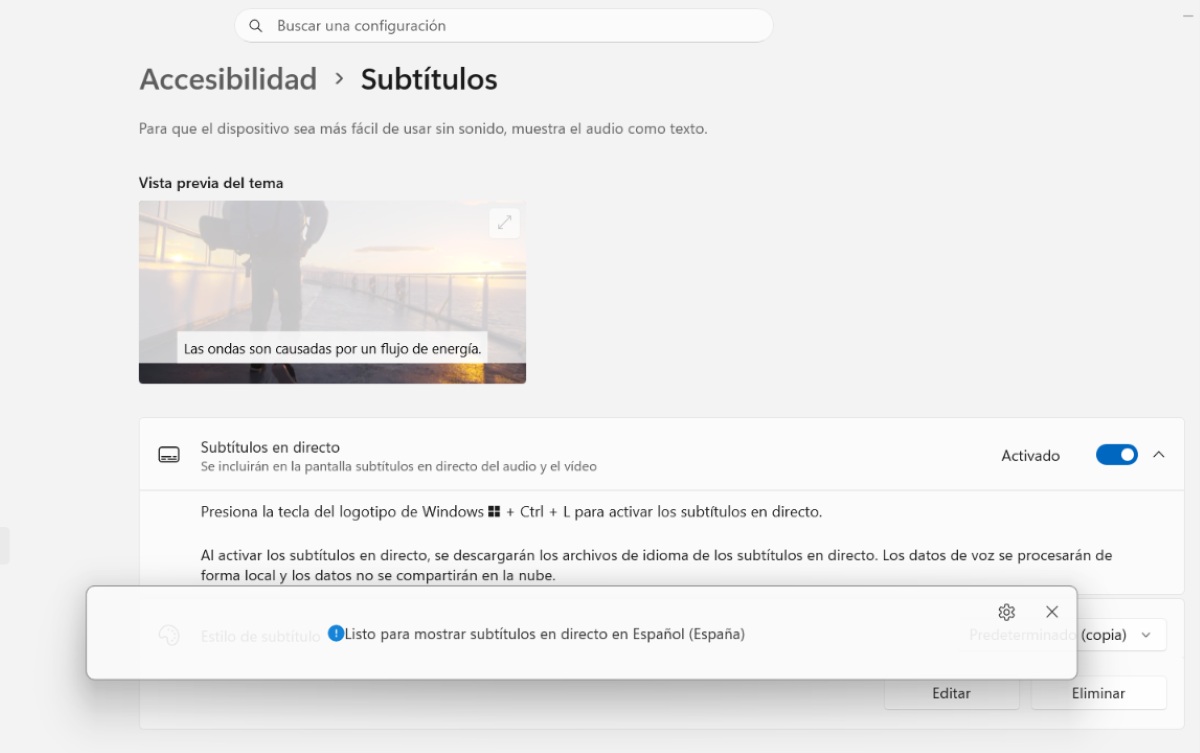
Αν νομίζατε ότι οι ζωντανοί υπότιτλοι ήταν μόνο για άτομα με προβλήματα ακοής, κάνατε λάθος. Αυτό το εργαλείο Μεταγράψτε σε πραγματικό χρόνο οποιοδήποτε ήχο που αναπαράγεται στον υπολογιστή σαςΓια παράδειγμα, βίντεο YouTube, βιντεοκλήσεις, podcast ή τοπικά βίντεο. Αυτά θα εμφανίζονται απευθείας σε ένα αιωρούμενο παράθυρο στην οθόνη. Για να τα ενεργοποιήσετε, ακολουθήστε αυτήν τη διαδρομή:
- Διαμόρφωση – Προσιτότητα – Υπότιτλοι – Ζωντανοί υπότιτλοι.
Ο ζωντανοί υπότιτλοι Είναι ιδανικά για για να ξέρετε τι λένε σε ένα βίντεο εάν βρίσκεστε σε θορυβώδες περιβάλλον γεγονός που δυσκολεύει την σωστή ακρόαση. Είναι επίσης χρήσιμα όταν χρειάζεται να διατηρήσετε την ένταση του ήχου σε σίγαση ή απλώς όταν χρειάζεται να συγκεντρωθείτε καλύτερα σε μια εικονική συνάντηση.
Ποιες ρυθμίσεις προσβασιμότητας πρέπει να ενεργοποιήσετε στα Windows 11: Φωνητική πρόσβαση
Αν αναρωτιέστε ποιες ρυθμίσεις προσβασιμότητας θα πρέπει να ενεργοποιήσετε στα Windows 11, η φωνητική πρόσβαση είναι απαραίτητη. Είναι ένα από τα πιο χρήσιμα εργαλεία στα Windows 11. Με αυτήν, μπορείτε... Ελέγξτε απόλυτα ολόκληρο το λειτουργικό σύστημα μόνο με τη φωνή σαςΓια παράδειγμα, μπορείτε να ανοίξετε εφαρμογές, να κάνετε κλικ σε κουμπιά, να σύρετε στοιχεία, να περιηγηθείτε στον ιστό και ούτω καθεξής. Μπορείτε να τα βρείτε εδώ:
- Διαμόρφωση – Προσιτότητα – Φωνή – Φωνητική πρόσβαση.
Τόσο η φωνητική πρόσβαση όσο και η φωνητική υπαγόρευση σάς επιτρέπουν πείτε στα Windows τι να κάνουν ή τι να γράψουνΑκόμα και με τα χέρια σας γεμάτα, μπορείτε να χωρίσετε την οθόνη σε αριθμημένες ενότητες. Αυτό σας επιτρέπει να εστιάσετε σε συγκεκριμένες περιοχές για πιο ακριβή κλικ. Για να μην αναφέρουμε την ανακούφιση που νιώθουν οι καρποί σας από τις μεγάλες περιόδους πληκτρολόγησης.
Ο δείκτης του ποντικιού και η ένδειξη κειμένου είναι ορατές
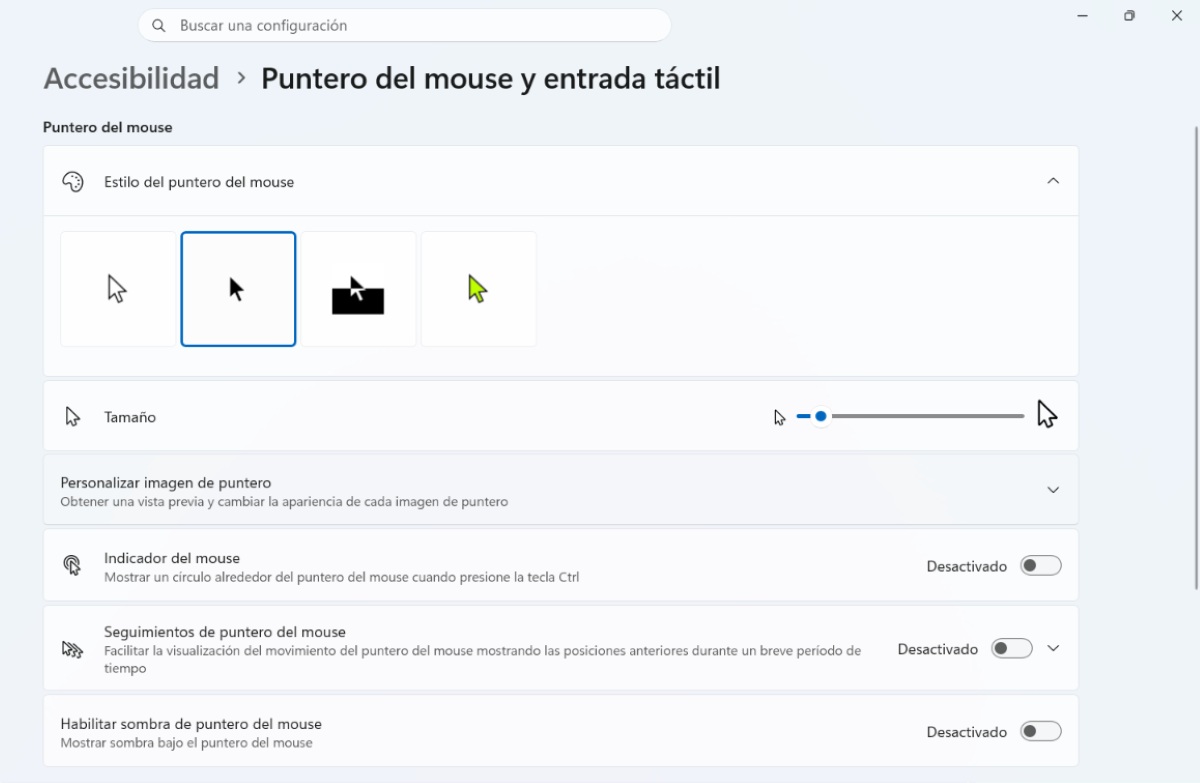
Τώρα λοιπόν, εάν χρησιμοποιείτε μεγάλες οθόνες ή πολλαπλές οθόνεςΕίναι φυσιολογικό ο κέρσορας του ποντικιού να εξαφανίζεται μερικές φορές από την προβολή. Η αλλαγή του χρώματος και του μεγέθους του δείκτη μπορεί να σας βοηθήσει να τον βρείτε πιο εύκολα. Μπορείτε επίσης να ενεργοποιήσετε την ένδειξη κέρσορα κειμένου, η οποία προσθέτει δύο βέλη που λάμπουν στο σκοτάδι στη γραμμή που αναβοσβήνει όπου πληκτρολογείτε.
- Μετάβαση σε Διαμόρφωση – Προσιτότητα – Δείκτης ποντικιού και εισαγωγή αφής – Δρομέας κειμένου.
Η πραγματοποίηση αυτών των προσαρμογών στον δείκτη του ποντικιού και στον κέρσορα κειμένου θα σας βοηθήσει να Σταμάτα να σπαταλάς χρόνο γυρίζοντας το ποντίκι γύρω γύρω προσπαθώντας να το βρεις στην οθόνη. Επιπλέον, δεν θα χάνεστε πλέον όταν πληκτρολογείτε μεγάλα κείμενα. Το αποτέλεσμα; Εξοικονόμηση χρόνου και μειωμένη καταπόνηση των ματιών.
Μονοφωνικός ήχος
Ο μονοφωνικός ήχος συνδυάζει το αριστερό και το δεξί κανάλι ήχου σε ένα. στέλνοντας ακριβώς τον ίδιο ήχο και στις δύο πλευρέςΑυτό το εργαλείο είναι ιδανικό αν συνήθως κάνετε τις δραστηριότητές σας χρησιμοποιώντας μόνο ένα ακουστικό για να παραμένετε σε εγρήγορση για το περιβάλλον σας. Είναι επίσης χρήσιμο αν παρακολουθείτε ένα παλιό βίντεο όπου οι φωνές προέρχονται μόνο από τη μία πλευρά.
- Μετάβαση σε Διαμόρφωση – Προσιτότητα – Ήχος.
Ποιες ρυθμίσεις προσβασιμότητας πρέπει να ενεργοποιήσετε στα Windows 11: Φίλτρο κλειδιών
Αν εξακολουθείτε να αναρωτιέστε ποιες ρυθμίσεις προσβασιμότητας θα πρέπει να ενεργοποιήσετε στα Windows 11, Μην ξεχνάτε τα κλειδιά φίλτρουΑυτή η λειτουργία αγνοεί σύντομες ή διπλές πληκτρολογήσεις. Τα πλήκτρα φίλτρου είναι ιδανικά εάν έχετε ένα παλαιότερο πληκτρολόγιο που αρχίζει να δυσλειτουργεί και πληκτρολογεί κατά λάθος το ίδιο γράμμα δύο φορές όταν πατηθεί μία φορά. Ενεργοποιήστε τα στην ακόλουθη θέση:
- Διαμόρφωση – Προσιτότητα – Πληκτρολόγιο.
Ποιο θα λέγαμε ότι είναι το μεγαλύτερο πλεονέκτημα της ενεργοποίησης αυτής της ρύθμισης προσβασιμότητας; Αφενός, μπορείτε να μετριάσετε αυτό το πρόβλημα μέσω λογισμικού και, αφετέρου, Παρατείνετε τη διάρκεια ζωής του πληκτρολογίου σας πριν χρειαστεί να αλλάξετε τους διακόπτες ή να αγοράσετε έναν καινούργιο.
Ποιες ρυθμίσεις προσβασιμότητας πρέπει να ενεργοποιήσετε στα Windows 11: Μεγεθυντικός φακός
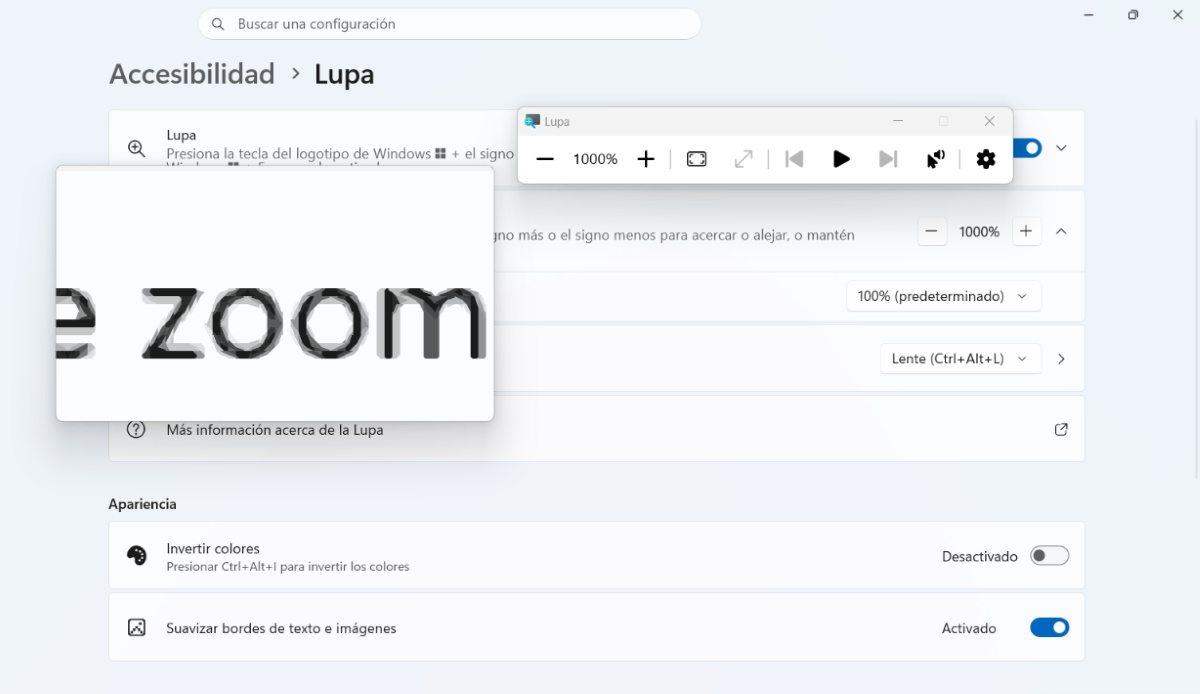
Νομίζατε ότι οι μεγεθυντικοί φακοί ήταν μόνο για άτομα με χαμηλή όραση; Ήρθε η ώρα να καταρρίψετε αυτή την εσφαλμένη αντίληψη. Αυτό το εργαλείο είναι πραγματικά ευέλικτο. Βελτιώνει σημαντικά την τεχνική ή δημιουργική εργασία.Γιατί; Χάρη στη Λειτουργία Φακού, δημιουργείται ένα αιωρούμενο πλαίσιο που ακολουθεί τον κέρσορα σας σαν να έχετε έναν πραγματικό μεγεθυντικό φακό στο χέρι σας.
- Ενεργοποιήστε το από: Διαμόρφωση – Προσιτότητα – Μεγεθυντικός φακός – Θέα – Λειτουργία φακού.
Με την πιθανότητα μεγέθυνση μόνο σε ένα τμήμα της οθόνηςΜπορείτε να ελέγξετε pixel, να ευθυγραμμίσετε στοιχεία σε ένα έγγραφο ή να εξετάσετε μικρές λεπτομέρειες σε εικόνες χωρίς να χρειάζεται να κάνετε ζουμ σε ολόκληρο τον χώρο εργασίας. Επιπλέον, εάν κοινοποιείτε συχνά την οθόνη σας ή εγγράφετε εκπαιδευτικά βίντεο, η ενεργοποίηση του μεγεθυντικού φακού θα σας δείξει τα πιο λεπτομερή βήματα της εκάστοτε εργασίας σας.
Απενεργοποίηση εφέ διαφάνειας και κίνησης
Αυτό το τελευταίο σημείο δεν αναφέρεται στις ρυθμίσεις προσβασιμότητας που πρέπει να ενεργοποιήσετε στα Windows 11, αλλά μάλλον στις ποια ρύθμιση να απενεργοποιηθείΕνώ τα κινούμενα σχέδια των Windows φαίνονται ωραία, στην πραγματικότητα καταναλώνουν πολλούς πόρους της κάρτας γραφικών και προσθέτουν καθυστέρηση χιλιοστών του δευτερολέπτου στη διεπαφή. Η απενεργοποίησή τους κάνει το σύστημα πιο γρήγορο, πιο ομαλό και πιο γρήγορο στην απόκριση. Για να το κάνετε αυτό, ακολουθήστε τα εξής βήματα:
- Μετάβαση σε Διαμόρφωση – Προσιτότητα – Οπτικά εφέ και απενεργοποιήστε τα. Επωφεληθείτε από Απενεργοποιήστε επίσης τα Εφέ Διαφάνειας.
Με λίγα λόγια, αν αναρωτιέστε ποιες ρυθμίσεις προσβασιμότητας θα πρέπει να ενεργοποιήσετε στα Windows 11, να θυμάστε ότι δεν πρόκειται για θέμα αναγκαιότητας, αλλά μάλλον για προηγμένη προσαρμογή. Η ενεργοποίηση (ή η απενεργοποίηση) ορισμένων ρυθμίσεων σάς βοηθά να εργάζεστε πιο άνετα, γρήγορα και αποτελεσματικάΡίξτε μια ματιά σε αυτήν τη διαμόρφωση και προσαρμόστε το σύστημά σας ώστε να είναι όσο το δυνατόν πιο άνετο και πρακτικό για εσάς.

Δείκτης
- 1 Ποιες ρυθμίσεις προσβασιμότητας πρέπει να ενεργοποιήσετε στα Windows 11, ακόμα κι αν δεν τις χρειάζεστε;
- 1.1 Ζωντανοί υπότιτλοι
- 1.2 Ποιες ρυθμίσεις προσβασιμότητας πρέπει να ενεργοποιήσετε στα Windows 11: Φωνητική πρόσβαση
- 1.3 Ο δείκτης του ποντικιού και η ένδειξη κειμένου είναι ορατές
- 1.4 Μονοφωνικός ήχος
- 1.5 Ποιες ρυθμίσεις προσβασιμότητας πρέπει να ενεργοποιήσετε στα Windows 11: Φίλτρο κλειδιών
- 1.6 Ποιες ρυθμίσεις προσβασιμότητας πρέπει να ενεργοποιήσετε στα Windows 11: Μεγεθυντικός φακός
- 1.7 Απενεργοποίηση εφέ διαφάνειας και κίνησης