- Η εξαφάνιση του κάδου απορριμμάτων από την επιφάνεια εργασίας είναι συνηθισμένη και έχει μια γρήγορη λύση.
- Υπάρχουν συγκεκριμένες μέθοδοι για κάθε έκδοση των Windows και για κάθε αιτία του προβλήματος.
- Τα προγράμματα ανάκτησης δεδομένων σάς επιτρέπουν να επαναφέρετε τα διαγραμμένα αρχεία ακόμα και μετά το άδειασμα του κάδου ανακύκλωσης.
¿Πώς να ανακτήσετε τον κάδο ανακύκλωσης εάν έχει εξαφανιστεί από την επιφάνεια εργασίας; Αν είστε χρήστης των Windows και έχετε παρατηρήσει ότι ο Κάδος Ανακύκλωσης έχει εξαφανιστεί από την επιφάνεια εργασίας σας, τότε σίγουρα έχετε πάθει μεγάλη πανωλεθρία.. Αν και μπορεί να φαίνεται ότι τα διαγραμμένα αρχεία έχουν χαθεί για πάντα ή ότι το σύστημα έχει υποστεί ζημιά, η πραγματικότητα είναι ότι Υπάρχουν γρήγορες και αποτελεσματικές λύσεις για να ανακτήσετε τόσο το εικονίδιο του κάδου απορριμμάτων όσο και τα αρχεία σας. Υπάρχουν διαφορετικές αιτίες και μέθοδοι για την επίλυσή του, ανάλογα με την έκδοση των Windows, τις ρυθμίσεις σας και την πηγή του προβλήματος.
Σε αυτό το άρθρο, θα εξηγήσουμε λεπτομερώς, βήμα προς βήμα, πώς να επαναφέρετε τον χαμένο Κάδο Ανακύκλωσης στα Windows 10, 11, 8 και 7, γιατί μπορεί να εξαφανιστεί, πώς να αποκτήσετε πρόσβαση σε αυτόν από την Εξερεύνηση Αρχείων εάν το εικονίδιο δεν εμφανίζεται και πώς να ανακτήσετε αρχεία ακόμα και μετά το άδειασμά του. Απαντάμε επίσης σε συχνές ερωτήσεις και σας δίνουμε επιπλέον συμβουλές, ώστε να μην απογοητευτείτε ξανά αν κρυφτεί ή χαθεί ξανά στο μέλλον.
Γιατί έχει εξαφανιστεί ο Κάδος Ανακύκλωσης από την επιφάνεια εργασίας μου;
Η εξαφάνιση του εικονιδίου του Κάδου Ανακύκλωσης συχνά μας ξαφνιάζει και δεν είναι πάντα εύκολο να εντοπίσουμε την αιτία με την πρώτη ματιά. Παρακάτω εξετάζουμε τις πιο συνηθισμένες αιτίες στα Windows 10, 11, 8 και 7:
- Αλλαγές διαμόρφωσης: Συχνά, οι ίδιες οι ρυθμίσεις της επιφάνειας εργασίας ή του συστήματος απενεργοποιούν την επιλογή εμφάνισης ορισμένων εικονιδίων, συμπεριλαμβανομένου του κάδου απορριμμάτων.
- Τυχαία διαγραφή: Είναι πολύ εύκολο να διαγράψετε κατά λάθος το εικονίδιο κατά τον καθαρισμό της επιφάνειας εργασίας σας ή μετά από μια ενημέρωση.
- Λειτουργία tablet: Σε μετατρέψιμους υπολογιστές, η λειτουργία tablet των Windows ενδέχεται να αποκρύψει όλα τα εικονίδια της επιφάνειας εργασίας, συμπεριλαμβανομένου του κάδου απορριμμάτων.
- Καταστροφή αρχείων συστήματος: Μια βλάβη του λειτουργικού συστήματος, που προκαλείται από κακόβουλο λογισμικό ή καταστροφή αρχείων, μπορεί να προκαλέσει την εξαφάνιση του εικονιδίου χωρίς προειδοποίηση.
- Εργαλεία καθαρισμού ή συντήρησης: Υπάρχουν προγράμματα που, επιδιώκοντας να βελτιστοποιήσουν την επιφάνεια εργασίας, μπορούν να εξαλείψουν εικονίδια που θεωρούνται περιττά.
- Σφάλματα χρήστη ή δικαιωμάτων: Μερικές φορές, οι αλλαγές στα δικαιώματα ή τις πολιτικές συστήματος προκαλούν τη μη εμφάνιση ορισμένων εικονιδίων.
Ο εντοπισμός της συγκεκριμένης αιτίας θα σας βοηθήσει να επιλέξετε την καταλληλότερη μέθοδο για την επαναφορά του εικονιδίου του Κάδου Ανακύκλωσης και της πλήρους λειτουργικότητας.
Μέθοδοι για την επαναφορά του Κάδου Ανακύκλωσης στην επιφάνεια εργασίας των Windows
Ανάλογα με την έκδοση των Windows που χρησιμοποιείτε και τον λόγο για τον οποίο εξαφανίστηκαν τα σκουπίδια, υπάρχουν διάφοροι αποτελεσματικοί τρόποι για να τα ανακτήσετε. Ακολουθούν οι πιο επιτυχημένες λύσεις για να επαναφέρετε το εικονίδιο στην επιφάνεια εργασίας σας:
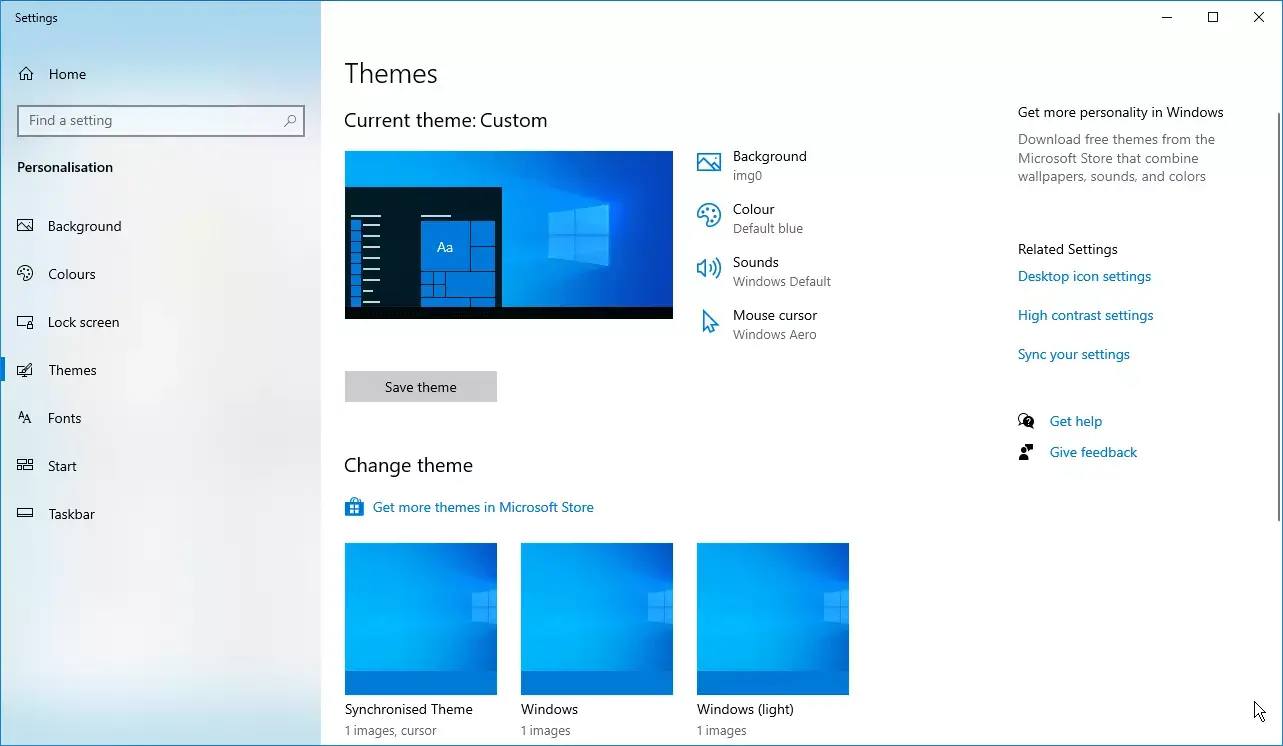
Μέθοδος 1: Ενεργοποιήστε ξανά το εικονίδιο του κάδου απορριμμάτων από τις ρυθμίσεις της επιφάνειας εργασίας
Αυτή είναι η πιο άμεση μέθοδος και συνήθως λύνει το πρόβλημα στις περισσότερες περιπτώσεις, ειδικά στα Windows 10 και 11:
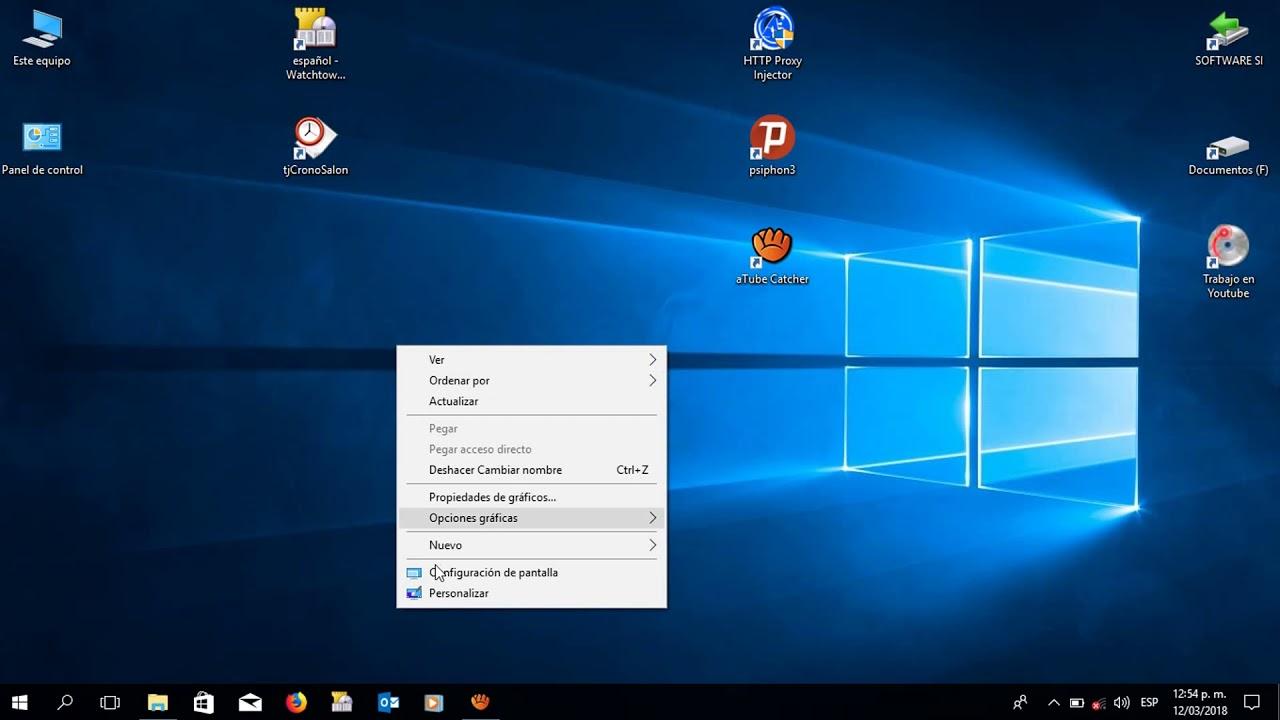
- Κάντε δεξί κλικ σε οποιαδήποτε κενή περιοχή της επιφάνειας εργασίας.
- Επιλέγω Καθιστώ προσωπικόν στο μενού περιβάλλοντος.
- Στην πλαϊνή μπάρα, επιλέξτε Θέματα και στη συνέχεια κάντε κλικ στο Ρυθμίσεις εικονιδίων επιφάνειας εργασίας στην ενότητα Σχετικές ρυθμίσεις.
- Επιλέξτε το πλαίσιο δίπλα στην επιλογή "Κάδος Ανακύκλωσης".
- Τύπος Εφαρμόζω και μετά Αποδέχομαι για να αποθηκεύσετε τις αλλαγές. Ο κάδος απορριμμάτων θα πρέπει να εμφανιστεί ξανά!
Σε παλαιότερες εκδόσεις των Windows (7 ή 8), η διαδικασία είναι πολύ παρόμοια:
- Κάντε δεξί κλικ στην επιφάνεια εργασίας και επιλέξτε Καθιστώ προσωπικόν.
- Αναζητήστε την επιλογή στην αριστερή γραμμή Αλλαγή εικονιδίων επιφάνειας εργασίας.
- Μάρκα Κάδος ανακύκλωσης και επιβεβαιώστε με Αποδέχομαι.
Μέθοδος 2: Ελέγξτε αν τα εικονίδια της επιφάνειας εργασίας είναι κρυμμένα
Εάν δεν βλέπετε εικονίδια στην επιφάνεια εργασίας σας (ούτε στον Κάδο ούτε σε κανένα άλλο), πιθανότατα είναι κρυμμένα από τις ρυθμίσεις σας:
- Κάντε δεξί κλικ στην επιφάνεια εργασίας.
- Μετάβαση σε Θέα και βεβαιωθείτε ότι η επιλογή Εμφάνιση εικονιδίων επιφάνειας εργασίας να είναι σημειωμένο.
Με αυτό, όλα τα εικονίδια, συμπεριλαμβανομένου του κάδου απορριμμάτων, θα πρέπει να επανεμφανιστούν αμέσως.
Μέθοδος 3: Απενεργοποίηση λειτουργίας tablet
Στα Windows 10 και 11, η λειτουργία tablet μπορεί να αποκρύψει εικονίδια:
- Τύπος Νίκη + Ι για να ανοίξετε τις Ρυθμίσεις.
- Επιλέγω Σύστημα και μετά Δισκίο στην πλαϊνή μπάρα.
- Στο μενού "Όταν χρησιμοποιείτε αυτήν τη συσκευή ως tablet", επιλέξτε Μην μεταβείτε σε λειτουργία tablet.
Μέθοδος 4: Επαναφορά κάδου ανακύκλωσης από την Εξερεύνηση αρχείων
Ο Κάδος Ανακύκλωσης είναι στην πραγματικότητα ένας φάκελο συστήματος που μπορεί να ανοιχτεί απευθείας, ακόμα κι αν η συντόμευση στην επιφάνεια εργασίας δεν είναι ορατή:
- Ανοιχτό Εξερεύνηση αρχείων και μεταβείτε στη ρίζα της μονάδας δίσκου όπου είναι εγκατεστημένα τα Windows (για παράδειγμα, C:).
- Κάντε κλικ στην καρτέλα Θέα και επιλέξτε Επιλογές.
- Στην καρτέλα Βλέπωενεργός Εμφάνιση κρυφών αρχείων, φακέλων και μονάδων δίσκου και απενεργοποιεί Απόκρυψη προστατευμένων αρχείων λειτουργικού συστήματος (συνιστάται)Αποδεχτείτε την ειδοποίηση ασφαλείας.
- Αναζητήστε τον φάκελο $Recycle.Bin και ανοίξτε το.
- Κάντε δεξί κλικ στο εικονίδιο του κάδου απορριμμάτων και επιλέξτε Αποστολή σε > Επιφάνεια εργασίας (δημιουργία συντόμευσης) για να το αποκαταστήσετε γρήγορα.
- Θυμηθείτε να αποκρύψετε ξανά τα προστατευμένα αρχεία για να αποτρέψετε τυχαίες αλλαγές.
Μέθοδος 5: Επιδιόρθωση αρχείων συστήματος με το File Checker
Μερικές φορές ο Κάδος Ανακύκλωσης εξαφανίζεται λόγω κατεστραμμένων αρχείων συστήματος. Μπορείτε εύκολα να ελέγξετε και να διορθώσετε αυτά τα σφάλματα:
- Ανοίξτε το μενού Έναρξη και αναζητήστε σύμβολο συστήματος.
- Κάντε δεξί κλικ πάνω του και επιλέξτε Εκτέλεση ως διαχειριστής.
- Στο τερματικό, πληκτρολογήστε την ακόλουθη εντολή:
DISM.exe /Online /Cleanup-image /Restorehealth
Στη συνέχεια, γράψτε: sfc /scannow
- Αφήστε και τα δύο εργαλεία να κάνουν τη δουλειά τους και επανεκκινήστε τον υπολογιστή σας.
Αυτό θα πρέπει να επαναφέρει τυχόν κατεστραμμένα αρχεία και να επαναφέρει τον Κάδο Ανακύκλωσης σε πλήρη λειτουργικότητα.
Πώς να ανακτήσετε τα διαγραμμένα αρχεία όταν ο Κάδος Ανακύκλωσης έχει εξαφανιστεί ή αδειάσει;
Ο μεγαλύτερος φόβος όταν χάνεις τα σκουπίδια σου είναι να σκεφτείς ότι τα σημαντικά αρχεία σου έχουν εξαφανιστεί ανεπανόρθωτα. Ωστόσο, ακόμη και αν ο Κάδος Απορριμμάτων έχει αδειάσει ή δεν είναι πλέον προσβάσιμος, Υπάρχουν εργαλεία ανάκτησης που σας επιτρέπουν να επαναφέρετε αποτελεσματικά τα διαγραμμένα αρχεία.
Αναδεικνύουμε δύο κορυφαία προγράμματα στον τομέα:
- Οδηγός ανάκτησης δεδομένων EaseUS: Σας επιτρέπει να ανακτήσετε διαγραμμένα αρχεία από τον Κάδο Ανακύκλωσης, ακόμα κι αν το εικονίδιο λείπει. Σαρώνει δίσκους, διαμερίσματα και συγκεκριμένες τοποθεσίες για χαμένα δεδομένα.
- Wondershare Recoverit: Αναγνωρισμένο για την απλότητα και την αποτελεσματικότητά του, είναι ικανό να επαναφέρει όλους τους τύπους αρχείων, από έγγραφα έως φωτογραφίες και βίντεο, αφού αδειάσει ο κάδος απορριμμάτων.
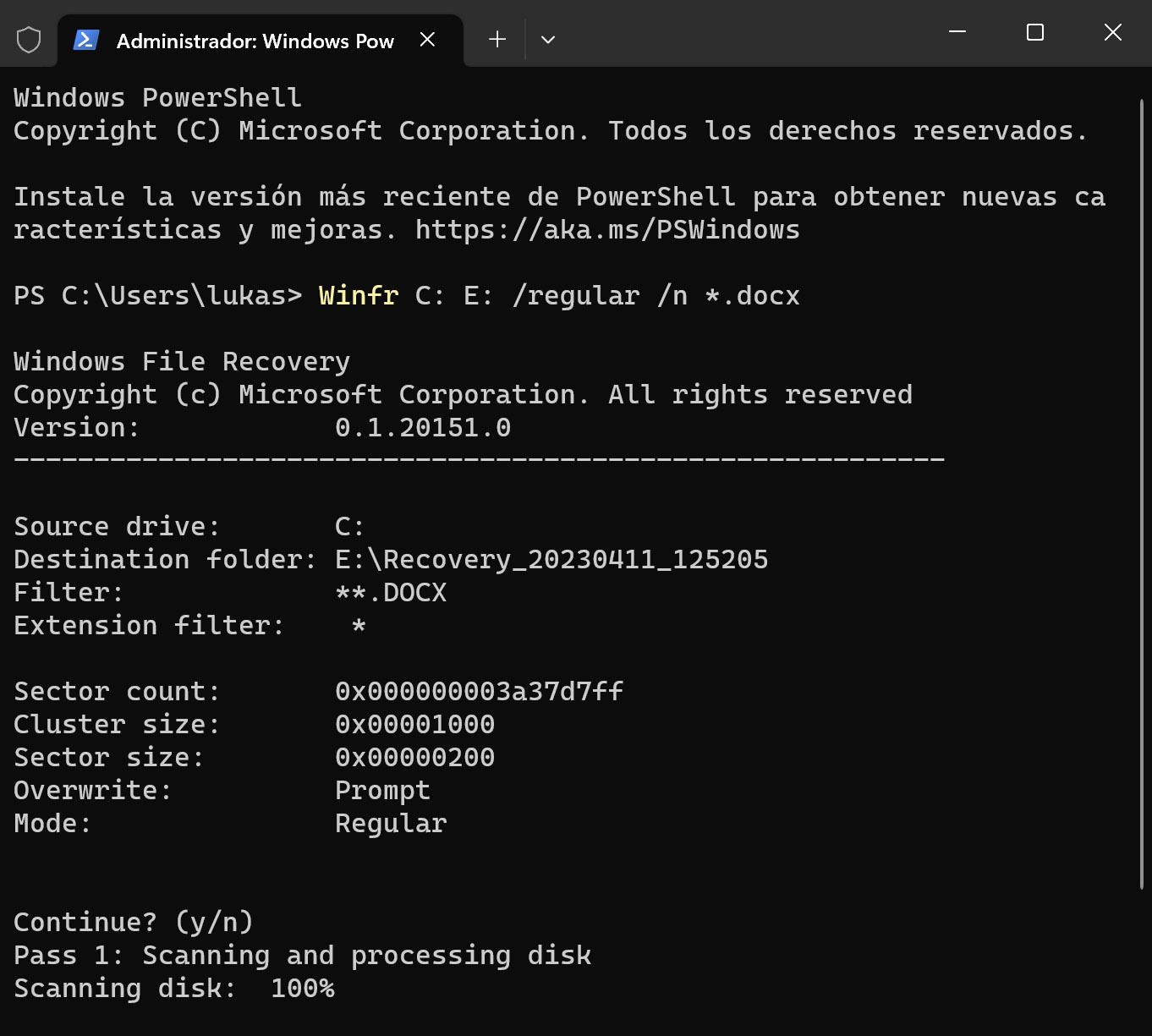
Συνήθη βήματα για την ανάκτηση αρχείων από τον Κάδο Ανακύκλωσης με εξειδικευμένο λογισμικό
- Κατεβάστε και εγκαταστήστε το λογισμικό της επιλογής σας (EaseUS, Recoverit ή AOMEI Partition Assistant for Recovery).
- Ανοίξτε το πρόγραμμα και επιλέξτε τη μονάδα δίσκου, το διαμέρισμα ή την τοποθεσία όπου βρίσκονταν τα χαμένα αρχεία (Κάδος Ανακύκλωσης, εάν υπάρχει).
- Εκτελέστε μια γρήγορη σάρωση και, εάν είναι απαραίτητο, μια εις βάθος σάρωση για να μεγιστοποιήσετε τις επιλογές αποκατάστασης.
- Ελέγξτε τα αποτελέσματα, κάντε προεπισκόπηση των ανακτήσιμων αρχείων και επιλέξτε αυτά που θέλετε να επαναφέρετε.
- Αποθηκεύστε τα ανακτημένα αρχεία σε διαφορετική τοποθεσία για να αποφύγετε την αντικατάσταση δεδομένων.
Αυτά τα προγράμματα είναι εύχρηστα και συνήθως ανακτούν τα διαγραμμένα αρχεία σε λίγα μόνο λεπτά, ακόμα και μετά το άδειασμα του κάδου απορριμμάτων.
Συνήθεις ερωτήσεις και πρόσθετες λύσεις σχετικά με τον Κάδο Ανακύκλωσης στα Windows
Εκτός από τις μεθόδους επαναφοράς του εικονιδίου, υπάρχουν ορισμένες συνήθεις ερωτήσεις και προβλήματα που σχετίζονται με τον κάδο απορριμμάτων:
Πού βρίσκεται στην πραγματικότητα ο Κάδος Ανακύκλωσης;
Σε κάθε διαμέρισμα δίσκου, τα Windows δημιουργούν έναν κρυφό φάκελο που ονομάζεται $Recycle.Bin, το οποίο αποθηκεύει αρχεία που έχουν διαγραφεί από αυτήν τη μονάδα δίσκου. Για να το δείτε, πρέπει να ενεργοποιήσετε την εμφάνιση κρυφών αρχείων και να καταργήσετε την επιλογή απόκρυψης αρχείων συστήματος, αλλά η πρόσβαση συνιστάται μόνο για ειδικούς ή σε περίπτωση έκτακτης ανάγκης.
Μπορείτε να έχετε πρόσβαση στα σκουπίδια από το κινητό σας τηλέφωνο;
Σε συστήματα Android και iOS, δεν υπάρχει εγγενής κάδος ανακύκλωσης όπως υπάρχει στα Windows. Ορισμένοι διαχειριστές αρχείων εμφανίζουν έναν προσωρινό κάδο απορριμμάτων, αλλά η ανάκτηση των διαγραμμένων αρχείων απαιτεί εξειδικευμένα προγράμματα ή εφαρμογές ανάκτησης.
Τι να κάνετε αν ο κάδος απορριμμάτων δεν ανοίγει ή φαίνεται κατεστραμμένος;
Σε περιπτώσεις καταστροφής, τα Windows σάς επιτρέπουν να επιδιορθώσετε τον κάδο ανακύκλωσης από τη γραμμή εντολών εκτελώντας την εντολή rd /s /q C:\$Recycle.bin ως διαχειριστής. Αυτό διαγράφει τον Κάδο Ανακύκλωσης και επιβάλλει την αυτόματη αναδημιουργία του μετά από επανεκκίνηση του συστήματος, χωρίς να χαθούν τα τρέχοντα δεδομένα.
Αν εξακολουθείτε να αντιμετωπίζετε προβλήματα παρά τα παραπάνω, έχουμε αυτό το άρθρο για εσάς: Ο Κάδος Ανακύκλωσης των Windows φαίνεται γεμάτος, αλλά δεν περιέχει τίποτα.
Τι συμβαίνει με τα σκουπίδια σε περιβάλλοντα συνεργασίας όπως το SharePoint;
En SharePoint και Microsoft 365Τα διαγραμμένα αρχεία αποθηκεύονται σε έναν ειδικό κάδο ανακύκλωσης, με σύστημα δύο επιπέδων: έναν βασικό κάδο ανακύκλωσης χρήστη και έναν κάδο ανακύκλωσης συλλογής τοποθεσιών, τον οποίο διαχειρίζονται οι διαχειριστές.
- Τα αντικείμενα παραμένουν για περιορισμένο χρονικό διάστημα (93 ημέρες στο SharePoint Online· 30 ημέρες σε εκδόσεις εσωτερικής εγκατάστασης, με δυνατότητα διαμόρφωσης έως και 10.000 ημέρες) πριν διαγραφεί οριστικά.
- Οι διαχειριστές μπορούν να επαναφέρουν ολόκληρες συλλογές τοποθεσιών ή διαγραμμένα στοιχεία, αλλά υπάρχουν περιορισμοί και απαιτήσεις ανάλογα με τον τύπο του αντικειμένου που διαγράφηκε.
- Τα εξωτερικά αντίγραφα ασφαλείας και οι υπηρεσίες όπως το Microsoft 365 Backup σάς επιτρέπουν να επεκτείνετε την προστασία και να ανακτήσετε δεδομένα σε σενάρια καταστροφών.
Είναι σημαντικό να θυμάστε ότι μόλις λήξει η περίοδος διατήρησης ή αδειάσει ο κάδος απορριμμάτων δεύτερου επιπέδου, τα δεδομένα χάνονται οριστικά, εκτός εάν παρέμβει η τεχνική υποστήριξη της Microsoft σε δικαιολογημένες περιπτώσεις.
Πολλά από αυτά που νομίζατε ότι είχαν χαθεί μπορούν να γίνουν ξανά προσβάσιμα αν χρησιμοποιήσετε τις σωστές μεθόδους και δράσετε γρήγορα. Το κλειδί είναι να χρησιμοποιήσετε τα σωστά εργαλεία, να αποφύγετε τις επικίνδυνες αλλαγές και να παραμείνετε ψύχραιμοι όταν αντιμετωπίζετε αυτά τα προβλήματα. Τώρα ξέρετε... Πώς να ανακτήσετε τον κάδο ανακύκλωσης εάν εξαφανιστεί από την επιφάνεια εργασίας.

Παθιασμένος με την τεχνολογία από μικρός. Μου αρέσει να είμαι ενημερωμένος στον τομέα και, πάνω απ' όλα, να τον επικοινωνώ. Γι' αυτό έχω αφοσιωθεί στην επικοινωνία σε ιστότοπους τεχνολογίας και βιντεοπαιχνιδιών εδώ και πολλά χρόνια. Μπορείτε να με βρείτε να γράφω για Android, Windows, MacOS, iOS, Nintendo ή οποιοδήποτε άλλο σχετικό θέμα σας έρχεται στο μυαλό.