- Μάθετε προηγμένες και εύκολες μεθόδους για την εκτέλεση πολλαπλών συνεδριών του ίδιου προγράμματος στα Windows 11.
- Μάθετε κόλπα Sandboxie, προγράμματος περιήγησης και προφίλ για να διαχειρίζεστε πολλούς λογαριασμούς ταυτόχρονα.
- Εξερευνήστε τις εγγενείς λειτουργίες των Windows που σας επιτρέπουν να οργανώνετε και να διαχωρίζετε τις ενεργές εφαρμογές με βάση τη ροή εργασίας σας.

¿Πώς να ανοίξετε πολλές παρουσίες της ίδιας εφαρμογής στα Windows 11; χρειάστηκες ποτέ Ανοίξτε την ίδια εφαρμογή πολλές φορές στον υπολογιστή σας με Windows 11 και δεν ήξερες πώς να το κάνεις; Εάν διαχειρίζεστε πολλούς λογαριασμούς, χρειάζεται να συγκρίνετε πληροφορίες μεταξύ δύο προφίλ ή απλώς θέλετε να αξιοποιήσετε στο έπακρο τη συσκευή σας, πιθανότατα έχετε βιώσει τους περιορισμούς που επιβάλλονται από το λειτουργικό σύστημα σε πολλές εφαρμογές που επιτρέπουν μόνο μία ενεργή παρουσία.
Ευτυχώς υπάρχουν Απλοί και προηγμένοι τρόποι για να εκτελέσετε πολλές παρουσίες του ίδιου προγράμματος στα Windows 11, τόσο χρησιμοποιώντας εξωτερικά εργαλεία όσο και αξιοποιώντας τις δυνατότητες του ίδιου του συστήματος και ορισμένες εφαρμογές. Σας τα λέμε με λεπτομερή και εύκολο τρόπο Όλες οι επιλογές για κλωνοποίηση εφαρμογών, άνοιγμα διαφορετικών λογαριασμών και διαχείριση της πολυδιεργασίας σας χωρίς περιορισμούς. Ετοιμαστείτε να φέρετε επανάσταση στην παραγωγικότητά σας!
Γιατί να ανοίξω πολλαπλές παρουσίες μιας εφαρμογής;

Στην καθημερινή ζωή, είναι σύνηθες να βρίσκεσαι σε καταστάσεις όπου πρέπει να πολλαπλά παράθυρα ή συνεδρίες του ίδιου προγράμματος κάνει τη διαφορά. Μπορεί να θέλετε να:
- Χρήση δύο διαφορετικών λογαριασμών σε εφαρμογές ανταλλαγής μηνυμάτων (Telegram, WhatsApp, Discord…)
- Δοκιμή ρυθμίσεων ή προφίλ χωρίς να κλείσετε την κύρια συνεδρία σας
- Σύγκριση δεδομένων μεταξύ αρχείων που έχουν ανοιχτεί στην ίδια εφαρμογή (επεξεργασία δύο εγγράφων Word, δύο υπολογιστικών φύλλων κ.λπ.)
- Ξεχωριστά περιβάλλοντα εργασίας ή μελέτης
Windows 11 Δεν κάνει πάντα αυτό το έργο ευκολότερο, αλλά υπάρχουν πολύ αποτελεσματικές εναλλακτικές λύσεις που θα σας επιτρέψουν να το πετύχετε χωρίς να σας πιάσει κόπος.
Μέθοδος 1: Χρησιμοποιήστε το Sandboxie για κλωνοποίηση και απομόνωση εφαρμογών
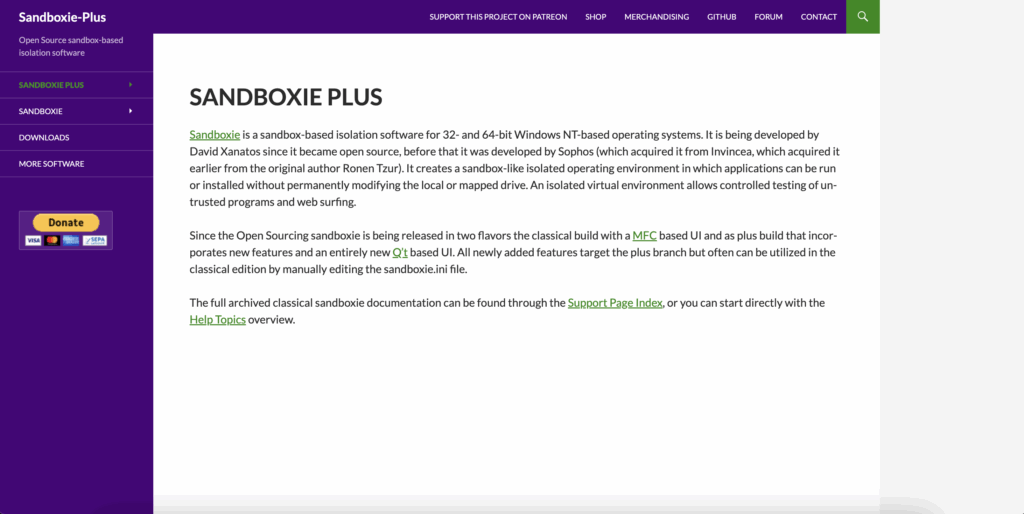
Ένα από τα κορυφαία εργαλεία για αυτές τις περιπτώσεις είναι Sandboxie Plus, ένα βοηθητικό πρόγραμμα που σας επιτρέπει δημιουργήστε απομονωμένα περιβάλλοντα ή «sandboxes» όπου μπορείτε να εκτελέσετε οποιοδήποτε πρόγραμμα σαν να ήταν εγκατεστημένο για πρώτη φορά.
Αυτό σημαίνει ότι μπορείτε ανοίξτε μια νέα παρουσία της εφαρμογής που χρειάζεστε μέσα σε έναν χώρο ξεχωριστό από το υπόλοιπο σύστημα, σαν να εκτελούσατε το ίδιο πρόγραμμα δύο φορές σε διαφορετικούς υπολογιστές.
Κύρια πλεονεκτήματα του Sandboxie
- Εκτέλεση πολλαπλών αντιγράφων της ίδιας εφαρμογής χωρίς να επηρεάζεται η κύρια εγκατάσταση ή τα προσωπικά σας αρχεία.
- Ασφαλής δοκιμή λογισμικού πριν το εγκαταστήσετε μόνιμα, καθώς όλα όσα συμβαίνουν στο "sandbox" εξαφανίζονται όταν το κλείνετε.
- Κάθε περίπτωση είναι εντελώς ανεξάρτητη, ιδανικό για σύνδεση με διαφορετικούς λογαριασμούς ή για εκτέλεση δοκιμών.
Πώς να χρησιμοποιήσετε το Sandboxie στα Windows 11;
- Λήψη Sandboxie Plus από την επίσημη ιστοσελίδα του και ολοκληρώστε την εγκατάσταση. Συνιστάται να αφήσετε ενεργοποιημένη την ενοποίηση με το μενού περιβάλλοντος της Εξερεύνησης Αρχείων.
- Βρείτε το πρόγραμμα που θέλετε να εκτελέσετε σε διπλή παρουσία (μπορείτε να χρησιμοποιήσετε την αναζήτηση στο μενού Έναρξη, να κάνετε δεξί κλικ και να επιλέξετε "Άνοιγμα θέσης αρχείου" για να βρείτε το εκτελέσιμο αρχείο).
- Κάντε δεξί κλικ στο εκτελέσιμο αρχείο και επιλέξτε «Εκτέλεση σε περιβάλλον δοκιμών». Θα ανοίξει ένα νέο παράθυρο αυτής της εφαρμογής, απομονωμένο από τα υπόλοιπα.
- Επαναλάβετε τη διαδικασία όσες φορές χρειάζεται για να ανοίξετε περισσότερες συνεδρίες.
Οι εφαρμογές που ξεκινούν σε ένα sandbox θα εμφανίζουν ένα κίτρινο περίγραμμα όταν τοποθετείτε τον δείκτη του ποντικιού πάνω από τις άκρες του παραθύρου, υποδεικνύοντας ότι η παρουσία είναι "sandboxed". Να θυμάστε ότι τα αρχεία που δημιουργείτε μέσα στο sandbox μπορούν να διαγραφούν όταν κλείσετε το περιβάλλον., οπότε κράτα τα σημαντικά πράγματα έξω αν δεν θέλεις να τα χάσεις.
Μπορούν να δημιουργηθούν διαφορετικά sandboxes;
Ναί. Το Sandboxie σάς επιτρέπει να δημιουργήσετε όσα sandboxes θέλετε, επιτρέποντάς σας να εκτελέσετε πολλαπλές παρουσίες της ίδιας εφαρμογής, καθεμία στο δικό της απομονωμένο περιβάλλον. Μπορείτε ακόμη και να εγκαταστήσετε ολόκληρα προγράμματα μέσα σε ένα sandbox διαφορετικό από αυτό που έχετε στο κύριο σύστημά σας.
Επωφεληθείτε από τις εκδόσεις ιστού και τα προφίλ του προγράμματος περιήγησης
Πολλές εφαρμογές έχουν κάνει το άλμα στο πρόγραμμα περιήγησης και προσφέρουν εκδόσεις web σχεδόν πανομοιότυπες με τις εκδόσεις για υπολογιστές. Αυτή είναι η περίπτωση του Διχόνοια, WhatsApp, Telegram, Gmail, Facebook, Skype, Slack…
Τι σημαίνει αυτό? Οτι Μπορείτε να ανοίξετε την εφαρμογή για υπολογιστή με έναν λογαριασμό και μια άλλη συνεδρία στο πρόγραμμα περιήγησης., χωρίς παρεμβολές μεταξύ τους.
- Ανοίξτε την έκδοση για υπολογιστές της εφαρμογής σας και συνδεθείτε με τον κύριο λογαριασμό σας.
- Στο πρόγραμμα περιήγησής σας, μεταβείτε στον ιστότοπο της εφαρμογής και συνδεθείτε με τον δευτερεύοντα λογαριασμό σας.
Παράθυρα ανώνυμης περιήγησης και προφίλ Chrome
Για να προχωρήσετε περαιτέρω, μπορείτε να χρησιμοποιήσετε το ανώνυμα (ή ιδιωτικά) παράθυρα από το πρόγραμμα περιήγησής σας για να ανοίξετε μια νέα περίοδο λειτουργίας, χωρίς να αναμίξετε cookies ή συνδέσεις. Για παράδειγμα, μπορείτε να έχετε:
- Μια κανονική καρτέλα με τη συνηθισμένη σας συνεδρία.
- Ένα ακόμη παράθυρο ανώνυμης περιήγησης με διαφορετικό λογαριασμό.
- Προσθέστε a νέο «προφίλ» Chrome για να διατηρείτε πολλαπλές συνεδρίες πάντα έτοιμες χωρίς να κλείνετε ή να ανοίγετε τίποτα.
Αυτή η τεχνική είναι ιδανική για εργασία, σπουδές ή διαχείριση πολλαπλών λογαριασμών σε καθημερινή βάση., καθώς σας επιτρέπει να κάνετε εναλλαγή μεταξύ προφίλ με μερικά κλικ, χωρίς να διακυβεύεται το απόρρητό σας ή να διακόπτεται η κανονική σας χρήση.
Χρησιμοποιήστε εργαλεία για τη διαχείριση πολλαπλών λογαριασμών σε εφαρμογές
Ορισμένες σύγχρονες εφαρμογές ενσωματώνουν ήδη την επιλογή εναλλαγής λογαριασμών ή διαχείρισης πολλαπλών συνεδριών ταυτόχρονα.. Για παράδειγμα:
- Χαλαρότητα: Σας επιτρέπει να κάνετε εναλλαγή μεταξύ πολλαπλών χώρων εργασίας από το πλευρικό μενού.
- Τηλεγράφημα επιφάνειας εργασίαςΜπορείτε να προσθέσετε διαφορετικούς λογαριασμούς και να κάνετε εναλλαγή μεταξύ τους απευθείας από την εφαρμογή.
Εάν η εφαρμογή δεν ενσωματώνει αυτήν τη λειτουργία, υπάρχουν βοηθητικά προγράμματα πολλαπλών παραγωγικοτήτων όπως Franz, Stack ή Rambox που σας επιτρέπουν να έχετε ανοιχτές πολλές ξεχωριστές εφαρμογές και λογαριασμούς, οργανωμένους σε καρτέλες, χωρίς διενέξεις περιόδου λειτουργίας μεταξύ τους.
Πλεονεκτήματα χρήσης εφαρμογών κοντέινερ
- Αποκτήστε πρόσβαση σε πολλούς λογαριασμούς της ίδιας εφαρμογής ταυτόχρονα.
- Όλες οι εφαρμογές ιστού οργανωμένες σε ένα μέρος.
- Μεγαλύτερη ευκολία εάν εργάζεστε με πολλές υπηρεσίες συνομιλίας, ηλεκτρονικού ταχυδρομείου ή διαχείρισης.
Ορισμένα από αυτά τα εργαλεία απαιτούν χρέωση αν θέλετε να επωφεληθείτε από προηγμένες λειτουργίες (όπως ειδοποιήσεις, συγχρονισμό ή περισσότερους από 3-4 λογαριασμούς), αλλά για τακτική χρήση, μπορούν να αποτελέσουν ιδανικό συμπλήρωμα.
Εγγενείς λειτουργίες των Windows 11 για προηγμένη πολυδιεργασία

Δεν μπορούμε να το ξεχάσουμε αυτό Τα Windows 11 ενσωματώνουν ισχυρά εργαλεία για τη διαχείριση πολλαπλών εργασιών Και ενώ δεν σας επιτρέπουν να κλωνοποιήσετε εφαρμογές, διευκολύνουν τη ροή εργασίας μεταξύ πολλαπλών παραθύρων και εφαρμογών.
Διατάξεις Snap και Οργάνωση Παραθύρων
Η λειτουργία «Προσαρμογή» ή snap layouts σας επιτρέπει τοποθετήστε πολλά παράθυρα στην οθόνη σέρνοντάς τα προς τις άκρες. Με αυτόν τον τρόπο, μπορείτε να εργαστείτε με δύο, τρία ή ακόμα και τέσσερα παράθυρα που έχουν διαταχθεί αυτόματα, μεγιστοποιώντας τον χώρο και την οπτική απόδοση.
Όταν συνδέετε ένα παράθυρο, το σύστημα θα σας εμφανίσει μικρογραφίες των άλλων ανοιχτών παραθύρων, ώστε να μπορείτε να επιλέξετε ποιο θα τοποθετήσετε στον υπόλοιπο χώρο. Αυτό σας βοηθά να παρακολουθείτε τη δραστηριότητά σας χωρίς να χάνετε χρόνο αναδιοργανώνοντας χειροκίνητα.
Πλήκτρα πρόσβασης για εναλλαγή μεταξύ παραθύρων
Το μυθικό Alt + Tab εξακολουθεί να ισχύει. Αυτή η συντόμευση σάς επιτρέπει να κάνετε γρήγορη εναλλαγή μεταξύ όλων των ανοιχτών εφαρμογών σας, αποφεύγοντας να τις περνάτε μία προς μία από τη γραμμή εργασιών.
Προβολή εργασιών και πολλαπλές επιφάνειες εργασίας
Η προβολή εργασιών (προσβάσιμο από το κουμπί δίπλα στη γραμμή αναζήτησης) σας δείχνει όλες τις εφαρμογές και τα παράθυρα που είναι ενεργά αυτήν τη στιγμή και σας επιτρέπει να δημιουργείτε εικονικές επιφάνειες εργασίας. Με αυτόν τον τρόπο, μπορείτε να διαχωρίσετε την εργασία, τις προσωπικές και τις ψυχαγωγικές σας δραστηριότητες και να αποφύγετε την ανάμειξη παραθύρων και συνεδριών.
Μπορείτε να προσαρμόσετε αυτές τις επιφάνειες εργασίας, ακόμη και να επιλέξετε διαφορετικό φόντο για την καθεμία, έτσι ώστε ο εντοπισμός του περιβάλλοντος στο οποίο βρίσκεστε να είναι πιο γρήγορος από ποτέ.
Εγκατάσταση δύο διαφορετικών εκδόσεων του ίδιου προγράμματος
Σε ορισμένες περιπτώσεις, εάν η εφαρμογή το επιτρέπει, μπορείτε να εγκαταστήστε διαφορετικές εκδόσεις του ίδιου λογισμικού (για παράδειγμα, φορητές και κανονικές εκδόσεις) και να τις εκτελείτε ταυτόχρονα χωρίς παρεμβολές.
Δεν υποστηρίζουν όλες οι εφαρμογές αυτό, αλλά αν εργάζεστε με προγράμματα περιήγησης, προγράμματα επεξεργασίας κειμένου ή εργαλεία ανοιχτού κώδικα, μπορείτε να έχετε τις φορητές και τις τυπικές εκδόσεις εγκατάστασης να εκτελούνται παράλληλα, με ξεχωριστές περιόδους λειτουργίας. Αυτή είναι μια άλλη εξαιρετική λύση για το πώς να ανοίξετε πολλές παρουσίες της ίδιας εφαρμογής στα Windows 11.
Άλλες σημαντικές επιλογές και σκέψεις
- Πολλά προγράμματα δεν δέχονται πολλαπλές παρουσίες. λόγω εσωτερικών περιορισμών και η επιβολή του με «κόλπα» μπορεί να οδηγήσει σε σφάλματα ή αλλοίωση δεδομένων.
- Εάν η εφαρμογή διαχειρίζεται τοπικές βάσεις δεδομένων ή κρίσιμα αρχεία, να είστε προσεκτικοί και να δημιουργείτε αντίγραφα ασφαλείας εάν πρόκειται να το ανοίξετε αρκετές φορές.
- Να τους δίνετε πάντα σαφή ονόματα και να διαχωρίζετε καλά τα περιβάλλοντα. για να διακρίνετε τα ενεργά παράθυρά σας και να αποφύγετε τη σύγχυση.
- Ελέγξτε αν η εφαρμογή ενσωματώνει τη διαχείριση πολλαπλών λογαριασμών ως στάνταρ.; Είναι το πιο άνετο και ασφαλές.
Αν θέλετε περισσότερες πληροφορίες, σας αφήνουμε αυτόν τον οδηγό σχετικά με Πώς ρυθμίζετε τις παραμέτρους του συστήματος πολλαπλών εργασιών στα Windows 11;
Πώς να ανοίξετε πολλές παρουσίες της ίδιας εφαρμογής στα Windows 11: Ποιος βρίσκει χρήσιμο το άνοιγμα πολλαπλών παρουσιών μιας εφαρμογής;

- Προχωρημένοι χρήστες που εργάζονται με ανάπτυξη, δοκιμές και διάφορες διαμορφώσεις λογισμικού.
- Άτομα που χρειάζονται ταυτόχρονη πρόσβαση σε πολλαπλούς λογαριασμούς (επαγγελματικούς/προσωπικούς/πελάτες) σε υπηρεσίες όπως Telegram, WhatsApp, Slack, Discord, Gmail, Outlook κ.λπ.
- Μαθητές, καθηγητές, επαγγελματίες και οποιοσδήποτε χρήστης επιθυμεί οργανώστε τη ροή εργασίας σας πιο αποτελεσματικά.
Εφαρμόζοντας αυτά μέθοδοι και κόλπα που θα σας βοηθήσουν να αξιοποιήσετε στο έπακρο τον υπολογιστή σας, αποφεύγοντας τους τυπικούς περιορισμούς των Windows 11 και προσαρμόζοντας το σύστημα στον τρόπο εργασίας, επικοινωνίας ή μελέτης σας. Ελπίζουμε να μάθατε πώς να ανοίγετε πολλές παρουσίες της ίδιας εφαρμογής στα Windows 11.

Παθιασμένος με την τεχνολογία από μικρός. Μου αρέσει να είμαι ενημερωμένος στον τομέα και, πάνω απ' όλα, να τον επικοινωνώ. Γι' αυτό έχω αφοσιωθεί στην επικοινωνία σε ιστότοπους τεχνολογίας και βιντεοπαιχνιδιών εδώ και πολλά χρόνια. Μπορείτε να με βρείτε να γράφω για Android, Windows, MacOS, iOS, Nintendo ή οποιοδήποτε άλλο σχετικό θέμα σας έρχεται στο μυαλό.