Δεν σας αρέσει η ιδέα του Magic Capture να τροποποιεί φωτογραφίες που έχουν εξαχθεί από τα βίντεό σας χωρίς την άδειά σας; Ενώ αυτή η επιλογή υπόσχεται να κάνει τη λήψη φωτογραφιών ευκολότερη, η αυτόματη επεξεργασία μπορεί να αλλάξει τα χρώματα και τον φυσικό φωτισμό. Για αυτόν τον λόγο, πολλοί χρήστες προτιμούν να εμποδίζουν το Magic Capture να επεξεργάζεται αυτόματα τις φωτογραφίες που επιλέγει. Αν θέλετε επίσης να διατηρήστε τον έλεγχο της επεξεργασίας των εικόνων σαςΣήμερα θα σας δείξουμε πώς να το κάνετε.
Γιατί να μην επιτρέπεται η αυτόματη επεξεργασία φωτογραφιών από το Magic Capture;
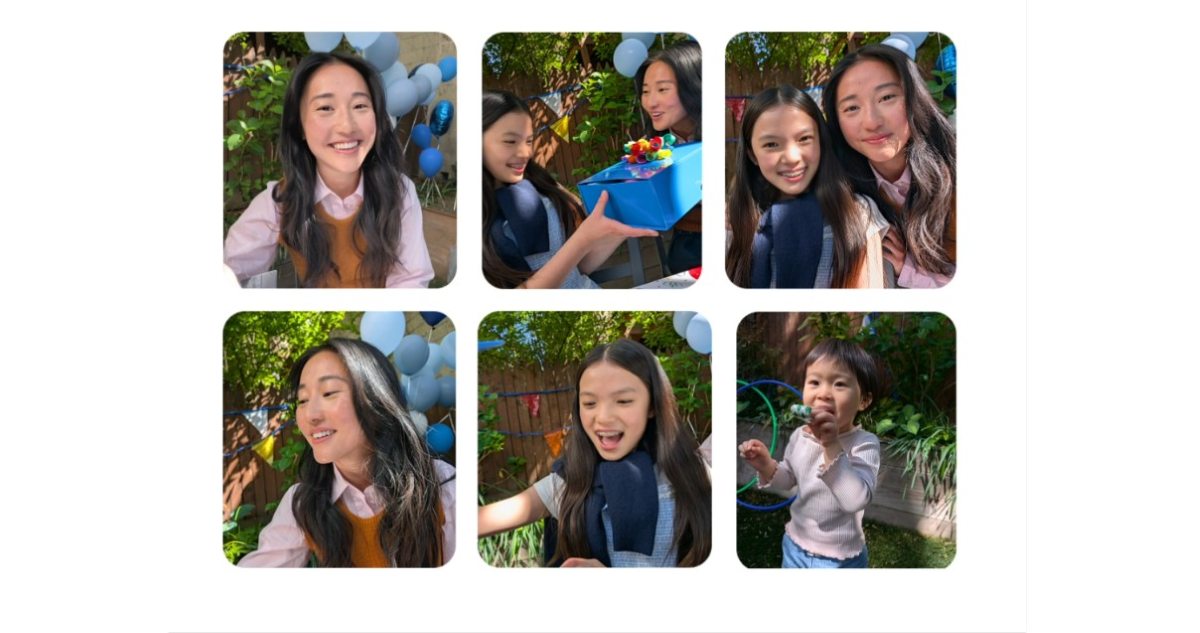
Αν θέλετε να αποτρέψετε την αυτόματη επεξεργασία των φωτογραφιών που επιλέγει το Magic Capture, καλό είναι να το καταλάβετε Πώς ακριβώς λειτουργεί αυτό το εργαλείο;Θεωρητικά: εγγράφετε ένα βίντεο και η τεχνητή νοημοσύνη του Δίδυμοι Επιλέγει αυτόματα τις καλύτερες στιγμές για να τις μετατρέψει σε φωτογραφίες, έτοιμες για κοινή χρήση. Αλλά μερικοί άνθρωποι πιστεύουν ότι αυτός ο αυτοματισμός είναι ενοχλητικός, ακόμη και παρεμβατικός.
Το πρόβλημα δεν είναι ότι το Magic Capture εξάγει καρέ από το βίντεο. Είναι ότι οι εικόνες που καταγράφει πρώτα περνούν από μια αυτόματη διαδικασία επεξεργασίας που περιλαμβάνει περικοπή, ίσιωμα και θάμπωμα. Το πρόβλημα είναι ότι αυτή η επεξεργασία μπορεί να αλλοιώσει την αρχική σύνθεση πραγμάτων (ή ανθρώπων) και τα αποτελέσματα δεν είναι πάντα της αρεσκείας του χρήστη.
Αυτόματη περικοπή Μπορείτε να αφαιρέσετε στοιχεία που θεωρούσατε σημαντικά.Και το θάμπωμα μπορεί να μειώσει την ευκρίνεια των περιοχών που προτιμάτε να διατηρήσετε ως έχουν. Από την άλλη πλευρά, η Τεχνητή Νοημοσύνη είναι αυτή που αποφασίζει ποιες στιγμές θα αποτυπώσετε στις φωτογραφίες, στιγμές που μπορεί να μην συμπίπτουν με εκείνες που θα είχατε επιλέξει χειροκίνητα.
Πώς να αποτρέψετε την αυτόματη επεξεργασία των φωτογραφιών που επιλέγετε από το Magic Capture
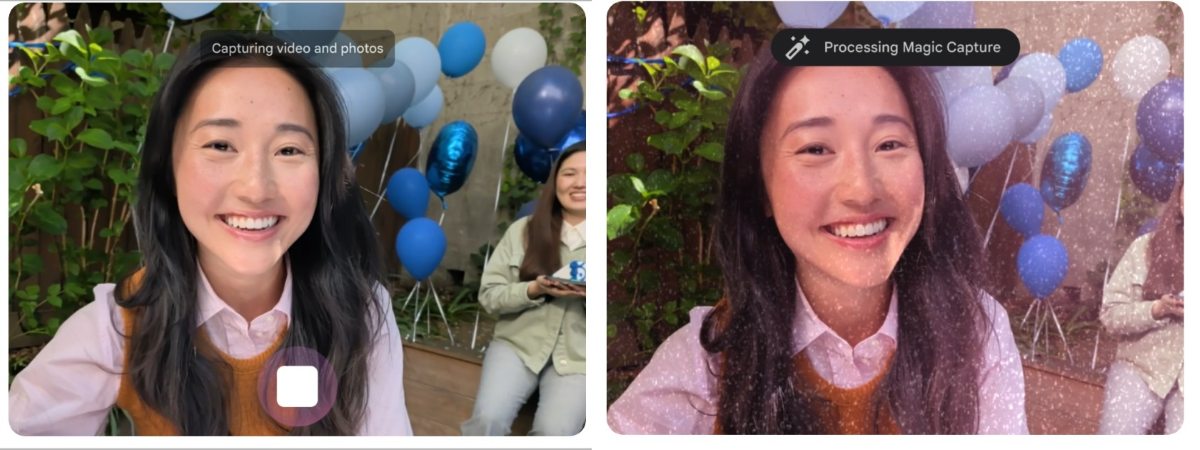
Ευτυχώς, η Google έχει συμπεριλάβει μια επιλογή που εμποδίζει το Magic Capture να επεξεργάζεται αυτόματα τις φωτογραφίες που επιλέγει. Η διαδικασία είναι αρκετά απλή, επομένως θα σας βοηθήσουμε απλώς να τη βρείτε. Αν αυτή είναι η πρώτη φορά που χρησιμοποιείτε τη λειτουργία Magic Capture, ακολουθήστε τα παρακάτω βήματα:
- Στην οθόνη πληροφοριών θα δείτε ένα πλαίσιο που είναι επιλεγμένο από προεπιλογή και αναφέρει "Εφαρμογή αυτόματων επεξεργασιών: περικοπή, ίσιωμα και θάμπωμα".
- Αποεπιλέξτε αυτό το πλαίσιο πριν ξεκινήσετε την εγγραφή. Με αυτόν τον τρόπο, οι φωτογραφίες που έχουν εξαχθεί θα αποθηκευτούν χωρίς αυτόματη επεξεργασία.
Τώρα λοιπόν, αν έχετε ήδη χρησιμοποιήσει τη λειτουργίαΑλλά αν θέλετε να αποτρέψετε την αυτόματη επεξεργασία των φωτογραφιών που επιλέγει το Magic Capture, κάντε τα εξής:
- Ανοίξτε την εφαρμογή του Κάμερα στη συσκευή σας.
- Πατήστε το κουμπί Διαμόρφωση (συνήθως βρίσκεται στην κάτω αριστερή γωνία).
- Πατήστε το κουμπί του τρία σημεία ή πρόσθετες επιλογές για την ανάπτυξη σύνθετων ρυθμίσεων.
- Κάντε κύλιση προς τα κάτω μέχρι να βρείτε την ενότητα Μαγική Σύλληψη.
- Απενεργοποιήστε τον διακόπτη Αυτόματη επεξεργασία (Αυτόματη επεξεργασία).
Αυτό θα διασφαλίσει ότι οι εικόνες που καταγράφονται στα βίντεό σας αποθηκεύονται στην πλήρη ανάλυσή τους και χωρίς καμία αλλαγή στη σύνθεση. Λάβετε υπόψη ότι κάτι τέτοιο μπορεί να οδηγήσει σε κάποια απώλεια της οπτικής ελκυστικότητας των φωτογραφιών, ειδικά εάν το βίντεο έχει εγγραφεί σε συνθήκες χαμηλού φωτισμού. Ωστόσο, Θα έχετε τις φωτογραφίες ακριβώς όπως εξήχθησαν από το αρχικό βίντεο. Και μπορείτε πάντα να τα επεξεργαστείτε όπως σας αρέσει με το εργαλείο της επιλογής σας.
Εναλλακτικές λύσεις αν θέλετε χειροκίνητο έλεγχο
Τι γίνεται αν η αποτροπή της αυτόματης επεξεργασίας των επιλεγμένων φωτογραφιών από το Magic Capture δεν είναι αρκετή; Αν δεν θέλετε η τεχνητή νοημοσύνη να αποφασίζει ποιες στιγμές από τα βίντεό σας θα αποθηκεύονται ως φωτογραφίες, το Magic Capture μπορεί να μην είναι το κατάλληλο εργαλείο για εσάς. Όπως εξηγήσαμε νωρίτερα, Η συνάρτηση περιλαμβάνει την ακριβή ανάθεση της επιλογής και της επεξεργασίας στον αλγόριθμο..
Τι μπορείτε λοιπόν να κάνετε για να αποφασίσετε μόνοι σας ποιες στιγμές θα αποθηκεύσετε ως φωτογραφίες; Μια εναλλακτική λύση είναι καταγράψτε το βίντεό σας με τον παραδοσιακό τρόπο Χωρίς τη βοήθεια τεχνητής νοημοσύνης, το Google Photos σάς επιτρέπει να κάνετε παύση ενός βίντεο σε οποιοδήποτε σημείο και, αφού πατήσετε Επεξεργασία, να χρησιμοποιήσετε την επιλογή "Εξαγωγή καρέ" για να το αποθηκεύσετε ως στατική εικόνα. Φυσικά, μην περιμένετε ότι η τελική ανάλυση θα είναι η ίδια με μια φωτογραφία που τραβήχτηκε απευθείας, αλλά τουλάχιστον θα το κάνετε μόνοι σας.
Τι γίνεται αν θέλετε το καλύτερο και των δύο κόσμων; Τότε η πρώτη επιλογή είναι η καλύτερη για εσάς: Κάντε τις απαραίτητες προσαρμογές για να αποτρέψετε την αυτόματη επεξεργασία των φωτογραφιών από το Magic Capture.Αλλά αφήστε την να αποφασίσει ποιες στιγμές θα απαθανατίσει. Αν δεν είστε ικανοποιημένοι με κάποια από αυτές, μπορείτε πάντα να τις διαγράψετε και να εξαγάγετε χειροκίνητα το καρέ που θέλετε από το αρχικό βίντεο.
Η παγίδα των αυτόματων «βελτιώσεων» στο Android
Επομένως, είναι απαραίτητο να αποτρέψετε μόνο την αυτόματη επεξεργασία φωτογραφιών από το Magic Capture ή είναι καλή ιδέα να το κάνετε και με άλλα εργαλεία; Η αλήθεια είναι ότι πολλοί κατασκευαστές Android... Εφαρμόζουν αυτόματη επεξεργασία στις φωτογραφίες μετά τη λήψη τους.μερικές φορές χωρίς να το συνειδητοποιούμε πλήρως. Μάλιστα, ορισμένες μάρκες περιλαμβάνουν ένα σύστημα βελτιστοποίησης με τεχνητή νοημοσύνη, το οποίο πολλοί χρήστες αναφέρουν ότι δεν μπορούν να απενεργοποιήσουν εντελώς.
Το Google Photos έχει επίσης παρόμοιες λειτουργίες.Για παράδειγμα, το εργαλείο γρήγορης επεξεργασίας εμφανίζεται όταν θέλετε να κοινοποιήσετε μια εικόνα και προσφέρει αυτόματες βελτιώσεις πριν από την αποστολή. Αν θέλετε να απενεργοποιήσετε και αυτήν τη λειτουργία, μεταβείτε στις Φωτογραφίες – Ρυθμίσεις – Κοινή χρήση και απενεργοποιήστε την επιλογή "Γρήγορη επεξεργασία πριν από την κοινή χρήση".
Πολλοί χρήστες προτιμούν να μην επιτρέπουν στο Magic Capture να επεξεργάζεται αυτόματα φωτογραφίες. Αυτό σημαίνει ότι Συνεχίζουμε να δίνουμε προτεραιότητα στη φυσικότητα στις λήψεις μαςΩστόσο, το γεγονός ότι μπορούμε να αποφασίσουμε αν θα απενεργοποιήσουμε τις αυτόματες παρεμβάσεις στο Magic Capture σημαίνει ότι η Τεχνητή Νοημοσύνη κάνει βήματα προς τη σωστή κατεύθυνση.
Εναλλακτικές λύσεις για τη διατήρηση της αρχικής καταγραφής
Τι άλλο μπορείτε να κάνετε αν το Magic Capture συνεχίζει να εφαρμόζει επιθετική επεξεργασία στις εικόνες σας; Ακολουθούν ορισμένες προτάσεις. Λύσεις για τη διατήρηση της ακριβούς λήψης χωρίς ενοχλητικές επεξεργασίες:
- Αποθήκευση σε Μορφή RAW: Μπορείτε να διαμορφώσετε την κάμερα για λήψη σε μορφή RAW+JPEG για να λάβετε ένα αρχείο
.DNGΔεν περιέχει αλγόριθμους υπολογιστικής βελτίωσης της Google. Ενεργοποιείται μεταβαίνοντας στις Ρυθμίσεις κάμερας – Περισσότερες ρυθμίσεις – Για προχωρημένους – Έλεγχος RAW/JPEG. - Εκτελέστε μια ταυτόχρονη χειροκίνητη καταγραφή: Ακόμα και όταν χρησιμοποιείτε το Magic Capture, μπορείτε να επιβάλλετε χειροκίνητα λήψεις πατώντας το δευτερεύον κουμπί λήψης στη δεξιά πλευρά της οθόνης. Αυτό εμποδίζει το σύστημα να επιλέξει και να επεξεργαστεί αυτόματα το επιθυμητό καρέ.
Συμπερασματικά, το Magic Capture μπορεί να αποτελέσει ένα χρήσιμο εργαλείο για Αποτυπώστε φευγαλέες στιγμές χωρίς να χρειάζεται να ανησυχείτε για την εναλλαγή μεταξύ λειτουργίας φωτογραφίας και βίντεοΑλλά αν πραγματικά εκτιμάτε την αρχική σύνθεση των εικόνων σας και προτιμάτε να αποφασίζετε μόνοι σας τι θα κρατήσετε, η καλύτερη επιλογή σας είναι να αποτρέψετε το Magic Capture από την αυτόματη επεξεργασία των επιλεγμένων φωτογραφιών. Η πραγματοποίηση προσαρμογών θα διαρκέσει μόνο λίγα δευτερόλεπτα και θα σας δώσει ξανά τον έλεγχο των φωτογραφιών σας.

Από μικρή ηλικία, με γοήτευε οτιδήποτε επιστημονικό και τεχνολογικό, ειδικά εκείνες οι εξελίξεις που κάνουν τη ζωή μας ευκολότερη και πιο ευχάριστη. Μου αρέσει να ενημερώνομαι για τα τελευταία νέα και τάσεις και να μοιράζομαι τις εμπειρίες, τις απόψεις και τις συμβουλές μου σχετικά με τις συσκευές και τα gadget που χρησιμοποιώ. Αυτό με οδήγησε να γίνω συγγραφέας ιστοσελίδων πριν από λίγο περισσότερο από πέντε χρόνια, εστιάζοντας κυρίως σε συσκευές Android και λειτουργικά συστήματα Windows. Έχω μάθει να εξηγώ σύνθετες έννοιες με απλούς όρους, ώστε οι αναγνώστες μου να μπορούν να τις κατανοήσουν εύκολα.