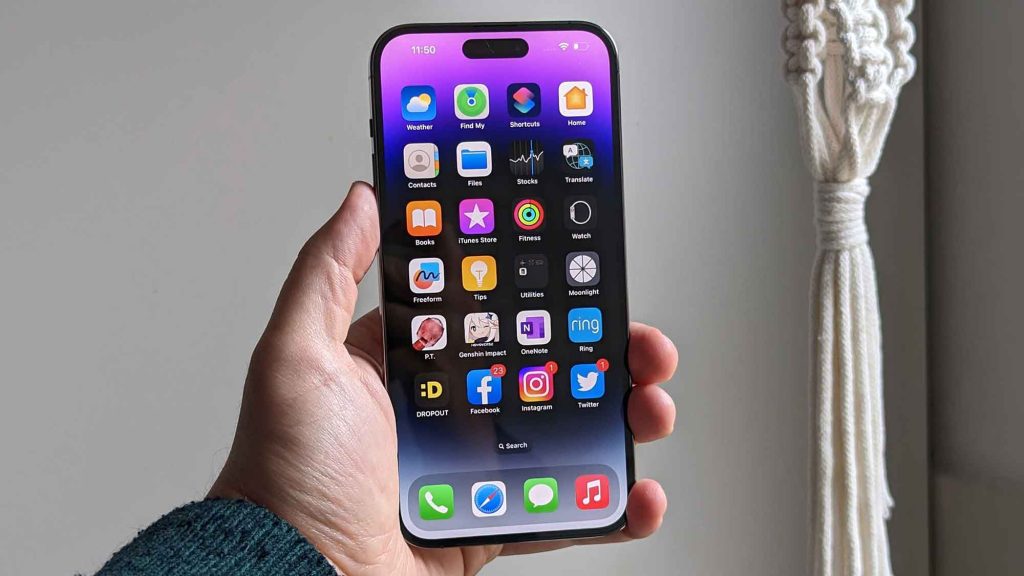
Άμεσο στιγμιότυπο οθόνης: Δύναμη στα χέρια σας
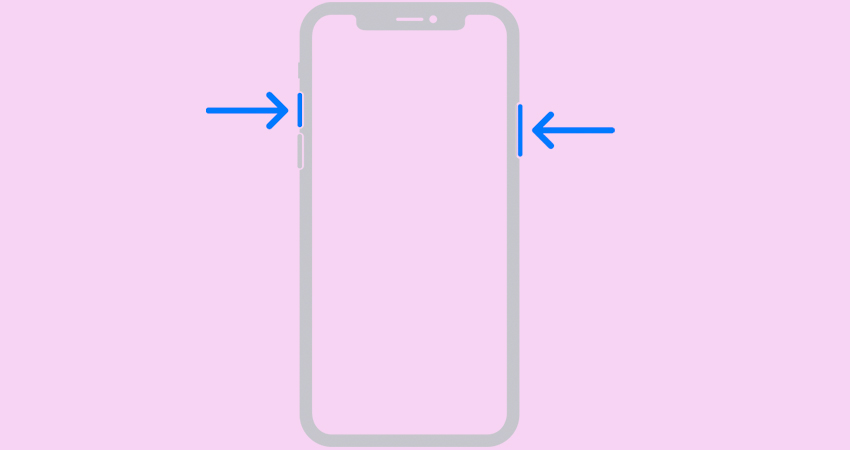
Κάνε ένα στιγμιότυπο οθόνης στο iPhone σας με α απλός συνδυασμός κουμπιών. Πατήστε ταυτόχρονα το κουμπί κλειδώματος και το κουμπί αύξησης της έντασης. Σε παλαιότερα μοντέλα με κουμπί αρχικής οθόνης, πατήστε ταυτόχρονα το κουμπί κλειδώματος και το κουμπί αρχικής οθόνης. Η οθόνη θα αναβοσβήσει και θα ακούσετε έναν ήχο κλείστρου, επιβεβαιώνοντας ότι η λήψη ήταν επιτυχής.
Λήψη πλήρους σελίδας: Κάντε κύλιση και καταγράψτε χωρίς όρια
Γνωρίζατε ότι μπορείτε να καταγράψετε μια ολόκληρη ιστοσελίδα στο iPhone σας; Κάνει μια στιγμιότυπο οθόνης κανονικό και Πατήστε τη μικρογραφία στιγμιότυπου οθόνης στην κάτω αριστερή γωνία. Επιλέξτε «Πλήρης οθόνη» και μετακινηθείτε προς τα κάτω στη σελίδα. Πατήστε "Τέλος" και αποθηκεύστε το στιγμιότυπο οθόνης ολόκληρης της σελίδας στη συλλογή σας.
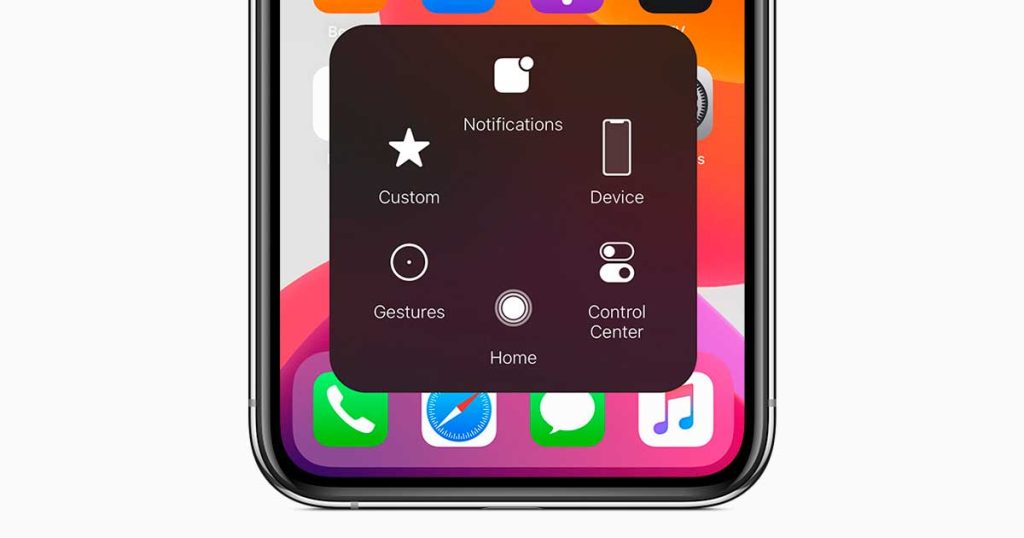
AssistiveTouch: Στιγμιότυπο οθόνης με ένα πάτημα
Ενεργοποιήστε το AssistiveTouch στις Ρυθμίσεις > Προσβασιμότητα > Αγγίξτε > AssistiveTouch. Προσαρμόστε το μενού AssistiveTouch και προσθήκη συνάρτησης στιγμιότυπο οθόνης. Τώρα μπορείτε να τραβήξετε στιγμιότυπα οθόνης με ένα μόνο άγγιγμα στο αιωρούμενο κουμπί AssistiveTouch, χωρίς να χρειάζεται να πατήσετε φυσικά κουμπιά.
Εγγραφή οθόνης: Αποτυπώστε στιγμές σε κίνηση
Πηγαίνετε πέρα από τα στατικά στιγμιότυπα οθόνης και καταγράψτε την οθόνη του iPhone σας σε πραγματικό χρόνο. Ενεργοποιήστε την εγγραφή οθόνης από το Κέντρο ελέγχου ή προσθέστε το κουμπί στις Ρυθμίσεις > Κέντρο ελέγχου > Προσαρμογή στοιχείων ελέγχου. Πατήστε το κουμπί εγγραφής, περιμένετε την αντίστροφη μέτρηση και καταγράψτε όλα όσα συμβαίνουν στην οθόνη σας. Σταματήστε την εγγραφή πατώντας το κόκκινο κουμπί στην επάνω γραμμή ή το κουμπί εγγραφής στο Κέντρο Ελέγχου.
Επεξεργαστείτε και μοιραστείτε τις λήψεις σας: Δώστε ζωή στις δημιουργίες σας
Αφού τραβήξετε ένα στιγμιότυπο οθόνης, πατήστε τη μικρογραφία για να την επεξεργαστείτε. Περικοπή, σχεδίαση, επισήμανση ή προσθήκη κειμένου στη λήψη σας. Χρησιμοποιήστε τα ενσωματωμένα εργαλεία ή εξερευνήστε εφαρμογές τρίτων για σύνθετες επιλογές επεξεργασίας. Μόλις είστε ευχαριστημένοι με το αποτέλεσμα, μοιραστείτε τη λήψη σας μέσω μηνυμάτων, email ή κοινωνικά δίκτυα.
Συντομεύσεις στιγμιότυπου οθόνης: Απλοποιήστε τη διαδικασία
Εάν είστε νέος στον κόσμο των iPhone, μην ανησυχείτε. υπάρχει εύκολες συντομεύσεις για τη λήψη της οθόνης χωρίς επιπλοκές. Χρησιμοποιήστε το Κέντρο Ελέγχου σύροντας προς τα πάνω από το κάτω μέρος της οθόνης και πατώντας το εικονίδιο στιγμιότυπου οθόνης. Μπορείτε επίσης να ζητήσετε από τη Siri να τραβήξει ένα στιγμιότυπο οθόνης για εσάς, απλώς πείτε "Take a screenshot" και εκείνη θα φροντίσει για τα υπόλοιπα.
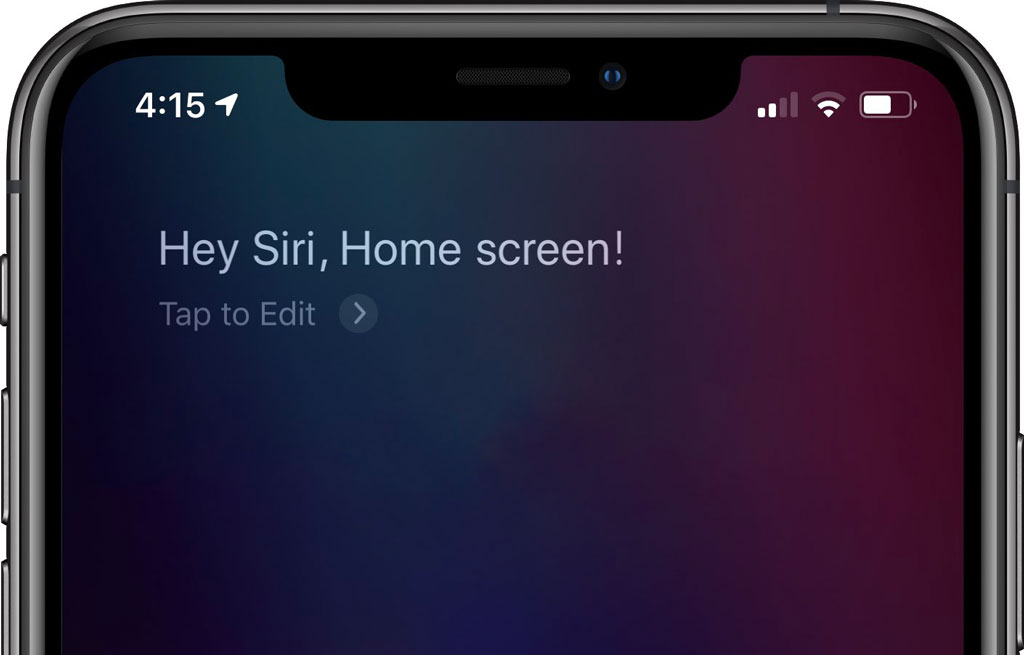
Στιγμιότυπο οθόνης hands-free: Αφήστε τη Siri να το φροντίσει
Γνωρίζατε ότι μπορείτε να τραβήξετε ένα στιγμιότυπο οθόνης χωρίς να αγγίξετε το iPhone σας; Η Siri, ο εικονικός βοηθός της Apple, μπορεί να το κάνει για εσάς. Απλώς πείτε "Hey Siri" και στη συνέχεια ρωτήστε την: "Τραβήξτε ένα στιγμιότυπο οθόνης". Αμέσως, το Siri θα καταγράψει την οθόνη και η εικόνα θα εμφανιστεί στην κάτω αριστερή γωνία, έτοιμη για επεξεργασία ή κοινή χρήση. Είναι ένας γρήγορος και βολικός τρόπος για να λαμβάνετε στιγμιότυπα οθόνης χωρίς να πατάτε κουμπιά.
Κρυφά κόλπα iOS: Κάντε περισσότερα με το iPhone σας
El το λειτουργικό σύστημα Το iOS της Apple είναι γεμάτο κόλπα και κρυφά χαρακτηριστικά που μπορούν να κάνουν τη ζωή σας πιο εύκολη. Από την ξαφνική διαγραφή παλαιών στιγμιότυπων οθόνης έως την αποτελεσματική οργάνωσή τους, το iPhone σας έχει πολλά περισσότερα να προσφέρει. Εξερευνήστε τις ρυθμίσεις, προσαρμόστε το Κέντρο ελέγχου και ανακαλύψτε όλα όσα μπορεί να κάνει η Siri για εσάς. Όσο περισσότερα μαθαίνετε για τις δυνατότητες του iPhone σας, τόσο περισσότερο μπορείτε να επωφεληθείτε από τις δυνατότητές του.
Οργανώστε και βρείτε τις λήψεις σας: Διατηρήστε τα πάντα σε τάξη
Όλα τα στιγμιότυπα οθόνης που θα τραβήξετε θα είναι θα αποθηκευτεί αυτόματα στην εφαρμογή "Φωτογραφίες". του iPhone σας. Μπορείτε να τα βρείτε εύκολα στο άλμπουμ "Screenshots". Οργανώστε τις λήψεις σας δημιουργώντας προσαρμοσμένα άλμπουμ ή χρησιμοποιώντας έξυπνες λειτουργίες αναζήτησης για να βρείτε γρήγορα τη λήψη που χρειάζεστε.
Κατακτήστε την τέχνη των στιγμιότυπων οθόνης στο iPhone σας και μην χάσετε ποτέ μια σημαντική στιγμή. Είτε θέλετε να αποθηκεύσετε μια συνομιλία, να μοιραστείτε ένα επίτευγμα σε ένα παιχνίδι ή να τεκμηριώσετε μια διαδικασία, τα στιγμιότυπα οθόνης σάς δίνουν την ευελιξία και τη δημιουργικότητα για να το κάνετε.

Είμαι ο Sebastián Vidal, ένας μηχανικός υπολογιστών παθιασμένος με την τεχνολογία και τις DIY. Επιπλέον, είμαι ο δημιουργός του tecnobits.com, όπου μοιράζομαι μαθήματα για να κάνω την τεχνολογία πιο προσιτή και κατανοητή για όλους.