
Όλα τα δρομολογητές σάς επιτρέπουν να δείτε πόσες συσκευές είναι συνδεδεμένες στο δίκτυο Wi-Fi, αλλά λίγοι έχουν τόσο καθαρό περιβάλλον εργασίας όσο αυτό του Ubiquiti UniFi. Αυτό το λογισμικό σάς επιτρέπει να βλέπετε εύκολα και διαισθητικά τον αριθμό των συσκευών που είναι συνδεδεμένες στο δίκτυο Wi-Fi σας. Παρακολουθήστε το δίκτυο για εισβολείς και μπλοκάρετε ή περιορίστε τους με ένα μόνο κλικΑκόμα δεν ξέρετε πώς να το κάνετε; Σε αυτήν την ανάρτηση, θα σας πούμε πώς να δείτε ποιος είναι συνδεδεμένος στο δίκτυό σας UniFi.
Πώς να δείτε ποιος είναι συνδεδεμένος στο δίκτυό σας με το UniFi
Το να βλέπετε ποιος είναι συνδεδεμένος στο δίκτυό σας UniFi δεν είναι απλώς μια άσκοπη ιδιοτροπία. Μπορείτε να κάνετε περισσότερα από το να εντοπίζετε απλώς άγνωστες συσκευές ή μη εξουσιοδοτημένες συνδέσεις. Πρωτίστως, είναι χρήσιμο για... Εντοπίστε συσκευές που καταναλώνουν υπερβολικό εύρος ζώνηςκαι στη συνέχεια κάντε κάτι γι' αυτό. Σε περιβάλλοντα UniFi—είτε με UniFi Dream Machine (UDM), UDM Pro, Cloud Key—είτε με ελεγκτή που φιλοξενείται σε διακομιστή, αυτή η εργασία είναι ιδιαίτερα απλή.
Σε αντίθεση με τη διεπαφή των γενικών δρομολογητών, η οποία συχνά προκαλεί σύγχυση και έχει ρετρό σχεδιασμό, η διεπαφή του UniFi δεν θα μπορούσε να είναι πιο φιλική προς το χρήστη. Ονομάζεται Ελεγκτής δικτύου UniFi (ή UniFi Site Manager) και είναι ένα από τα εργαλεία παρακολούθησης το πιο ισχυρό, οπτικό και λεπτομερές στην αγοράΜόλις μεταβήκατε στο οικοσύστημα Ubiquiti UniFi; Τότε είστε τυχεροί.
Σε αυτόν τον οδηγό, θα εξηγήσουμε βήμα προς βήμα πώς να δείτε ποιος είναι συνδεδεμένος στο δίκτυό σας UniFi. Θα δούμε επίσης πώς να ερμηνεύσετε τα διάφορα δεδομένα που παρέχει το σύστημα. ποιες ενέργειες πρέπει να γίνουν για την απέλαση ή τον περιορισμό των εισβολέωνΚαι θα σας πούμε αμέσως ότι δεν χρειάζεται να είστε ειδικός στα μέσα κοινωνικής δικτύωσης για να το πετύχετε αυτό. (Για άλλες περιπτώσεις, δείτε το θέμα) Πώς να καταλάβετε αν κάποιος χρησιμοποιεί το Wi-Fi σας χωρίς άδεια το 2026).
Πρόσβαση στον πίνακα ελέγχου UniFi
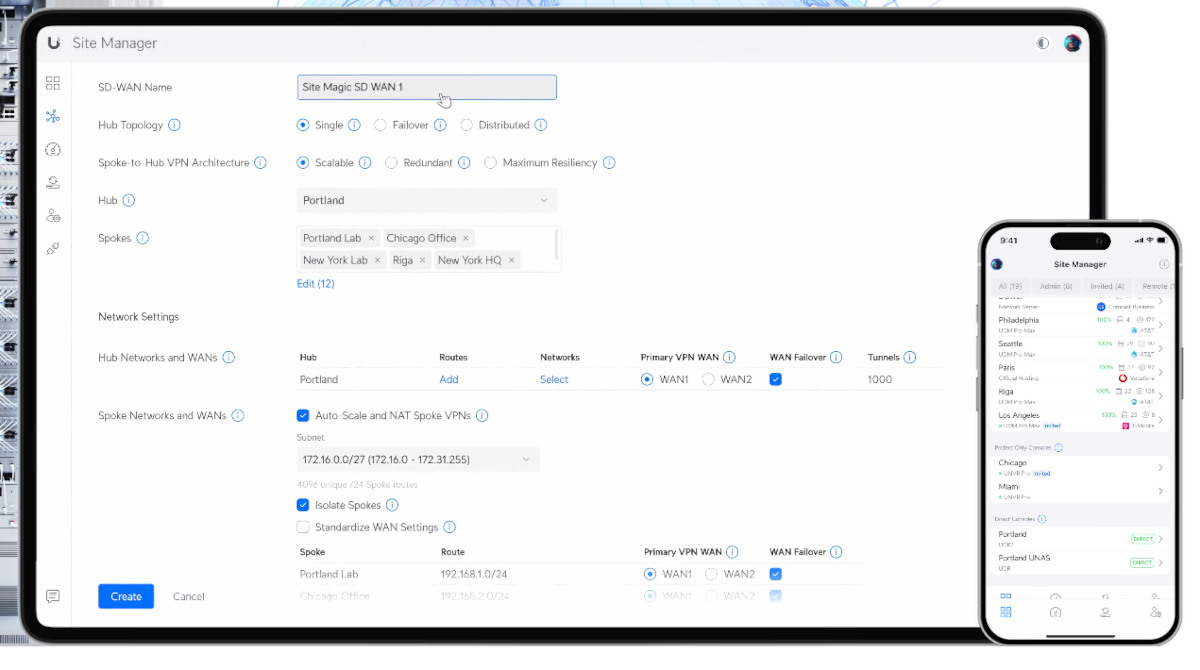
Για να δείτε ποιος είναι συνδεδεμένος στο δίκτυό σας UniFi, πρέπει να πρόσβαση στον πίνακα ελέγχου διεπαφήςΜπορείτε να το κάνετε αυτό με τρεις διαφορετικούς τρόπους, αν και η έκδοση ιστού για υπολογιστές θα εμφανίσει τα δεδομένα με πιο λεπτομερή τρόπο:
- Από το εφαρμογή Δίκτυο UniFi, διαθέσιμο για iOS και Android.
- Από ένα πρόγραμμα περιήγησης ιστού, πρόσβαση https://unifi.ui.com (μέσω του cloud της Ubiquiti) ή χρησιμοποιώντας την τοπική διεύθυνση IP του ελεγκτή, για παράδειγμα: https://192.168.1.1
- Από ένα Κλειδί cloud ή UDMΕάν χρησιμοποιείτε UDM ή UDM Pro, ο πίνακας ελέγχου είναι ενσωματωμένος και πάντα διαθέσιμος.
Όταν συνδεθείτε στο UniFi Controller σας, θα δείτε τον Πίνακα Ελέγχου. Εκεί θα δείτε μια σύνοψη της κατάστασης του δικτύου σας. Η ενότητα βρίσκεται στο αριστερό μενού. Συσκευές-πελάτες (Συσκευές-Πελάτες), που αντιπροσωπεύονται από ένα εικονίδιο δύο σιλουετών ή μιας οθόνης. Κάνοντας κλικ εκεί, θα εμφανιστεί μια λίστα σε πραγματικό χρόνο με όλα όσα αλληλεπιδρούν με την υποδομή δικτύου σας.
Φιλτράρετε και οργανώστε τη λίστα για να δείτε ποιος είναι συνδεδεμένος στο δίκτυό σας UniFi.
Η λίστα των συνδεδεμένων συσκευών που εμφανίζει Ελεγκτής UniFi Μπορεί να κατακλύσει οποιονδήποτε, ειδικά με την ποσότητα των πληροφοριών που εμφανίζει. Για να μην χαθείτε και να δείτε ποιος είναι συνδεδεμένος στο δίκτυό σας UniFi, είναι χρήσιμο να αναλύσετε τα βασικά στοιχεία. Δείτε πώς: φιλτράρισμα και οργάνωση της λίσταςΣτο επάνω μέρος της ενότητας Πελάτες, το UniFi σάς επιτρέπει να φιλτράρετε την προβολή σε τρεις κύριες κατηγορίες:
- Ολοι (Ολοι): εμφανίζει τόσο τις ενσύρματες όσο και τις συνδεδεμένες σε Wi-Fi συσκευές.
- Ασύρματος (Ασύρματος): το καλύτερο φίλτρο αν υποψιάζεστε ότι ένας γείτονας σας κλέβει το Wi-Fi, για παράδειγμα.
- Ενσύρματο (καλωδίωση): εμφανίζει τις συσκευές που είναι απευθείας συνδεδεμένες με το διακόπτες.
Χρήση αναγνώρισης ονόματος και εικονιδίου
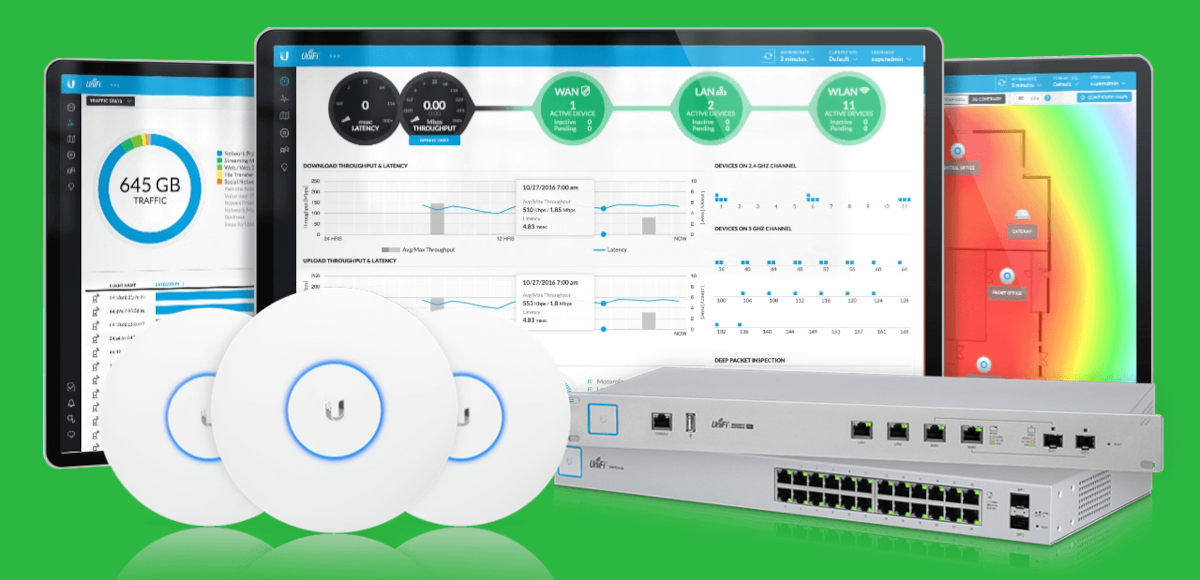
Η Ubiquiti διευκολύνει την προβολή του ποιος είναι συνδεδεμένος στο δίκτυό σας UniFi χάρη στην εκτεταμένη βάση δεδομένων που διαθέτει για την αναγνώριση συσκευών. Ο πίνακας ελέγχου Δεν εμφανίζει μόνο τη διεύθυνση MAC κάθε συνδεδεμένης συσκευήςΣτις περισσότερες περιπτώσεις, θα σας πει αν πρόκειται για iPhone 15, τηλεόραση Samsung, έξυπνη λάμπα Xiaomi ή κονσόλα PlayStation 5.
Εκτός από την ένδειξη του ακριβούς ονόματος της ομάδας, η διεπαφή αντιστοιχίζει το αντίστοιχο εικονίδιοΑυτό διευκολύνει την οπτική αναγνώριση της συσκευής που είναι συνδεδεμένη στο δίκτυο. Εάν η συσκευή δεν αναγνωριστεί αυτόματα, θα εμφανίζεται με ένα γενικό όνομα (όπως η μάρκα του τσιπ δικτύου) ή απλώς με τη διεύθυνση MAC της.
Περισσότερες λεπτομέρειες σχετικά με το πώς να δείτε ποιος είναι συνδεδεμένος στο δίκτυό σας UniFi
Η διεπαφή του Ελεγκτής UniFi Παρέχει ακόμα περισσότερες λεπτομέρειες για να δείτε ποιος είναι συνδεδεμένος στο δίκτυό σας UniFi. Κάνοντας δεξί κλικ στις επικεφαλίδες κάθε στήλης, μπορείτε Δείτε τη συμπεριφορά κάθε συσκευής σε πραγματικό χρόνοΜερικά επιπλέον δεδομένα που παρέχει είναι:
- Η λογική διεύθυνση της συσκευής στο τοπικό σας δίκτυο (Διεύθυνση IP).
- Το συγκεκριμένο σημείο πρόσβασης στο οποίο είναι συνδεδεμένος ο χρήστης και σε ποια ζώνη (2.4 GHz, 5 GHz ή 6 GHz).
- Σε ποιο δίκτυο ή σε ποιο VLAN είναι συνδεδεμένη η συσκευή, για παράδειγμα, στο δίκτυο επισκεπτών ή στο δίκτυο IoT.
- Δραστηριότητα (Λήψη/Μεταφόρτωση) ή κίνηση δεδομένων σε πραγματικό χρόνο. Εάν δείτε έναν άγνωστο χρήστη να κάνει λήψη με ταχύτητα 50 Mbps, τότε έχετε κάποιο πρόβλημα.
- Πόσο καιρό είναι συνδεδεμένη αυτή η συσκευή στο δίκτυό σας;
Αμυντικές ενέργειες: πώς να αποκλείσετε ή να περιορίσετε την πρόσβαση με το UniFi
Αφού δείτε ποιος είναι συνδεδεμένος στο δίκτυό σας UniFi, ήρθε η ώρα να αναλάβετε δράση εάν πρόκειται για εισβολέα. Τι μπορείτε να κάνετε; Η διεπαφή σάς παρέχει τα εργαλεία για να δράσετε άμεσα. Απλά πρέπει να κάντε κλικ στον ύποπτο πελάτηΚαι στο δεξί πλαίσιο θα δείτε αρκετές επιλογές διαχείρισης:
- Άμεσο μπλοκάρισμαΟ αποκλεισμός της πρόσβασης στο δίκτυό σας UniFi είναι τόσο απλός όσο το κλικ στο κουμπί "Αποκλεισμός". Αυτό προσθέτει τη διεύθυνση MAC της συσκευής στη μαύρη λίστα. Ο εισβολέας δεν θα μπορεί να συνδεθεί ακόμα κι αν γνωρίζει τον κωδικό πρόσβασης.
- Περιορισμός εύρους ζώνης (Προφίλ εύρους ζώνης): Εάν δεν θέλετε να μπλοκάρετε τη συσκευή, μπορείτε να της αντιστοιχίσετε ένα προφίλ ταχύτητας. Για παράδειγμα, μπορείτε να περιορίσετε τη σύνδεσή της σε μια μέτρια λήψη 2 Mbps και μεταφόρτωση 512 Kbps.
Τέλος, συνιστάται ενεργοποίηση ειδοποιήσεων Αυτό επιτρέπει στην εφαρμογή για κινητά να σας στέλνει μια ειδοποίηση κάθε φορά που συνδέεται μια νέα συσκευή. Μπορείτε να το κάνετε αυτό από τις ρυθμίσεις ειδοποιήσεων UniFi. Είναι χρήσιμο για την άμεση δράση κατά των εισβολέων.
Με λίγα λόγια, δείτε ποιος είναι συνδεδεμένος στο δίκτυό σας με το UniFi Είναι μια πολύ απλή εργασίαΕπωφεληθείτε από όλες τις πληροφορίες που παρέχονται από τη διεπαφή για να πραγματοποιήσετε ολοκληρωμένη παρακολούθηση. Και αν βρείτε μια άγνωστη συσκευή, μη διστάσετε να την αποκλείσετε ή να την περιορίσετε για να αποτρέψετε τη διακοπή ολόκληρου του δικτύου.
Δείκτης

Από μικρή ηλικία, με γοήτευε οτιδήποτε επιστημονικό και τεχνολογικό, ειδικά εκείνες οι εξελίξεις που κάνουν τη ζωή μας ευκολότερη και πιο ευχάριστη. Μου αρέσει να ενημερώνομαι για τα τελευταία νέα και τάσεις και να μοιράζομαι τις εμπειρίες, τις απόψεις και τις συμβουλές μου σχετικά με τις συσκευές και τα gadget που χρησιμοποιώ. Αυτό με οδήγησε να γίνω συγγραφέας ιστοσελίδων πριν από λίγο περισσότερο από πέντε χρόνια, εστιάζοντας κυρίως σε συσκευές Android και λειτουργικά συστήματα Windows. Έχω μάθει να εξηγώ σύνθετες έννοιες με απλούς όρους, ώστε οι αναγνώστες μου να μπορούν να τις κατανοήσουν εύκολα.