
Εάν αγοράσατε έναν νέο υπολογιστή με Windows, πιθανότατα έχετε ήδη σκεφτεί να δημιουργήσετε τον προσωπικό σας λογαριασμό. Και το να έχετε το δικό σας όνομα χρήστη σάς προσφέρει μεγαλύτερη ιδιωτικότητα, καθώς ό,τι αποθηκεύετε εκεί θα είναι για μία χρήση. Ωστόσο, θα υπάρξουν στιγμές που άλλα άτομα πρέπει να χρησιμοποιούν τον υπολογιστή και τότε είναι απαραίτητο να δημιουργήσετε έναν τοπικό χρήστη στα Windows 11.
Γενικά, όταν πρόκειται να δημιουργήσουμε έναν λογαριασμό στα Windows, μας προτείνεται αυτόματα να εγγραφούμε σε έναν λογαριασμό Microsoft. Με αυτόν τον τρόπο όλες οι υπηρεσίες της συνδέονται με τον Η/Υ μας. Τώρα, για να έχετε έναν τοπικό χρήστη στα Windows 11 Δεν είναι υποχρεωτική η προσθήκη λογαριασμού Microsoft ή η χρήση οποιασδήποτε από τις υπηρεσίες της, αν προτιμάμε. Στη συνέχεια, ας δούμε πώς να το κάνουμε.
Πότε είναι απαραίτητο να υπάρχει ένας τοπικός χρήστης στα Windows 11;
Για να ξεκινήσετε, πότε είναι απαραίτητο να δημιουργήσετε έναν τοπικό χρήστη στα Windows 11; Από τη μία πλευρά, οι τοπικοί λογαριασμοί σάς επιτρέπουν να χρησιμοποιείτε έναν υπολογιστή με Windows χωρίς να χρειάζεται να προσθέσετε λογαριασμό Microsoft. Ετσι Ένας τοπικός χρήστης είναι τέλειος εάν δεν έχετε λογαριασμό Microsoft ή εάν δεν θέλετε να εγγραφείτε.
Ένας άλλος λόγος για τον οποίο ορισμένοι χρήστες προτιμούν να δημιουργήσουν έναν τοπικό χρήστη στα Windows 11 είναι αυτός δεν απαιτείται σύνδεση στο διαδίκτυο για την επικύρωση του λογαριασμού. Ωστόσο, έχετε κατά νου ότι θα υπάρχουν κάποια οφέλη της Microsoft που θα πρέπει να τα κάνετε χωρίς, όπως π.χ OneDrive.
Τέλος, δημιουργήστε έναν τοπικό χρήστη στα Windows 11 Είναι καλή ιδέα αν κάποιος άλλος χρησιμοποιεί τον υπολογιστή σας. Με αυτόν τον τρόπο, δεν διακινδυνεύετε τα προσωπικά σας στοιχεία, όπως έγγραφα, λήψεις, εικόνες ή βίντεο, να εκτεθούν σε μη εξουσιοδοτημένα τρίτα μέρη που θα έχουν πρόσβαση σε αυτά.
Πώς να δημιουργήσετε έναν τοπικό χρήστη στα Windows 11;
Τώρα που είμαστε σαφείς σχετικά με το πότε είναι απαραίτητο να δημιουργήσουμε έναν τοπικό χρήστη, είναι σκόπιμο να γνωρίζουμε πώς να το κάνουμε. Η διαδικασία είναι αρκετά απλή και γρήγορη, θα δείτε ότι κάνοντας μερικά βήματα από τις Ρυθμίσεις του υπολογιστή σας ο τοπικός σας λογαριασμός στα Windows 11 θα είναι έτοιμος Παρακάτω βήματα για τη δημιουργία ενός τοπικού χρήστη στα Windows 11:
- Πατήστε το Κουμπί των Windows.
- Επιλέγω Διαμόρφωση ή το εικονίδιο με το γρανάζι.
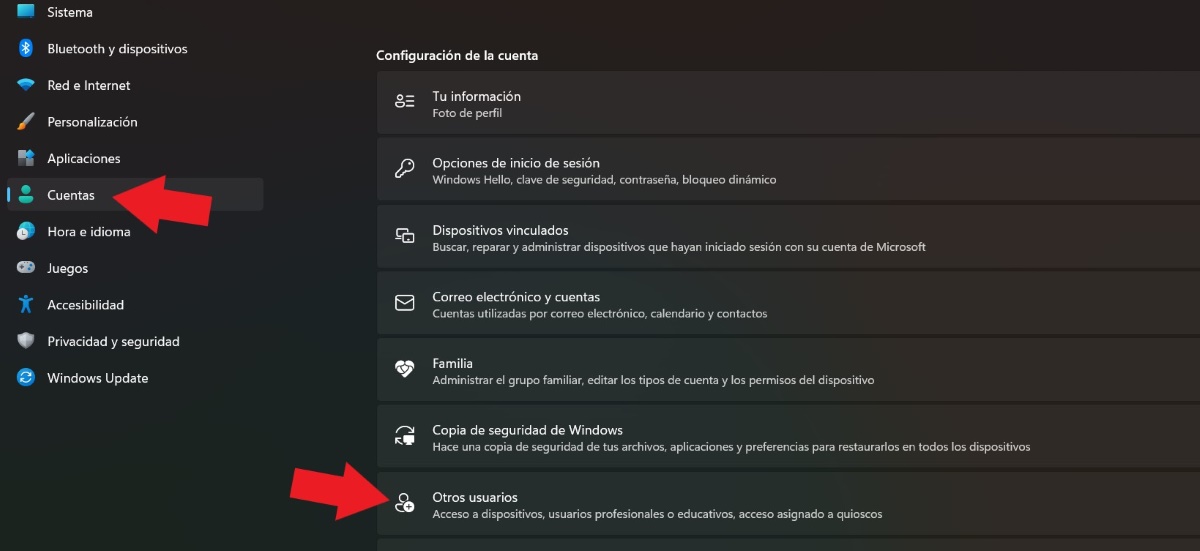
- Στην αριστερή πλευρά της οθόνης, εντοπίστε και επιλέξτε την επιλογή Λογαριασμοί.

- Στη συνέχεια, πατήστε Άλλοι χρήστες.
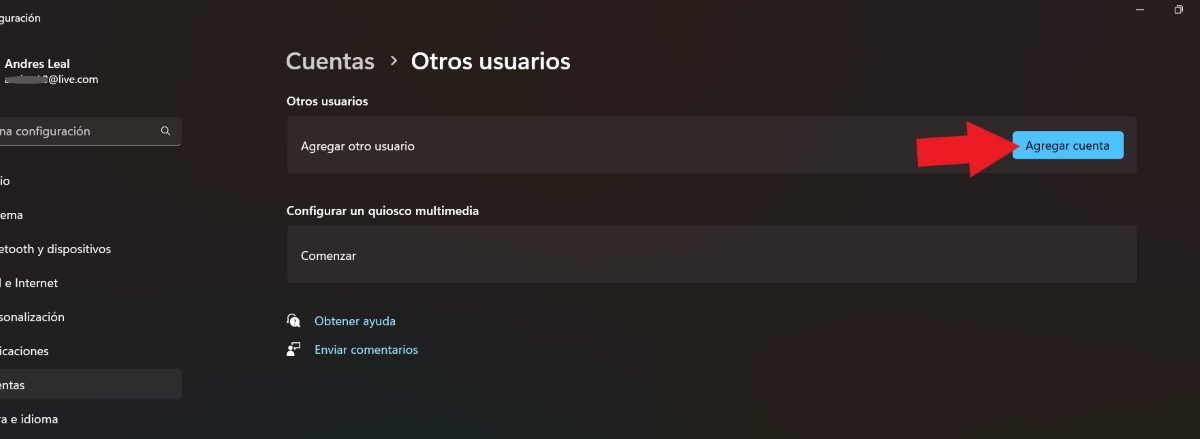
- Στην επιλογή Προσθήκη άλλου χρήστη, πατήστε Προσθήκη λογαριασμού.

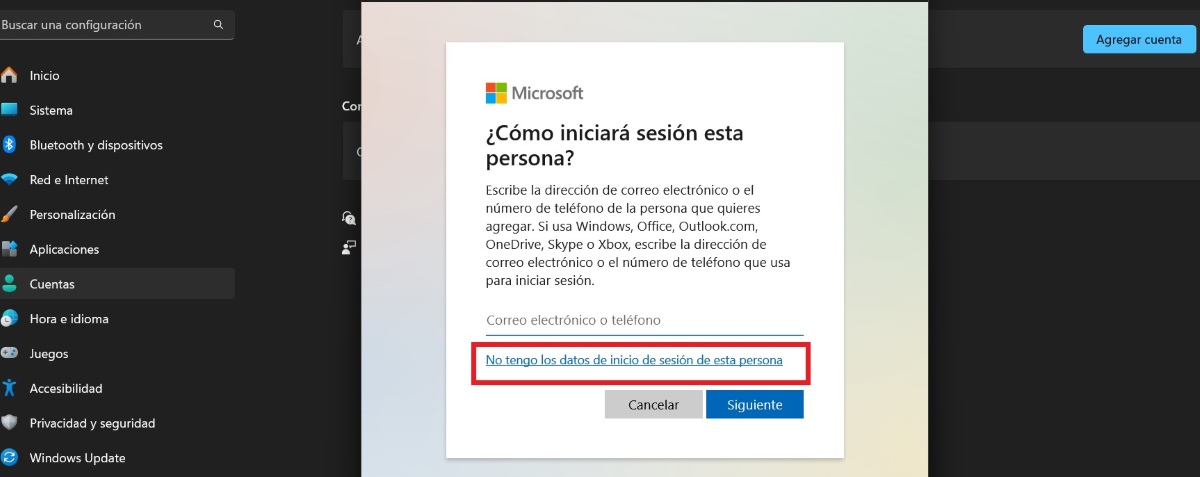
- Τώρα, αντί να εισαγάγετε το email ή τον αριθμό τηλεφώνου σας, κάντε κλικ εκεί που λέει "Δεν έχω τα στοιχεία σύνδεσης αυτού του ατόμου".

- Στη συνέχεια, επιλέξτε την επιλογή «Προσθήκη χρήστη χωρίς λογαριασμό Microsoft».

- Γράψτε στο αντίστοιχο πεδίο ποιος θα χρησιμοποιήσει τον Η/Υ και, αν θέλετε, εκχωρήστε κωδικό πρόσβασης για μεγαλύτερη ασφάλεια.
- Εάν εκχωρήσετε κωδικό πρόσβασης, θα πρέπει να εκχωρήσετε την απάντηση σε τρεις ερωτήσεις ασφαλείας.

- Τέλος, κάντε κλικ στο Εξής.
- Ετοιμος! Με αυτόν τον τρόπο, θα έχει δημιουργηθεί ένας τοπικός λογαριασμός στα Windows 11.
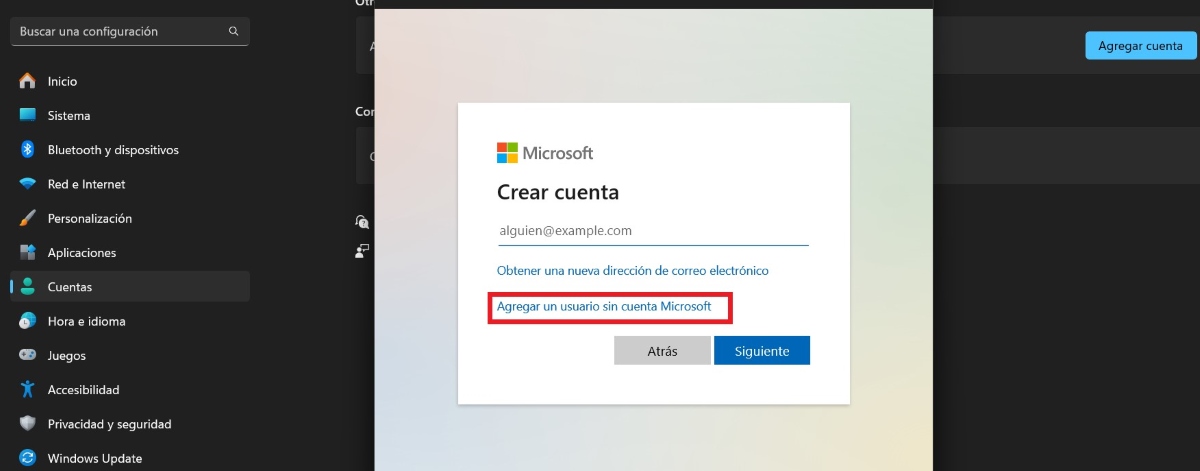
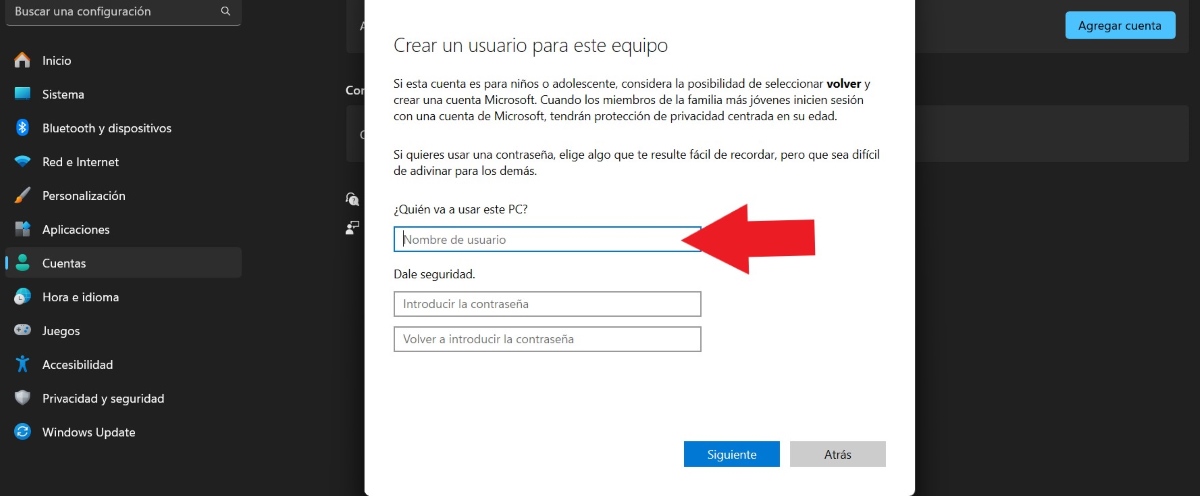
Λάβετε υπόψη ότι Τα Windows θα προτείνουν πάντα την προσθήκη ενός λογαριασμού Microsoft ή την εγγραφή ενός νέου να εκμεταλλευτείτε τα οφέλη του. Ωστόσο, μην ξεχνάτε ότι για να δημιουργήσετε έναν τοπικό χρήστη δεν θα χρειαστεί να προσθέσετε λογαριασμούς. Ακολουθώντας τα βήματα που αναφέρονται εδώ, εσείς ή η οικογένειά σας μπορείτε να έχετε έναν επιπλέον λογαριασμό για περισσότερη ασφάλεια.
Τι γίνεται αν χρειάζεστε λογαριασμό διαχειριστή;
Αφού δημιουργήσετε έναν τοπικό χρήστη στα Windows 11, μπορείτε να αλλάξετε τον τύπο λογαριασμού ώστε να έχετε έναν ως διαχειριστή. Τι μπορείτε να κάνετε ως διαχειριστής υπολογιστή; Για παράδειγμα, μπορείτε να εγκαταστήσετε εφαρμογές για όλους τους χρήστες, να πραγματοποιήσετε ενημερώσεις υπολογιστή, να κάνετε αλλαγές στις ρυθμίσεις κ.λπ. Αλλά φυσικά, καθώς αυτές δεν είναι εργασίες που εκτελούνται καθημερινά, είναι καλύτερο να χρησιμοποιήσετε τον τοπικό χρήστη.
Ετσι, Πώς να αλλάξετε τον τύπο λογαριασμού των Windows από τοπικό σε διαχειριστή; Για να το πετύχετε αυτό, πρέπει να ακολουθήσετε τα ίδια βήματα για να δημιουργήσετε έναν τοπικό χρήστη. Μόλις δημιουργηθεί ο τοπικός λογαριασμός, κάντε τα εξής:
- Επιλέξτε τον λογαριασμό που θέλετε να αλλάξετε και κάντε κλικ "Αλλαγή τύπου λογαριασμού".
- Στη συνέχεια, στο Τύπος λογαριασμού Θα δείτε ότι υπάρχουν δύο τύποι: "Τυπικός χρήστης" και "Διαχειριστής". Επιλέξτε αυτήν την τελευταία επιλογή.
- Τέλος, αγγίζει Αποδέχομαι Και αυτό είναι όλο.
Πώς να ορίσετε τον τοπικό χρήστη ως κύριο;
Τώρα, τι γίνεται αν θέλετε να κάνετε μια ριζική αλλαγή και ορίστε τον νέο τοπικό λογαριασμό ως τον κύριο στον υπολογιστή σας? Αφού τον αλλάξετε σε λογαριασμό διαχειριστή, πρέπει να πατήσετε το κουμπί αρχικής σελίδας, να επιλέξετε τον προηγούμενο λογαριασμό σας και, στις τρεις κουκκίδες στη γωνία, να επιλέξετε Έξοδος.
Τοιουτοτροπώς, ο υπολογιστής θα συνδεθεί με τον νέο λογαριασμό. Περιμένετε λίγα λεπτά για να προετοιμαστούν τα Windows 11 και τέλος. Μόλις όλα είναι προετοιμασμένα, πηγαίνετε στο Διαμόρφωση, επιλέξτε την ενότητα Λογαριασμοί και παίζει Άλλοι χρήστες. Τέλος, επιλέξτε τον παλιό λογαριασμό και κάντε κλικ Αφαιρώ.
Να θυμάσαι ότι Εάν διαγράψετε τον λογαριασμό που είχατε συνδεθεί με τη Microsoft, όλες οι πληροφορίες που έχετε εκεί θα διαγραφούν εντελώς, εκτός αν έχετε δημιουργήσει αντίγραφο ασφαλείας στο cloud. Επομένως, πριν διαγράψετε τον λογαριασμό, βεβαιωθείτε ότι έχετε κάνει το αντίστοιχο δημιουργήστε αντίγραφα ασφαλείας του υπολογιστή σας ώστε να μπορείτε να χρησιμοποιήσετε τον νέο λογαριασμό χωρίς καμία ταλαιπωρία.
Πλεονεκτήματα της δημιουργίας τοπικού χρήστη στα Windows 11

Ποια είναι τα πλεονεκτήματα της δημιουργίας τοπικού χρήστη στα Windows 11; Θα μπορούσαμε να το πούμε αυτό Είναι ένας τρόπος για να προστατεύσετε το απόρρητό σας, ειδικά αν άλλα άτομα χρησιμοποιούν συχνά τον ίδιο υπολογιστή με εσάς. Οντως, Είναι ένας πολύ απλός τρόπος για να ενεργοποιήσετε ένα άλλο προφίλ στον ίδιο υπολογιστή για χρήση από τους καλεσμένους σας.
Ένα άλλο πλεονέκτημα ενός τοπικού λογαριασμού είναι αυτό Δεν απαιτείται να προσθέσετε λογαριασμό Microsoft ή email. Επομένως, όπως υποδηλώνει το όνομά του, μπορείτε να το χρησιμοποιήσετε τοπικά χωρίς προβλήματα, λόγω του γεγονότος ότι δεν έχετε καταχωρημένο λογαριασμό Microsoft στο όνομά σας ή στο όνομα του ατόμου που πρόκειται να τον χρησιμοποιήσει.
Ένα τρίτο πλεονέκτημα της δημιουργίας ενός τοπικού χρήστη στα Windows 11 είναι ότι, εκτός από πολύ εύκολο στη δημιουργία, είναι επίσης Είναι εξαιρετικά εύκολο να διαγράψετε τον νέο χρήστη. Επομένως, εάν δημιουργήσατε τον λογαριασμό για μία χρήση, μπορείτε να τον διαγράψετε όποτε θέλετε με ένα μόνο κλικ χωρίς να αφήσετε ίχνος στον αποθηκευτικό χώρο του υπολογιστή σας.

Από μικρή ηλικία, με γοήτευε οτιδήποτε επιστημονικό και τεχνολογικό, ειδικά εκείνες οι εξελίξεις που κάνουν τη ζωή μας ευκολότερη και πιο ευχάριστη. Μου αρέσει να ενημερώνομαι για τα τελευταία νέα και τάσεις και να μοιράζομαι τις εμπειρίες, τις απόψεις και τις συμβουλές μου σχετικά με τις συσκευές και τα gadget που χρησιμοποιώ. Αυτό με οδήγησε να γίνω συγγραφέας ιστοσελίδων πριν από λίγο περισσότερο από πέντε χρόνια, εστιάζοντας κυρίως σε συσκευές Android και λειτουργικά συστήματα Windows. Έχω μάθει να εξηγώ σύνθετες έννοιες με απλούς όρους, ώστε οι αναγνώστες μου να μπορούν να τις κατανοήσουν εύκολα.