- Το Ventoy επιτρέπει πολλαπλά λειτουργικά συστήματα σε ένα μόνο USB
- Υποστηρίζει ISO, WIM, IMG, VHD(x), EFI και άλλες μορφές
- Δεν απαιτείται μεταγενέστερη μορφοποίηση ή εξαγωγή ISO
- Λειτουργεί σε Windows, Linux και ακόμη και Android με προσαρμογέα OTG
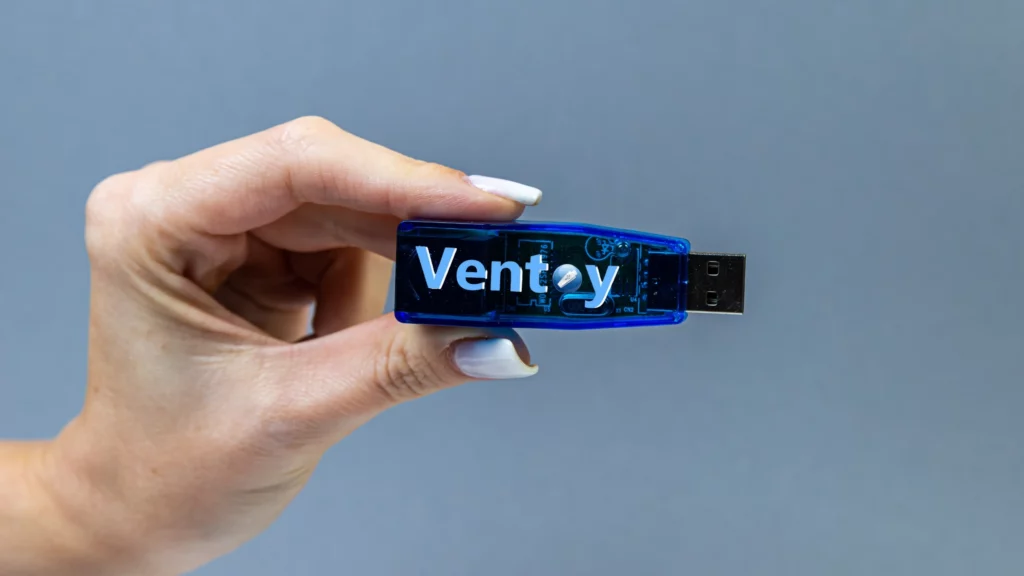
Μπορείτε να φανταστείτε ότι μπορείτε να μεταφέρετε πολλά λειτουργικά συστήματα σε μια μονάδα flash και να επιλέγετε με ποιο θα εκκινήσετε τον υπολογιστή σας χωρίς να χρειάζεται να διαμορφώνετε τίποτα κάθε φορά; Η λύση είναι να Δημιουργήστε ένα USB multiboot με το Ventoy, ένα δωρεάν και ανοιχτού κώδικα εργαλείο που έχει φέρει επανάσταση στον τρόπο που χρησιμοποιούμε τις μονάδες USB με δυνατότητα εκκίνησης.
Βεντόι Μετατρέψτε το USB σας σε συσκευή πολλαπλής εκκίνησης όπου μπορείτε να αποθηκεύσετε εικόνες εγκατάστασης (ISO, WIM, IMG κ.λπ.) διαφορετικών λειτουργικών συστημάτων και να τις χρησιμοποιήσετε όποτε το χρειάζεστε. Όλα αυτά, χωρίς περίπλοκα βήματα ή περιττές επαναλήψεις. Στη συνέχεια, εξηγούμε Πώς λειτουργεί.
Τι είναι το Ventoy και γιατί πρέπει να το χρησιμοποιήσετε;
Ο Ventoy είναι α φορητό εργαλείο που σας επιτρέπει να δημιουργήσετε μια μονάδα flash USB με πολλά λειτουργικά συστήματα χωρίς να χρειάζεται να διαμορφώνετε κάθε φορά που θέλετε να δοκιμάσετε ένα νέο ISO. Αφού εγκατασταθεί στη μονάδα flash, χρειάζεται απλώς να αντιγράψετε τις εικόνες ISO, WIM, IMG, VHD(x) ή EFI στη συσκευή. Στη συνέχεια, το Ventoy θα τα αναγνωρίσει αυτόματα και θα σας δείξει ένα μενού εκκίνησης, ώστε να μπορείτε να επιλέξετε με ποιο θέλετε να ξεκινήσετε.
Αυτό το βοηθητικό πρόγραμμα είναι συμβατό με περισσότερα από 475 λειτουργικά συστήματα, από το τις πιο κοινές εκδόσεις των Windows (όπως 7, 8, 10, 11 και Server) σε ένα ευρύ φάσμα διανομών Linux και συστημάτων Unix.
Το Ventoy ξεχωρίζει για το αποτελεσματικότητα και απλότητα. Δεν χρειάζεται να αποσυμπιέσετε ή να τροποποιήσετε τις εικόνες ISO. απλά αντιγράφονται ως έχουν, και το εργαλείο φροντίζει για όλα τα άλλα. Υποστηρίζει στυλ διαμερισμάτων MBR και GPT και επιτρέπει την εγκατάσταση σε άλλα μέσα, όπως τοπικούς δίσκους, SSD ή κάρτες SD.

Κύρια πλεονεκτήματα του Ventoy
Η δημιουργία ενός USB multiboot με το Ventoy είναι μια γρήγορη και βολική διαδικασία. Επιπλέον, προσφέρει μια σειρά από πρόσθετα οφέλη σε σύγκριση με άλλα παραδοσιακά εργαλεία όπως το Rufus, το YUMI ή το Xboot:
- Απευθείας εκκίνηση από ISO, WIM, IMG, VHD και EFI χωρίς προηγούμενη εξαγωγή.
- Ανοιχτό κώδικα και εντελώς δωρεάν, διασφαλίζοντας τη διαφάνεια και την υποστήριξη της κοινότητας.
- Συμβατό με αρχεία ISO μεγαλύτερα από 4 GB και με συστήματα αρχείων όπως FAT32, exFAT, NTFS, UDF, XFS, EXT2/3/4.
- Συμβατό με πάνω από το 90% των διανομών που αναφέρονται στο distrowatch.com.
- Λειτουργεί σε Windows και GNU/Linux, και μάλιστα έχει έκδοση για Android.
- Σας επιτρέπει να αποθηκεύετε μόνιμα δεδομένα για τη διατήρηση αρχείων και ρυθμίσεων συστήματος.
Πώς να εγκαταστήσετε το Ventoy βήμα προς βήμα
Η εγκατάσταση του Ventoy είναι πολύ απλή και μπορείτε να το κάνετε από Windows ή Linux. Παρακάτω, εξηγούμε και τις δύο διαδικασίες, ώστε να μπορείτε να επιλέξετε αυτή που σας ταιριάζει καλύτερα.
Εγκατάσταση των Windows
- Κατεβάστε το Ventoy από το δικό σας επίσημη ιστοσελίδα ή GitHub σε μορφή .zip.
- Εξαγάγετε τα περιεχόμενα του αρχείου και εκτελέστε το Ventoy2Disk.exe. Θα εμφανιστεί ένα παράθυρο με τις απαραίτητες επιλογές για να το εγκαταστήσετε.
- Τοποθετήστε τη μονάδα flash USB και βεβαιωθείτε ότι έχετε επιλέξει τη σωστή μονάδα δίσκου για να αποφύγετε τη διαγραφή σημαντικών δεδομένων.
- Κάντε κλικ στην επιλογή "Εγκατάσταση". Το πρόγραμμα θα σας προειδοποιήσει ότι όλα τα δεδομένα στη συσκευή θα διαγραφούν.
- Όταν τελειώσετε, απλώς ανοίξτε το USB στο πρόγραμμα περιήγησής σας και αντιγράψτε τις εικόνες ISO που θέλετε να χρησιμοποιήσετε.. Εάν δεν ξέρετε πώς να το κάνετε αυτό, μπορείτε επίσης να ελέγξετε πώς να δημιουργήσετε έναν δίσκο εκκίνησης των Windows 10.
Εγκατάσταση σε Linux
- Κατεβάστε την πιο πρόσφατη έκδοση σε μορφή .tar.gz από τον ιστότοπο Ventoy.
- Αποσυμπιέστε το και αποκτήστε πρόσβαση στον εξαγόμενο κατάλογο.
- Προσδιορίστε το όνομα της μονάδας USB με "lsblk" ή "lsusb". Είναι σημαντικό να αποφύγετε λάθη κατά την επιλογή της συσκευής.
- Εκτελέστε την παρακάτω εντολή, αντικαθιστώντας το X με το αντίστοιχο γράμμα του USB σας:
sudo sh Ventoy2Disk.sh -i /dev/sdX - Μόλις τελειώσετε, αντιγράψτε τα ISO απευθείας στη μονάδα δίσκου. Δεν απαιτείται περαιτέρω πρόσθετη διαμόρφωση.

Συστήματα συμβατά με Ventoy
Μία από τις πιο ενδιαφέρουσες πτυχές της δημιουργίας ενός USB multiboot με το Ventoy είναι αυτό ήταν δοκιμαστεί επιτυχώς με περισσότερες από 700 εικόνες ISO, που εγγυάται πολύ υψηλή συμβατότητα. Ακολουθούν ορισμένα παραδείγματα οργανωμένα ανά κατηγορία:
Διανομές Linux
Ubuntu, Debian, Fedora, CentOS, Arch Linux, Manjaro, Linux Mint, Kali, Deepin, Mageia, Slackware, Proxmox VE και άλλα. Επίσης εργαλεία όπως το CloneZilla και το OpenMediaVault.
Συστήματα Unix
FreeBSD, pfSense, DragonFly, GhostBSD, XigmaNAS, TrueNAS, HardenedBSD, OPNsense.
Συστήματα Windows
Windows 7, 8, 8.1, 10, 11, Windows Server (2012, 2016, 2019), WinPE.
Άλλα συστήματα
VMware ESXi, Citrix XenServer, Xen XCP-ng.
Πώς να χρησιμοποιήσετε το Ventoy για επιμονή
Ένα άλλο σημείο που αξίζει πολύ θετικά κατά τη δημιουργία ενός USB multiboot με το Ventoy είναι το δικό του επίμονη λειτουργία, το οποίο σας επιτρέπει να αποθηκεύετε αλλαγές μεταξύ των περιόδων σύνδεσης όταν χρησιμοποιείτε μια διανομή σε λειτουργία Ζωντανής λειτουργίας. Αυτό σημαίνει ότι μπορείτε να αποθηκεύσετε ρυθμίσεις, αρχεία και έγγραφα για να συνεχίσετε να εργάζεστε την επόμενη φορά που θα κάνετε εκκίνηση από το USB.
Για να το κάνετε αυτό, πρέπει να χρησιμοποιήσετε το σενάριο CreatePersistentImg.sh, προσδιορίζοντας το μέγεθος που θέλετε να εκχωρήσετε σε αυτό το διαμέρισμα. Εάν δεν καθορίσετε τίποτα, θα δημιουργηθεί ένα μόνιμο αρχείο 1 GB. Στη συνέχεια, θα χρειαστεί να μετακινήσετε το αρχείο που δημιουργήσατε στη ρίζα του USB με το Ventoy.

Έκδοση Ventoy για Android
Δεν έχετε εύχρηστο υπολογιστή, αλλά θέλετε να δημιουργήσετε ένα bootable USB; Καλά νέα: υπάρχει έναανεπίσημη έκδοση του Ventoy για Android το οποίο μπορείτε να κατεβάσετε από το Play Store. Χάρη σε αυτό, μπορείτε να ρυθμίσετε το USB πολλαπλής εκκίνησης απευθείας από το τηλέφωνό σας, αρκεί να έχετε έναν προσαρμογέα OTG.
Απλώς επιλέξτε το ISO, επιλέξτε τον τύπο διαμερίσματος (MBR ή GPT), ορίστε αν θέλετε Ασφαλή εκκίνηση, επιλέξτε αν θα συνεχίσετε ή όχι, και αυτό είναι! Η διεπαφή του είναι απλή και διαισθητική. Μόλις τελειώσετε, μπορείτε να χρησιμοποιήσετε τη μονάδα flash απευθείας για να εκκινήσετε οποιοδήποτε συμβατό υπολογιστή.
Συμβουλές και προηγμένες επιλογές με το Ventoy
Από το μενού "Επιλογές" στην έκδοση των Windows μπορείτε να ρυθμίσετε τις παραμέτρους Στυλ διαμερίσματος MBR ή GPT, ενεργοποίηση υποστήριξη για ασφαλή εκκίνηση (Ασφαλής εκκίνηση) και δεσμεύστε χώρο στο δίσκο εάν θέλετε να χρησιμοποιήσετε μέρος του USB ως συμβατική αποθήκευση.
Μπορείτε επίσης προσαρμόστε το μενού εκκίνησης με θέματα, κάντε εναλλαγή μεταξύ προβολών λίστας και δέντρων και χρησιμοποιήστε πρόσθετα για να προσθέσετε λειτουργίες όπως αυτόματη εγκατάσταση των Windows ή ενέσεις αρχείων χρόνου εκτέλεσης.
Μια άλλη ενδιαφέρουσα λεπτομέρεια είναι ότι Οι ενημερώσεις Ventoy δεν απαιτούν επαναδιαμόρφωση του USB σας., επομένως είναι πολύ εύκολο να το διατηρείτε ενημερωμένο χρησιμοποιώντας απλώς το σενάριο ενημέρωσης με την επιλογή -u.
Τελικά, η δημιουργία ενός USB multiboot με το Ventoy είναι μια από τις καλύτερες επιλογές, δεδομένου ότι είναι ένα από τα πιο σταθερά, συμβατά και εύχρηστα εργαλεία για όσους εργάζονται με πολλαπλά λειτουργικά συστήματα ή διανομές.

Συντάκτης εξειδικευμένος σε θέματα τεχνολογίας και διαδικτύου με περισσότερα από δέκα χρόνια εμπειρίας σε διαφορετικά ψηφιακά μέσα. Έχω εργαστεί ως συντάκτης και δημιουργός περιεχομένου για εταιρείες ηλεκτρονικού εμπορίου, επικοινωνίας, διαδικτυακού μάρκετινγκ και διαφήμισης. Έχω επίσης γράψει σε ιστότοπους οικονομικών, οικονομικών και άλλων τομέων. Η δουλειά μου είναι και το πάθος μου. Τώρα, μέσα από τα άρθρα μου στο Tecnobits, προσπαθώ να εξερευνώ όλα τα νέα και τις νέες ευκαιρίες που μας προσφέρει καθημερινά ο κόσμος της τεχνολογίας για να βελτιώσουμε τη ζωή μας.