- Τα Windows 11 σάς επιτρέπουν να κάνετε παύση και να προγραμματίζετε ενημερώσεις από τις Ρυθμίσεις και να προσαρμόζετε τις ώρες λειτουργίας για να αποφύγετε ενοχλητικές επανεκκινήσεις.
- Στις εκδόσεις Pro, οι πολιτικές ομάδας και το μητρώο μπορούν να χρησιμοποιηθούν για την αναβολή των κυκλοφοριών και τον ορισμό μιας στοχευμένης έκδοσης για μήνες.
- Οι υπηρεσίες, το PowerShell και τα εργαλεία τρίτων παρέχουν περισσότερο έλεγχο, αλλά η απενεργοποίηση του Windows Update αυξάνει εντελώς τους κινδύνους ασφαλείας.
- Η συνιστώμενη στρατηγική είναι να καθυστερήσετε τις σημαντικές ενημερώσεις για κάποιο χρονικό διάστημα και όχι να τις μπλοκάρετε επ' αόριστον, εξισορροπώντας τη σταθερότητα και την προστασία.

Οι ενημερώσεις των Windows είναι απαραίτητες για να διατηρείτε το σύστημά σας ασφαλές και ενημερωμένο, αλλά μερικές φορές φτάνουν αργά. στη χειρότερη δυνατή στιγμή και μπορεί να διαταράξει τη ροή εργασίας σαςΟι απροσδόκητες επανεκκινήσεις, τα παράξενα σφάλματα ή οι αλλαγές που δεν ζητήσατε μπορούν να μετατρέψουν μια απλή ενημέρωση σε πραγματικό πονοκέφαλο.
Εάν χρησιμοποιείτε Windows 11 (ή εξακολουθείτε να χρησιμοποιείτε Windows 10), είναι σημαντικό να γνωρίζετε ότι μπορείτε παύση, καθυστέρηση, ακόμη και αποκλεισμός πολλών από αυτές τις αυτόματες ενημερώσειςΔεν πρόκειται απλώς για το πάτημα ενός κουμπιού "Παύση 7 ημερών": υπάρχουν απλές μέθοδοι και πιο προηγμένες (πολιτικές ομάδας, μητρώο, υπηρεσίες κ.λπ.) που σας επιτρέπουν να έχετε σημαντικό έλεγχο στο πότε και πώς ενημερώνεται το σύστημα.
Γιατί θα θέλατε να διακόψετε προσωρινά ή να απενεργοποιήσετε τις ενημερώσεις στα Windows 11;
Πριν προχωρήσουμε στα βήματα, είναι χρήσιμο να κατανοήσουμε τι κρύβεται πίσω από το Windows Update. Αυτό το εργαλείο ξεκίνησε στην εποχή των Windows 98 ως σύστημα λήψης... θέματα, επιπλέον στοιχεία και προαιρετικά προγράμματα οδήγησηςΜε την άφιξη των Windows XP και την επέκταση του Διαδικτύου, η εταιρεία άλλαξε την εστίασή της σε ενημερώσεις ασφαλείας και κρίσιμες διορθώσεις κατά ιών και ευπαθειών.
Σήμερα, με τα Windows 10 και τα Windows 11, η Microsoft έχει υιοθετήσει το μοντέλο του «Windows ως υπηρεσία», όπου οι ενημερώσεις δεν είναι πλέον απλώς ενημερώσεις κώδικαΑλλά περιλαμβάνει επίσης νέα σύνολα λειτουργιών, αλλαγές στη διεπαφή και τροποποιήσεις στη συμπεριφορά του συστήματος. Αυτό σημαίνει περισσότερες βελτιώσεις στα χαρτιά... αλλά και μεγαλύτερη πιθανότητα να χαλάσει κάτι.
Τους τελευταίους μήνες, πολλοί χρήστες αντιμετώπισαν προβλήματα μετά από μια ενημέρωση των Windows 11: μαύρες οθόνες, επαναλήψεις μπλε οθόνης, σφάλματα, πιο αργοί SSD ή σφάλματα σε βασικές εφαρμογές όπως το Outlook. Σε επαγγελματικά περιβάλλοντα, μια απροσδόκητη επανεκκίνηση ή μια αποτυχία μετά από μια ενημέρωση κώδικα μπορεί να σημαίνει απώλεια χρόνου εργασίας ή ακόμα και δεδομένων.
Γι' αυτό όλο και περισσότεροι άνθρωποι αναρωτιούνται αν είναι εφικτό. αποτρέψτε την αυτόματη εγκατάσταση ενημερώσεωνΤεχνικά, μπορείτε να τα καθυστερήσετε σημαντικά, ακόμη και να τα αποκλείσετε με ορισμένα κόλπα, αλλά η πλήρης απενεργοποίησή τους ενέχει σαφείς κινδύνους: εάν δεν λάβετε ενημερώσεις ασφαλείας, ο υπολογιστής σας γίνεται πιο ευάλωτος με την πάροδο του χρόνου.
Η πιο λογική επιλογή είναι συνήθως καθυστερούν τις ενημερώσεις για μερικές εβδομάδες ή μήνες...μέχρι η Microsoft να διορθώσει τα πιο σοβαρά σφάλματα. Πολλοί ειδικοί συνιστούν να περιμένετε έναν ή δύο μήνες πριν εγκαταστήσετε σημαντικές ενημερώσεις κώδικα στα Windows 11, αξιοποιώντας αυτόν τον χρόνο για να δείτε αν εμφανίζονται προβλήματα που έχουν αναφερθεί από άλλους χρήστες.
Γρήγορη μέθοδος: Προσωρινή παύση ενημερώσεων στα Windows 11
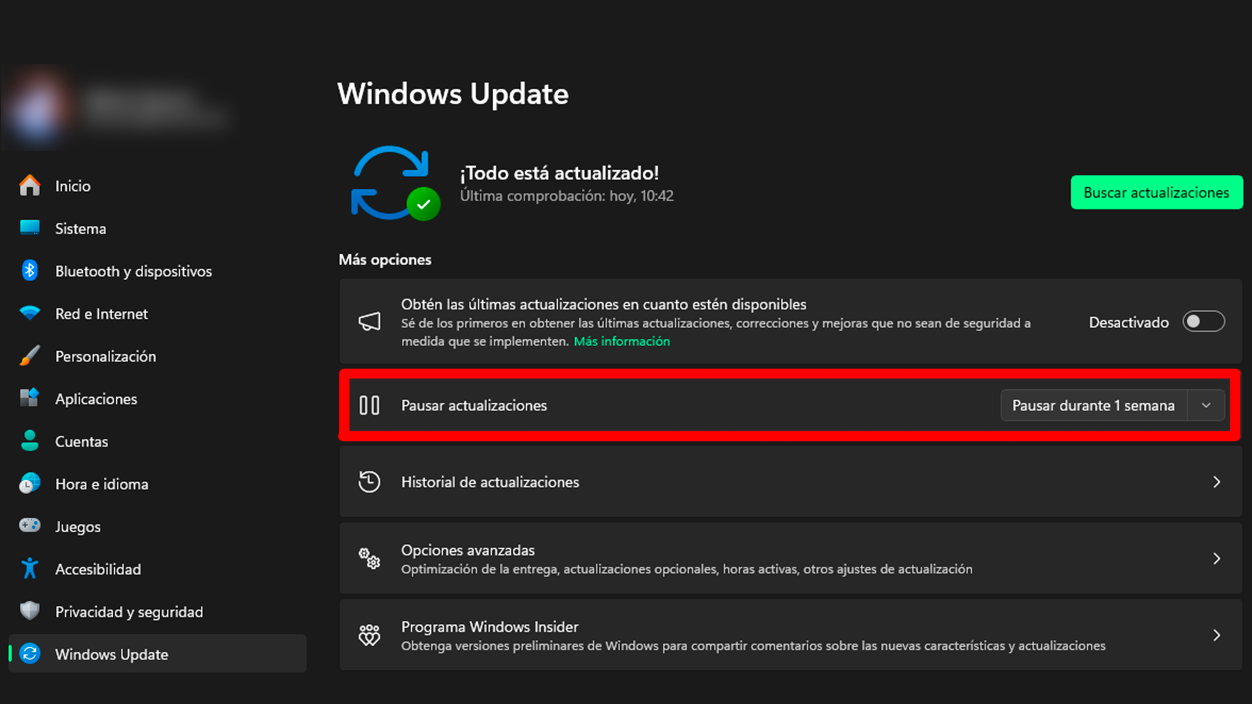
Η απλούστερη μέθοδος για τους περισσότερους χρήστες είναι να χρησιμοποιήσουν τις ίδιες τις ρυθμίσεις συστήματος. Στα Windows 11, η Microsoft έχει απλοποιήσει σημαντικά αυτήν τη διαδικασία και τη λειτουργία για να Η παύση των ενημερώσεων είναι πολύ προφανήςπάντα μέσα στο Windows Update.
Για να διακόψετε προσωρινά τις ενημερώσεις στα Windows 11 από την εφαρμογή Ρυθμίσεις, κάντε τα εξής:
1. Ανοίξτε τις Ρυθμίσεις των Windows από το μενού Έναρξη (εικονίδιο με το γρανάζι) ή χρησιμοποιώντας τη συντόμευση πληκτρολογίου Windows + I.
2. Στην αριστερή στήλη, μεταβείτε στην ενότητα "Windows Update".Εδώ θα δείτε την κατάσταση των ενημερώσεων, εάν υπάρχουν εκκρεμείς λήψεις και την επιλογή αναζήτησης νέων εκδόσεων.
3. Εντοπίστε την επιλογή «Παύση ενημερώσεων»Στα δεξιά, υπάρχει συνήθως ένα αναπτυσσόμενο μενού από το οποίο μπορείτε να επιλέξετε για πόσες εβδομάδες θέλετε να σταματήσουν οι αυτόματες ενημερώσεις.
Στα Windows 11, ανάλογα με την έκδοση, μπορείτε να κάνετε τα εξής:
- Παύση έως και 7 ημέρες (Εκδόσεις για το σπίτι σε πολλές περιπτώσεις).
- Παύση έως και 5 εβδομάδες σωρευτικά (ειδικά στις εκδόσεις Pro και Enterprise).
Μόλις εφαρμοστεί η παύση, στο επάνω μέρος του παραθύρου του Windows Update θα δείτε ένα μήνυμα που υποδεικνύει Μέχρι ποια ημερομηνία θα παραμείνουν σε αναστολή οι ενημερώσεις;Κατά τη διάρκεια αυτής της περιόδου, τα Windows δεν θα αναζητούν ούτε θα κατεβάζουν αυτόματα νέες ενημερώσεις.
Αν χρειαστεί να επεκτείνετε το περιθώριο ακόμη περισσότερο, η ίδια η ενότητα του Windows Update θα σας επιτρέψει να το κάνετε. προσθέστε επιπλέον εβδομάδες στην παύση μέχρι να φτάσετε στο όριο που επιτρέπεται από την έκδοση των Windows 11 που διαθέτετε. Είναι ένας καλός τρόπος για να εξοικονομήσετε χρόνο χωρίς να αγγίξετε τις ρυθμίσεις για προχωρημένους.
Όταν θέλετε το σύστημα να αναζητήσει και να κατεβάσει ξανά ενημερώσεις κώδικα πριν από την καθορισμένη ημερομηνία, απλώς κάντε κλικ στο «Ενημερώσεις βιογραφικού»Τα Windows θα επαναφέρουν την παύση και θα ελέγξουν για νέες εκδόσεις.
Προγραμματίστε την επανεκκίνηση των Windows 11, ώστε να μην σας διακόπτει
Ακόμα κι αν δεν θέλετε να διακόψετε τίποτα, υπάρχει μια βασική επιλογή για να αποφύγετε να καταλήξετε με ένα άκαιρη επανεκκίνηση ενώ εργάζεστεΚάθε φορά που τα Windows ολοκληρώνουν την εγκατάσταση σημαντικών ενημερώσεων, συνήθως ζητούν επανεκκίνηση για να ολοκληρωθεί η διαδικασία.
Εάν λάβετε μια ειδοποίηση ότι πρέπει να επανεκκινήσετε τη συσκευή σας, αλλά είστε απασχολημένοι αυτήν τη στιγμή, μπορείτε να προγραμματίσετε αυτήν την επανεκκίνηση για μια ώρα που σας βολεύει καλύτερα:
1. Μεταβείτε στην Έναρξη > Ρυθμίσεις > Windows Update στα Windows 11.
2. Εάν υπάρχει μια εκκρεμής επανεκκίνηση, θα δείτε την επιλογή "Προγραμματισμός επανεκκίνησης".Κάντε κλικ εκεί και επιλέξτε το χρονικό εύρος ή τη συγκεκριμένη ώρα που θέλετε να γίνει επανεκκίνηση των Windows και να εφαρμοστούν οι αλλαγές.
Με αυτόν τον τρόπο, το σύστημα Δεν θα γίνει αυτόματη επανεκκίνηση του υπολογιστή όσο είστε παρόντες.Αντίθετα, θα περιμένει μέχρι την ώρα που θα καθορίσετε. Αυτό είναι ιδιαίτερα χρήσιμο σε φορητούς υπολογιστές ή υπολογιστές εργασίας, όπου μια απροσδόκητη επανεκκίνηση θα μπορούσε να σας αφήσει ατελείωτους με ένα σημαντικό έγγραφο.
Επιπλέον, στα Windows 11 μπορείτε να προσαρμόσετε τις κλήσεις «Ώρες ενεργής δραστηριότητας»Αυτές είναι οι περίοδοι κατά τις οποίες χρησιμοποιείτε συνήθως τον υπολογιστή σας. Εάν τις ρυθμίσετε σωστά, τα Windows θα προσπαθήσουν να αποφύγουν την εγκατάσταση ενημερώσεων και την επανεκκίνηση κατά τη διάρκεια αυτών των ωρών.
- Ανοίξτε τις Ρυθμίσεις > Windows Update > Επιλογές για προχωρημένους.
- Στις «Ενεργές ώρες», επιλέξτε αν θέλετε τα Windows να τις εντοπίζουν αυτόματα με βάση τη χρήση σας ή επιλέξτε την χρονική περίοδο κατά την οποία εργάζεστε συνήθως.
Αυτό διασφαλίζει ότι οι επανεκκινήσεις και οι εγκαταστάσεις ενημερώσεων κώδικα εκτελούνται σωστά. όταν δεν χρησιμοποιείτε τον εξοπλισμό εντατικάΓια παράδειγμα, τις πρώτες πρωινές ώρες ή αργά το βράδυ.
Παύση ενημερώσεων στα Windows 10 (και προσωρινός αποκλεισμός των Windows 11)
Αν συνεχίσετε να χρησιμοποιείτε τα Windows 10, ισχύουν και πολλές από τις προηγούμενες ιδέες, αν και η διεπαφή αλλάζει ελαφρώς. Από εκδόσεις όπως η 1903 και μετά (και στις εκδόσεις Pro και Enterprise 1809), τα Windows 10 επιτρέπουν προσωρινή διακοπή λήψης και εγκατάστασης ενημερώσεων.
Στα Windows 10, για να διακόψετε προσωρινά τις ενημερώσεις, κάντε τα εξής:
1. Ανοίξτε το μενού Έναρξη και μεταβείτε στις Ρυθμίσεις (εικονίδιο γραναζιού).
2. Μεταβείτε στις επιλογές «Ενημέρωση και ασφάλεια» > «Ενημέρωση των Windows»Εδώ θα δείτε την κατάσταση των διαθέσιμων ενημερώσεων.
3. Χρησιμοποιήστε την επιλογή «Παύση ενημερώσεων για 7 ημέρες» Αν θέλετε μια γρήγορη λύση. Αν χρειάζεστε περισσότερο έλεγχο, μεταβείτε στο «Προηγμένες επιλογές».
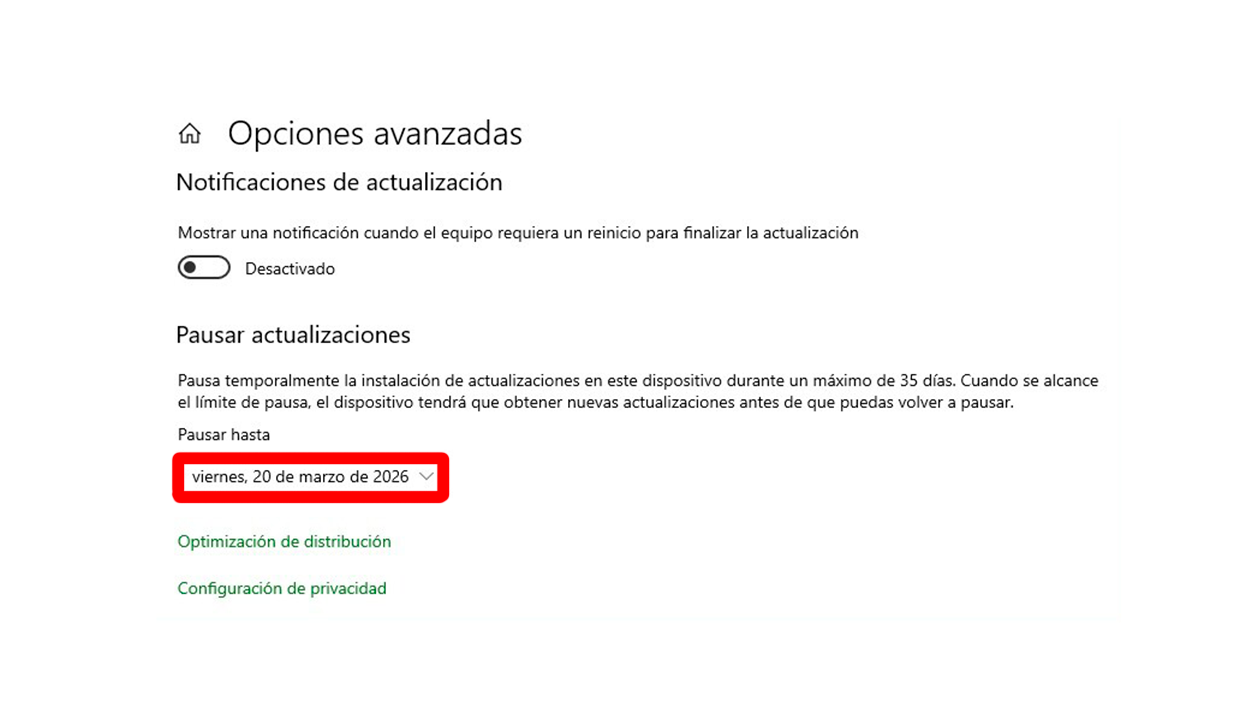
Στις «Επιλογές για προχωρημένους», στην ενότητα «Παύση ενημερώσεων»Μπορείτε να ανοίξετε το αναπτυσσόμενο μενού και επιλέξτε την ημερομηνία μέχρι την οποία θα σταματήσουν οι ενημερώσεις (έως και 35 ημέρες σε πολλές εκδόσεις). Μετά από αυτήν την περίοδο, τα Windows θα σας ζητήσουν να κατεβάσετε και να εγκαταστήσετε τις νέες ενημερώσεις πριν επιτρέψουν άλλη μια παύση.
Από το ίδιο παράθυρο, εάν το σύστημα σας ζητήσει να κάνετε επανεκκίνηση, μπορείτε επίσης να χρησιμοποιήσετε τη λειτουργία "Προγραμματισμός επανεκκίνησης" για να ορίσετε μια πιο βολική ώρα, όπως ακριβώς στα Windows 11. Είναι ο ευκολότερος τρόπος για να αποτρέψτε μια επανεκκίνηση από το να σας πιάσει ακριβώς στη μέση της δουλειάς σας.
Εάν η ανησυχία σας στα Windows 10 είναι ότι εμποδίζει τον υπολογιστή να Κατά λάθος κατέβασα την ενημέρωση των Windows 11Έχετε επίσης στη διάθεσή σας αρκετές πιο προηγμένες τεχνικές, όπως πολιτικές ομάδας και το μητρώο, οι οποίες σας επιτρέπουν να πείτε στο σύστημα να παραμείνει σε μια συγκεκριμένη έκδοση (για παράδειγμα, Windows 10 21H2) και να μην προχωρήσει στον κλάδο των Windows 11.
Προηγμένες μέθοδοι στα Windows 11 Pro: Πολιτικές ομάδας
Εάν χρησιμοποιείτε Windows 11 Pro (ή νεότερες εκδόσεις όπως το Enterprise), έχετε στη διάθεσή σας τα εξής: Τοπικός επεξεργαστής πολιτικής ομάδας (gpedit.msc), ένα εργαλείο σχεδιασμένο για διαχειριστές που παρέχει αρκετά καλό έλεγχο στη συμπεριφορά του Windows Update.
Με αυτές τις οδηγίες μπορείτε και τα δύο απενεργοποιήστε πλήρως τις αυτόματες ενημερώσεις όπως η καθυστέρησή τους για μήνες, ο καθορισμός της έκδοσης του συστήματος-στόχου ή ο περιορισμός του τύπου των ενημερώσεων κώδικα που λαμβάνονται.
Για να αποκλείσετε γενικές αυτόματες ενημερώσεις στα Windows 11 Pro χρησιμοποιώντας πολιτικές ομάδας, η τυπική διαδικασία έχει ως εξής:
- Τύπος Νίκη + R, γράφει gpedit.msc και πατήστε Enter για να ανοίξετε τον επεξεργαστή.
- Πλοηγηθείτε στη διαδρομή: Ρύθμιση παραμέτρων υπολογιστή > Πρότυπα διαχείρισης > Στοιχεία των Windows > Windows Update > Διαχείριση η εμπειρία του τελικού χρήστη.
- Κάντε διπλό κλικ στην πολιτική "Ρύθμιση παραμέτρων αυτόματων ενημερώσεων".
- Επιλέξτε την επιλογή «Απενεργοποιημένο» Εάν θέλετε να ακυρώσετε εντελώς τις αυτόματες ενημερώσεις ή να τις διαμορφώσετε σε λιγότερο επιθετική λειτουργία (για παράδειγμα, κάντε λήψη αλλά ζητήστε επιβεβαίωση πριν από την εγκατάσταση).
Αν αυτό που ψάχνετε είναι αναβολή ενημερώσεων λειτουργιών για μήνες (οι κύριες εκδόσεις των Windows 11), μπορείτε επίσης να:
- Μέσα στο "Windows Update", μεταβείτε στην επιλογή "Διαχείριση ενημερώσεων που προσφέρονται από το Windows Update".
- Ανοίξτε την πολιτική «Επιλογή πότε θα λαμβάνετε προεπισκοπήσεις και ενημερώσεις λειτουργιών».
- Ρυθμίστε το ως «Ενεργοποιημένο» και καθορίστε τον αριθμό των ημερών που θέλετε να αναβάλλετε αυτές τις ενημερώσεις, έως και 365 ημέρες.
Εφαρμόζοντας αυτές τις πολιτικές και επανεκκινώντας τον υπολογιστή, τα Windows 11 θα τηρήσουν αυτά τα όρια, επομένως Δεν θα σας αναγκάσει να εγκαταστήσετε την πιο πρόσφατη κύρια έκδοση του συστήματος μέχρι να περάσει ο αριθμός των ημερών που καθορίσατε. Όταν θέλετε να επιστρέψετε στην κανονική συμπεριφορά, απλώς επιστρέψτε στους ίδιους κανόνες και αφήστε τους σε "Δεν έχει ρυθμιστεί".
Λάβετε υπόψη ότι αυτές οι επιλογές είναι διαθέσιμες μόνο σε εκδόσεις Pro, Enterprise και παρόμοιες. Τα Windows 11 Home δεν περιλαμβάνουν τον Επεξεργαστή πολιτικής ομάδαςΕπομένως, σε αυτήν την περίπτωση θα πρέπει να καταφύγετε σε άλλες μεθόδους, όπως η εγγραφή ή οι υπηρεσίες.
Απενεργοποιήστε την υπηρεσία Windows Update και χρησιμοποιήστε το PowerShell
Ένας άλλος γνωστός τρόπος για να επιβραδύνετε τις ενημερώσεις στα Windows 11 και Windows 10 είναι να άμεση πρόσβαση στην υπηρεσία Windows UpdateΕίναι μια πιο «βίαια» λύση, επειδή η απενεργοποίησή της διακόπτει απότομα τόσο τις ενημερώσεις λειτουργιών όσο και τις ενημερώσεις ασφαλείας.
Για να διακόψετε το Windows Update από την Κονσόλα υπηρεσιών:
- Πατήστε Windows + R, πληκτρολογήστε υπηρεσίες.msc και πατήστε OK.
- Θα ανοίξει ένα παράθυρο με την πλήρη λίστα των υπηρεσιών συστήματος. Αναζητήστε το στοιχείο που ονομάζεται «Windows Update» ή «Windows Update/Windows Update».
- Δέσμη διπλό κλικ σχετικά με αυτόν για να ανοίξει τα ακίνητά του.
- En «Κατάσταση υπηρεσίας», πατήστε "Σύλληψη" για να διακόψετε τη δραστηριότητα ενημέρωσης.
- En «Τύπος έναρξης»επιλέγω "Ανάπηρος" για να αποτρέψετε την επανεκκίνηση της υπηρεσίας κατά την επανεκκίνηση.
- Αποθηκεύστε τις αλλαγές κάνοντας κλικ στο OK.
Από αυτή τη στιγμή και μετά, το σύστημα Δεν θα πρέπει να κάνει αυτόματη λήψη ή εγκατάσταση ενημερώσεων Ενώ η υπηρεσία παραμένει διακοπείσα και απενεργοποιημένη. Εάν οποιαδήποτε στιγμή θέλετε να αντιστρέψετε αυτήν την ενέργεια, απλώς πρέπει να επιστρέψετε στο ίδιο παράθυρο ιδιοτήτων, να αλλάξετε τον τύπο εκκίνησης σε "Χειροκίνητη" ή "Αυτόματη" και να ξεκινήσετε την υπηρεσία.
Αν προτιμάτε να το κάνετε από το PowerShell, μπορείτε επίσης να χρησιμοποιήσετε εντολές όπως:
- Διακοπή-Υπηρεσίας -Όνομα wuauserv -Επιβολή
- Ορισμός-Υπηρεσίας -Όνομα wuauserv -Τύπος Εκκίνησης Απενεργοποιημένο
Αυτές οι εντολές διακόπτουν την υπηρεσία Windows Update και την εμποδίζουν να ξεκινήσει με το σύστημα. Είναι μια βολική μέθοδος αν είστε εξοικειωμένοι με τη γραμμή εντολών και θέλετε να αυτοματοποιήστε το μπλοκάρισμα ή την επανενεργοποίηση ενημερώσεων χρησιμοποιώντας σενάρια.
Ωστόσο, είναι σημαντικό να τονιστεί ότι εάν απενεργοποιήσετε εντελώς το Windows Update, θα σταματήσετε να λαμβάνετε σημαντικές ενημερώσεις ασφαλείας. Για τους περισσότερους χρήστες, αυτή είναι η συνιστώμενη πορεία δράσης. καθυστέρηση ή παύση ενημερώσεωνόχι για να τα εξαλείψουμε εντελώς για πάντα.
Απόλυτος έλεγχος: Χρησιμοποιήστε το μητρώο για να ορίσετε την έκδοση-στόχο
Ο Επεξεργαστής Μητρώου (regedit) είναι ένας άλλος ισχυρός τρόπος για να ελέγχετε τις ενημερώσεις των Windows. Με αυτόν, μπορείτε να καθορίσετε ότι το σύστημά σας θα πρέπει να παραμένει ενημερωμένο. σε μια συγκεκριμένη έκδοση των Windows 10 ή των Windows 11 και ότι δεν προχωρά σε νεότερες εκδόσεις, συμπεριλαμβανομένων των μεταβάσεων στα Windows 11 από τα Windows 10.
Πριν κάνετε οποιεσδήποτε αλλαγές στο μητρώο, συνιστάται ιδιαίτερα να δημιουργήσετε ένα αντίγραφο ασφαλείας μεταβαίνοντας στο Αρχείο > Εξαγωγή και αποθηκεύοντας ολόκληρο το μητρώο σε ένα αρχείο .reg. Με αυτόν τον τρόπο, εάν κάτι πάει στραβά, μπορείτε να το επαναφέρετε.
Για να ορίσετε μια έκδοση-στόχο μέσω του μητρώου στα Windows 10 ή 11, τα γενικά βήματα είναι:
- Πατήστε Windows + R, πληκτρολογήστε regedit o regedit.exe και πατήστε Enter.
- Πλοηγηθείτε στο κλειδί: HKEY_LOCAL_MACHINE\SOFTWARE\Policies\Microsoft\Windows\WindowsUpdate.
- Εάν το κλειδί «WindowsUpdate» δεν υπάρχει, Μπορείτε να το δημιουργήσετε μέσα από τα "Windows".
- Δημιουργήστε (αν δεν υπάρχει) μια τιμή DWORD (32-bit) που ονομάζεται Έκδοση έκδοσης Target και να του εκχωρήσετε την τιμή 1.
- Δημιουργήστε (αν δεν υπάρχει) μια τιμή συμβολοσειράς που ονομάζεται Πληροφορίες έκδοσης Target και πληκτρολογήστε την έκδοση στην οποία θέλετε να παραμείνετε, για παράδειγμα "21H2" στα Windows 10.
Σε ορισμένα σενάρια, χρησιμοποιείται επίσης μια τιμή συμβολοσειράς. Έκδοση προϊόντος με το κείμενο «Windows 10» για να υποδείξετε ρητά ότι θέλετε να συνεχίσετε με αυτήν την έκδοση, κάτι που βοηθάει στο Αποκλείστε την αναβάθμιση σε Windows 11 ακόμα και όταν ο υπολογιστής σας είναι συμβατός..
Στην περίπτωση των Windows 11, το ίδιο σύστημα μπορεί να χρησιμοποιηθεί για να υποδείξει ότι ο υπολογιστής θα πρέπει να παραμείνει σε μια συγκεκριμένη έκδοση (για παράδειγμα, μια σταθερή έκδοση που γνωρίζετε ότι λειτουργεί καλά για εσάς), ενώ παράλληλα αναβάλλει την άφιξη των μεταγενέστερων εκδόσεων.
Υπάρχουν επίσης μέθοδοι που βασίζονται στο μητρώο για την εξομοίωση της συμπεριφοράς των πολιτικών ομάδας στις εκδόσεις Home, προσαρμόζοντας τα κλειδιά που ελέγχουν τη συχνότητα ή τον τύπο των ενημερώσεων, αν και αυτά είναι πιο ευαίσθητα και θα πρέπει πάντα να ακολουθούνται προσεκτικά. πολύ ακριβείς και ενημερωμένοι οδηγοί για να αποφευχθεί η ασταθής κατάσταση του συστήματος.
Εργαλεία τρίτων για τη διαχείριση ενημερώσεων των Windows 11
Εκτός από τις επιλογές που προσφέρει το ίδιο το σύστημα, υπάρχουν βοηθητικά προγράμματα τρίτων κατασκευαστών που έχουν σχεδιαστεί για Ενεργοποιήστε ή απενεργοποιήστε τις αυτόματες ενημερώσεις με ένα ή δύο κλικΕίναι χρήσιμα για όσους δεν θέλουν να ασχοληθούν με υπηρεσίες, οδηγίες ή το μητρώο.
Ένα παράδειγμα είναι το EaseUS CleanGenius, ένα πρόγραμμα που περιλαμβάνει μια συγκεκριμένη ενότητα για τον έλεγχο του Windows Update μεταξύ των εργαλείων του. Η τυπική ροή εργασίας με αυτόν τον τύπο εργαλείου είναι συνήθως η εξής:
- Εγκαταστήστε την εφαρμογή και ανοίξτε την ενότητα "Βελτιστοποίηση" ή κάτι παρόμοιο.
- Αφήστε το εργαλείο να εντοπίσει την τρέχουσα κατάσταση της υπηρεσίας "Windows Update".
- Εάν εμφανίζεται ως ενεργό, πατήστε το εικονίδιο για να Διακόψτε την υπηρεσία και επισημάνετέ την ως απενεργοποιημένη.
- Στη συνέχεια, ελέγξτε από την κονσόλα "Υπηρεσίες" των Windows ότι η υπηρεσία έχει πράγματι σταματήσει.
Αυτού του είδους τα προγράμματα δεν κάνουν θαύματα: τελικά, Αγγίζουν τις ίδιες ρυθμίσεις που θα μπορούσατε να τροποποιήσετε μόνοι σας (υπηρεσίες, εγγραφή κ.λπ.), αλλά με ένα πιο φιλικό προς το χρήστη περιβάλλον εργασίας. Είναι σημαντικό να κατεβάζετε πάντα αυτά τα εργαλεία από επίσημους ιστότοπους και να γνωρίζετε ότι, τελικά, οι κίνδυνοι απενεργοποίησης των ενημερώσεων παραμένουν οι ίδιοι.
Είναι καλή ιδέα να αποκλείσω εντελώς τις ενημερώσεις των Windows;
Το μεγάλο ερώτημα για πολλούς χρήστες είναι αν θα πρέπει να σταματήσουν τις ενημερώσεις "για πάντα", επειδή κάθε φορά που εγκαθίσταται κάτι νέο φαίνεται σαν... Περισσότερα προβλήματα προκύπτουν παρά βελτιώσεις.Αυτό είναι κατανοητό, ειδικά αν έχετε ήδη αντιμετωπίσει βρόχους μαύρης ή μπλε οθόνης μετά από μια αποτυχημένη ενημέρωση κώδικα.
Ωστόσο, οι ίδιοι οι ειδικοί σε θέματα ασφαλείας επιμένουν ότι Η πλήρης απενεργοποίηση των ενημερώσεων δεν είναι μια καλή μακροπρόθεσμη στρατηγικήΧωρίς ενημερώσεις κώδικα, οποιαδήποτε σοβαρή ευπάθεια ανακαλυφθεί στα Windows θα παραμείνει ανοιχτή στον υπολογιστή σας και οι εισβολείς συχνά εκμεταλλεύονται τα ξεπερασμένα συστήματα.
Η λογική εναλλακτική λύση είναι να βρούμε μια μέση λύση: να χρησιμοποιήσουμε τις επιλογές που έχουμε δει για να καθυστερούν την εγκατάσταση νέων εκδόσεων (ειδικά για σημαντικές αλλαγές σε χαρακτηριστικά) περιμένετε έναν ή δύο μήνες, αφήστε άλλους χρήστες και εταιρείες να ενεργήσουν ως "ανυποψίαστοι δοκιμαστές beta" και, μόλις τα πιο σοβαρά σφάλματα διορθωθούν από τη Microsoft, εφαρμόστε τις ενημερώσεις με μεγαλύτερη ηρεμία.
Αξίζει επίσης να λάβετε υπόψη το πλαίσιο: εάν χρησιμοποιείτε τα Windows 11 σε ένα επαγγελματικό περιβάλλον όπου η σταθερότητα είναι το κλειδί, ίσως σας ενδιαφέρει παγώστε την έκδοση συστήματος για λίγο μέσω πολιτικών ή καταχωρίσεων μητρώου, διατηρώντας μόνο τις απαραίτητες ενημερώσεις ασφαλείας. Εάν πρόκειται για έναν πιο ευέλικτο οικιακό υπολογιστή, ίσως έχετε την οικονομική δυνατότητα να παραμένετε πιο ενημερωμένοι με τις πιο πρόσφατες εκδόσεις.
Από την άλλη πλευρά, αν εξακολουθείτε να χρησιμοποιείτε τα Windows 10, να θυμάστε ότι η Microsoft θα διατηρήσει τη γενική υποστήριξη μέχρι τον Οκτώβριο του 2025 και ότι, στην Ευρώπη, έχει ανακοινωθεί η δυνατότητα [αναβάθμισης/αναβάθμισης]. Παράταση ενημερώσεων ασφαλείας (ESU) δωρεάν έως το 2026 Για τελικούς χρήστες με λογαριασμό Microsoft. Αυτό σας δίνει κάποια ευελιξία αν θέλετε να αξιοποιήσετε στο έπακρο τα Windows 10 χωρίς να χρειαστεί να αναβαθμίσετε στα Windows 11 ακόμα.
Τελικά, το σημαντικό είναι να κατανοήσετε ότι τα Windows δεν είναι ένα εντελώς αμετάβλητο σύστημα: αν γνωρίζετε τις επιλογές παύσης, τις πολιτικές, τις υπηρεσίες και το μητρώο, μπορείτε να αποφασίσετε πότε θα κάνετε ενημέρωση. ελαχιστοποίηση των αιφνιδιαστικών επανεκκινήσεων και μείωση του κινδύνου να σας αφήσει αβοήθητους μια ενημέρωση κώδικαΑλλά χωρίς να εγκαταλείψετε τις αναβαθμίσεις ασφαλείας που θα χρειαστείτε αργά ή γρήγορα.
Δείκτης
- 1 Γιατί θα θέλατε να διακόψετε προσωρινά ή να απενεργοποιήσετε τις ενημερώσεις στα Windows 11;
- 2 Γρήγορη μέθοδος: Προσωρινή παύση ενημερώσεων στα Windows 11
- 3 Προγραμματίστε την επανεκκίνηση των Windows 11, ώστε να μην σας διακόπτει
- 4 Παύση ενημερώσεων στα Windows 10 (και προσωρινός αποκλεισμός των Windows 11)
- 5 Προηγμένες μέθοδοι στα Windows 11 Pro: Πολιτικές ομάδας
- 6 Απενεργοποιήστε την υπηρεσία Windows Update και χρησιμοποιήστε το PowerShell
- 7 Απόλυτος έλεγχος: Χρησιμοποιήστε το μητρώο για να ορίσετε την έκδοση-στόχο
- 8 Εργαλεία τρίτων για τη διαχείριση ενημερώσεων των Windows 11
- 9 Είναι καλή ιδέα να αποκλείσω εντελώς τις ενημερώσεις των Windows;

Είμαι λάτρης της τεχνολογίας που έχει μετατρέψει τα «γκικ» ενδιαφέροντά του σε επάγγελμα. Έχω περάσει περισσότερα από 10 χρόνια της ζωής μου χρησιμοποιώντας τεχνολογία αιχμής και ασχολούμαι με όλα τα είδη προγραμμάτων από καθαρή περιέργεια. Τώρα έχω ειδικευτεί στην τεχνολογία υπολογιστών και στα βιντεοπαιχνίδια. Αυτό οφείλεται στο γεγονός ότι για περισσότερα από 5 χρόνια εργάζομαι γράφοντας για διάφορους ιστότοπους σχετικά με την τεχνολογία και τα βιντεοπαιχνίδια, δημιουργώντας άρθρα που επιδιώκουν να σας δώσουν τις πληροφορίες που χρειάζεστε σε μια γλώσσα κατανοητή από όλους.
Αν έχετε απορίες, οι γνώσεις μου κυμαίνονται από οτιδήποτε σχετίζεται με το λειτουργικό σύστημα Windows καθώς και με Android για κινητά τηλέφωνα. Και η δέσμευσή μου είναι απέναντί σας, είμαι πάντα πρόθυμος να αφιερώσω λίγα λεπτά και να σας βοηθήσω να επιλύσετε τυχόν απορίες που μπορεί να έχετε σε αυτόν τον κόσμο του Διαδικτύου.