- Η πηγή είναι συνήθως προγράμματα οδήγησης, αρχεία συστήματος ή υλικό. Το αρχείο .sys που εμφανίζεται στο BSOD καθοδηγεί την έρευνα.
- Οι ενημερώσεις, το CHKDSK, το DISM και το SFC καλύπτουν τα περισσότερα λογικά σφάλματα και αποκαθιστούν τη σταθερότητα του συστήματος.
- Η Ασφαλής Λειτουργία, το WinRE και η Επαναφορά Συστήματος σάς επιτρέπουν να αναλάβετε δράση ακόμα και αν τα Windows δεν ξεκινούν κανονικά.
- Τα διαγνωστικά RAM, οι έλεγχοι BIOS και η αφαίρεση λογισμικού που δημιουργεί διένεξη επιλύουν τις επίμονες διενέξεις χωρίς μορφοποίηση.
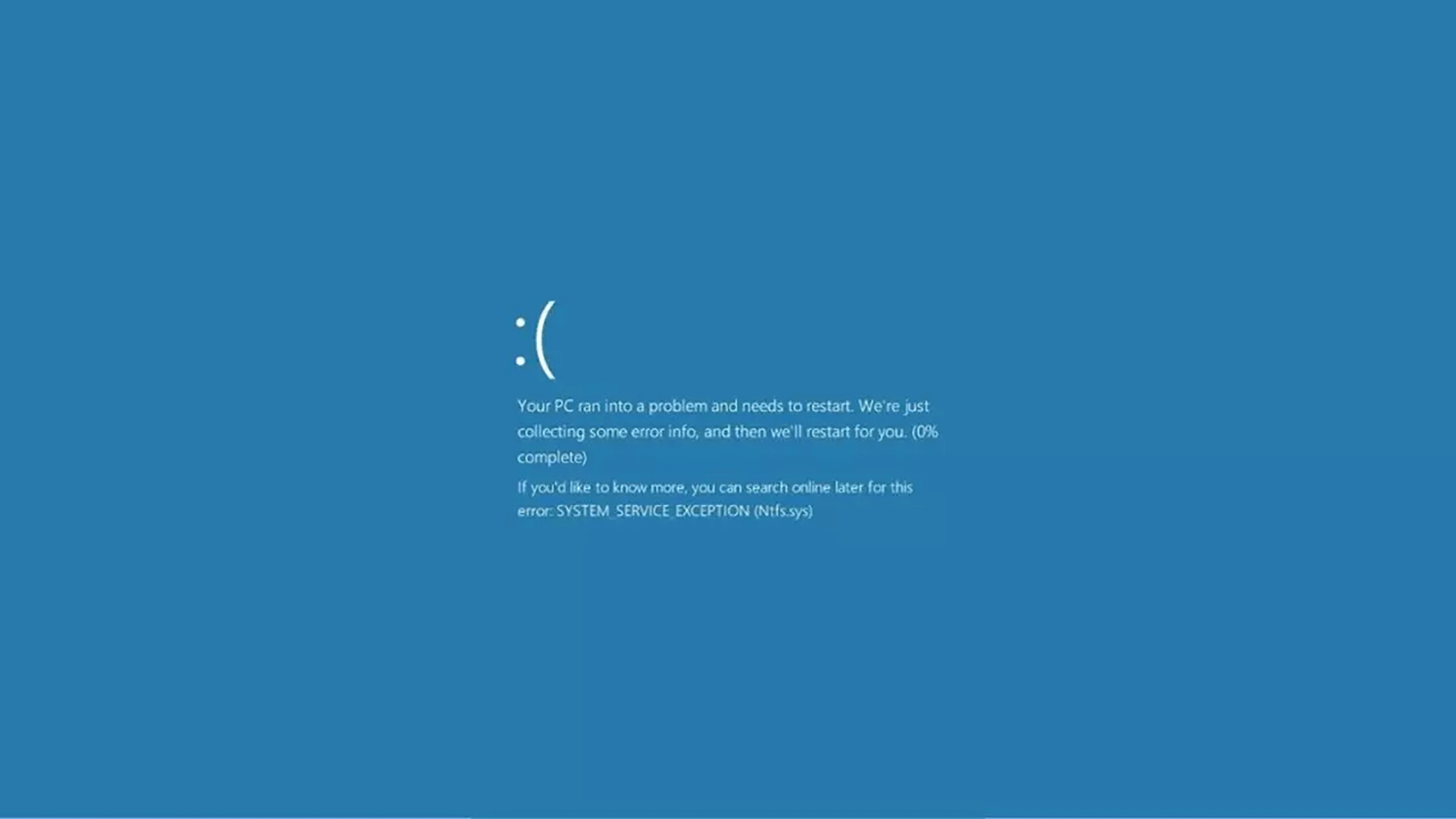
¿Πώς να διορθώσετε το σφάλμα SYSTEM_SERVICE_EXCEPTION στα Windows; Η μπλε οθόνη με SYSTEM_SERVICE_EXCEPTION Είναι ένα από αυτά τα σφάλματα που διαταράσσουν τη ροή σας, σας αναγκάζουν να επανεκκινήσετε τον υπολογιστή σας και, αν σας εντοπίσει χωρίς αποθήκευση, σας προκαλεί απώλεια εργασίας. Αν και είναι τρομακτικό, συνήθως μπορεί να λυθεί αν το προσεγγίσετε μεθοδικά και χωρίς βιασύνη, καθώς στις περισσότερες περιπτώσεις σχετίζεται με προγράμματα οδήγησης, αρχεία συστήματος ή μικρές βλάβες υλικού που μπορούν να διαγνωστούν.
Τα καλά νέα Ο υπολογιστής συνήθως εκκινείται μετά την επανεκκίνηση, επιτρέποντάς σας να εργαστείτε για την εφαρμογή διορθώσεων. Και όταν δεν εκκινείται, τα Windows προσφέρουν ένα ισχυρό περιβάλλον αποκατάστασης για να επιδιορθώσετε την εκκίνηση, να επαναφέρετε σε προηγούμενο σημείο ή να εκτελέσετε εργαλεία όπως SFC, DISM ή CHKDSK. Παρακάτω, θα βρείτε μια πλήρη επεξήγηση, από την λιγότερο ενοχλητική έως την πιο ενοχλητική, με όλες τις δοκιμασμένες λύσεις.
Τι είναι το SYSTEM_SERVICE_EXCEPTION και γιατί εμφανίζεται;
Αυτό το διάγραμμα συνοψίζει τις πιο συνηθισμένες αιτίες: κατεστραμμένα προγράμματα οδήγησης, κατεστραμμένα αρχεία συστήματος και προβλήματα υλικού.
Αυτό το BSOD ενεργοποιείται όταν μια διεργασία μεταβαίνει από μη προνομιούχο σε προνομιούχο κώδικα. Και κάτι δεν πάει καλά σε επίπεδο πυρήνα. Οι πιο συνηθισμένες αιτίες είναι κατεστραμμένα ή ασύμβατα προγράμματα οδήγησης, κατεστραμμένα αρχεία συστήματος, σφάλματα γραφικής διεπαφής, κακόβουλο λογισμικό, προβλήματα RAM, βλάβες δίσκου ή ασυμβατότητες μετά από αλλαγές υλικού.
Το ίδιο το στιγμιότυπο οθόνης συνήθως δίνει ενδείξειςΣυχνά, ένα αρχείο με επέκταση .sys (για παράδειγμα, ntfs.sys, ks.sys ή netio.sys) εμφανίζεται σε παρενθέσεις, παραπέμποντάς σας στο υποσύστημα που επηρεάζεται. Ο κωδικός διακοπής 0x0000003B μπορεί επίσης να εμφανιστεί σε υπολογιστές με Windows 7. Είναι καλή ιδέα να αναζητήσετε το πλήρες μήνυμα σφάλματος σε φόρουμ και βάσεις γνώσεων, καθώς κάποιος σχεδόν σίγουρα το έχει συναντήσει.
Συνήθη παραδείγματα που θα δείτε συνδεδεμένο με αυτό το σφάλμα: SYSTEM_SERVICE_EXCEPTION 0x0000003B, SYSTEM_SERVICE_EXCEPTION (ntfs.sys), SYSTEM_SERVICE_EXCEPTION (ks.sys) ή SYSTEM_SERVICE_EXCEPTION (netio.sys). Όλα μοιράζονται τον ίδιο κορμό, αλλά το αρχείο που εμπλέκεται θα σας πει από πού να ξεκινήσετε.
Πρώτα απ 'όλα: πρόσβαση, αντίγραφα και ασφαλής λειτουργία
Εάν τα Windows εξακολουθούν να ξεκινούν Για να επιστρέψετε στην επιφάνεια εργασίας, εκμεταλλευτείτε την ευκαιρία για να κάνετε ενημέρωση, να απεγκαταστήσετε προβληματικό λογισμικό, να δημιουργήσετε ένα σημείο επαναφοράς και να εκτελέσετε σαρώσεις. Εάν μπει σε βρόχο, επιβάλετε το WinRE: ενεργοποιήστε τον υπολογιστή και, όταν δείτε το λογότυπο των Windows με τις περιστρεφόμενες κουκκίδες, κρατήστε πατημένο το κουμπί λειτουργίας για 5-10 δευτερόλεπτα για να τερματίσετε τη λειτουργία. Επαναλάβετε δύο φορές. Την τρίτη φορά θα εισέλθετε στο Περιβάλλον Ανάκτησης.
Από το WinRE μπορείτε Μεταβείτε στην Αντιμετώπιση προβλημάτων, αποκτήστε πρόσβαση στις Επιλογές για προχωρημένους και ανοίξτε την Επιδιόρθωση κατά την εκκίνηση, την Επαναφορά συστήματος, τη Γραμμή εντολών ή εκκινήστε σε ασφαλή λειτουργία. Στα Windows 10/11, μπορείτε επίσης να κρατήσετε πατημένο το πλήκτρο Shift και να επιλέξετε Επανεκκίνηση από το μενού τερματισμού λειτουργίας για να αποκτήσετε πρόσβαση στις επιλογές για προχωρημένους. Στα Windows 7, πατήστε F8 κατά την εκκίνηση για να εμφανίσετε τις επιλογές αποκατάστασης.
Χρυσές συμβουλέςΕάν έχετε σημαντικά δεδομένα και το σύστημα είναι ασταθές, δημιουργήστε μια εικόνα συστήματος ή ένα πλήρες αντίγραφο ασφαλείας σε μια εξωτερική μονάδα δίσκου. Μπορείτε επίσης να προετοιμάσετε μια μονάδα USB με δυνατότητα εκκίνησης που βασίζεται σε WinPE για ανάκτηση. Με αυτόν τον τρόπο, θα αποφύγετε πονοκεφάλους εάν το σφάλμα επανεμφανιστεί κατά τη διάρκεια κρίσιμων αλλαγών.
1. Ενημερώστε τα Windows και τα προγράμματα οδήγησης
Ενημέρωση των Windows Δεν διορθώνει μόνο σφάλματα συστήματος: εισάγει επίσης νέες εκδόσεις βασικών προγραμμάτων οδήγησης. Μεταβείτε στις Ρυθμίσεις > Ενημέρωση και ασφάλεια > Windows Update και ελέγξτε για ενημερώσεις. Εγκαταστήστε τυχόν εκκρεμείς ενημερώσεις και κάντε επανεκκίνηση.
Ελέγξτε τη Διαχείριση Συσκευών (Win + R και πληκτρολογήστε devmgmt.msc) και εντοπίστε συσκευές με κίτρινο εικονίδιο ειδοποίησης. Κάντε δεξί κλικ > Ενημέρωση προγράμματος οδήγησης > Αυτόματη αναζήτηση προγραμμάτων οδήγησης. Δώστε προτεραιότητα στην κάρτα γραφικών, τον ήχο, το chipset, τον χώρο αποθήκευσης και το δίκτυο.
Οδηγοί GPUΧρησιμοποιήστε επίσημες εφαρμογές (NVIDIA/AMD/Intel) ή κατεβάστε τες από τον ιστότοπο του κατασκευαστή. Εάν έχετε εγκαταστήσει νέο υλικό, κατεβάστε συγκεκριμένα προγράμματα οδήγησης από τον προμηθευτή της μητρικής πλακέτας ή από την ίδια τη συσκευή. Τα προγράμματα ενημέρωσης προγραμμάτων οδήγησης τρίτων κατασκευαστών μπορούν να βοηθήσουν με ένα πρόβλημα, αλλά είναι καλύτερο να επικυρώνετε κάθε αλλαγή.
2. Ελέγξτε τον δίσκο με το CHKDSK
Ένα κατεστραμμένο σύστημα αρχείων ή οι κατεστραμμένοι τομείς μπορούν να προκαλέσουν ένα BSOD κατά την πρόσβαση σε κρίσιμα δεδομένα. Ανοίξτε τη Γραμμή εντολών ως διαχειριστής και εκτελέστε: chkdsk /f /rΕάν η μονάδα δίσκου χρησιμοποιείται, συμφωνήστε να προγραμματίσετε τον έλεγχο για την επόμενη επανεκκίνηση με το γράμμα Y και επανεκκινήστε.
Να είσαι υπομονετικός/ήΣε μεγάλους ή πολύ γεμάτους δίσκους, αυτό μπορεί να διαρκέσει λίγο. Αυτό το εργαλείο εντοπίζει και επιδιορθώνει σφάλματα του συστήματος αρχείων και επισημαίνει κατεστραμμένους τομείς για επαναχρησιμοποίηση, αποτρέποντας μελλοντικά σφάλματα που σχετίζονται με το ntfs.sys.
3. Επιδιόρθωση αρχείων συστήματος με DISM και SFC
Το DISM και το SFC είναι οι σύμμαχοί σας Όταν τα αρχεία συστήματος καταστραφούν μετά από διακοπές ρεύματος, αποτυχημένες ενημερώσεις ή μολύνσεις. Αρχικά, επιδιορθώστε την εικόνα με DISM και, στη συνέχεια, επικυρώστε με SFC για να επαναφέρετε τα κατεστραμμένα αρχεία.
Βήμα 1: Ανοίξτε τη Γραμμή εντολών ως διαχειριστής και εκτελέστε dism /online /cleanup-image /restorehealthΠεριμένετε να ολοκληρωθεί (μπορεί να χρειαστεί λίγος χρόνος). Απαιτείται σύνδεση στο διαδίκτυο για τη λήψη στοιχείων.
Βήμα 2: εκτελεί sfc /scannowΜόλις ολοκληρωθεί, θα δείτε μια σύνοψη των αρχείων που βρέθηκαν και επιδιορθώθηκαν. Εάν η λίστα είναι μεγάλη, αποτελεί καλή εξήγηση για το επαναλαμβανόμενο BSOD.
Εάν το σύστημα δεν εκκινείται, ανοίξτε τη Γραμμή εντολών από το WinRE και εκτελέστε τις ίδιες εντολές. Μπορείτε επίσης να εκκινήσετε από μια μονάδα USB εγκατάστασης των Windows για να αποκτήσετε πρόσβαση στις επιλογές για προχωρημένους και στη Γραμμή εντολών.
4. Αφαιρέστε πρόσφατο λογισμικό και τυπικές διενέξεις
Σκεφτείτε πότε ξεκίνησε το πρόβλημαΕάν συμπίπτει με την εγκατάσταση μιας εφαρμογής, απεγκαταστήστε την και επανεκκινήστε την. Ορισμένες σουίτες προστασίας από ιούς, VPN, εργαλεία καταγραφής ή βοηθητικά προγράμματα μητρικής πλακέτας μπορούν να προκαλέσουν διενέξεις σε επίπεδο πυρήνα.
Προγράμματα που συχνά αναφέρονται ως αντικρουόμεναΟρισμένα προγράμματα προστασίας από ιούς τρίτων (δοκιμάστε να τα απενεργοποιήσετε προσωρινά), εταιρικά προγράμματα-πελάτες VPN, εργαλεία ζωντανής ενημέρωσης κατασκευαστή, λογισμικό κάμερας web ή φίλτρα δικτύου. Εάν το σφάλμα εξαφανιστεί μετά την απενεργοποίησή τους, τότε φταίτε ήδη εσείς.
Απενεργοποιήστε την κάμερα web από τη Διαχείριση Συσκευών εάν υποψιάζεστε ότι το αρχείο ks.sys είναι κρυμμένο. Σε υπολογιστές που χρησιμοποιούν ενσωματωμένες μονάδες, ένα ακατάλληλο πρόγραμμα οδήγησης ή πρόσθετο λογισμικό μπορεί να προκαλέσει το σφάλμα.
5. Χρησιμοποιήστε το εργαλείο αντιμετώπισης προβλημάτων των Windows
Τα Windows 10/11 περιλαμβάνουν ένα ειδικό εργαλείο αντιμετώπισης προβλημάτων BSOD.Μεταβείτε στις Ρυθμίσεις > Ενημέρωση και ασφάλεια > Αντιμετώπιση προβλημάτων > Άλλα προγράμματα αντιμετώπισης προβλημάτων και εκτελέστε το Πρόγραμμα αντιμετώπισης προβλημάτων μπλε οθόνης. Ακολουθήστε τα βήματα που προτείνει. Σε πολλές περιπτώσεις, επαναφέρει αυτόματα τις κατεστραμμένες ρυθμίσεις.
Δεν κάνει θαύματα, αλλά είναι γρήγορο, ασφαλές και μερικές φορές σας εξοικονομεί πολύ χρόνο. Χρησιμοποιήστε το μετά την ενημέρωση των Windows και των προγραμμάτων οδήγησης για να κλείσετε τον κύκλο.
6. Διαγνώστε τη μνήμη RAM
Διαλείποντα σφάλματα υπό φορτίο Αυτά μπορεί να οφείλονται σε ελαττωματικές μονάδες ή σε υπερβολικά επιθετικό προφίλ XMP. Επιστρέψτε στο BIOS/UEFI και αφήστε τη μνήμη RAM στις προεπιλεγμένες τιμές (απενεργοποιήστε το XMP/DOCP) ή φορτώστε τις προεπιλεγμένες ρυθμίσεις του BIOS.
Δοκιμή της μνήμης RAM Χρησιμοποιώντας το εργαλείο Διαγνωστικών Μνήμης των Windows: βρείτε την εφαρμογή, επιλέξτε Επανεκκίνηση τώρα και δοκιμή. Για μια πιο λεπτομερή δοκιμή, χρησιμοποιήστε το Memtest86 από μια μονάδα USB με δυνατότητα εκκίνησης. Εάν εντοπίσετε σφάλματα, δοκιμάστε κάθε μονάδα και εναλλακτικές υποδοχές.
Επανατοποθετήστε τις μονάδες σωματικά, εάν έχετε παραβιάσει τον εξοπλισμό. Η κακή επαφή είναι πιο συχνή από ό,τι φαίνεται και μπορεί να προκαλέσει τυχαίες βλάβες.
7. Επιδιορθώστε την εκκίνηση και χρησιμοποιήστε την Επαναφορά Συστήματος
Εάν ο υπολογιστής δεν ολοκληρώσει την εκκίνηση Αν δεν έχετε σφάλμα BSOD, εισαγάγετε το WinRE και εκτελέστε την Επιδιόρθωση εκκίνησης από τις Επιλογές για προχωρημένους. Συχνά διορθώνει κρίσιμα αρχεία εκκίνησης και επαναφέρει τα πάντα στην κανονική τους κατάσταση.
Επαναφορά Συστήματος Είναι μια άλλη λύση: Τα Windows δημιουργούν αυτόματα αντίγραφα ασφαλείας πριν από σημαντικές ενημερώσεις και αλλαγές. Από το WinRE ή τα Windows, αναζητήστε την Επαναφορά Συστήματος και επιστρέψτε σε ένα σημείο όπου ο υπολογιστής σας λειτουργούσε ομαλά.
Δεν είναι πολύ ενοχλητικό και διατηρεί τα έγγραφά σας ασφαλή. Ιδανικό όταν όλα ξεκίνησαν μετά από μια πρόσφατη αλλαγή που δεν μπορείτε να εντοπίσετε ακριβώς.
8. Ειδική περίπτωση: μετάβαση από AMD σε Intel με Ryzen Master
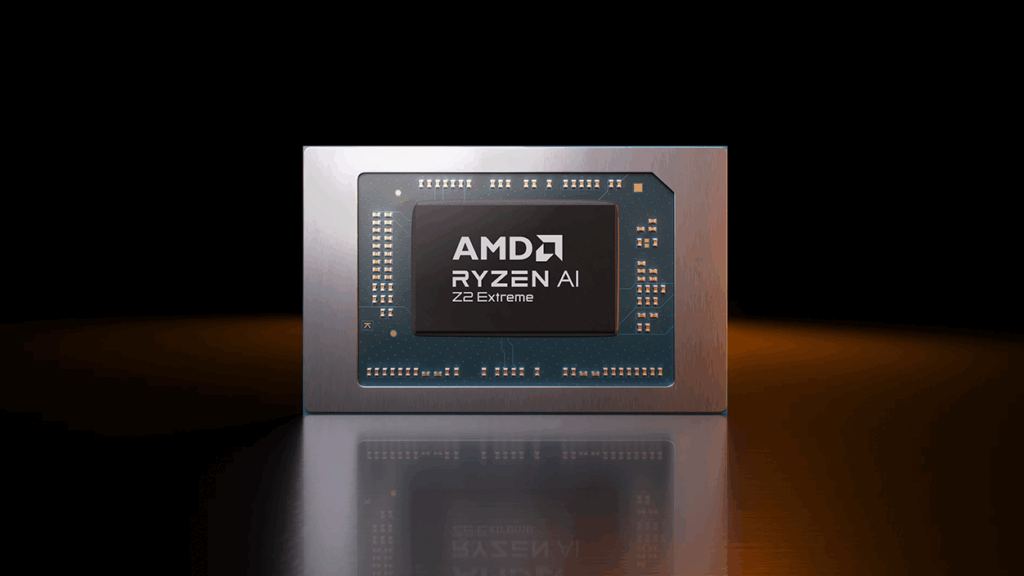
Αν προέρχεστε από την AMD και έχετε εγκατεστημένο το Ryzen Master, κατά την εναλλαγή σε Intel, η υπηρεσία ενδέχεται να προσπαθήσει να φορτώσει πριν από την εκκίνηση, να μην εντοπίσει επεξεργαστές AMD και να προκαλέσει το σφάλμα BSOD ξανά και ξανά.
ΔιάλυμαΜπείτε σε Ασφαλή Λειτουργία από το WinRE (Ρύθμιση Εκκίνησης, επιλογή 4 ή 5), ανοίξτε τον Επεξεργαστή Μητρώου και διαγράψτε τις καταχωρήσεις της υπηρεσίας Ryzen Master (AMDRyzenMasterDriverV13/AMDRyzenMasterDriverV14) από τον κλάδο Υπηρεσίες. Μετά την επανεκκίνηση, ο υπολογιστής σας θα πρέπει να εκκινηθεί κανονικά.
Εάν πρόκειται να κάνετε μετεγκατάσταση από την πλατφόρμα, απεγκαταστήστε τα βοηθητικά προγράμματα που αφορούν συγκεκριμένα τον κατασκευαστή πριν από τη μετάβαση για να αποφύγετε αυτά τα σφάλματα κατά τη φόρτωση του προγράμματος οδήγησης.
9. Επαληθευτής προγράμματος οδήγησης και μίνι αρχεία dumps
Όταν υποψιάζεστε έναν οδηγό αλλά δεν ξέρετε ποιος, ενεργοποιήστε τα minidumps και χρησιμοποιήστε το Driver Verifier για να επιβάλετε ελέγχους και να καταγράψετε τον ένοχο στο επόμενο σφάλμα.
Ενεργοποίηση minidumpsΑνοίξτε το sysdm.cpl, στην καρτέλα Για προχωρημένους, στην ενότητα Εκκίνηση και αποκατάσταση, κάντε κλικ στις Ρυθμίσεις, καταργήστε την επιλογή Αυτόματη επανεκκίνηση και επιλέξτε Μικρή ένδειξη μνήμης. Επανεκκίνηση.
Εκτέλεση επαληθευτή: Ανοίξτε τη Γραμμή εντολών ως διαχειριστής, πληκτρολογήστε verifier, επιλέξτε Προσαρμοσμένες ρυθμίσεις και επιλέξτε τα πλαίσια ελέγχου (εκτός από τα Τυχαία απεγκατάσταση και Συμμόρφωση DDI). Επιλέξτε όλα τα προγράμματα οδήγησης που δεν είναι της Microsoft. Επανεκκινήστε και αφήστε το να εκτελεστεί.
Ανάλυση της απόρριψης Χρησιμοποιώντας ένα εργαλείο όπως το BlueScreenView, ανοίξτε το πιο πρόσφατο DMP και δείτε την ενότητα "Προκαλείται από πρόγραμμα οδήγησης". Κάτω από το όνομα, ενημερώστε ή επαναφέρετε το συγκεκριμένο πρόγραμμα οδήγησης.
10. Κακόβουλο λογισμικό και σάρωση εκτός σύνδεσης

Κάποιο κακόβουλο λογισμικό αντικαθιστά αρχεία συστήματος να λειτουργεί αόρατα και μπορεί να προκαλέσει σφάλματα BSOD. Εκτελέστε πλήρη σάρωση με το Windows Defender. Για επίμονες απειλές, χρησιμοποιήστε το Windows Defender Offline από την εκκίνηση, το οποίο σαρώνει πριν από την εκκίνηση του συστήματος.
Απενεργοποιήστε προσωρινά το antivirus τρίτων κατασκευαστών εάν υποψιάζεστε παρεμβολές σε επίπεδο πυρήνα. Εάν το πρόβλημα εξαφανιστεί, σκεφτείτε να το απεγκαταστήσετε και να διατηρήσετε το Defender ενημερωμένο, κάτι που συνήθως επαρκεί για τους περισσότερους χρήστες.
11. Συμβατότητα BIOS/UEFI και υλικού
Ένα ξεπερασμένο BIOS Αυτό μπορεί να προκαλέσει προβλήματα συμβατότητας με νεότερη μνήμη RAM, πρόσφατες CPU ή ελεγκτές. Ελέγξτε την ιστοσελίδα του κατασκευαστή της μητρικής πλακέτας σας για μια νεότερη έκδοση και ακολουθήστε τη διαδικασία ενημέρωσης.
Μετά από σημαντικές αλλαγές υλικού (CPU/πλατφόρμα, RAM, GPU) Ελέγξτε την καλωδίωση, το τροφοδοτικό και βεβαιωθείτε ότι όλα έχουν τοποθετηθεί σωστά. Μια χαλαρή υποδοχή ή μια ασταθής τροφοδοσία μπορεί επίσης να προκαλέσει προβλήματα. Εάν έχετε οποιεσδήποτε ερωτήσεις σχετικά με αυτό, σας συνιστούμε να διαβάσετε περισσότερα για το UEFI: Τι να κάνετε εάν τα Windows 11 δεν αναγνωρίζουν το δίσκο σε λειτουργία UEFI
12. Καθαρή εκκίνηση και ασφαλής λειτουργία με δικτύωση
Το Καθαρό Ξεκίνημα Ξεκινήστε τα Windows με ένα ελάχιστο σύνολο υπηρεσιών και προγραμμάτων. Χρησιμοποιήστε το για να εξαλείψετε προβληματικές διεργασίες παρασκηνίου. Ρυθμίστε το από το MSConfig και απενεργοποιήστε τα μη απαραίτητα στοιχεία εκκίνησης.
Ασφαλής λειτουργία με δικτύωση Σας επιτρέπει να κάνετε λήψη προγραμμάτων οδήγησης ή ενημερώσεων κώδικα διατηρώντας παράλληλα το σύστημά σας σε ελαχιστοποιημένη κατάσταση. Χρήσιμο όταν η επιφάνεια εργασίας σε κανονική λειτουργία είναι ασταθής.
13. Επαναφέρετε τον υπολογιστή σας ή εγκαταστήστε τον ξανά
Εάν κανένα από τα παραπάνω δεν λειτουργήσειΗ επαναφορά αυτού του υπολογιστή ανανεώνει τα αρχεία συστήματος χωρίς να χρειάζεται χειροκίνητη μορφοποίηση. Μεταβείτε στις Ρυθμίσεις > Ενημέρωση και ασφάλεια > Ανάκτηση και επιλέξτε Διατήρηση των αρχείων μου ή Κατάργηση όλων.
Ως έσχατη λύσηΜια καθαρή εγκατάσταση από μια μονάδα USB εγκατάστασης των Windows αφήνει το σύστημά σας σαν καινούργιο. Δημιουργήστε ένα αντίγραφο ασφαλείας εκ των προτέρων και, ει δυνατόν, αποθηκεύστε επίσης μια εικόνα συστήματος για γρήγορη ανάκτηση στο μέλλον.
Δημιουργία εικόνας συστήματος και μέσου εκκίνησης
Δημιουργήστε μια εικόνα συστήματος Σας επιτρέπει να επαναφέρετε τον υπολογιστή σας σε λίγα λεπτά από καταστροφές όπως ένα επίμονο BSOD. Μπορείτε να χρησιμοποιήσετε εγγενείς επιλογές των Windows ή εξειδικευμένο λογισμικό για να προγραμματίσετε πλήρη, σταδιακά και διαφορικά αντίγραφα ασφαλείας σε μια εξωτερική μονάδα δίσκου ή NAS.
Μέσα εκκίνησης με βάση WinPE Είναι απαραίτητα: δημιουργούν μια μονάδα USB που μπορεί να χρησιμοποιηθεί για την εκκίνηση του υπολογιστή σας ακόμα και αν τα Windows δεν φορτώνουν, για την επαναφορά της εικόνας ή για την ανάκτηση αρχείων. Κατά τη δημιουργία του μέσου, επιλέξτε ένα που είναι γενικά συμβατό με το υλικό του υπολογιστή στον οποίο θα το χρησιμοποιείτε.
Ανάκτηση δεδομένων εάν ο υπολογιστής σας δεν εκκινείται
Εάν χρειάζεται να διασώσετε έγγραφα επειγόντως Εάν το σύστημα δεν εκκινείται, δημιουργήστε μια μονάδα USB με δυνατότητα εκκίνησης με ένα εργαλείο ανάκτησης δεδομένων σε έναν άλλο υπολογιστή, εκκινήστε τον προβληματικό υπολογιστή από αυτήν τη μονάδα USB και σαρώστε την εσωτερική μονάδα δίσκου. Μπορείτε να αντιγράψετε τα αρχεία σε μια εξωτερική μονάδα δίσκου πριν προχωρήσετε σε πιο δραστικές επισκευές.
Μετά την ανάκτηση της κρίσιμης, εφαρμόστε τις λύσεις του άρθρου με ψυχραιμία. Η εργασία χωρίς φόβο απώλειας δεδομένων αλλάζει το τοπίο και σας επιτρέπει να κάνετε τα πράγματα βήμα προς βήμα.
Οι περισσότερες ΕΞΑΙΡΕΣΕΙΣ SYSTEM_SERVICE Αυτά επιλύονται με την ενημέρωση των προγραμμάτων οδήγησης και των Windows, την επιδιόρθωση αρχείων συστήματος, τη διόρθωση σφαλμάτων δίσκου και την αφαίρεση λογισμικού που προκαλεί διένεξη. Όταν εμπλέκεται υλικό (RAM, δίσκος, BIOS), τα διαγνωστικά που περιγράφονται θα σας βοηθήσουν να ολοκληρώσετε με επιτυχία χωρίς να χρειαστεί να κάνετε άμεση αναδιαμόρφωση.

Παθιασμένος με την τεχνολογία από μικρός. Μου αρέσει να είμαι ενημερωμένος στον τομέα και, πάνω απ' όλα, να τον επικοινωνώ. Γι' αυτό έχω αφοσιωθεί στην επικοινωνία σε ιστότοπους τεχνολογίας και βιντεοπαιχνιδιών εδώ και πολλά χρόνια. Μπορείτε να με βρείτε να γράφω για Android, Windows, MacOS, iOS, Nintendo ή οποιοδήποτε άλλο σχετικό θέμα σας έρχεται στο μυαλό.