- Η Adobe δεν προσφέρει μια εγγενή έκδοση του Photoshop για Linux, αλλά μπορεί να τρέξει με το Wine.
- Η πιο αποτελεσματική μέθοδος είναι να εγκαταστήσετε το Wine και να εκτελέσετε το πρόγραμμα εγκατάστασης του Photoshop από το τερματικό.
- Υπάρχουν αυτοματοποιημένα σενάρια που διευκολύνουν την εγκατάσταση χωρίς την ανάγκη χειροκίνητης διαμόρφωσης.
- Εάν προτιμάτε μια εγγενή λύση, το GIMP, το Inkscape και το Darktable είναι καλές εναλλακτικές λύσεις στο Photoshop.

Πολλοί χρήστες Linux αναρωτιούνται αν είναι δυνατή η εγκατάσταση Adobe Photoshop στο λειτουργικό σας σύστημα. Αν και Δεν υπάρχει επίσημη εγγενής έκδοση για Linux., η αλήθεια είναι Υπάρχουν τρόποι για να λειτουργήσει χρησιμοποιώντας το κρασί ή άλλες εναλλακτικές μεθόδους.. Σε αυτό το άρθρο, θα σας εξηγήσουμε όλες τις διαθέσιμες επιλογές, ώστε να μπορείτε να χρησιμοποιήσετε το Photoshop στη διανομή Linux σας.
Από τη χρήση του Wine έως πιο συγκεκριμένες μεθόδους με διαμορφωμένα πακέτα, θα σας καθοδηγήσουμε Βήμα προς βήμα για να μπορείτε να επεξεργάζεστε εικόνες στο Photoshop χωρίς να χρειάζεται να εξαρτάστε από τα Windows ή το macOS. Ωστόσο, εάν ενδιαφέρεστε να επεξεργάζεστε εικόνες εύκολα από το Linux, θα πρέπει να γνωρίζετε περισσότερα για το Πλεονεκτήματα του GIMP.
Μπορείτε να εγκαταστήσετε το Photoshop σε Linux;
Η Adobe δεν προσφέρει μια εγγενή έκδοση του Photoshop για Linux., πράγμα που σημαίνει ότι δεν μπορείτε να κάνετε λήψη ενός επίσημου προγράμματος εγκατάστασης όπως θα κάνατε στα Windows ή στο macOS. Ωστόσο, αυτό δεν σημαίνει ότι δεν μπορείτε να το χρησιμοποιήσετε σε Linux. Υπάρχουν μέθοδοι όπως το Wine, το PlayOnLinux ή συγκεκριμένα σενάρια που σας επιτρέπουν να εκτελείτε εφαρμογές Windows σε συστήματα που βασίζονται σε Linux.
Κρασί Είναι ένα επίπεδο συμβατότητας που σας επιτρέπει να εκτελείτε πολλές εφαρμογές Windows σε Linux. Αν και δεν είναι τέλειο, στις περισσότερες περιπτώσεις το Photoshop λειτουργεί αρκετά καλά εάν έχει ρυθμιστεί σωστά.
Εγκαταστήστε το Photoshop με το κρασί
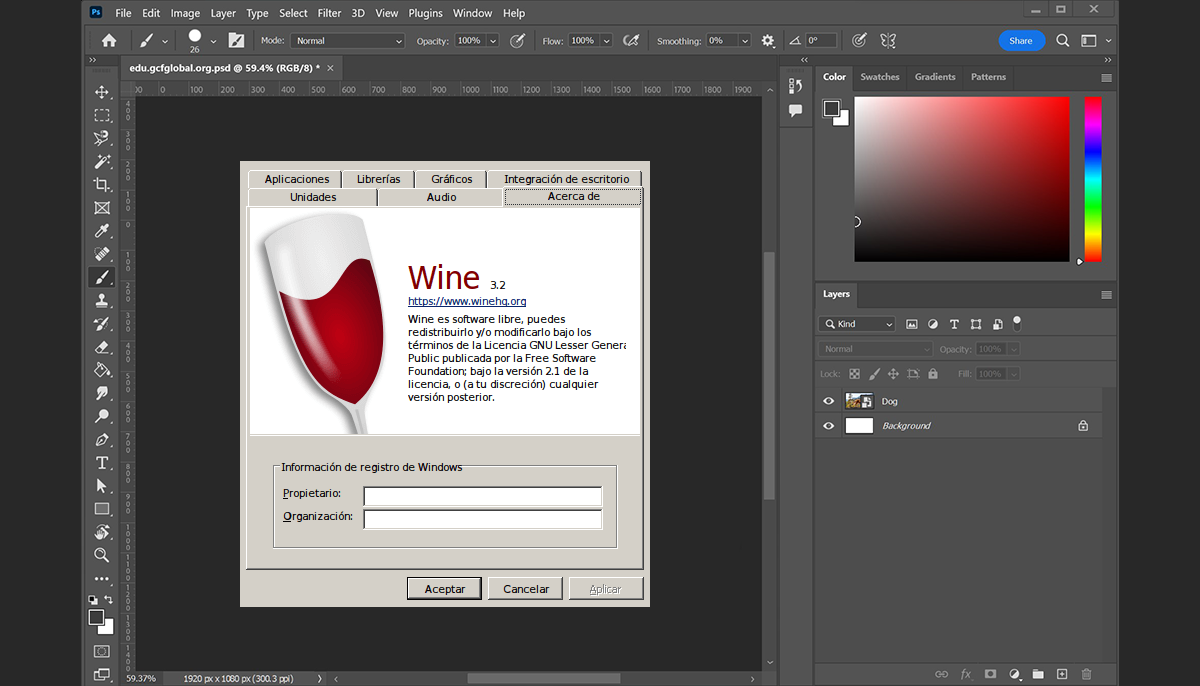
Ένας από τους πιο αποτελεσματικούς τρόπους εκτέλεσης του Photoshop σε Linux είναι η χρήση Κρασί . Παρακάτω, εξηγούμε βήμα προς βήμα πώς να το κάνετε:
-
- Ενεργοποιήστε την υποστήριξη 32-bit: Εκτελέστε την ακόλουθη εντολή στο τερματικό για να βεβαιωθείτε ότι το σύστημά σας μπορεί να εκτελέσει σωστά το Wine:
sudo dpkg --add-architecture i386sudo apt update-
- Εγκαταστήστε το κρασί: Μόλις ενεργοποιηθεί η συμβατότητα, εγκαταστήστε το Wine με την ακόλουθη εντολή:
sudo apt install --install-recommends winehq-stable-
- Κατεβάστε το πρόγραμμα εγκατάστασης του Photoshop: Επισκεφθείτε τον επίσημο ιστότοπο της Adobe και πραγματοποιήστε λήψη της συμβατής με Windows έκδοση του Photoshop. Είναι σημαντικό το αρχείο να είναι α .exe.
- Εκτελέστε το πρόγραμμα εγκατάστασης με το Wine: Μεταβείτε στο φάκελο όπου έγινε λήψη του αρχείου και εκτελέστε την ακόλουθη εντολή:
wine nombre_del_archivo.exe- Ακολουθήστε τον οδηγό εγκατάστασης: Ολοκληρώστε τα βήματα σύμφωνα με τα μηνύματα που εμφανίζονται στην οθόνη. Μόλις τελειώσετε, θα μπορείτε να εκτελέσετε το Photoshop μέσα από το Wine.
Εγκαταστήστε το Photoshop με ένα αυτοματοποιημένο σενάριο
Για όσους αναζητούν μια ακόμα πιο απλή λύση, υπάρχει ένα έργο που αυτοματοποιεί την εγκατάσταση του Photoshop σε Linux. Αυτό το σενάριο είναι υπεύθυνο για τη λήψη των απαραίτητων στοιχείων, τη διαμόρφωση του Wine και τη βελτιστοποίηση της απόδοσης του προγράμματος.
Για να χρησιμοποιήσετε αυτήν τη μέθοδο, ακολουθήστε τα εξής βήματα:
-
- Κατεβάστε το σενάριο από SourceForge.
- Εκχώρηση αδειών εκτελέστε το αρχείο με την εντολή:
chmod +x photoshop-cc-linux.sh-
- Εκτελέστε το σενάριο:
./photoshop-cc-linux.sh- Ακολουθήστε τις οδηγίες στην οθόνη για να ολοκληρώσετε την εγκατάσταση.
Εναλλακτικές λύσεις στο Photoshop σε Linux

Εάν αφού δοκιμάσετε αυτές τις μεθόδους αποφασίσετε ότι προτιμάτε να χρησιμοποιήσετε ένα εγγενές πρόγραμμα Linux, υπάρχουν αρκετές ισχυρές εναλλακτικές λύσεις:
- GIMP: Πολύ πλήρες και δωρεάν λογισμικό επεξεργασίας εικόνων, το οποίο μπορείτε ακόμη και να εξερευνήσετε περαιτέρω στο άρθρο μας στο .
- Inkscape: Ιδανικό για διανυσματικά γραφικά και σχεδιασμό.
- Darktable: Εξαιρετική εναλλακτική για επεξεργασία φωτογραφιών RAW.
Αν προτιμάτε να μην βασίζεστε στο Wine και αναζητάτε εργαλεία που μοιάζουν με το Photoshop, αυτά τα προγράμματα μπορεί να είναι μια εξαιρετική επιλογή. Με αυτές τις επιλογές, Είτε προσομοιώνετε το Photoshop με το Wine είτε χρησιμοποιείτε εγγενείς εναλλακτικές, μπορείτε να επεξεργάζεστε εικόνες στο Linux χωρίς να χρειάζεται να μεταβείτε σε άλλο λειτουργικό σύστημα..

Είμαι λάτρης της τεχνολογίας που έχει μετατρέψει τα «γκικ» ενδιαφέροντά του σε επάγγελμα. Έχω περάσει περισσότερα από 10 χρόνια της ζωής μου χρησιμοποιώντας τεχνολογία αιχμής και ασχολούμαι με όλα τα είδη προγραμμάτων από καθαρή περιέργεια. Τώρα έχω ειδικευτεί στην τεχνολογία υπολογιστών και στα βιντεοπαιχνίδια. Αυτό οφείλεται στο γεγονός ότι για περισσότερα από 5 χρόνια εργάζομαι γράφοντας για διάφορους ιστότοπους σχετικά με την τεχνολογία και τα βιντεοπαιχνίδια, δημιουργώντας άρθρα που επιδιώκουν να σας δώσουν τις πληροφορίες που χρειάζεστε σε μια γλώσσα κατανοητή από όλους.
Αν έχετε απορίες, οι γνώσεις μου κυμαίνονται από οτιδήποτε σχετίζεται με το λειτουργικό σύστημα Windows καθώς και με Android για κινητά τηλέφωνα. Και η δέσμευσή μου είναι απέναντί σας, είμαι πάντα πρόθυμος να αφιερώσω λίγα λεπτά και να σας βοηθήσω να επιλύσετε τυχόν απορίες που μπορεί να έχετε σε αυτόν τον κόσμο του Διαδικτύου.