- Παρακολουθήστε για λυχνίες LED, ασυνήθιστες κινήσεις, σφάλματα και άγνωστα αρχεία για να εντοπίσετε μια παραβιασμένη κάμερα IP ή webcam.
- Ελέγξτε τα δικαιώματα των εφαρμογών, τις επεκτάσεις, τις ρυθμίσεις του δρομολογητή και την ίδια τη συσκευή για να ελέγξετε για ύποπτη πρόσβαση.
- Ενισχύστε την ασφάλεια με ισχυρούς κωδικούς πρόσβασης, τμηματοποιημένα δίκτυα, ενημερώσεις υλικολογισμικού και έλεγχο ταυτότητας δύο βημάτων.
- Εάν επιβεβαιώσετε την παραβίαση, αποσυνδέστε την κάμερα, αλλάξτε τα διαπιστευτήρια, σαρώστε τις συσκευές σας και επανεξετάστε ολόκληρη την ασφάλεια του δικτύου σας.

Οι κάμερες IP και οι webcam έχουν περάσει από ένα απλό αξεσουάρ σε ένα... ένα βασικό στοιχείο της ασφάλειάς μας και της ψηφιακής μας ζωήςΒρίσκονται στο σαλόνι, στην μπροστινή πόρτα, στο γραφείο, παρακολουθούν το μωρό ή δείχνουν την είσοδο της επιχείρησης. Αυτός ακριβώς είναι ο λόγος για τον οποίο, όταν κάποιος καταφέρνει να έχει πρόσβαση σε αυτά χωρίς άδεια, το πρόβλημα παύει να είναι «τεχνικό» και γίνεται κάτι πολύ προσωπικό.
Αυτό που είναι ανησυχητικό είναι ότι πολλά θύματα δεν υποψιάζονται καν ότι η κάμερά τους έχει παραβιαστεί. Οι κυβερνοεγκληματίες είναι επιδέξιοι στο να κρύβουν και να εκμεταλλεύονται οποιαδήποτε έλλειψη ασφάλειας: αδύναμους κωδικούς πρόσβασης, παρωχημένο υλικολογισμικό, κακώς ασφαλισμένα δίκτυα Wi-Fi ή ένα απλό κλικ σε έναν κακόβουλο σύνδεσμο. Σε αυτόν τον οδηγό, θα δείτε... Πώς να καταλάβετε εάν η κάμερα IP ή η κάμερα web σας έχει παραβιαστεί, πώς να το ελέγξετε βήμα προς βήμα και ποια μέτρα πρέπει να λάβετε για να αποτρέψετε οποιονδήποτε από το να σας κατασκοπεύει μέσω αυτού.
Κύρια σημάδια ότι η κάμερα IP ή η κάμερα web σας μπορεί να έχουν παραβιαστεί
Πριν προχωρήσουμε σε προχωρημένες διαγνώσεις, είναι χρήσιμο να γνωρίζουμε τα Τα πιο συνηθισμένα συμπτώματα που αποκαλύπτουν μια παραβιασμένη κάμερα IP ή μια τηλεχειριζόμενη κάμερα webΔεν θα τα βλέπετε πάντα όλα ταυτόχρονα. Μερικές φορές ένας συνδυασμός δύο ή τριών είναι αρκετός για να ενεργοποιήσει τους συναγερμούς.
- Η λυχνία LED ανάβει ή αναβοσβήνει όταν δεν θα έπρεπε. Αν η λυχνία ανάψει, αναβοσβήνει ή παραμένει αναμμένη όταν δεν χρησιμοποιείτε καμία εφαρμογή βίντεο (δεν υπάρχουν βιντεοκλήσεις, δεν υπάρχει εγγραφή, δεν υπάρχει απομακρυσμένη παρακολούθηση), τότε συμβαίνει κάτι περίεργο.
- Η κάμερα IP κινείται μόνη της ή αλλάζει γωνία. Αν ξαφνικά δείτε ότι η κάμερα περιστρέφεται, δείχνει προς ένα άλλο δωμάτιο ή ακολουθεί ένα παράξενο μοτίβο χωρίς να έχει εξουσιοδοτηθεί κανείς να την παρακολουθεί, καλό είναι να είστε σε εγρήγορση.
- Παράξενοι θόρυβοι, φωνές ή εντολές που προέρχονται από το ηχείο ή το μικρόφωνο. Ακούτε άγνωστες φωνές, θορύβους, ηχητικά σήματα ή ακόμα και κάποιον να μιλάει μέσω του ηχείου, ενώ δεν είστε εσείς ή κάποιος γύρω σας... Ένα σαφές σύμπτωμα μη εξουσιοδοτημένης απομακρυσμένης πρόσβασης.
- Ασυνήθιστες αλλαγές στις ρυθμίσεις ή απώλεια πρόσβασης. Ένα άλλο κλασικό προειδοποιητικό σημάδι είναι η παρατήρηση τροποποιημένων ρυθμίσεων χωρίς να το γνωρίζετε: αλλαγή κωδικών πρόσβασης, διαφορετικό όνομα συσκευής, αλλαγή κανόνων απομακρυσμένης πρόσβασης, ανοιχτές θύρες που δεν υπήρχαν πριν, ξαφνική απενεργοποίηση εγγραφής κ.λπ.
- Ύποπτη αύξηση της κίνησης δεδομένωνΌταν μια κάμερα μεταδίδει συνεχώς βίντεο και ήχο στον διακομιστή ενός εισβολέα, αυτό θα είναι αισθητό στο δίκτυο. Εάν η σύνδεσή σας είναι πιο αργή από το συνηθισμένο ή εάν ελέγξετε τον δρομολογητή σας και δείτε ότι η κάμερα ή η συσκευή στην οποία είναι συνδεδεμένη παράγει περισσότερη κίνηση από το κανονικό, ενδέχεται να στέλνει δεδομένα σε έναν προορισμό που δεν ελέγχετε.
- Αρχεία βίντεο ή φωτογραφίες που δεν έχετε εγγράψει. Σε υπολογιστές με κάμερες web, πολλά λειτουργικά συστήματα δημιουργούν έναν προεπιλεγμένο φάκελο για την αποθήκευση εικόνων και βίντεο που έχουν ληφθεί. Αν κάποια μέρα τον ελέγξετε και βρείτε εγγραφές που δεν θυμάστε να έχετε κάνει, όπως για παράδειγμα όταν δεν ήσασταν στον υπολογιστή σας ή ακόμα και στο σπίτι, θα πρέπει να είστε καχύποπτοι.
- Σφάλματα κατά την προσπάθεια χρήσης της κάμερας: «χρησιμοποιείται ήδη». Στα Windows και σε άλλα συστήματα, ενδέχεται να εμφανιστεί ένα μήνυμα σφάλματος που υποδεικνύει ότι η κάμερά σας χρησιμοποιείται από άλλη εφαρμογή όταν προσπαθείτε να ξεκινήσετε μια βιντεοκλήση ή να ανοίξετε την εφαρμογή κάμερας. Μερικές φορές πρόκειται για μια ακίνδυνη διαδικασία στο παρασκήνιο. Άλλες φορές, πρόκειται για μια εφαρμογή που δεν θα έπρεπε να έχει πρόσβαση.
- Άλλες συσκευές στο δίκτυο συμπεριφέρονται περίεργαΟι κάμερες IP αποτελούν μέρος του δημοφιλούς Διαδικτύου των Πραγμάτων: συνδέονται στο ίδιο δίκτυο με υπολογιστές, κινητά τηλέφωνα, έξυπνες τηλεοράσεις, ακόμη και ρολόγια και οικιακές συσκευές. Όταν ένας εισβολέας παραβιάζει αυτό το δίκτυο, συχνά δεν περιορίζεται μόνο στην κάμερα. Μπορεί να κινηθεί πλευρικά και να θέσει σε κίνδυνο άλλες συσκευές.

Πώς να ελέγξετε με περισσότερες λεπτομέρειες εάν η κάμερα IP ή η κάμερα web σας έχει παραβιαστεί
Τα παραπάνω σημάδια είναι μια καλή προειδοποίηση, αλλά αν θέλετε να προχωρήσετε λίγο παραπέρα και για να ελέγξετε με μεγαλύτερη ακρίβεια εάν η κάμερά σας έχει παραβιαστείΜπορείτε να εκτελέσετε διάφορους τεχνικούς ελέγχους και ελέγχους διαμόρφωσης που δεν απαιτούν να είστε ειδικός.
Ελέγξτε ποιες εφαρμογές και επεκτάσεις χρησιμοποιούν την κάμερα.
Σε συσκευές Windows, macOS και κινητές συσκευές, οι ενότητες απορρήτου σάς επιτρέπουν να προβάλλετε Ποιες εφαρμογές έχουν άδεια πρόσβασης στην κάμερα και το μικρόφωνο;Είναι καλή ιδέα να μεταβείτε σε αυτές τις ρυθμίσεις και να απενεργοποιήσετε τυχόν εφαρμογές που δεν αναγνωρίζετε ή που δεν χρειάζεται απαραίτητα να χρησιμοποιούν την κάμερα web. Σε κινητές συσκευές, λάβετε επίσης υπόψη το εφαρμογές για τον αποκλεισμό ιχνηλατών σε πραγματικό χρόνο.
- Στα Windows 10/11: Ρυθμίσεις > Απόρρητο και ασφάλεια > Κάμερα (και επίσης Μικρόφωνο) για να ελέγξετε τη λίστα με τις εφαρμογές για υπολογιστές και το Microsoft Store με δικαιώματα.
- Σε macOS: Προτιμήσεις συστήματος > Ασφάλεια και απόρρητο > Κάμερα, όπου μπορείτε να δείτε ποια προγράμματα έχουν πρόσβαση.
- Σε κινητές συσκευές: Ρυθμίσεις > Απόρρητο ή Δικαιώματα εφαρμογής, ανάλογα με το σύστημα.
Επιπλέον, είναι σκόπιμο ελέγξτε τις επεκτάσεις του προγράμματος περιήγησηςΟρισμένες εφαρμογές ζητούν πρόσβαση στην κάμερα για συγκεκριμένες λειτουργίες, αλλά άλλες ενδέχεται να κάνουν κατάχρηση αυτής της άδειας ή ακόμη και να είναι κακόβουλες. Απενεργοποιήστε τες όλες, ανοίξτε το πρόγραμμα περιήγησής σας και ενεργοποιήστε τες μία προς μία μέχρι να βρείτε αυτήν που προκαλεί το άναμμα της λυχνίας LED ή εμφανίζει σφάλματα.
Έλεγχος ενεργών διεργασιών και χρήσης πόρων
Η Διαχείριση Εργασιών των Windows, η Παρακολούθηση Δραστηριότητας macOS ή άλλα παρόμοια εργαλεία επιτρέπουν Δείτε ποιες διεργασίες εκτελούνται και ποιους πόρους καταναλώνουν.Εάν υποψιάζεστε ότι έχετε μολυνθεί από κάμερα, είναι χρήσιμο να εξετάσετε τα εξής:
- Άγνωστες διεργασίες που καταναλώνουν συνεχώς πόρους CPU ή δικτύου.
- Πολλαπλές παρουσίες διεργασιών συστήματος που κανονικά θα έπρεπε να έχουν μόνο μία είσοδο.
- Προγράμματα που δεν θυμάστε να έχετε εγκαταστήσει, αλλά φαίνεται να είναι ενεργά.
Αν κάτι δεν κολλήσει, μπορείτε να τερματίσετε αυτές τις εργασίες (προσέχοντας να μην κλείσετε κρίσιμες διεργασίες του συστήματος) και Εκτελέστε πλήρη σάρωση με ένα ενημερωμένο antivirus, κατά προτίμηση σε ασφαλή λειτουργία.έτσι ώστε το κακόβουλο λογισμικό να έχει λιγότερη ικανότητα να κρυφτεί.
Ανασκόπηση των ρυθμίσεων και του ιστορικού της κάμερας IP
Οι περισσότερες κάμερες IP διαθέτουν έναν πίνακα διαχείρισης στον οποίο μπορείτε να συνδεθείτε μέσω ενός προγράμματος περιήγησης ιστού ή της επίσημης εφαρμογής. Είναι απαραίτητο να συνδέεστε περιοδικά για να... Ελέγξτε την τρέχουσα διαμόρφωση, την έκδοση υλικολογισμικού και το ιστορικό πρόσβασης ή συμβάντων.
Πτυχές που πρέπει να εξεταστούν προσεκτικά:
- Όνομα χρήστη και κωδικός πρόσβασης: εάν παραμείνουν στις εργοστασιακές προεπιλογές, η κάμερα γίνεται εύκολη λεία για αυτοματοποιημένες επιθέσεις.
- Κανόνες απομακρυσμένης πρόσβασης: ανοιχτές θύρες, προώθηση στον δρομολογητή, ενεργές υπηρεσίες P2P, κ.λπ.
- Εγγεγραμμένοι χρήστες: Ελέγξτε αν υπάρχουν λογαριασμοί που δεν αναγνωρίζετε ή προφίλ με υπερβολικά δικαιώματα.
- Ιστορικό σύνδεσης ή συνδεδεμένες συσκευές: πολλές εφαρμογές εμφανίζουν από ποια κινητά, IP ή τοποθεσίες έχει γίνει πρόσβαση.
Αν δείτε συνδέσεις σε αδύνατες ώρες, από άγνωστες περιοχές ή με συσκευές που δεν είναι δικές σαςΤο πιο συνετό πράγμα που μπορείτε να κάνετε είναι να αλλάξετε αμέσως τους κωδικούς πρόσβασής σας, να κλείσετε όλες τις ανοιχτές συνεδρίες και να απενεργοποιήσετε την πρόσβαση που δεν χρησιμοποιείτε.
Έλεγχος κίνησης από τον δρομολογητή
Οι οικιακοί και επαγγελματικοί δρομολογητές περιλαμβάνουν όλο και περισσότερο προηγμένες λειτουργίες για παρακολούθηση της τοπικής κυκλοφορίας δικτύουΑπό τον εσωτερικό του πίνακα μπορείτε να εντοπίσετε ποιες συσκευές καταναλώνουν τα περισσότερα δεδομένα, σε ποιες ώρες και προς ποιους προορισμούς.
Εάν εντοπίσετε ότι η κάμερα IP σας ή άλλη συσκευή με ενσωματωμένη κάμερα web παράγει ο όγκος μεταφόρτωσης δεδομένων είναι πολύ υψηλότερος από το κανονικόΕιδικά σε στιγμές που δεν παρακολουθείτε ή δεν καταγράφετε τίποτα, θα πρέπει να υποψιάζεστε πιθανή μη εξουσιοδοτημένη μετάδοση βίντεο ή ήχου σε εξωτερικούς διακομιστές.
Χρήση εργαλείων ασφαλείας και ανίχνευσης διαρροών
Ορισμένοι πάροχοι υπηρεσιών προστασίας από ιούς και ασφάλειας προσφέρουν εργαλεία για Ελέγξτε εάν τα email και οι κωδικοί πρόσβασής σας έχουν εμφανιστεί σε παραβιάσεις δεδομένωνΕάν τα διαπιστευτήριά σας έχουν εκτεθεί σε οποιαδήποτε υπηρεσία που σχετίζεται με την κάμερα (εφαρμογή, cloud, λογαριασμός κατασκευαστή), είναι πιο εύκολο για κάποιον να τα έχει επαναχρησιμοποιήσει για να αποκτήσει πρόσβαση.
Από την άλλη πλευρά, τα σύγχρονα προγράμματα προστασίας από ιούς περιλαμβάνουν συγκεκριμένες ενότητες για μπλοκάρει την μη εξουσιοδοτημένη πρόσβαση στην κάμερα web και το μικρόφωνοΗ ενεργοποίηση αυτών των λειτουργιών μπορεί να σας βοηθήσει να εντοπίσετε και να διακόψετε προγράμματα που προσπαθούν να κάνουν εγγραφή χωρίς άδεια.
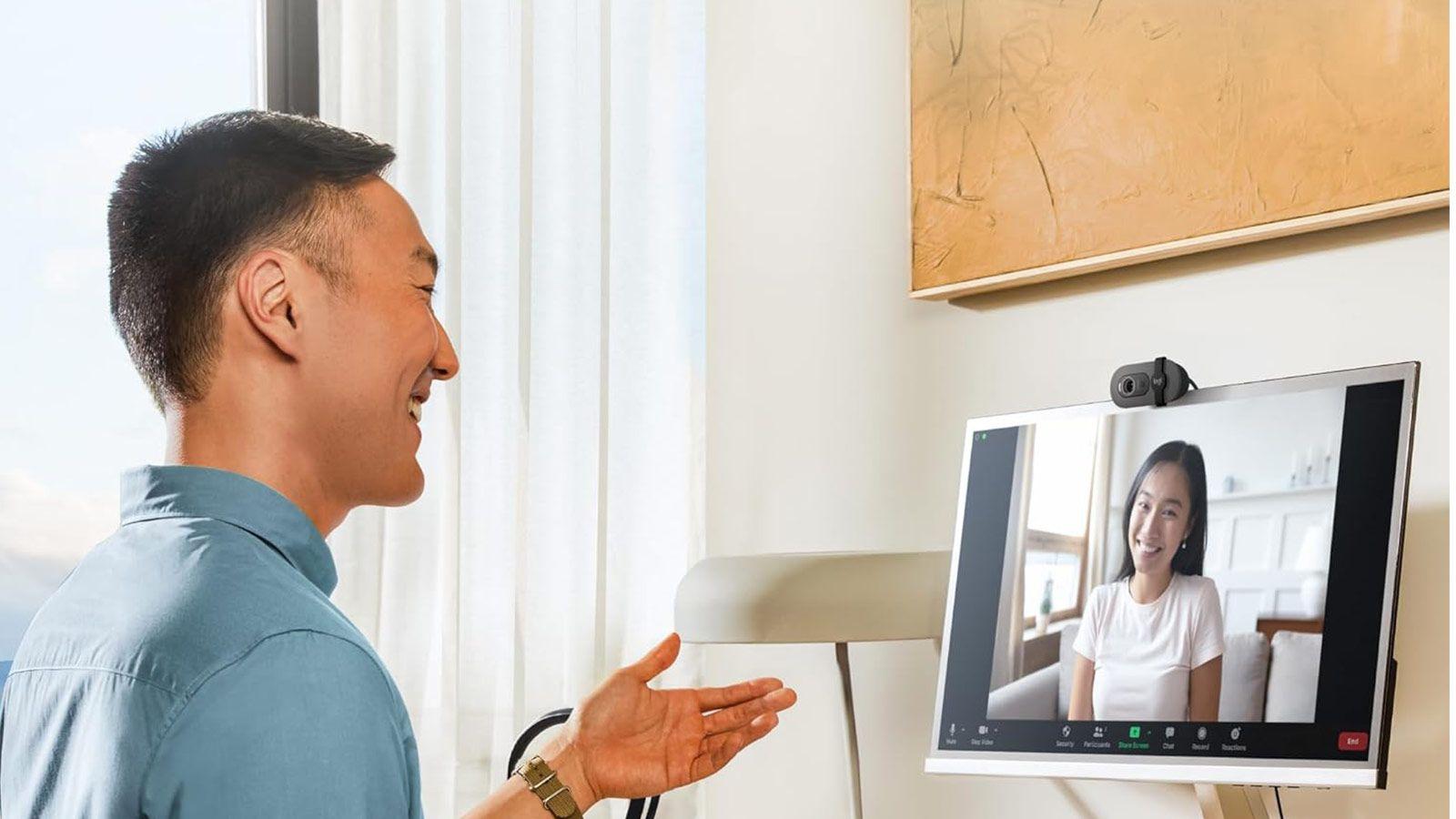
Πώς να προστατεύσετε μια κάμερα IP ή μια webcam από χάκερ
Η αναγνώριση του προβλήματος είναι μόνο η μισή δουλειά. Η άλλη μισή είναι Ασφαλίστε την IP κάμερα ή την webcam σας στο μέγιστο δυνατό βαθμό για να ελαχιστοποιήσετε τον κίνδυνο hackingΔεν υπάρχει κάτι τέτοιο όπως 100% ασφάλεια, αλλά είναι δυνατό να γίνουν τα πράγματα πολύ δύσκολα για τους εισβολείς.
Αλλάξτε τα προεπιλεγμένα διαπιστευτήρια και χρησιμοποιήστε ισχυρούς κωδικούς πρόσβασης
Το πρώτο πράγμα, σχεδόν σαν σχολικό βιβλίο, είναι Αφαιρέστε αμέσως το όνομα χρήστη και τον κωδικό πρόσβασης του εργοστασίου από την κάμερα, το NVR και τον δρομολογητή.Αυτά τα κλειδιά βρίσκονται στο εγχειρίδιο, στην ετικέτα της συσκευής και συγκεντρώνονται ακόμη και σε δημόσιες λίστες. Όποιος εκτελεί αυτοματοποιημένη σάρωση στο διαδίκτυο μπορεί να τα δοκιμάσει μαζικά.
Χρησιμοποιήστε μεγάλους κωδικούς πρόσβασης, ανακατεύοντάς τους κεφαλαία, πεζά, αριθμούς και σύμβολαΑποφύγετε τη χρήση ημερομηνιών γέννησης, ονομάτων κατοικίδιων ζώων, αριθμών πινακίδων κυκλοφορίας ή εύκολων συνδυασμών. Ιδανικά, χρησιμοποιήστε έναν διαχειριστή κωδικών πρόσβασης για να αποφύγετε την επαναχρησιμοποίηση του ίδιου κωδικού πρόσβασης παντού. Και είναι πάντα καλή ιδέα να αλλάζετε τους κωδικούς πρόσβασής σας μία ή δύο φορές το χρόνο.
Απομονώστε τις κάμερες σε ξεχωριστό δίκτυο
Μια καλή πρακτική είναι διαχωρίστε τις κάμερες από τις υπόλοιπες συσκευέςΓια παράδειγμα, μπορείτε να δημιουργήσετε ένα δίκτυο Wi-Fi επισκεπτών μόνο για βιντεοεπιτήρηση ή να τμηματοποιήσετε το δίκτυο χρησιμοποιώντας VLAN, εάν το επιτρέπει ο δρομολογητής σας. Εάν δεν είστε σίγουροι για την κάλυψη, μπορείτε πρώτα... χαρτογραφήστε το σπίτι σας και εντοπίστε νεκρές ζώνες για να εντοπίσετε καλύτερα τα σημεία πρόσβασης. Με αυτόν τον τρόπο, αν κάποιος μπει στην κάμερα, δεν θα έχει άμεση πρόσβαση στους υπολογιστές ή τους διακομιστές σας.
Συνιστάται επίσης να το αποφεύγετε όσο το δυνατόν περισσότερο. ανοίξτε χειροκίνητα τις θύρες στο δρομολογητή Για να έχετε πρόσβαση σε αυτήν από έξω. Εάν χρειάζεται να δείτε την κάμερά σας από την κινητή συσκευή σας, είναι καλύτερο να χρησιμοποιήσετε ασφαλείς υπηρεσίες απομακρυσμένης πρόσβασης, ένα VPN στο σπίτι σας ή την επίσημη εφαρμογή του κατασκευαστή που δημιουργεί κρυπτογραφημένες συνδέσεις, αντί να εκθέτετε τη διεπαφή διαχείρισης απευθείας στο διαδίκτυο.
Ενεργοποιήστε επιπλέον ασφάλεια και ελέγξτε ποιοι χρήστες έχουν πρόσβαση
Όλο και περισσότερες κάμερες IP και υπηρεσίες cloud περιλαμβάνουν επαλήθευση δύο βημάτων (2FA) και ειδοποιήσεις σύνδεσηςΕνεργοποιήστε τα όποτε μπορείτε: πρόκειται για ένα τεράστιο άλμα στην ασφάλεια, επειδή ακόμα κι αν κάποιος κλέψει τον κωδικό πρόσβασής σας, θα σας χρειαστεί για να συνδεθείτε.
Αντί να μοιράζεστε έναν μόνο χρήστη διαχειριστή με ολόκληρη την οικογένεια ή την ομάδα, είναι προτιμότερο δημιουργήστε ξεχωριστούς λογαριασμούς με περιορισμένα δικαιώματαΠαρέχει πρόσβαση μόνο για ανάγνωση σε όσους χρειάζονται μόνο να δουν την κάμερα και διατηρεί δικαιώματα διαχειριστή για ένα ή δύο άτομα. Και, φυσικά, διαγράφει ανελέητα τους χρήστες που δεν χρησιμοποιούνται πλέον.
Προστατέψτε το φυσικό περιβάλλον και τον δρομολογητή
Μερικές φορές μας πιάνει εμμονή με την ψηφιακή πλευρά και ξεχνάμε τα βασικά: ότι κανείς δεν μπορεί Αποσύνδεση, παραβίαση ή φυσική επαναφορά της κάμερας, της συσκευής εγγραφής ή του δρομολογητήΦυλάξτε τον εξοπλισμό σε δυσπρόσιτες ή κλειδωμένες περιοχές, ειδικά σε επιχειρήσεις.
Αλλαγή του Όνομα δικτύου Wi-Fi, ώστε να μην αποκαλύπτεται το μοντέλο του δρομολογητή ή ο χειριστήςΑπενεργοποιήστε το WPS, χρησιμοποιείτε πάντα κρυπτογράφηση WPA2 ή WPA3 και απενεργοποιήστε τις λειτουργίες που δεν χρησιμοποιείτε. Αφιερώνοντας λίγα λεπτά κάθε μήνα για να ελέγχετε τις συσκευές που είναι συνδεδεμένες στο δρομολογητή σας και τα αρχεία καταγραφής πρόσβασης, μπορείτε να σας γλιτώσετε από πολλά προβλήματα.
Διατηρήστε το υλικολογισμικό, το σύστημα και τις εφαρμογές ενημερωμένα
Κατά καιρούς, οι κατασκευαστές δημοσιεύουν Ενημερώσεις υλικολογισμικού για τις κάμερες, τους δρομολογητές και τις συσκευές εγγραφής σαςΠολλές από αυτές τις ενημερώσεις επικεντρώνονται στην επιδιόρθωση ευπαθειών ασφαλείας. Το ίδιο ισχύει για τα Windows, macOS, Android και τις σχετικές εφαρμογές τους.
Είναι απαραίτητο να έχετε περιστασιακή πρόσβαση στον πίνακα ελέγχου της κάμερας ή του NVR και αναζήτηση για νέες εκδόσεις υλικολογισμικούΗ εγκατάσταση αυτών των ενημερώσεων κώδικα μειώνει σημαντικά την πιθανότητα ένας εισβολέας να εκμεταλλευτεί γνωστά τρωτά σημεία. Εάν η συσκευή σας δεν έχει λάβει ενημερώσεις εδώ και χρόνια, ίσως είναι καιρός να εξετάσετε το ενδεχόμενο αναβάθμισης σε ένα νεότερο, πιο ασφαλές μοντέλο.
Καλύψτε την κάμερα web και περιορίστε τα δικαιώματα πρόσβασης όταν δεν τη χρησιμοποιείτε
Στην περίπτωση των webcam για φορητούς ή επιτραπέζιους υπολογιστές, το απλούστερο μέτρο εξακολουθεί να είναι να τις καλύπτετε φυσικά όταν δεν τις χρειάζεστε. Ένα συρόμενο καπάκι, ένα αδιαφανές αυτοκόλλητο ή ακόμα και ένα κομμάτι μονωτικής ταινίας Αποτελούν ένα φυσικό εμπόδιο που λειτουργεί ακόμα και αν το λογισμικό αποτύχει.
Σε συστήματα όπως τα Windows 10/11, μπορείτε επίσης να μεταβείτε στην ενότητα Απόρρητο > Κάμερα και Απενεργοποιήστε πλήρως την πρόσβαση στην κάμερα για όλες τις εφαρμογέςΕίναι μια ενδιαφέρουσα επιλογή για φορητούς υπολογιστές που σχεδόν ποτέ δεν χρησιμοποιούν την κάμερα web.
Αποφύγετε ύποπτους συνδέσμους και λήψεις
Οι περισσότερες παραβιάσεις κάμερας πραγματοποιούνται σε μεγάλο βαθμό: Κακόβουλο λογισμικό που εισχωρεί κρυφά κάνοντας κλικ σε έναν παράξενο σύνδεσμο, ανοίγοντας ένα ύποπτο συνημμένο ηλεκτρονικού ταχυδρομείου ή κατεβάζοντας πειρατικό λογισμικόΑυτό το κακόβουλο λογισμικό ενδέχεται να περιλαμβάνει trojan απομακρυσμένης πρόσβασης (RAT) ικανά να ενεργοποιήσουν την κάμερα web χωρίς να ανάψουν τη λυχνία LED, να τροποποιήσουν τα προγράμματα οδήγησης ή να καταγράψουν ό,τι κάνετε.
Η καλύτερη άμυνα εδώ είναι ένας συνδυασμός κοινή λογική και εργαλεία ασφάλειαςΝα είστε επιφυλακτικοί με τα ανησυχητικά email που προτρέπουν σε άμεση δράση, μην ανοίγετε μη αναμενόμενα συνημμένα, ελέγχετε προσεκτικά τις διευθύνσεις URL πριν κάνετε κλικ και σκεφτείτε να χρησιμοποιήσετε επεκτάσεις που φιλτράρουν τα ανεπιθύμητα μηνύματα. Αποφυγή κλίσηςΔιατηρήστε ενεργό ένα καλό antivirus ή μια σουίτα ασφαλείας που μπλοκάρει κακόβουλους συνδέσμους.
Χρήση VPN σε δημόσια δίκτυα
Εάν συνδέεστε συχνά σε δίκτυα Wi-Fi σε καφετέριες, αεροδρόμια ή εμπορικά κέντρα, καλό είναι να προσθέσετε ένα επιπλέον επίπεδο προστασίας. Η χρήση ενός VPN κρυπτογραφεί όλη την επισκεψιμότητά σας και αποκρύπτει την πραγματική σας διεύθυνση IP.Αυτό καθιστά πολύ πιο δύσκολο για κάποιον στο ίδιο δίκτυο να υποκλέψει τις επικοινωνίες σας ή να παραβιάσει τις συσκευές σας ενώ κάνετε περιήγηση.
Παραβιασμένη IP κάμερα: Τι να κάνετε
Όταν δεν υπάρχει πλέον καμία αμφιβολία και όλα δείχνουν ότι έχουν πάρει τον έλεγχο της κάμεράς σας, το πιο σημαντικό πράγμα είναι ενεργήστε γρήγορα για να αποκόψετε την πρόσβαση και να καθαρίσετε την περιοχήΔεν έχει νόημα να συνεχίζετε να χρησιμοποιείτε την κάμερα σαν να μην έχει συμβεί τίποτα, επειδή το απόρρητό σας έχει ήδη παραβιαστεί.
Βήμα 1: Αποσυνδεθείτε από το δίκτυο και απενεργοποιήστε την κάμερα
Το πρώτο πράγμα είναι αποσυνδέστε την κάμερα από το διαδίκτυοΑφαιρέστε το καλώδιο δικτύου, απενεργοποιήστε το Wi-Fi ή αποσυνδέστε τη συσκευή, εάν είναι απαραίτητο. Εάν πρόκειται για εξωτερική κάμερα web USB, αποσυνδέστε την από τον υπολογιστή. Στόχος είναι να αποτρέψετε τον εισβολέα από το να συνεχίσει να λαμβάνει βίντεο και ήχο ή να διατηρεί ανοιχτή μια «κερκόπορτα».
Βήμα 2: Αλλάξτε όλους τους σχετικούς κωδικούς πρόσβασης
Στη συνέχεια, ήρθε η ώρα να ανανεώσετε τα διαπιστευτήριά σας. Αλλαγή τον κωδικό πρόσβασης για την κάμερα, το NVR, τον δρομολογητή και οποιονδήποτε συσχετισμένο λογαριασμό cloudΚάντε το από μια συσκευή που θεωρείτε καθαρή (για παράδειγμα, έναν πρόσφατα σαρωμένο φορητό υπολογιστή ή ένα κινητό τηλέφωνο όπου δεν έχετε παρατηρήσει κάτι ασυνήθιστο).
Εκμεταλλευτείτε αυτήν την ευκαιρία για να ενεργοποιήσετε, εάν είναι διαθέσιμο, έλεγχος ταυτότητας δύο παραγόντων σε όλους αυτούς τους λογαριασμούς. Με αυτόν τον τρόπο, ακόμη και αν ο εισβολέας διατηρήσει παλιούς κωδικούς πρόσβασης, θα είναι πολύ πιο δύσκολο για αυτόν να ανακτήσει την πρόσβαση.
Βήμα 3: Ενημέρωση υλικολογισμικού και έλεγχος διαμόρφωσης από την αρχή
Με την κάμερα απομονωμένη, συνδεθείτε στον πίνακα διαχείρισης και αναζήτηση για την τελευταία έκδοση υλικολογισμικούΕγκαταστήστε το ακολουθώντας τις οδηγίες του κατασκευαστή. Στη συνέχεια, ελέγξτε προσεκτικά όλες τις ρυθμίσεις: χρήστες, δικαιώματα, απομακρυσμένη πρόσβαση, θύρες, κανόνες τείχους προστασίας κ.λπ.
Εάν υποψιάζεστε ότι ο εισβολέας ενδέχεται να έχει τροποποιήσει τις εσωτερικές ρυθμίσεις, ίσως είναι σκόπιμο να επαναφέρετε την κάμερα στις εργοστασιακές ρυθμίσεις και να το εγκαταστήσετε από την αρχή, αυτή τη φορά ακολουθώντας όλες τις προηγούμενες συμβουλές ασφαλείας.
Βήμα 4: Σάρωση όλων των συσκευών για κακόβουλο λογισμικό
Μια επίθεση στην κάμερα μπορεί να είναι η κορυφή του παγόβουνου μιας ευρύτερης μόλυνσης. Γι' αυτό είναι σημαντικό. Σαρώστε τον υπολογιστή, το κινητό σας τηλέφωνο και οποιαδήποτε άλλη συσκευή με ενημερωμένο λογισμικό προστασίας από ιούς και κακόβουλο λογισμικό. που χρησιμοποιείτε για πρόσβαση στην κάμερα.
Εάν είναι δυνατόν, εκκινήστε το σύστημά σας σε ασφαλή λειτουργία πριν από τη σάρωση για να μειώσετε τη δραστηριότητα κακόβουλου λογισμικού. Και εάν, μετά από αρκετές σαρώσεις, η παράξενη συμπεριφορά επιμένει, ίσως είναι καιρός να εξετάσετε ένα... καθαρή επανεγκατάσταση του λειτουργικού συστήματος στην ομάδα που έχει πληγεί περισσότερο.
Βήμα 5: Ενίσχυση της ασφάλειας του δικτύου Wi-Fi
Μην ξεχνάτε το δίκτυο που συνδέει τα πάντα. Αλλάξτε τον κωδικό πρόσβασης Wi-Fi και βεβαιωθείτε ότι χρησιμοποιείτε Κρυπτογράφηση WPA2 ή WPA3Απενεργοποιήστε το WPS και ελέγξτε ποιες συσκευές είναι συνδεδεμένες. Αφαιρέστε τυχόν άγνωστες συσκευές και, εάν το επιτρέπει ο δρομολογητής σας, ενεργοποιήστε πρόσθετες λειτουργίες ασφαλείας (γονικός έλεγχος, φιλτράρισμα MAC, αποκλεισμός θυρών κ.λπ.).
Βήμα 6: Σκεφτείτε το ενδεχόμενο να αλλάξετε τη συσκευή σας και να ζητήσετε επαγγελματική βοήθεια
Εάν η κάμερα είναι πολύ παλιά, δεν λαμβάνει ενημερώσεις ή έχει ήδη παραβιαστεί αρκετές φορές, ίσως είναι καιρός να επενδύστε σε μια πιο σύγχρονη συσκευή με καλύτερα χαρακτηριστικά ασφαλείας (κρυπτογράφηση, 2FA, λειτουργίες φυσικής ιδιωτικότητας, κ.λπ.).
Σε επιχειρηματικά περιβάλλοντα ή όταν η επίθεση θα μπορούσε να έχει νομικές συνέπειες ή συνέπειες εκβιασμού, συνιστάται ιδιαίτερα η επικοινωνία ειδικοί στον κυβερνοχώροτόσο για να διερευνηθεί τι συνέβη όσο και για να ενισχυθεί ολόκληρη η υποδομή πληροφορικής.
Το να νιώθουμε ασφαλείς με τις IP κάμερες και τις κάμερες web μας δεν σημαίνει ότι ζούμε σε παράνοια, αλλά μάλλον ότι αποδεχόμαστε ότι αποτελούν ελκυστικό στόχο και λαμβάνουμε εύλογες προφυλάξεις: δίνουμε προσοχή σε φώτα που ανάβουν χωρίς λόγο, σε παράξενες κινήσεις, σε απροσδόκητα αρχεία ή σε ασυνήθιστη χρήση δεδομένων, ελέγχουμε περιστασιακά τα δικαιώματα και τις ρυθμίσεις, διατηρούμε τα πάντα ενημερωμένα και μην παραχωρείτε πρόσβαση με αδύναμους κωδικούς πρόσβασης ή παρορμητικά κλικ. Με αυτές τις οδηγίες, είναι πολύ πιο πιθανό να είστε εσείς αυτός που ελέγχει την κάμερα... και όχι κάποιος στην άλλη άκρη του κόσμου που παρακολουθεί το σαλόνι σας χωρίς να το γνωρίζετε.

Δείκτης
- 1 Κύρια σημάδια ότι η κάμερα IP ή η κάμερα web σας μπορεί να έχουν παραβιαστεί
- 2 Πώς να ελέγξετε με περισσότερες λεπτομέρειες εάν η κάμερα IP ή η κάμερα web σας έχει παραβιαστεί
- 3 Πώς να προστατεύσετε μια κάμερα IP ή μια webcam από χάκερ
- 3.1 Αλλάξτε τα προεπιλεγμένα διαπιστευτήρια και χρησιμοποιήστε ισχυρούς κωδικούς πρόσβασης
- 3.2 Απομονώστε τις κάμερες σε ξεχωριστό δίκτυο
- 3.3 Ενεργοποιήστε επιπλέον ασφάλεια και ελέγξτε ποιοι χρήστες έχουν πρόσβαση
- 3.4 Προστατέψτε το φυσικό περιβάλλον και τον δρομολογητή
- 3.5 Διατηρήστε το υλικολογισμικό, το σύστημα και τις εφαρμογές ενημερωμένα
- 3.6 Καλύψτε την κάμερα web και περιορίστε τα δικαιώματα πρόσβασης όταν δεν τη χρησιμοποιείτε
- 3.7 Αποφύγετε ύποπτους συνδέσμους και λήψεις
- 3.8 Χρήση VPN σε δημόσια δίκτυα
- 4 Παραβιασμένη IP κάμερα: Τι να κάνετε
- 4.1 Βήμα 1: Αποσυνδεθείτε από το δίκτυο και απενεργοποιήστε την κάμερα
- 4.2 Βήμα 2: Αλλάξτε όλους τους σχετικούς κωδικούς πρόσβασης
- 4.3 Βήμα 3: Ενημέρωση υλικολογισμικού και έλεγχος διαμόρφωσης από την αρχή
- 4.4 Βήμα 4: Σάρωση όλων των συσκευών για κακόβουλο λογισμικό
- 4.5 Βήμα 5: Ενίσχυση της ασφάλειας του δικτύου Wi-Fi
- 4.6 Βήμα 6: Σκεφτείτε το ενδεχόμενο να αλλάξετε τη συσκευή σας και να ζητήσετε επαγγελματική βοήθεια
