Θα θέλατε να μπορείτε να επιλέξετε την ένταση ήχου με την οποία ανοίγει το VLC; Μπορεί να είναι ενοχλητικό ή ακόμα και άβολο όταν ανοίγετε ένα αρχείο και το VLC το αναπαράγει σε εκκωφαντική ένταση. Υπάρχει τρόπος να το αποτρέψουμε αυτό; Σε αυτήν την ανάρτηση, θα σας δείξουμε πώς. πώς να προσαρμόσετε αυτή τη συμπεριφορά στις πιο πρόσφατες εκδόσεις του προγράμματος αναπαραγωγής.
Πώς να επιλέξετε την ένταση ήχου με την οποία ανοίγει το VLC
Σας έχει τύχει ποτέ να ανοίξετε ένα αρχείο σε VLC και η συσκευή αναπαραγωγής να ξεκινά με εκκωφαντική ένταση ή, αντίστροφα, με σχεδόν ανεπαίσθητη ένταση; Αυτό συμβαίνει επειδή το VLC έχει ρυθμιστεί από προεπιλογή σε θυμηθείτε την τελευταία στάθμη έντασης που χρησιμοποιήθηκεΟμοίως, ενδέχεται να προκύψουν ξαφνικές αλλαγές στην ένταση του ήχου μεταξύ των συνεδριών, ανάλογα με το λειτουργικό σύστημα και τη μονάδα εξόδου ήχου.
Ευτυχώς, Αναπαραγωγή πολυμέσων VLC Είναι ένα από τα πιο προσαρμόσιμα προγράμματα αναπαραγωγής πολυμέσων για επιτραπέζιους υπολογιστές. Μεταξύ πολλών άλλων επιλογών, σας επιτρέπει να επιλέξετε την ένταση ήχου με την οποία ανοίγει το VLC, ανεξάρτητα από το επίπεδο έντασης ήχου στο οποίο έκλεισε τελευταία φορά. Δείτε πώς. Οδηγίες βήμα προς βήμα για τον τρόπο διαμόρφωσης αυτής της ρύθμισης Και τι να κάνετε αν ο παίκτης αγνοήσει την προτίμησή σας.
Βήμα προς βήμα: πώς να επιλέξετε τον αρχικό τόμο στις προτιμήσεις VLC
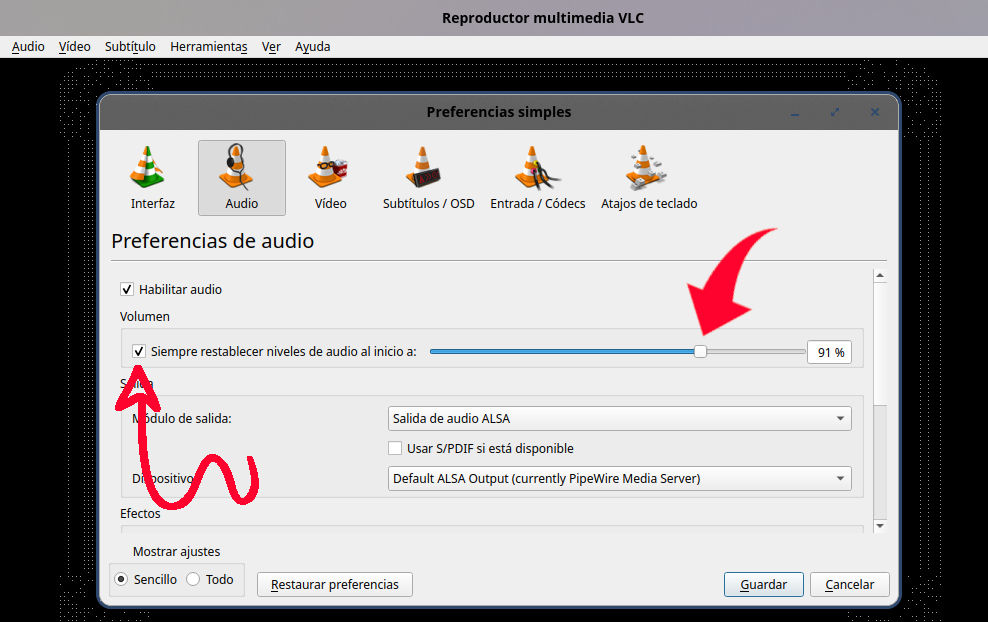
Ο πιο γρήγορος και καθαρός τρόπος για να επιλέξετε την ένταση ήχου με την οποία ανοίγει το VLC είναι μέσω του βασικού μενού προτιμήσεωνΑξίζει να σημειωθεί ότι δεν χρειάζεται να έχετε αναπαραγωγές βίντεο για να κάνετε την αλλαγή. Ακολουθήστε τα παρακάτω βήματα:
- Ανοίξτε το πρόγραμμα αναπαραγωγής πολυμέσων VLC στον υπολογιστή σας.
- Στην επάνω γραμμή, κάντε κλικ στο Εργαλεία και επιλέξτε ΠροτιμήσειςΜπορείτε επίσης να ανοίξετε αυτό το παράθυρο απευθείας με τη συντόμευση πληκτρολογίου Ctrl + P σε Windows ή Linux (ή Cmd + Shift + P σε macOS).
- Στο επάνω μέρος (ή στην πλαϊνή μπάρα, ανάλογα με την έκδοση και το θέμα), εισαγάγετε την ενότητα Ήχος.
- Βεβαιωθείτε ότι το κουτί Ενεργοποίηση ήχου να είναι σημειωμένο.
- Στην ενότητα Ένταση ήχου, επιλέξτε το πλαίσιο Να επαναφέρετε πάντα τα επίπεδα ήχου στις αρχικές ρυθμίσεις στη διεύθυνση:.
- Τώρα μετακινήστε το ολισθητής το οποίο εμφανίζεται ακριβώς δίπλα του μέχρι το ποσοστό που προτιμάτε.
- Πατήστε το κουμπί Διατήρηση στην κάτω δεξιά γωνία και κλείστε και ανοίξτε ξανά το VLC για να ελέγξετε ότι το νέο επίπεδο εφαρμόζεται κατά την εκκίνηση.
Τι να κάνετε εάν η επιλογή "Πάντα επαναφορά των επιπέδων ήχου στην αρχική κατάσταση" εμφανίζεται απενεργοποιημένη
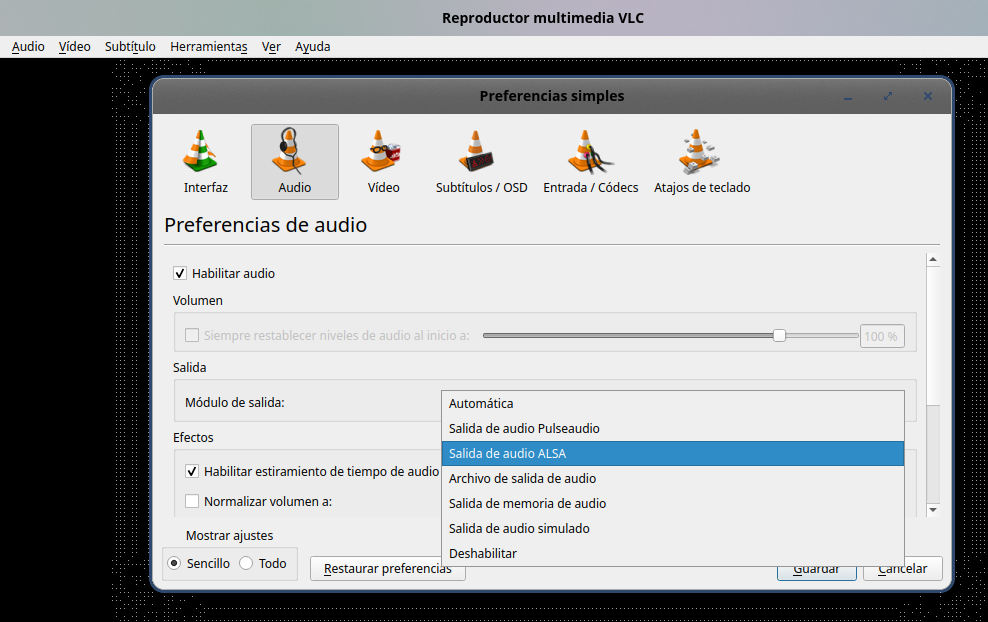
Τι γίνεται, λοιπόν, αν η επιλογή "Πάντα επαναφορά των επιπέδων ήχου στην αρχική κατάσταση" εμφανίζεται απενεργοποιημένη; Το πλαίσιο και το ρυθμιστικό εμφανίζονται με γκρι χρώμα και δεν μπορείτε να επιλέξετε ή να ρυθμίσετε την ένταση του ήχου. Γιατί; Η αιτία είναι σχεδόν πάντα ότι η μονάδα εξόδου ήχου που έχετε επιλέξει δεν είναι συμβατή με αυτήν τη λειτουργία.
Με άλλα λόγια, ο έλεγχος της έντασης του ήχου γίνεται από μια ειδική μονάδα εξόδου ήχου, εμποδίζοντας το VLC να διαχειρίζεται το δικό του εσωτερικό κέρδος. Η λύση; Η πιο αποτελεσματική είναι... αλλαγή της μονάδας εξόδου ήχου σε ένα που είναι συμβατό με τον έλεγχο έντασης ήχου του VLC. Ακολουθήστε τα παρακάτω βήματα:
- Ανοίξτε το VLC και εισάγετε Εργαλεία – Προτιμήσεις – Ήχος.
- Στην επόμενη οθόνη, βεβαιωθείτε ότι το επάνω πλαίσιο Ενεργοποίηση ήχου να είναι σημειωμένο.
- Στην ενότητα Έξοδος, θα δείτε την ενότητα Μονάδα εξόδου και ένα αναπτυσσόμενο μενού που έχει οριστεί σε Αυτόματο από προεπιλογή. Αναπτύξτε το για να επιλέξετε μια συγκεκριμένη έξοδο συμβατή με τον έλεγχο έντασης ήχου του VLC.
- Αν βρίσκεστε σε ΠαράθυραΕπιλέξτε Έξοδος ήχου DirectX ή Έξοδος ήχου Win32 WaveOut (αντί για Έξοδος ήχου συσκευής πολυμέσων των Windows, η οποία συνήθως αναθέτει τον έλεγχο στον μίκτη των Windows).
- En Linux, επιλέξτε Έξοδος ήχου ALSA ή Έξοδος ήχου PulseAudio.
- En macOS, επιλέξτε έξοδο ήχου auHAL.
- Αφού το έκανε αυτό, το κουτί Να επαναφέρετε πάντα τα επίπεδα ήχου στην αρχική τους κατάσταση. Αλλάζει από γκρι σε μαύρο και επιτρέπει τη σήμανση.
- Τέλος, επιλέξτε το πλαίσιο Να επαναφέρετε πάντα τα επίπεδα ήχου στην αρχική τους κατάσταση.Προσαρμόστε το επιθυμητό ποσοστό στο ρυθμιστικό και πατήστε Αποθήκευση.
- Επανεκκινήστε το VLC για να εφαρμόσετε τη νέα ενότητα.
Αυτό το πλαίσιο είναι το κλειδί για την επιλογή της έντασης ήχου με την οποία ανοίγει το VLC. Εάν το επιλέξετε και ορίσετε μια τιμή, για παράδειγμα, 60%, Το VLC θα αγνοήσει τον τελευταίο αποθηκευμένο τόμο και θα ανοίγει πάντα κάθε νέο αρχείο με αυτό το ακριβές επίπεδο.Ωστόσο, λάβετε υπόψη ότι αυτό ισχύει μόνο για κάθε νέα αναπαραγωγή. Εάν βρίσκεστε μέσα σε μια λίστα αναπαραγωγής, η ένταση ήχου θα παραμείνει η ίδια μεταξύ των κομματιών. Ωστόσο, όταν επανεκκινήσετε τη συσκευή αναπαραγωγής, θα επιστρέψει στην καθορισμένη τιμή.
Ποιο ποσοστό θα πρέπει να επιλέξετε με βάση τη συνήθη χρήση του VLC;

Τώρα που ξέρετε πώς να επιλέξετε την ένταση ήχου με την οποία ανοίγει το VLC, ποιο ποσοστό θα πρέπει να επιλέξετε; Στις περισσότερες περιπτώσεις, Δεν είναι καλή ιδέα να ρυθμίσετε την αρχική ένταση ήχου πάνω από 100%.Κάτι τέτοιο όχι μόνο σας εκθέτει σε περιττές ανησυχίες, αλλά μπορεί επίσης να προκαλέσει παραμόρφωση ή κορεσμό σε ήδη απαιτητικά κομμάτια.
Ένα ισορροπημένο σημείο εκκίνησης για Γενική χρήση σε επιτραπέζιο ή φορητό υπολογιστή με ενσωματωμένα ηχεία Είναι μεταξύ 40% και 60%. Με αυτόν τον τρόπο μπορείτε να ακούτε καθαρά χωρίς να εκπλαγείτε από μια απότομη αύξηση της έντασης του ήχου. Από την άλλη πλευρά, αν χρησιμοποιείτε ακουστικά ευαίσθητος, Δουλεύεις τη νύχτα Αν συνήθως εναλλάσσετε κλήσεις και ειδοποιήσεις συστήματος, ένα ποσοστό μεταξύ 20% και 35% θα ήταν καλό.
Από την άλλη πλευρά, η επιλογή της έντασης με την οποία ανοίγει το VLC μεταξύ 75% και 100% θα ήταν μια χαρά αν Προτιμάτε να ρυθμίζετε την τελική ισχύ από τον γενικό έλεγχο του λειτουργικού συστήματος;Τελικά, η συνήθης χρήση της συσκευής αναπαραγωγής θα σας βοηθήσει να αποφασίσετε την αρχική ένταση ήχου για κάθε νέα αναπαραγωγή.
Επιλογή της έντασης ήχου με την οποία ανοίγει το VLC: ο εξωτερικός παράγοντας
Τέλος, είναι σημαντικό να θυμάστε ότι το VLC δεν είναι το μόνο στο ηχητικό οικοσύστημα του υπολογιστή σας. Η ένταση που αντιλαμβάνεστε είναι ένας συνδυασμός της εσωτερικής έντασης του VLC και της συνολικής έντασης του λειτουργικού συστήματος. Έτσι, αν το VLC είναι στο 100% αλλά ο τόμος των Windows Είναι στο 10%, θα το ακούσεις πολύ σιγά.
Επομένως, εάν ο στόχος σας είναι μια αθόρυβη εκκίνηση, δεν αρκεί απλώς να ρυθμίσετε το VLC. Μπορείτε επίσης Πρέπει να βεβαιωθείτε ότι το μίκτης όγκου το σύστημα δεν είναι σε υψηλό επίπεδοΣίγουρα, μπορείτε να ξεκινήσετε επιλέγοντας την ένταση ήχου με την οποία ανοίγει το VLC από τις προτιμήσεις της συσκευής αναπαραγωγής και, στη συνέχεια, μπορείτε να παίξετε με τη συνολική ένταση ήχου.
Δείκτης
