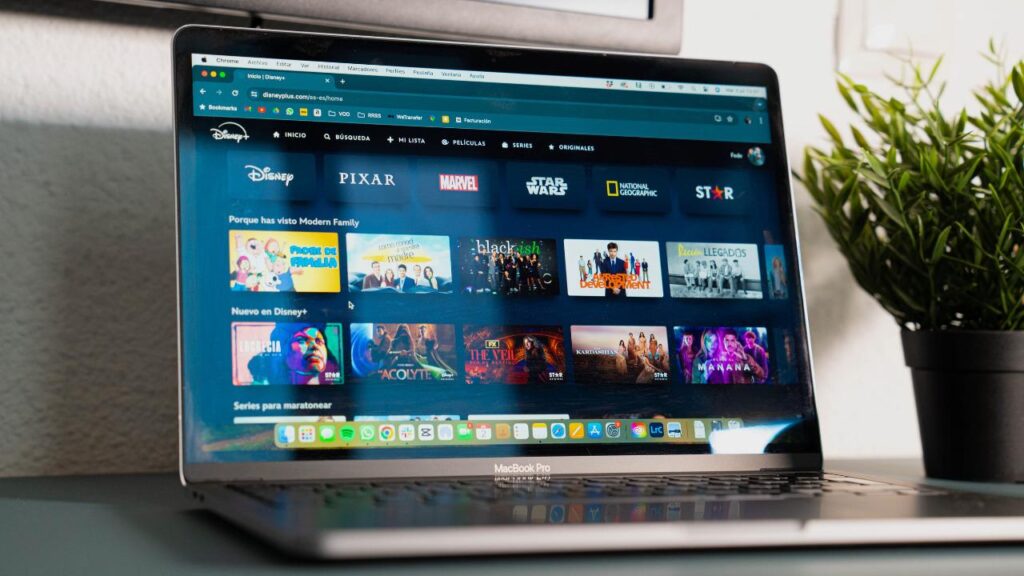
Εάν είστε χρήστης του Disney+ και έχετε συναντήσει το διάσημο σφάλμα 1017, σίγουρα έχετε νιώσει απογοητευμένος επειδή δεν μπορείτε να απολαύσετε τις αγαπημένες σας σειρές και ταινίες. Αυτό το σφάλμα, γνωστό και ως SERVICES_STARTUP_FAILURE, συνήθως σχετίζεται με προβλήματα σύνδεσης στο διαδίκτυο, λανθασμένες διαμορφώσεις DNS ή σφάλματα στην κρυφή μνήμη της εφαρμογής. Αλλά μην ανησυχείτε, γιατί εδώ εξηγούμε όλα όσα πρέπει να γνωρίζετε για αυτό το σφάλμα και πώς να το λύσετε για να απολαύσετε ξανά το Disney+ χωρίς διακοπές.
Οι λύσεις για αυτήν την οπισθοδρόμηση δεν είναι περίπλοκες, αλλά είναι σημαντικό να ακολουθήσετε τα κατάλληλα βήματα. Αυτό το άρθρο καλύπτει λεπτομερώς όλες οι πιθανές αιτίες και οι αντίστοιχες λύσεις τους ώστε να μπορείτε να λύσετε το πρόβλημα τόσο σε φορητές συσκευές όσο και σε έξυπνες τηλεοράσεις ή κονσόλες βιντεοπαιχνιδιών.
Τι είναι το σφάλμα Disney+ 1017 και γιατί συμβαίνει;
El σφάλμα 1017 στο Disney+ είναι ένας κωδικός που υποδεικνύει α αποτυχία σύνδεσης μεταξύ της συσκευής σας και των διακομιστών της πλατφόρμας. Αυτό μπορεί να οφείλεται σε ασταθή ζητήματα δικτύου, λανθασμένες ρυθμίσεις DNS ή ακόμα και λάθη που έχουν συσσωρευτεί στην κρυφή μνήμη της εφαρμογής. Αυτός ο κωδικός σφάλματος επηρεάζει μια μεγάλη ποικιλία συσκευών, από smartphone έως τηλεοράσεις και κονσόλες.
Αυτό το σφάλμα εμφανίζεται όταν υπάρχει αδυναμία δημιουργίας σταθερής σύνδεσης, αποτρέποντας τη σωστή μετάδοση του περιεχομένου. Ευτυχώς, υπάρχουν πρακτικές λύσεις που μπορείτε να εφαρμόσετε για να το λύσετε.
Λύσεις βήμα προς βήμα για το σφάλμα 1017
Με μερικά απλά βήματα, μπορείτε να αντιμετωπίσετε αυτό το ζήτημα και να συνεχίσετε την εμπειρία ροής χωρίς διακοπές.
1. Κάντε επανεκκίνηση του δρομολογητή σας και ελέγξτε τη σύνδεση
Μία από τις πρώτες ενέργειες που πρέπει να εξετάσετε είναι Επανεκκινήστε τον δρομολογητή σας. Σβήστε το, αποσυνδέστε το από την πρίζα και περιμένετε τουλάχιστον δύο λεπτά. Αυτό θα επιτρέψει στη συσκευή να ανανεώσει και να αποκαταστήσει τη σύνδεσή της. Μόλις γίνει αυτό, ενεργοποιήστε ξανά το δρομολογητή και ελέγξτε εάν μπορείτε να αποκτήσετε πρόσβαση στο Disney+.
Εάν η κατάσταση επιμένει, μπορείτε να δοκιμάσετε επαναφέρετε τις ρυθμίσεις του δρομολογητή στις εργοστασιακές ρυθμίσειςΠατήστε το κουμπί Επαναφορά βρίσκεται στη συσκευή χρησιμοποιώντας ένα αιχμηρό αντικείμενο, κρατώντας το πατημένο μέχρι να σβήσουν όλα τα φώτα. Στη συνέχεια, περιμένετε μερικά λεπτά για να γίνει επαναφορά και δοκιμάστε ξανά.
2. Τροποποιήστε τις ρυθμίσεις DNS
Η αλλαγή των διακομιστών DNS της συσκευής σας μπορεί να είναι α αποτελεσματική λύση για την επίλυση προβλημάτων συνδεσιμότητας. Ακολουθήστε αυτά τα βήματα ανάλογα με τη συσκευή που χρησιμοποιείτε:
Στα Windows:
- Άνοιξε το Πίνακας ελέγχου και επιλέξτε Δίκτυα και Διαδίκτυο.
- Πρόσβαση στο Κέντρο δικτύωσης και κοινής χρήσης και στη συνέχεια κάντε κλικ στο Αλλαγή ρυθμίσεων προσαρμογέα.
- Κάντε δεξί κλικ στη σύνδεση δικτύου σας (π.χ. Ethernet) και επιλέξτε Σκηνικά θέατρου.
- Αναζητήστε την επιλογή Πρωτόκολλο Διαδικτύου έκδοση 4 (TCP/IPv4)Επιλέξτε το και κάντε κλικ στο Σκηνικά θέατρου.
- Εισαγάγετε το ακόλουθο αξιόπιστο DNS: 8.8.8.8 y 8.8.4.4.
Σε κινητές συσκευές όπως το Android ή το iOS, τα βήματα μπορεί να διαφέρουν, αλλά η ιδέα είναι η ίδια: αποκτήστε πρόσβαση στις ρυθμίσεις δικτύου και καθορίστε έναν αξιόπιστο διακομιστή DNS, όπως αυτά της Google ή του Cloudflare.
3. Εκκαθαρίστε την προσωρινή μνήμη της εφαρμογής
Μερικές φορές το σφάλμα μπορεί να σχετίζεται με κατεστραμμένα δεδομένα που έχουν συσσωρευτεί στην εφαρμογή. Η εκκαθάριση της προσωρινής μνήμης είναι συνήθως μια απλή αλλά αποτελεσματική λύση:
Για συσκευές Android:
- Εισάγω Ρυθμίσειςτότε μέσα Εφαρμογές και επιλέξτε Disney+.
- Μετάβαση σε Αποθήκευση και επιλέξτε τις επιλογές Διαγραφή δεδομένων y Εκκαθάριση προσωρινής μνήμης.
Για συσκευές iOS: Λόγω της έλλειψης επιλογής για απευθείας εκκαθάριση της προσωρινής μνήμης, συνιστάται Απεγκατάσταση και επανεγκατάσταση της εφαρμογής.
4. Ενημερώστε την εφαρμογή Disney+
Μια άλλη κοινή αιτία αυτού του σφάλματος είναι χρησιμοποιήστε μια παλιά έκδοση της εφαρμογής. Μεταβείτε στο κατάλληλο κατάστημα εφαρμογών (Google Play ή App Store) και ελέγξτε εάν υπάρχει διαθέσιμη ενημέρωση για το Disney+. Εάν υπάρχει, εγκαταστήστε το για να βεβαιωθείτε ότι έχετε την τελευταία υποστηριζόμενη έκδοση.
Επίλυση επίμονων προβλημάτων
Εάν αφού κάνετε όλες αυτές τις λύσεις εξακολουθείτε να αντιμετωπίζετε προβλήματα, υπάρχουν μερικά ακόμη πράγματα που μπορείτε να δοκιμάσετε:
- Δοκιμάστε να αποκτήσετε πρόσβαση από άλλη συσκευή για να επιβεβαιώσετε εάν το πρόβλημα περιορίζεται στον αρχικό εξοπλισμό.
- Ελέγξτε αν υπάρχει προσωρινά προβλήματα στους διακομιστές Disney+.
- Επικοινωνήστε με την υποστήριξη της Disney+ για λάβετε εξατομικευμένη βοήθεια.
Με αυτές τις λεπτομερείς λύσεις και βήματα, θα μπορείτε να επιλύσετε το σφάλμα Disney+ 1017 και να απολαύσετε ξανά το αγαπημένο σας περιεχόμενο χωρίς διακοπές.

Είμαι λάτρης της τεχνολογίας που έχει μετατρέψει τα «γκικ» ενδιαφέροντά του σε επάγγελμα. Έχω περάσει περισσότερα από 10 χρόνια της ζωής μου χρησιμοποιώντας τεχνολογία αιχμής και ασχολούμαι με όλα τα είδη προγραμμάτων από καθαρή περιέργεια. Τώρα έχω ειδικευτεί στην τεχνολογία υπολογιστών και στα βιντεοπαιχνίδια. Αυτό οφείλεται στο γεγονός ότι για περισσότερα από 5 χρόνια εργάζομαι γράφοντας για διάφορους ιστότοπους σχετικά με την τεχνολογία και τα βιντεοπαιχνίδια, δημιουργώντας άρθρα που επιδιώκουν να σας δώσουν τις πληροφορίες που χρειάζεστε σε μια γλώσσα κατανοητή από όλους.
Αν έχετε απορίες, οι γνώσεις μου κυμαίνονται από οτιδήποτε σχετίζεται με το λειτουργικό σύστημα Windows καθώς και με Android για κινητά τηλέφωνα. Και η δέσμευσή μου είναι απέναντί σας, είμαι πάντα πρόθυμος να αφιερώσω λίγα λεπτά και να σας βοηθήσω να επιλύσετε τυχόν απορίες που μπορεί να έχετε σε αυτόν τον κόσμο του Διαδικτύου.