Υπάρχουν πολλά εργαλεία και μέθοδοι που μπορούμε να χρησιμοποιήσουμε για να αναλύσουμε την κατάσταση των θυρών του υπολογιστή μας. Αν θέλεις να μάθεις ποιες θύρες στον υπολογιστή σας είναι ανοιχτέςΣε αυτή την ανάρτηση σας το εξηγούμε αναλυτικά.
Αυτό είναι βασικό θέμα για τη συνδεσιμότητα της ομάδας μας, γι' αυτό και πρέπει να της δοθεί η σημασία που της αξίζει. Άλλωστε λιμάνια είναι φυσικά ή εικονικά σημεία σύνδεσης που καθιστούν δυνατή την επικοινωνία μεταξύ του υπολογιστή και άλλων εξωτερικών συσκευών, καθώς και με τα δίκτυα.
Σύμβολο συστήματος
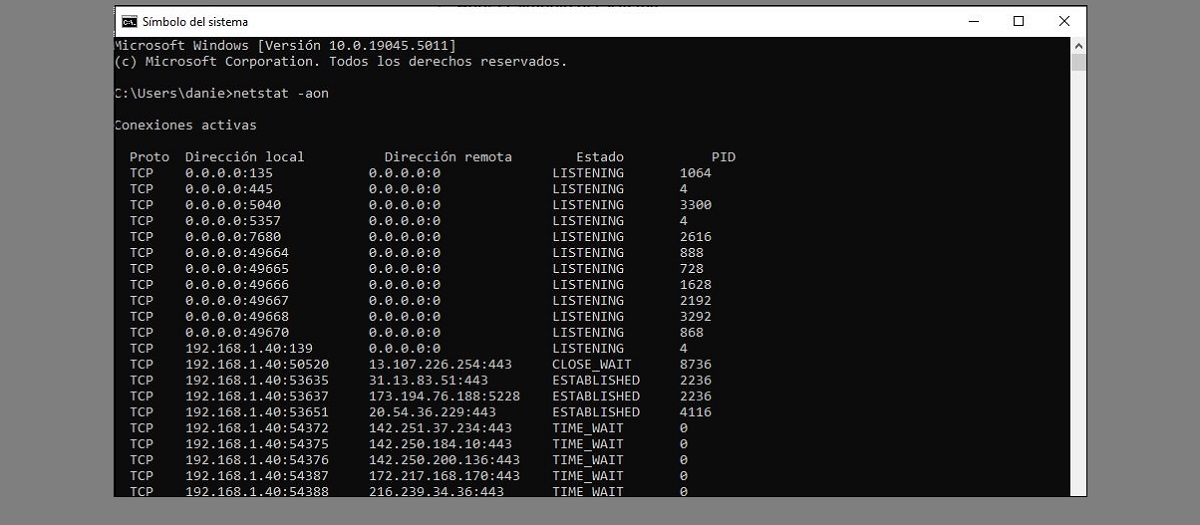
Όσο για τόσες άλλες εργασίες, το CMD ή Σύμβολο συστήματος Μπορεί επίσης να σας βοηθήσει να γνωρίζετε ποιες θύρες στον υπολογιστή σας είναι ανοιχτές. Το μόνο που έχουμε να κάνουμε είναι να ακολουθήσουμε αυτά τα βήματα:
- Για να ξεκινήσουμε, ανοίγουμε τη γραμμή εντολών χρησιμοποιώντας τον συνδυασμό πλήκτρων Windows + R. Στη γραμμή αναζήτησης που εμφανίζεται γράφουμε cmd και πατάμε Enter.
- Στη συνέχεια εισάγουμε την εντολή «netstat -aon»
- Στη συνέχεια θα εμφανιστεί στην οθόνη μια λίστα ενεργών συνδέσεων, μαζί με τις αντίστοιχες ανοιχτές θύρες.
Για να κατανοήσουμε ακριβώς ποιες είναι οι πληροφορίες που βλέπουμε, είναι απαραίτητο να εξηγήσουμε τη σημασία καθεμιάς από τις στήλες:
- Πρωτό: Επισημαίνει τον τύπο του πρωτοκόλλου (TCP ή UDP)
- Τοπική διεύθυνση προσδιορίζει την τοπική διεύθυνση IP και θύρα.
- Διεύθυνση ξένου αναφέρεται στην απομακρυσμένη διεύθυνση IP και θύρα.
- Κατάσταση ένδειξη κατάστασης σύνδεσης (LISTEN, ESTABLISHED, κ.λπ.)
- PID είναι η στήλη που προσδιορίζει τη διαδικασία που χρησιμοποιεί αυτή τη θύρα. Αυτό μπορεί να είναι χρήσιμο για να γνωρίζετε ποιο πρόγραμμα χρησιμοποιεί μια συγκεκριμένη θύρα.*
(*) Αυτό μπορεί να το ανακαλύψετε γράφοντας τον αριθμό PID στο CMD και γράφοντας την εντολή ως εξής:
λίστα εργασιών | findstr
PowerShell
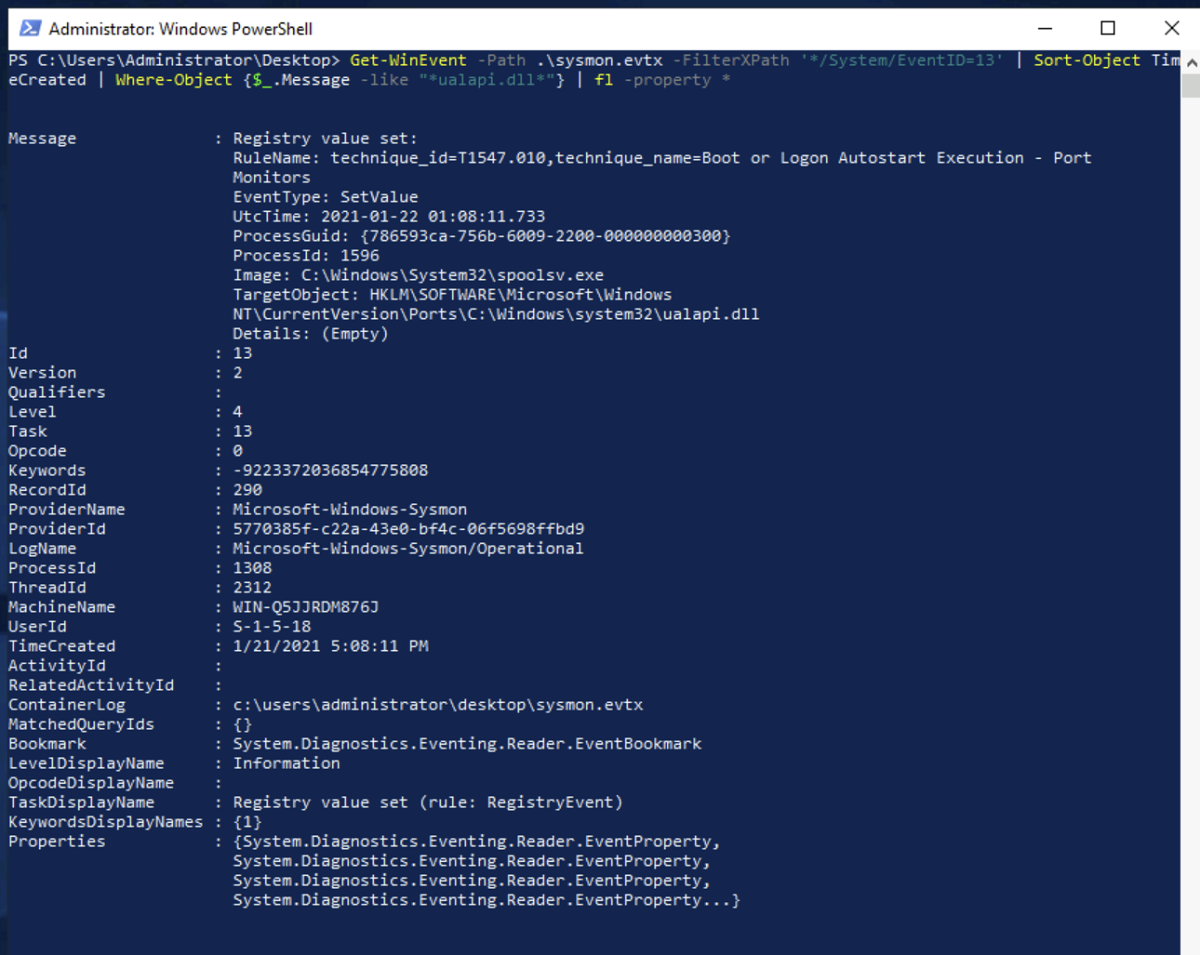
Όπως γνωρίζουν οι χρήστες των Windows, το PowerShell είναι μια διεπαφή γραμμής εντολών καθώς και μια γλώσσα δέσμης ενεργειών. σεναρίου, σχεδιασμένο κυρίως για την αυτοματοποίηση των εργασιών διαχείρισης του λειτουργικού συστήματος και τη διαχείριση εφαρμογών. Γι' αυτό θα σας βοηθήσει επίσης να γνωρίζετε ποιες θύρες στον υπολογιστή σας είναι ανοιχτές. Αυτό είναι που πρέπει να κάνετε:
- Αρχικά χρησιμοποιούμε τον συνδυασμό πληκτρολογίου Windows + X και επιλέγουμε Windows PowerShell (Διαχειριστής).
- Για να δούμε τις ανοιχτές θύρες εισάγουμε την εξής εντολή: Get-NetTCPConnection | Where-Object { $_.State -eq 'Listen' }
- Στη συνέχεια, θα μπορείτε να δείτε στην οθόνη τις θύρες υπολογιστή που βρίσκονται σε κατάσταση ακρόασης (LISTENING).
Τείχος προστασίας των Windows
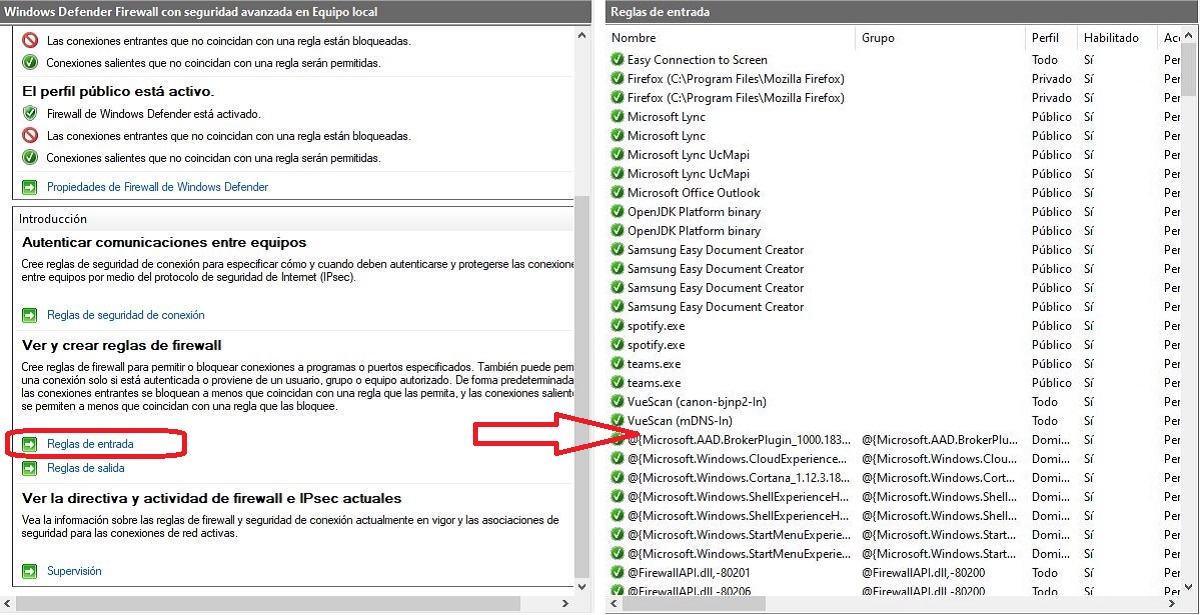
Τρίτη μέθοδος για να μάθετε ποιες θύρες στον υπολογιστή σας είναι ανοιχτές: ελέγξτε τις στο κανόνες για το τείχος προστασίας του λειτουργικού συστήματος. Για να αποκτήσουμε πρόσβαση σε αυτά πρέπει να ακολουθήσουμε τα εξής βήματα:
- Πρώτα πηγαίνουμε στο Πίνακας Ελέγχου από τον υπολογιστή μας.
- Εκεί επιλέξαμε Σύστημα και ασφάλεια.
- Στη συνέχεια, κάνουμε κλικ στο Τείχος προστασίας του Windows Defender.
- Στο μενού στα αριστερά, επιλέγουμε Προηγμένες ρυθμίσεις.
- Τέλος, στο παράθυρο του τείχους προστασίας, κάντε κλικ στις επιλογές «Κανόνες συμμετοχής» y «Κανόνες εξόδου». Εκεί μπορούμε να δούμε ποιες θύρες επιτρέπονται και σε ποιες εφαρμογές έχουν πρόσβαση (δείτε την παραπάνω εικόνα).
Μάθετε ποιες θύρες στον υπολογιστή σας είναι ανοιχτές με εφαρμογές τρίτων

Τέλος, μια σύντομη αναφορά σε ορισμένες εξωτερικές εφαρμογές που θα λύσουν το ερώτημα που τίθεται σε αυτό το λήμμα. Αυτά είναι μερικά από αυτά που μπορούν να μας βοηθήσουν καλύτερα να μάθουμε τι θέλουμε να μάθουμε:
Προηγμένος σαρωτής θυρών
Αυτός ο δωρεάν σαρωτής είναι μια από τις απλούστερες επιλογές για τον έλεγχο των ανοιχτών θυρών στον υπολογιστή μας. Εκτός από αυτό, Προηγμένος σαρωτής θυρών παρέχει πληροφορίες για διαφορετικές συσκευές δικτύου.
Σύνδεσμος: Προηγμένος σαρωτής θυρών
Θυμωμένος σαρωτής IP
Ένα από τα πιο δημοφιλή εργαλεία για τους χρήστες των Windows για την εκτέλεση αυτής της εργασίας. Η διεπαφή του Θυμωμένος σαρωτής IP Είναι πολύ διαισθητικό και εύκολο στη χρήση. Μπορούμε να το χρησιμοποιήσουμε για να σαρώσουμε όλους τους τύπους δικτύων, να γνωρίζουμε τους κεντρικούς υπολογιστές που είναι συνδεδεμένοι σε αυτά και τις ανοιχτές θύρες στον υπολογιστή μας.
Σύνδεσμος: Θυμωμένος σαρωτής IP
Nmap
Το Nmap είναι ένα εντελώς δωρεάν και ανοιχτού κώδικα εργαλείο, ωστόσο συνιστάται μόνο για προχωρημένους χρήστες. Εξυπηρετεί πολλά πράγματα. Έχει μια συγκεκριμένη εντολή για τον έλεγχο των θυρών του υπολογιστή: nmap localhost.
Σύνδεσμος: Nmap

Συντάκτης εξειδικευμένος σε θέματα τεχνολογίας και διαδικτύου με περισσότερα από δέκα χρόνια εμπειρίας σε διαφορετικά ψηφιακά μέσα. Έχω εργαστεί ως συντάκτης και δημιουργός περιεχομένου για εταιρείες ηλεκτρονικού εμπορίου, επικοινωνίας, διαδικτυακού μάρκετινγκ και διαφήμισης. Έχω επίσης γράψει σε ιστότοπους οικονομικών, οικονομικών και άλλων τομέων. Η δουλειά μου είναι και το πάθος μου. Τώρα, μέσα από τα άρθρα μου στο Tecnobits, προσπαθώ να εξερευνώ όλα τα νέα και τις νέες ευκαιρίες που μας προσφέρει καθημερινά ο κόσμος της τεχνολογίας για να βελτιώσουμε τη ζωή μας.