- Η αναγνώριση θυρών USB στα Windows βελτιώνει τις μεταφορές και τη συμβατότητα.
- Τα χρώματα, τα σύμβολα και το λογισμικό αποκαλύπτουν την έκδοση και την ταχύτητα κάθε σύνδεσης.
- Η σωστή χρήση κάθε θύρας βελτιστοποιεί τόσο τη φόρτιση όσο και την απόδοση.
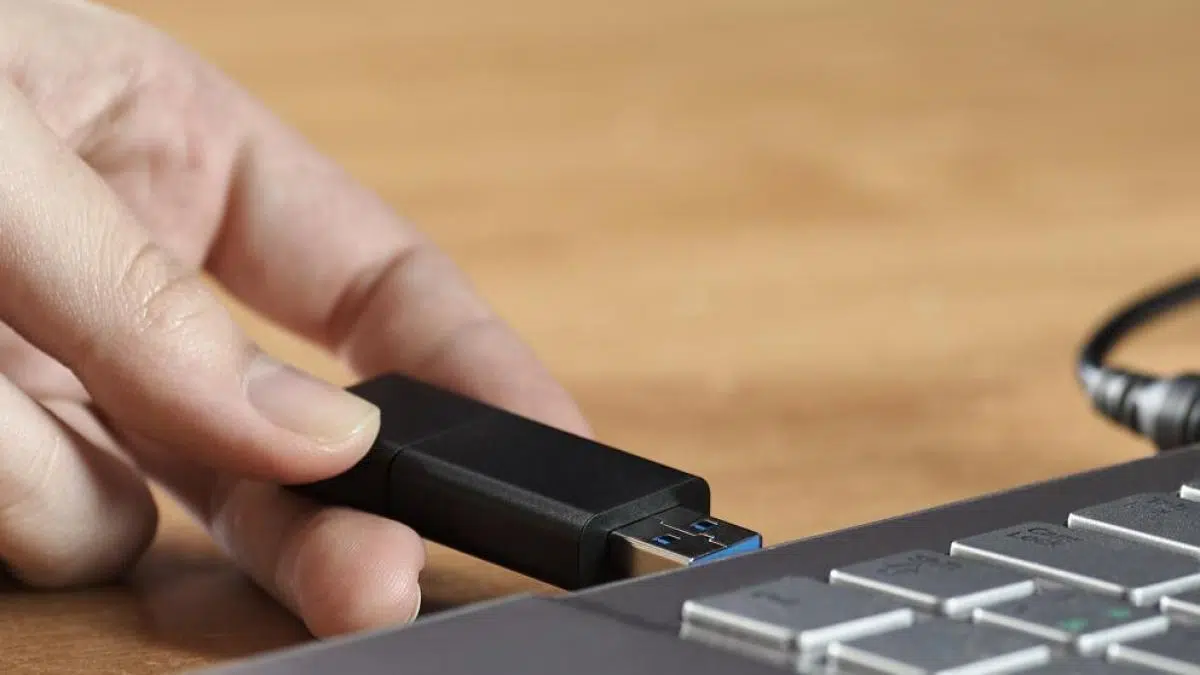
Έχετε αναρωτηθεί ποτέ τι είδους θύρες USB διαθέτει ο υπολογιστής σας με Windows και πώς να τις ξεχωρίζετε; Η συνδεσιμότητα USB είναι ένα από τα πιο κρίσιμα μέρη οποιουδήποτε υπολογιστή, φορητού υπολογιστή ή σταθμού εργασίας, καθώς Ο προσδιορισμός του τύπου θύρας μπορεί να επηρεάσει τόσο την ταχύτητα μεταφοράς δεδομένων όπως το χωρητικότητα φόρτισης συσκευής και το συμβατότητα με σύγχρονα αξεσουάρΩστόσο, δεν είναι πάντα εύκολο να προσδιορίσετε την παραγωγή ή την ταχύτητα κάθε σύνδεσης με μια ματιά, ειδικά αν δεν είστε εξοικειωμένοι με τα πρότυπα και την ονοματολογία που έχουν εμφανιστεί τα τελευταία χρόνια.
Σε αυτό το άρθρο θα αναλύσουμε λεπτομερώς πώς μπορείτε να μάθετε, με απλό ή προηγμένο τρόπο, τι είδους θύρα USB διαθέτει ο υπολογιστής σας με Windows.Θα εξετάσουμε επίσης τα διαφορετικά πρότυπα, τα διακριτικά χρώματα, τα σύμβολα που μπορείτε να βρείτε στις φυσικές θύρες, τη βοήθεια που παρέχεται από τη Διαχείριση Συσκευών και ορισμένα δωρεάν προγράμματα που παρέχουν τεχνικές λεπτομέρειες για κάθε θύρα στον υπολογιστή σας. Στόχος είναι να σας βοηθήσουμε να προσδιορίσετε με σαφήνεια πού να συνδέσετε τις περιφερειακές σας συσκευές για να μεγιστοποιήσετε την ταχύτητα και τη λειτουργικότητά τους.
Η εξέλιξη των θυρών USB: πολύ περισσότερο από μια απλή σύνδεση

Το πρότυπο USB (Universal Serial Bus) έκανε το ντεμπούτο του το 1996 για να αντικαταστήσει τις παλαιότερες σειριακές και παράλληλες θύρες.Από τότε, έχει μετατραπεί από μια απλή διεπαφή που επέτρεπε τη σύνδεση βασικών περιφερειακών όπως πληκτρολόγια ή εκτυπωτές σε το κύριο μέσο μετάδοσης δεδομένων, φόρτισης και επικοινωνίας μεταξύ συσκευώνΗ ανάπτυξη διαφορετικών γενεών και μορφών συνδετήρων μας έχει επιτρέψει να βρούμε σήμερα μια μεγάλη γκάμα θυρών USB σε οποιονδήποτε σύγχρονο υπολογιστή.
Η εξωτερική εμφάνιση μπορεί να είναι πολύ παρόμοια, αλλά Η εσωτερική τεχνολογία και η ταχύτητα ποικίλλουν σημαντικά με κάθε γενιά. Για παράδειγμα, από το USB 1.0, το οποίο μόλις που έφτανε τα 12 Mbps, στο σύγχρονο USB 4, με ταχύτητες έως και 80 Gbps. Με την πάροδο του χρόνου, έχουν εμφανιστεί εκδόσεις όπως οι USB 2.0, 3.0, 3.1 και 3.2, καθεμία με διαφορετικά χαρακτηριστικά όσον αφορά την ταχύτητα, τη διαχείριση ενέργειας και τη συνδεσιμότητα.
Εκτός από την γενιά, υπάρχουν διαφορετικοί παράγοντες μορφής (Τύπος Α, Τύπος Β, Μίνι, Μικρό, Τύπος Γ). Οι πιο συνηθισμένες θύρες σε επιτραπέζιους και φορητούς υπολογιστές εξακολουθούν να είναι οι θύρες τύπου A και τύπου C., αν και υπάρχουν συσκευές με θύρες Mini ή Micro USB, πιο συνηθισμένες σε φορητές συσκευές, κάμερες ή tablet.
Γιατί είναι σημαντικό να γνωρίζετε ποιες θύρες USB διαθέτει ο υπολογιστής σας με Windows;
Η σημασία του προσδιορισμού του τύπου της θύρας USB υπερβαίνει κατά πολύ την τεχνική περιέργεια.Στην πραγματικότητα, γνωρίζοντας αν μια υποδοχή είναι 2.0, 3.0, 3.1, 3.2 ή ακόμα και USB 4, θα καθορίσει:
- Η μέγιστη ταχύτητα μεταφοράς αρχείων (κρίσιμο για εξωτερικούς σκληρούς δίσκους, SSD, μονάδες flash ή βιντεοκάμερες).
- Η δυνατότητα φόρτισης ορισμένων συσκευών ταχύτερα, ειδικά κινητά τηλέφωνα και tablet συμβατά με γρήγορη φόρτιση.
- Συμβατότητα με σύγχρονα αξεσουάρ και περιφερειακά, αποφεύγοντας σημεία συμφόρησης ή προβλήματα αναγνώρισης.
- Βέλτιστη χρήση των πόρων της ομάδας, καθώς τα Windows δεν υποδεικνύουν πάντα με σαφήνεια ποια θύρα αντιστοιχεί σε κάθε πρότυπο.
Η σωστή αναγνώριση των θυρών επιτρέπει κρατήστε τα πιο ισχυρά για εργασίες που τα απαιτούν, ενώ τα παλαιότερα μπορούν να χρησιμοποιηθούν για συσκευές όπως ποντίκια ή πληκτρολόγια, βελτιστοποιώντας έτσι την καθημερινή απόδοση.
Ονοματολογία εκδόσεων: λίγο χάος ονομάτων και ταχυτήτων
Η αρίθμηση των προτύπων USB δεν διευκολύνει τα πράγματα.Με τα χρόνια, το όνομα έχει αλλάξει και οι γενιές έχουν μετονομαστεί, δημιουργώντας κάποια σύγχυση:
- USB 1.0/1.1: Έως 12 Mbps (Megabit ανά δευτερόλεπτο)
- USB 2.0: Έως 480 Mbps
- USB 3.0 (τώρα ονομάζεται USB 3.2 Gen 1): Έως 5 Gbps
- USB 3.1 (τώρα USB 3.2 Gen 2): Έως 10 Gbps
- USB 3.2 Γενιάς 2×2: Έως 20 Gbps
- USB 4: Έως 40 ή 80 Gbps, μόνο με υποδοχή Type C
Εάν μια συσκευή φέρει την ετικέτα "SuperSpeed" ή έχει το σύμβολο "SS", αυτό σημαίνει ότι υποστηρίζει USB 3.x, αλλά για να μάθετε την ακριβή ταχύτητα, πρέπει να εξετάσετε περισσότερες λεπτομέρειες, τις οποίες εξηγούμε παρακάτω.
Πώς να μάθετε τι είδους θύρα USB έχετε στον υπολογιστή σας με Windows; Απλές και προηγμένες μέθοδοι
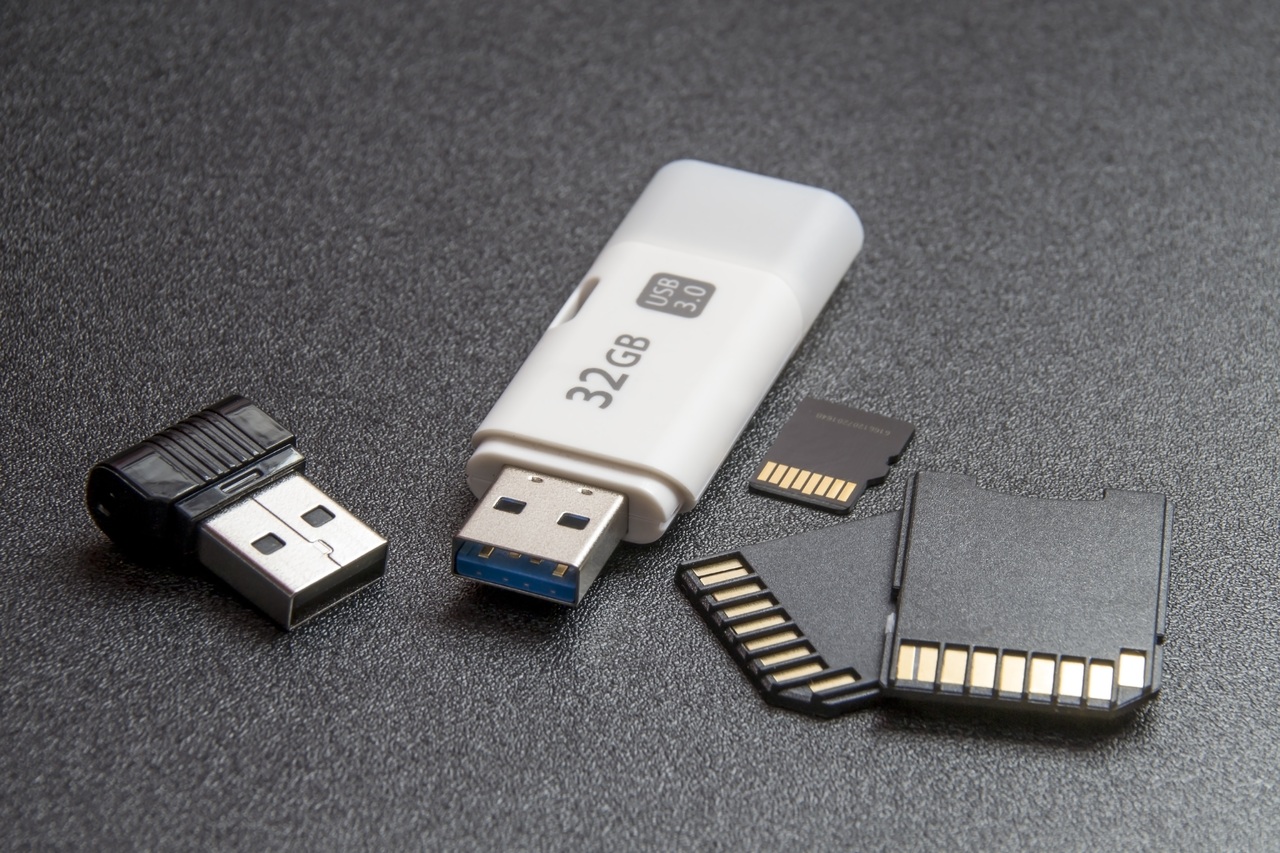
Υπάρχουν διάφοροι τρόποι για να μάθετε τον ακριβή τύπο κάθε θύρας USB στον υπολογιστή σας.Ορισμένα απαιτούν μόνο οπτικό έλεγχο, ενώ άλλα απαιτούν συμβουλευτική στις ρυθμίσεις των Windows ή χρήση πρόσθετων εργαλείων:
1. Κοιτάξτε το χρώμα στο εσωτερικό της θύρας USB
Η πιο γρήγορη και δημοφιλής μέθοδος είναι να εξετάσετε το χρώμα του πλαστικού "διαχωριστή" μέσα στην υποδοχή USB τύπου A.:
- Λευκό: Συνήθως υποδεικνύει USB 1.0 ή 1.1 (πρακτικά ξεπερασμένο).
- Μαύρος: Τα συνηθισμένα σε USB 2.0.
- Μπλε: Εμπορική ονομασία για USB 3.0 και νεότερες εκδόσεις. Βρίσκεται στις περισσότερες σύγχρονες μητρικές πλακέτες και φορητούς υπολογιστές.
- Πράσινο, κόκκινο ή παραλλαγές: Ορισμένοι κατασκευαστές χρησιμοποιούν αυτά τα χρώματα για θύρες USB 3.1/3.2 ή γρήγορης φόρτισης.
- Κίτρινος: Γενικά για θύρες που προσφέρουν γρήγορη φόρτιση ακόμα και με τη συσκευή απενεργοποιημένη.
ΜάτιΤο χρώμα δεν είναι πάντα 100% αξιόπιστο, καθώς ορισμένοι κατασκευαστές δεν ακολουθούν τον τυπικό κώδικα. Ωστόσο, αποτελεί μια χρήσιμη οπτική αναφορά στις περισσότερες συσκευές.
2. Αναζητήστε σύμβολα και λογότυπα στις θύρες
Πολλές συσκευές περιλαμβάνουν σύμβολα χαραγμένα ή μεταξοτυπημένα δίπλα στη θύρα USB. που προσφέρουν σαφείς πληροφορίες:
- Το σύμβολο «SS» (Υπερταχύτητα): Υποδεικνύει ότι η θύρα είναι τουλάχιστον USB 3.0 (5 Gbps).
- Το σύμβολο «SS+» ή «10»: Εμφανίζεται σε ορισμένες θύρες USB 3.1/3.2, για να τονίσει τη μεγαλύτερη ταχύτητα.
- Ένα σύμβολο κεραυνού ή μπαταρίας: Υποδεικνύει ότι η θύρα υποστηρίζει γρήγορη φόρτιση.
Αυτά τα σύμβολα είναι ιδιαίτερα χρήσιμα εάν το χρώμα δεν βοηθάει, όπως σε ορισμένους φορητούς υπολογιστές ή προσαρμοσμένες θήκες.
3. Κοιτάξτε τη διάταξη των εσωτερικών ακίδων
Ένας τεχνικός έλεγχος συνίσταται στην καταμέτρηση των "ακίδων" (μεταλλικών επαφών) μέσα στον σύνδεσμο:
- USB 1.0 και 2.0: Γενικά έχουν 4 ακίδες.
- USB 3.0, 3.1, 3.2: Ενσωματώνουν έως και 9 ακίδες (ένα δεύτερο σετ για μεγαλύτερη ταχύτητα).
Αυτή η μέθοδος είναι πιο τεχνική, αλλά πολύ αξιόπιστη σε θύρες Τύπου Α. Για USB Τύπου C, η οπτική αναγνώριση είναι πιο περίπλοκη λόγω του συμμετρικού και μικρού σχήματός της.
4. Χρησιμοποιήστε τη Διαχείριση Συσκευών των Windows
Τα Windows σάς επιτρέπουν να ελέγξετε ποιες θύρες έχετε και σε ποια έκδοση αντιστοιχούν.:
- Κάντε δεξί κλικ στο κουμπί Έναρξη και επιλέξτε "Διαχείριση Συσκευών".
- Αναπτύξτε το στοιχείο "Ελεγκτές καθολικού σειριακού διαύλου".
- Κοιτάξτε τα ονόματα: Εάν αναφέρεται η ένδειξη "USB 3.0" ή "USB 3.1", οι θύρες είναι σύγχρονες, υψηλής ταχύτητας. Μόνο η ένδειξη "Enhanced Host Controller" υποδεικνύει USB 2.0 και η ένδειξη "Universal Host" αντιστοιχεί σε USB 1.x.
Αυτή η μέθοδος σάς επιτρέπει να εντοπίσετε τα εγκατεστημένα προγράμματα οδήγησης και τις εκδόσεις στα Windows.Ωστόσο, δεν υποδεικνύει πάντα ποια φυσική θύρα αντιστοιχεί σε κάθε ελεγκτή.
5. Δωρεάν προγράμματα για να μάθετε για την τεχνολογία κάθε θύρας
Για μεγαλύτερη ακρίβεια, Μπορείτε να χρησιμοποιήσετε βοηθητικά προγράμματα όπως το «USB Device Tree Viewer» (Προβολή δέντρου συσκευών USB), φορητό και δωρεάν πρόγραμμα:
- Κατεβάστε το, εκτελέστε το και θα σας δείξει ένα δέντρο με όλες τις θύρες USB στον υπολογιστή σας.
- Επιλέξτε οποιαδήποτε θύρα για να μάθετε τις ακριβείς προδιαγραφές της, συμπεριλαμβανομένης της ταχύτητας και της υποστήριξης γρήγορης φόρτισης.
Αυτή η μέθοδος είναι τεχνική και πλήρης για να γνωρίζετε λεπτομερώς κάθε σύνδεσμο εάν δεν έχετε το εγχειρίδιο της μητρικής πλακέτας.
Πώς να χρησιμοποιήσετε κάθε θύρα USB ανάλογα με τις ανάγκες σας

Αφού προσδιορίσετε τις θύρες, είναι βολικό να τους αναθέσετε συγκεκριμένες λειτουργίες:
- Χρησιμοποιήστε USB 3.x (μπλε ή με λογότυπο SS) για σκληρούς δίσκους, SSD, memory stick και συσκευές που απαιτούν μέγιστη ταχύτητα.
- Κρατήστε τις θύρες USB 2.0 (συνήθως μαύρες) για αξεσουάρ όπως ποντίκι, πληκτρολόγιο, κάμερα web, συσκευές ήχου και περιφερειακά χαμηλής κατανάλωσης..
- Συνδέστε κινητά τηλέφωνα και tablet σε κίτρινες θύρες ή σε θύρες με σύμβολο φόρτισης για να επωφεληθείτε από την γρήγορη φόρτιση..
- Ανατρέξτε στο εγχειρίδιό σας για να εντοπίσετε θύρες USB-C ή Thunderbolt με υψηλότερες ταχύτητες και προηγμένες λειτουργίες..
Να θυμάστε ότι τα Windows είναι συμβατά με παλαιότερες εκδόσειςΜπορείτε να συνδέσετε μια συσκευή USB 2.0 σε μια θύρα 3.0 ή υψηλότερη, αλλά η ταχύτητα θα περιοριστεί στο πιο αργό πρότυπο. Εάν η εξωτερική σας μονάδα δίσκου είναι USB 3.0 και τη συνδέσετε σε μια θύρα 2.0, δεν θα έχετε την πλήρη ταχύτητα.
USB Type-C και τα νέα πρότυπα: παρόν και μέλλον
Τα τελευταία χρόνια, Το USB Type C έχει φέρει επανάσταση στη συνδεσιμότηταΜικρό μέγεθος, αναστρέψιμο, ταχύτητες έως USB 3.2, USB 4, Thunderbolt 3 και 4 και φόρτιση υψηλής απόδοσης σε μία μόνο θύρα. Ωστόσο, Η υποδοχή δεν υποδεικνύει πάντα την υποστηριζόμενη ταχύτηταΜπορεί να υπάρχουν μόνο θύρες USB 2.0 Type C ή έως USB 4.
Για να είστε σίγουροι, ελέγξτε το εγχειρίδιο του εξοπλισμού σας ή χρησιμοποιήστε εργαλεία λογισμικού. Δώστε προσοχή στα λογότυπα δίπλα στο λιμάνι: Κεραυνός με κεραυνό, «SS» ή «SS10″/”SS20” για SuperSpeed και σύμβολα DisplayPort για συμβατότητα βίντεο.
Χρώματα θύρας USB: Ένας σύντομος οπτικός οδηγός
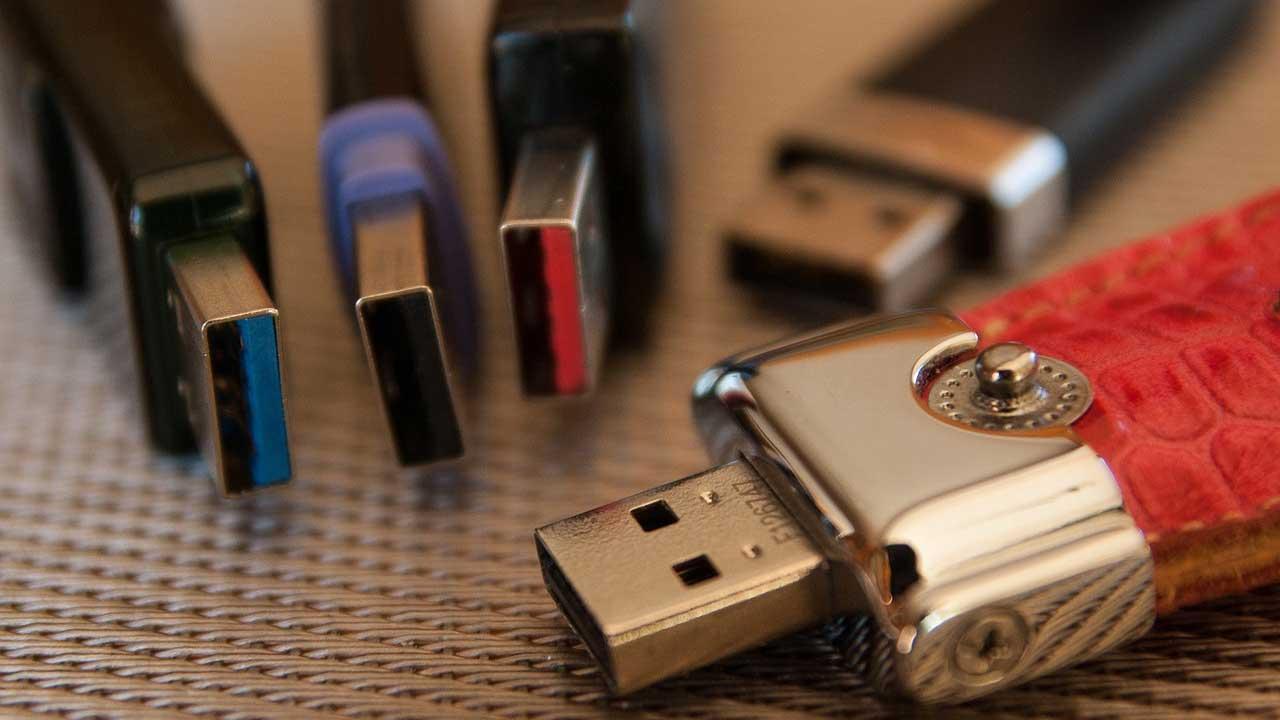
Το χρώμα στο εσωτερικό της θύρας Τύπου Α βοηθά στη διάκριση των εκδόσεων, αν και δεν είναι πάντα αξιόπιστο.Μερικά κοινά χρώματα:
- Λευκό: USB 1.0/1.1
- Μαύρος: USB 2.0
- Μπλε: USB 3.0/3.1 Γενιάς 1
- Πράσινο ή τιρκουάζ: Κάποια θύρα USB 3.x ή γρήγορη φόρτιση
- Κόκκινος: Θύρες με γρήγορη φόρτιση ή USB 3.2
- Κίτρινος: Μόνιμες θύρες φόρτισης ακόμα και όταν είναι απενεργοποιημένες
Για τις θύρες USB Type-C, δεν υπάρχουν συγκεκριμένα χρώματα. Μόνο η εκτύπωση με μεταξοτυπία ή το εγχειρίδιο διευκρινίζουν την ταχύτητα και τη συμβατότητα..
Τι σημαίνει SuperSpeed; «SS», «SS+» και η σύγχυση γύρω από τα ονόματα
Ο όρος SuperSpeed εμφανίστηκε με το USB 3.0Όταν μια θύρα έχει το σύμβολο "SS" (ή διπλό-S), υποδεικνύει υποστήριξη για ταχύτητες υψηλότερες από USB 2.0. Εάν έχει επίσης "SS+" ή "10", αναφέρεται σε USB 3.1 ή 3.2, με πολύ ταχύτερες ταχύτητες μεταφοράς.
Υπάρχει μεγάλη σύγχυση σχετικά με την ονοματολογία: το USB 3.0 είναι πλέον USB 3.2 Gen 1, το USB 3.1 ονομάζεται πλέον USB 3.2 Gen 2 και το "Gen 2x2" υποδηλώνει διπλό κανάλι, φτάνοντας τα 20 Gbps. Αυτές οι αλλαγές μπορούν να δυσχεράνουν την αναγνώριση σε εγχειρίδια ή καταλόγους.
Thunderbolt και USB στα Windows: Συμβατότητα και διαφορές
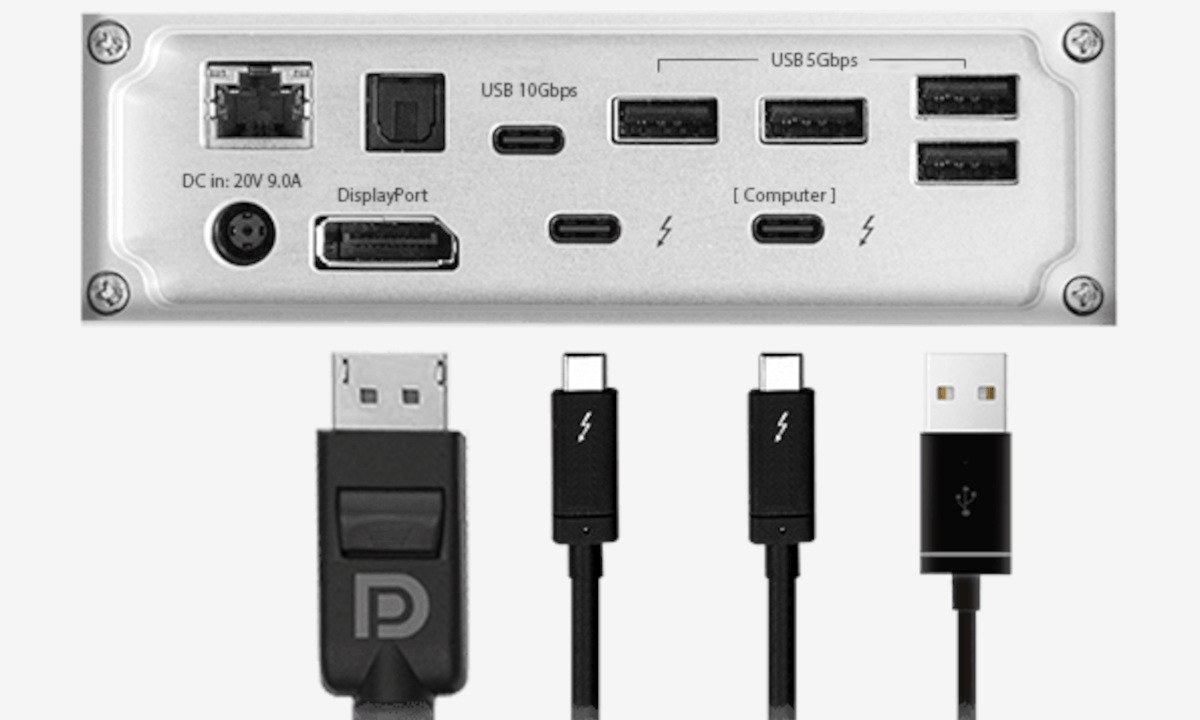
Ορισμένες θύρες, συνήθως τύπου C, περιλαμβάνουν Thunderbolt (συνήθως με εικονίδιο κεραυνού), η οποία Είναι συμβατά με συσκευές USB, αλλά προσφέρουν πρόσθετες ταχύτητες και χαρακτηριστικά, όπως έως και 80 Gbps, υποστήριξη οθονών 4K ή 8K και ισχυρή φόρτιση.Το Thunderbolt 4 είναι συμβατό με USB 4, επιτρέποντάς σας να συνδέσετε οποιαδήποτε τυπική περιφερειακή συσκευή USB.
Τι γίνεται αν χρειάζεστε περισσότερες θύρες USB;
Για την επέκταση της συνδεσιμότητας μπορείτε να χρησιμοποιήσετε διανομείς USB o Κάρτες επέκτασης PCIe σε επιτραπέζιους υπολογιστέςΚαι στις δύο περιπτώσεις, επιλέξτε πιστοποιημένα και καλής ποιότητας προϊόντα για να αποφύγετε προβλήματα αναγνώρισης ή ανεπαρκή τροφοδοσία ρεύματος.
Συμβουλές για την αγορά και τη χρήση συσκευών USB
Πριν από την αγορά μιας συσκευής USB, έλεγχος:
- La Έκδοση USB που υποστηρίζει (SuperSpeed, Gen 1/2/2×2, κ.λπ.).
- Ας είναι συμβατό με τον εξοπλισμό σας.
- La μήκος και ποιότητα καλωδίου.
- Αποφύγετε προϊόντα αμφίβολης ποιότητας ή χωρίς πιστοποίηση.
Σε πλατφόρμες όπως το AliExpress, οι πολύ χαμηλές τιμές μπορεί να αντιστοιχούν σε χαμηλότερες ταχύτητες ή ακόμα και σε προϊόντα που δεν πληρούν τα διαφημιζόμενα πρότυπα.
Τι πρέπει να κάνετε εάν τα Windows δεν εντοπίζουν σωστά τις θύρες USB;

Τα προβλήματα αναγνώρισης συνήθως προκαλούνται από παλιά προγράμματα οδήγησης ή ασυμβατότητα υλικού.Για να διορθώσετε, δοκιμάστε:
- Ενημερώστε τα προγράμματα οδήγησης από τη Διαχείριση Συσκευών.
- Συμβουλευτείτε την ιστοσελίδα του κατασκευαστή για τις πιο πρόσφατες εκδόσεις.
- Ελέγξτε τις ρυθμίσεις τροφοδοσίας των Windows.
- Δοκιμάστε σε ασφαλή λειτουργία ή ελέγξτε την καθαριότητα και την κατάσταση του φυσικού υλικού.
Συνήθως, μια ενημέρωση ή επανεκκίνηση επιλύει συνηθισμένα προβλήματα ανίχνευσης..
Θύρες USB και γρήγορη φόρτιση: Τι πρέπει να γνωρίζετε
Μία από τις πρόσφατες καινοτομίες είναι η γρήγορη φόρτιση σε ορισμένες θύρες USB.Οι θύρες με κίτρινο λογότυπο ή σύμβολο μπαταρίας μπορούν να παρέχουν έως και 3A ή περισσότερο, επιτρέποντάς σας να επαναφορτίζετε τηλέφωνα και tablet σε λιγότερο χρόνο. Είναι σημαντικό να χρησιμοποιείτε κατάλληλα καλώδια και να ελέγχετε αν η συσκευή σας υποστηρίζει γρήγορη φόρτιση σε αυτές τις θύρες. Ορισμένοι φορητοί υπολογιστές σάς επιτρέπουν επίσης να φορτίζετε συσκευές USB ενώ η συσκευή είναι απενεργοποιημένη ή σε κατάσταση αναμονής.
Συχνές ερωτήσεις σχετικά με τους τύπους θυρών USB στα Windows

Τι συμβαίνει αν συνδέσω μια παλαιότερη συσκευή σε μια νεότερη θύρα; Κανένα πρόβλημα: το σύστημα θα περιορίσει την ταχύτητα στο πρότυπο της πιο αργής συσκευής.
Μπορώ να μάθω την ακριβή ταχύτητα χωρίς να ανοίξω τη συσκευή; Ναι, χρησιμοποιώντας βοηθητικά προγράμματα ή ανατρέχοντας στο εγχειρίδιο. Επίσης, σε πραγματικές μεταφορές, λαμβάνοντας υπόψη παράγοντες όπως το καλώδιο και ο δίσκος.
Τι γίνεται αν τα Windows δεν υποδεικνύουν σαφώς ποια θύρα είναι ποια; Δοκιμάστε να συνδέσετε μια συσκευή USB 3.x (μπλε) σε κάθε θύρα και ελέγξτε το Manager.
Είναι δυνατή η αναβάθμιση των θυρών σε ταχύτερες εκδόσεις; Σε επιτραπέζιους υπολογιστές, ναι, εγκαθιστώντας κάρτες PCIe. σε φορητούς υπολογιστές, γενικά με σταθμούς σύνδεσης ή εξωτερικούς διανομείς USB-C.
Χάρη σε αυτές τις μεθόδους και συμβουλές, μπορείτε πλέον να εντοπίσετε, να αξιοποιήσετε και να κατανοήσετε τους διαφορετικούς τύπους θυρών USB στον υπολογιστή σας με Windows. Είτε προσπαθείτε να μεγιστοποιήσετε τις ταχύτητες, να φορτίσετε γρήγορα είτε να συνδέσετε όλα τα περιφερειακά σας, η γνώση αυτών των λεπτομερειών θα κάνει τη διαχείριση της συνδεσιμότητάς σας πολύ πιο εύκολη. Μη διστάσετε να συμβουλευτείτε τεχνικά εγχειρίδια ή ιστότοπους κατασκευαστών για πληροφορίες σχετικά με το μοντέλο.

Είμαι λάτρης της τεχνολογίας που έχει μετατρέψει τα «γκικ» ενδιαφέροντά του σε επάγγελμα. Έχω περάσει περισσότερα από 10 χρόνια της ζωής μου χρησιμοποιώντας τεχνολογία αιχμής και ασχολούμαι με όλα τα είδη προγραμμάτων από καθαρή περιέργεια. Τώρα έχω ειδικευτεί στην τεχνολογία υπολογιστών και στα βιντεοπαιχνίδια. Αυτό οφείλεται στο γεγονός ότι για περισσότερα από 5 χρόνια εργάζομαι γράφοντας για διάφορους ιστότοπους σχετικά με την τεχνολογία και τα βιντεοπαιχνίδια, δημιουργώντας άρθρα που επιδιώκουν να σας δώσουν τις πληροφορίες που χρειάζεστε σε μια γλώσσα κατανοητή από όλους.
Αν έχετε απορίες, οι γνώσεις μου κυμαίνονται από οτιδήποτε σχετίζεται με το λειτουργικό σύστημα Windows καθώς και με Android για κινητά τηλέφωνα. Και η δέσμευσή μου είναι απέναντί σας, είμαι πάντα πρόθυμος να αφιερώσω λίγα λεπτά και να σας βοηθήσω να επιλύσετε τυχόν απορίες που μπορεί να έχετε σε αυτόν τον κόσμο του Διαδικτύου.