- Το Excel μπορεί να μετατραπεί σε φόρμες ή PDF του InfoPath για την καταγραφή δεδομένων με πιο ασφαλή και δομημένο τρόπο.
- Κατά τη μετατροπή από το Excel, η σχεδίαση και οι πίνακες διατηρούνται, αλλά πολλές επιλογές μορφοποίησης για προχωρημένους χάνονται ή περιορίζονται.
- Εργαλεία όπως το PDFelement Pro και το Formswrite αυτοματοποιούν τη δημιουργία φορμών από υπολογιστικά φύλλα και άλλα έγγραφα.
- Η χρήση υπολογιστικών φύλλων ως βάσης σάς επιτρέπει να επαναχρησιμοποιείτε ερωτήσεις και επιλογές σε πολλαπλές μορφές χωρίς να επαναλαμβάνετε την εργασία.
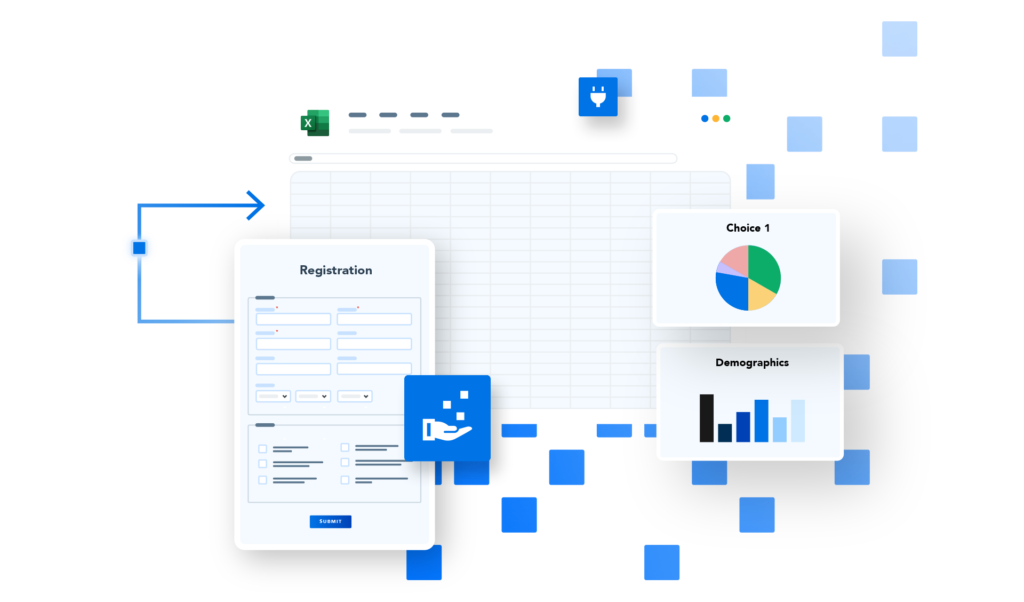
Η μετατροπή ενός υπολογιστικού φύλλου σε φόρμα μπορεί με την πρώτη ματιά να φαίνεται σαν μια απλή αλλαγή μορφής, αλλά στην πραγματικότητα είναι... un Ένα τεράστιο άλμα στον τρόπο συλλογής, επικύρωσης και χρήσης πληροφοριώνΗ μετάβαση από ένα υπολογιστικό φύλλο Excel ή ένα Φύλλο Google όπου οι άνθρωποι γράφουν όπως θέλουν, σε μια δομημένη φόρμα με στοιχεία ελέγχου και λογική, σας γλιτώνει από λάθη, χρόνο και πολλούς πονοκεφάλους.
Σήμερα έχετε διάφορους τρόπους για να το πετύχετε αυτό: από κλασικά εργαλεία της Microsoft όπως το InfoPath (σε εταιρικά περιβάλλοντα), έως λύσεις για τη μετατροπή του Excel σε διαδραστικές φόρμες PDF, έως διαδικτυακά βοηθητικά προγράμματα που μετατρέπουν Μετατρέψτε τα Υπολογιστικά Φύλλα Google απευθείας σε Φόρμες GoogleΤο κλειδί βρίσκεται στο Επιλέξτε την προσέγγιση που ταιριάζει καλύτερα στη ροή εργασίας σας, στον τύπο δεδομένων και στο επίπεδο αυτοματισμού σας..
Μετατροπή ενός βιβλίου εργασίας του Excel σε πρότυπο φόρμας του InfoPath
Σε πολλές εταιρείες, τα βιβλία εργασίας του Excel εξακολουθούν να χρησιμοποιούνται σαν φόρμες: κενά κελιά για την πληκτρολόγηση δεδομένων, εφαρμογή κάποιας μορφοποίησης και ελάχιστα άλλα. Το πρόβλημα είναι ότι αυτό το σύστημα είναι εύθραυστο. Όταν μετεγκαθιστάτε αυτό το βιβλίο εργασίας στο InfoPath, Χρησιμοποιείτε το Excel ως "σχέδιο" για να δημιουργήσετε ένα επαγγελματικό πρότυπο φόρμας, με επικυρώσεις, επιχειρηματική λογική και προηγμένες επιλογές δημοσίευσης.
Όταν εκτελείτε τον Οδηγό Εισαγωγής του InfoPath με ένα αρχείο Excel, το πρόγραμμα χρησιμοποιεί τη δομή φύλλου ως αναφορά και Αναδημιουργήστε τον πίνακά σας στο πρότυπο φόρμας ως πίνακα σχεδίασηςΤο μέγεθος και η θέση των συμβατών κελιών, τα περιγράμματα, η σκίαση και η συγχώνευση ή ο διαχωρισμός κελιών τηρούνται, επομένως η οπτική εμφάνιση είναι οικεία σε εσάς.
Επιπλέον, μπορείτε να καθορίσετε εάν θέλετε τα κελιά που χρησιμοποιούνται για την εισαγωγή δεδομένων να γίνουν στοιχεία ελέγχου πλαισίου κειμένου. Το InfoPath αναλύει το βιβλίο εργασίας και, όταν πληρούνται ορισμένες συνθήκες (για παράδειγμα, ένα κελί με περίγραμμα σε όλες τις πλευρές ή ένα κελί που σχετίζεται με έναν βασικό τύπο), Μετατρέπει αυτόματα αυτά τα κελιά σε στοιχεία ελέγχου όπου ο χρήστης θα εισάγει τις πληροφορίες.Αν προτιμάτε κάτι πιο βασικό, μπορείτε να επιλέξετε να εισαγάγετε μόνο το σχέδιο χωρίς στοιχεία ελέγχου.
Εάν το βιβλίο εργασίας του Excel σας έχει πολλά φύλλα, το InfoPath δημιουργεί πολλές προβολές στο νέο πρότυπο. Το πρώτο φύλλο μετατρέπεται σε προεπιλεγμένη προβολή του προτύπου φόρμαςκαι τα υπόλοιπα φύλλα γίνονται πρόσθετες προβολές, διατηρώντας το όνομα κάθε φύλλου ως τίτλο της αντίστοιχης προβολής του.
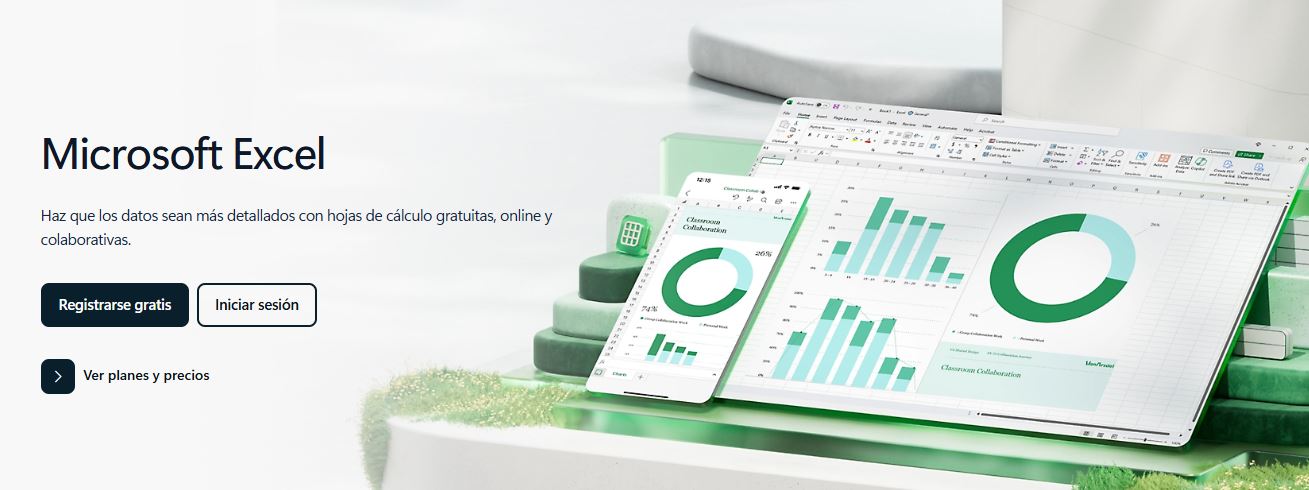
Δυνατότητες του Excel που δεν διατηρούνται κατά τη μετατροπή σε InfoPath
Η διαδικασία μετατροπής δεν είναι τέλεια: Το InfoPath δεν υποστηρίζει όλα όσα είναι δυνατά στο Excel. Υπάρχουν ορισμένες επιλογές μορφοποίησης και ρύθμισης παραμέτρων που, ακόμη και αν υπάρχουν στο βιβλίο εργασίας, Θα εξαφανιστούν εντελώς από το πρότυπο φόρμαςΕίναι σημαντικό να γνωρίζετε αυτούς τους περιορισμούς, ώστε να μην έχετε εκπλήξεις.
Χαρακτηριστικά που δεν διατηρούνται περιλαμβάνουν, για παράδειγμα, κελιά με μορφοποίηση "συρρίκνωση για προσαρμογή", εικόνες φόντου κελιών, μοτίβα και διαβαθμίσεις, μορφοποίηση υπό όρους και επικύρωση δεδομένων του ίδιου του Excel. Ομοίως, Οι τύποι και οι μακροεντολές δεν μεταφέρονται στο InfoPathΕάν χρειάζεστε αυτούς τους υπολογισμούς, θα πρέπει να τους αναδημιουργήσετε ως κανόνες, εκφράσεις ή επιχειρηματική λογική στην ίδια τη φόρμα.
Οι ρυθμίσεις εκτύπωσης (συγκεκριμένο μέγεθος χαρτιού, κεντράρισμα, αριθμός πρώτης σελίδας, εκτύπωση γραμμών πλέγματος, κλιμάκωση, περιοχές εκτύπωσης κ.λπ.), η κατακόρυφη στοίχιση κειμένου, οι γραμμές που είναι μικρότερες από το προεπιλεγμένο ύψος γραμματοσειράς 10 σημείων και τα διακοσμητικά στοιχεία όπως το WordArt δεν εισάγονται επίσης. Εάν αυτές οι επιλογές είναι απαραίτητες για την αναπαραγωγή, Πρέπει να τα επανασχεδιάσετε ή να τα επανασχεδιάσετε απευθείας μέσα στο περιβάλλον του InfoPath..
Στην πράξη, αυτό που πραγματικά «αναλαμβάνει» το InfoPath από το βιβλίο είναι η δομή του πίνακα, η βασική μορφοποίηση και ορισμένοι τύποι κελιών εισαγωγής δεδομένων. Οτιδήποτε είναι πολύ προηγμένο ή αποκλειστικά για σκοπούς εκτύπωσης και παρουσίασης εξαιρείται. Παραμένει πίσω κατά τη μετατροπή.
Στοιχεία Excel που είναι μόνο μερικώς συμβατά
Εκτός από τις δυνατότητες που χάνονται, υπάρχουν και άλλες που εισάγονται μόνο εν μέρει. Για παράδειγμα, σε κελιά με μορφοποίηση δεδομένων, το InfoPath διατηρεί την τιμή και τον τύπο δεδομένων, αλλά Δεν διατηρεί συγκεκριμένα στυλ όπως το χρώμα κειμένου που βασίζεται στο περιεχόμενοΈτσι, εάν στο Excel χρησιμοποιήσατε κόκκινο κείμενο για αρνητικούς αριθμούς, στο InfoPath θα δείτε τους αριθμούς, αλλά όχι το χρώμα.
Κάτι παρόμοιο συμβαίνει και με τους υπερσυνδέσμους: όλοι μετατρέπονται, αλλά μόνο αυτοί που χρησιμοποιούν συμβατά πρωτόκολλα θα λειτουργήσουν, όπως π.χ. http, https, ftp ή mailtoΕάν χρησιμοποιούσατε άλλα πρωτόκολλα, ο σύνδεσμος θα εμφανίζεται αλλά δεν θα λειτουργεί όταν ο χρήστης προσπαθήσει να κάνει κλικ σε αυτόν.
Η κεφαλίδα και το υποσέλιδο υφίστανται επίσης αλλαγές. Ενώ στο Excel το καθένα μπορεί να έχει μια αριστερή, μια κεντρική και μια δεξιά ενότητα, όταν εισάγονται στο InfoPath αυτές οι ενότητες συνδυάζονται σε ένα μόνο μπλοκ. Αυτό σημαίνει ότι, για παράδειγμα, μια κεφαλίδα μπορεί να έχει το όνομα στα αριστερά, τον τίτλο στο κέντρο και την ημερομηνία στα δεξιά. θα γίνει μια ενιαία γραμμή κειμένου ακολουθούμενη απόΕάν υπήρχε κείμενο μόνο σε μία ενότητα, το InfoPath σέβεται την ευθυγράμμισή της. Εάν υπήρχε κείμενο σε πολλές, όλα είναι ευθυγραμμισμένα αριστερά.
Όσον αφορά τις γραμματοσειρές, το InfoPath επιχειρεί να τις εισαγάγει ως έχουν. Ωστόσο, όταν μια γραμματοσειρά που χρησιμοποιείται στο βιβλίο δεν είναι διαθέσιμη στον υπολογιστή από τον οποίο εισάγετε, Μια εναλλακτική πηγή αντιστοιχίζεται αυτόματα.Το αποτέλεσμα είναι συνήθως παρόμοιο, αλλά είναι καλή ιδέα να ελέγξετε την τελική εμφάνιση της φόρμας αργότερα.
Μια άλλη εντυπωσιακή λεπτομέρεια είναι τα "σιωπηρά συγχωνευμένα" κελιά του Excel. Όταν πληκτρολογείτε περισσότερο κείμενο από όσο χωράει, το Excel το κάνει να φαίνεται σαν να έχουν συγχωνευτεί γειτονικά κελιά, παρόλο που δεν τα έχετε συγχωνεύσει επίσημα. Το InfoPath δεν καταλαβαίνει αυτό το κόλπο: Εάν το κείμενο υπερβαίνει το πλάτος, θα αναδιπλωθεί σε πολλές γραμμές μέσα στο ίδιο κελί.Για να διατηρήσετε μια παρόμοια εμφάνιση, συνιστάται η μη αυτόματη συγχώνευση των κελιών στο Excel πριν από την εισαγωγή.
Οι αναφορές Συγκεντρωτικού Πίνακα εισάγονται, αλλά εισάγονται ως απλοί πίνακες διάταξης, χάνοντας όλες τις διαδραστικές δυνατότητες φιλτραρίσματος και σύνοψης. Επιπλέον, πρέπει να γνωρίζετε τον περιορισμό μεγέθους: Το InfoPath υποστηρίζει μόνο πίνακες έως 63 στήλες επί 999 γραμμέςΕάν το υπολογιστικό σας φύλλο υπερβαίνει αυτά τα όρια, το σύστημα θα περικόψει το περιεχόμενο στο μέγιστο κατά τη μετατροπή.

Βήματα για τη μετατροπή ενός βιβλίου εργασίας του Excel σε φόρμα του InfoPath
Εάν εργάζεστε σε περιβάλλον όπου εξακολουθεί να χρησιμοποιείται Υπηρεσίες φορμών InfoPathΗ διαδικασία μετατροπής ενός αρχείου Excel σε πρότυπο φόρμας είναι αρκετά απλή. Πριν ξεκινήσετε, είναι χρήσιμο να διευκρινίσετε ποιο βιβλίο εργασίας θα χρησιμοποιήσετε ως βάση, ποια κελιά θα πρέπει να μετατραπούν σε πεδία εισαγωγής και αν θέλετε να διατηρήσετε μόνο το σχέδιο ή και τα χειριστήρια.
Τα βασικά βήματα είναι τα εξής:
- Από το InfoPath, ανοίξτε το μενού Αρχείο και επιλέξτε την επιλογή Φόρμα εισαγωγής.
- Στο παράθυρο διαλόγου "Οδηγός εισαγωγής", επιλέξτε "Εισαγωγέας InfoPath για βιβλία εργασίας Excel" και κάντε κλικ στο κουμπί "Επόμενο".
- Κάντε κλικ στο ΕξετάζωΒρείτε το βιβλίο εργασίας του Excel που θέλετε να μετατρέψετε και κάντε κλικ στο Άνοιγμα.
- Εάν οι προεπιλεγμένες ρυθμίσεις δεν σας επαρκούν, μεταβείτε στη διεύθυνση Επιλογές και προσαρμόστε αν θέλετε να διατηρήσετε μόνο το σχέδιο, να μετατρέψετε συγκεκριμένα κελιά σε στοιχεία ελέγχου κ.λπ.
- Μόλις ρυθμίσετε τα πάντα, κάντε κλικ στο Φινίρισμα και περιμένετε να δημιουργήσει το InfoPath το πρότυπο.
Από εκεί, μπορείτε να βελτιώσετε το πρότυπο που προκύπτει, να προσθέσετε λογική επικύρωσης, κανόνες, επαναλαμβανόμενες ενότητες και πολλά άλλα. Εάν το δημοσιεύσετε σε έναν διακομιστή με τις υπηρεσίες InfoPath Forms Services και το επισημάνετε ως συμβατό με το πρόγραμμα περιήγησης, Οι χρήστες θα μπορούν να συμπληρώσουν τη φόρμα απευθείας από το πρόγραμμα περιήγησής τους, χωρίς να χρειάζεται να έχετε εγκατεστημένο το InfoPath.
Μετατρέψτε ένα υπολογιστικό φύλλο Excel σε μια διαδραστική φόρμα PDF
Μια άλλη πολύ συνηθισμένη προσέγγιση, ειδικά όταν θέλετε να διανείμετε έγγραφα που κανείς δεν μπορεί εύκολα να τροποποιήσει, είναι η μετατροπή ενός υπολογιστικού φύλλου Excel σε ένα Φόρμα PDF με πεδία προς συμπλήρωσηΟ στόχος εδώ δεν είναι τόσο η εργασία στο cloud όσο η δημιουργία ενός φορητού, σχετικά ασφαλούς αρχείου με σταθερό σχεδιασμό.
Σε αυτόν τον τομέα ξεχωρίζει το PDFelement Pro, ένα εργαλείο για Windows και Mac που λειτουργεί ως προηγμένος επεξεργαστής PDF. Με αυτό, μπορείτε να μετατρέψετε ένα σύνθετο αρχείο Excel (με πολλούς τύπους και πίνακες) σε PDF όπου ο χρήστης βλέπει μόνο τα πεδία που πρέπει να συμπληρώσει, ενώ Το ευαίσθητο περιεχόμενο, οι τύποι ή οι εσωτερικές δομές προστατεύονται. μέσα στο ίδιο το έγγραφο.
Το PDFelement Pro σάς επιτρέπει όχι μόνο να μετατρέπετε αλλά και να επεξεργάζεστε τα PDF που προκύπτουν: εισάγετε ή διαγράφετε σελίδες, περικόπτετε, περιστρέφετε, εξάγετε τμήματα, συγχωνεύετε πολλά έγγραφα, τα διαχωρίζετε και αλλάζετε φόντο ή υδατογραφήματα. Η ιδέα είναι να σας προσφέρει... σχεδόν πλήρης έλεγχος του αρχείου PDFτόσο από άποψη οπτικής εμφάνισης όσο και από άποψη επιλογών ασφαλείας.
Μεταξύ των δυνατών του σημείων είναι η τεχνολογία OCR, η οποία μετατρέπει τα σαρωμένα PDF σε επεξεργάσιμα έγγραφα με κείμενο με δυνατότητα αναζήτησης. Περιλαμβάνει επίσης λειτουργίες για την προσθήκη σχολίων, αυτοκόλλητων σημειώσεων και σχολιασμών, κάτι που είναι πολύ χρήσιμο. Εάν χρειάζεται να επανεξετάσετε ή να διορθώσετε φόρμες ως ομάδαΚαι, φυσικά, σας επιτρέπει να υπογράψετε ψηφιακά και να προστατεύσετε το αρχείο με κωδικό πρόσβασης.

Πώς να μετατρέψετε το Excel σε μορφή PDF με το PDFelement Pro
Η τυπική ροή εργασίας, εάν θέλετε να μετατρέψετε ένα αρχείο Excel σε μορφή PDF στα Windows, ξεκινά με τη λήψη και την εγκατάσταση του PDFelement Pro από την επίσημη ιστοσελίδα του. Μόλις εγκατασταθεί, απλώς ανοίξτε την εφαρμογή και ανεβάστε το αρχείο που θέλετε να μετατρέψετεείτε με μεταφορά και απόθεση του εγγράφου είτε χρησιμοποιώντας το κουμπί ανοίγματος αρχείου.
Εντός PDFelement Pro Έχετε στη διάθεσή σας εργαλεία για να εισαγάγετε δεδομένα από το Excel και να δημιουργήσετε ή να συμπληρώσετε φόρμες. Η εφαρμογή μπορεί να εντοπίσει αυτόματα διαδραστικές και μη διαδραστικές φόρμες, ώστε να μπορείτε Μετατροπή επίπεδων πεδίων σε γεμίσιμα πεδία χωρίς να χρειάζεται να τα σχεδιάσετε από την αρχή.
Αν έχετε ήδη ένα PDF που θέλετε να χρησιμοποιήσετε ως βάση, σύρετέ το στη διεπαφή, ανοίξτε το και, μόλις φορτωθεί, μπορείτε να κάνετε διπλό κλικ στα υπάρχοντα πλαίσια κειμένου για να εισαγάγετε περιεχόμενο ή να εισέλθετε στη λειτουργία επεξεργασίας και να συμπληρώσετε απευθείας ολόκληρη τη φόρμα. Αυτός ο συνδυασμός επεξεργασίας και μετατροπής καθιστά δυνατή τη μετατροπή ενός απλού υπολογιστικού φύλλου σε ένα Επαγγελματικό έγγραφο PDF έτοιμο για διανομή να είναι αρκετά ευκίνητος.
Παράλληλα, το πρόγραμμα περιλαμβάνει λειτουργίες για την εισαγωγή δεδομένων από το Excel ή άλλες μορφές σε μια υπάρχουσα φόρμα PDF ή για την εξαγωγή των πληροφοριών που έχουν καταγραφεί για επεξεργασία σε άλλα εργαλεία. Με αυτόν τον τρόπο, τα υπολογιστικά φύλλα σας παραμένουν η βάση για την ανάλυση, ενώ το PDF γίνεται το ορατό και ελεγχόμενο πρόσωπο με το οποίο αλληλεπιδρούν οι χρήστες.
Εισαγωγή δεδομένων Excel σε μορφή PDF (Mac και Windows)
Όταν αυτό που χρειάζεστε δεν είναι τόσο η μετατροπή ολόκληρου του υπολογιστικού φύλλου, αλλά αξιοποιήστε τα δεδομένα που περιέχονται σε ένα αρχείο Excel Για να συμπληρώσετε ή να συμπληρώσετε μια φόρμα PDF, το PDFelement Pro προσφέρει επίσης μια αρκετά απλή λύση, τόσο σε Mac όσο και σε Windows.
Για παράδειγμα, σε Mac μπορείτε να κατεβάσετε το PDFelement Pro από την επίσημη ιστοσελίδα, να το εγκαταστήσετε και να το ανοίξετε. Μόλις εισέλθετε, σύρετε τη φόρμα PDF που σας ενδιαφέρει στο κύριο παράθυρο ή χρησιμοποιήστε το κουμπί "Άνοιγμα αρχείου" για να την εντοπίσετε στη μονάδα δίσκου σας. Το έγγραφο θα φορτωθεί και Το πρόγραμμα θα εντοπίσει αυτόματα τα πεδία της φόρμας, είτε πρόκειται για διαδραστικές είτε για απλές περιοχές κειμένου.
Αν θέλετε να συμπληρώσετε τη φόρμα χειροκίνητα, απλώς κάντε διπλό κλικ στα πλαίσια κειμένου ή ενεργοποιήστε την επιλογή "Επεξεργασία". Αλλά αν θέλετε να εισαγάγετε δεδομένα από ένα υπολογιστικό φύλλο Excel και να τα επικολλήσετε στη φόρμα αμέσως, μεταβείτε στο μενού "Φόρμα", όπου θα βρείτε τις επιλογές "Εισαγωγή δεδομένων" και "Εξαγωγή δεδομένων" στο δεξί πλαίσιο.
Κάνοντας κλικ στο «Εισαγωγή Δεδομένων»Μπορείτε να επιλέξετε το αρχείο προέλευσης (για παράδειγμα, ένα αρχείο με δεδομένα που έχουν εξαχθεί από το Excel στην κατάλληλη μορφή) και να αφήσετε το PDFelement Pro να αντιστοιχίσει αυτά τα δεδομένα με τα πεδία στο PDF. Αυτό το σύστημα είναι πολύ χρήσιμο όταν έχετε Έχετε μεγάλο όγκο πληροφοριών και δεν θέλετε να χάνετε χρόνο γράφοντας με το χέρι. σε κάθε μορφή.
Ομοίως, εάν χρειάζεται να εξαγάγετε τις πληροφορίες που έχετε ήδη συμπληρώσει από φόρμες PDF για να τις επεξεργαστείτε σε ένα υπολογιστικό φύλλο, μπορείτε να χρησιμοποιήσετε την "Εξαγωγή Δεδομένων" και στη συνέχεια να εργαστείτε με αυτά τα δεδομένα στο Excel, εξοικονομώντας ώρες επαναλαμβανόμενης εργασίας και ελαχιστοποιώντας τα σφάλματα μεταγραφής.
Γιατί να μετατρέψετε ένα Φύλλο Google σε Φόρμα Google
Στο οικοσύστημα της Google, τα υπολογιστικά φύλλα είναι ιδανικά για την οργάνωση και την ανάλυση δεδομένων, αλλά δεν είναι η καλύτερη επιλογή όταν θέλετε να συλλογή νέων απαντήσεων, έναρξη ερευνών ή δοκιμώνΓια αυτό, το ιδανικό είναι... Φόρμες Googleτα οποία έχουν σχεδιαστεί ακριβώς για να αλληλεπιδρούν με τους τελικούς χρήστες.
Η μετατροπή ενός υπολογιστικού φύλλου σε φόρμα σάς επιτρέπει να μετατρέψετε γρήγορα ένα σύνολο ερωτήσεων, στοιχείων ή πεδίων σε ένα ηλεκτρονικό ερωτηματολόγιο με απαντήσεις που Αποθηκεύονται αυτόματα σε ένα νέο φύλλο.Γλιτώνετε την αντιγραφή και επικόλληση ερωτήσεων μίας προς μία, μειώνετε τα σφάλματα μορφοποίησης και, πάνω απ' όλα, τυποποιείτε τον τρόπο που απαντούν οι άνθρωποι.
Αυτό είναι ιδιαίτερα χρήσιμο για εκπαιδευτικούς που προετοιμάζουν ερωτηματολόγια, τμήματα ανθρώπινου δυναμικού που χρειάζεται να συλλέξουν πληροφορίες από υπαλλήλους ή υποψηφίους ή οποιονδήποτε δημοσιεύει τακτικά έντυπα. Μακροπρόθεσμα, Συγκεντρώνετε όλες τις απαντήσεις στο cloud, με ενσωματωμένα φίλτρα και στατιστικά στοιχεία.
Το πρόβλημα είναι ότι η Google δεν προσφέρει προς το παρόν μια εγγενή λειτουργία για την άμεση μετατροπή ενός υπολογιστικού φύλλου σε μια Φόρμα Google με ένα κλικ. Με άλλα λόγια, αν χρησιμοποιείτε μόνο τα επίσημα εργαλεία, Θα πρέπει να δημιουργήσετε τη φόρμα χειροκίνητα, αντιγράφοντας ερωτήσειςΕδώ είναι που έρχονται στο προσκήνιο λύσεις τρίτων που αυτοματοποιούν τη διαδικασία.
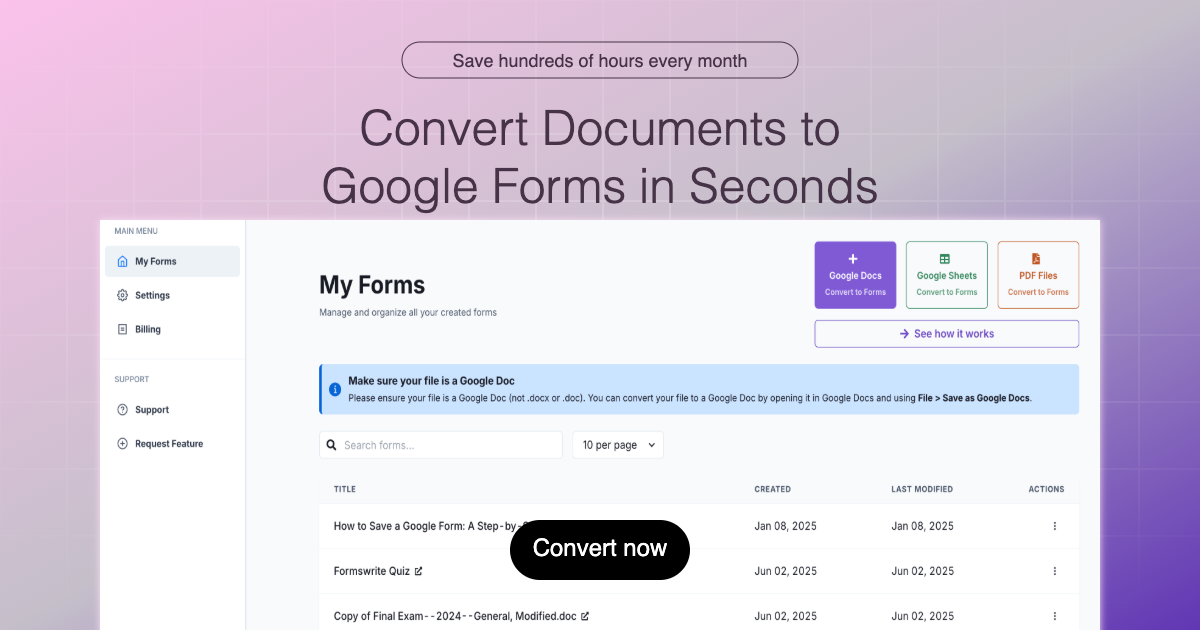
Αυτόματη μετατροπή με εργαλεία όπως το Formswrite
Για να καλυφθεί αυτό το κενό, έχουν εμφανιστεί διαδικτυακά εργαλεία που μετατρέπουν περιεχόμενο από Υπολογιστικά Φύλλα Google, Έγγραφα ή ακόμα και PDF σε Φόρμες Google με πολύ μικρή προσπάθεια. Μια τυπική προσέγγιση είναι αυτή των πλατφορμών όπως Formswrite, τα οποία λειτουργούν ως γέφυρα μεταξύ των αρχείων σας και των Φορμών Google.
Με αυτές τις εξωτερικές λύσεις, μπορείτε να ανεβάσετε απευθείας ένα Υπολογιστικό Φύλλο Google ή να παραχωρήσετε πρόσβαση στο Google Drive σας και το σύστημα φροντίζει για την ερμηνεία του περιεχομένου, την εξαγωγή των ερωτήσεων και των πιθανών απαντήσεων και Δημιουργήστε μια έτοιμη προς χρήση Φόρμα GoogleΣε πολλές περιπτώσεις, λειτουργούν επίσης με Έγγραφα Google ή PDF, γεγονός που διευρύνει περαιτέρω τις δυνατότητες.
Στόχος είναι να εξαλειφθεί η ανάγκη χειροκίνητης πληκτρολόγησης ή επικόλλησης κάθε ερώτησης. Αντίθετα, μετατρέπετε με ένα κλικ και, μόλις δημιουργηθεί η φόρμα, μεταβαίνετε στις Φόρμες Google για να... Προσαρμόστε τις λεπτομέρειες σχεδίασης, τον τύπο απόκρισης, τις απαιτήσεις ερώτησης ή τις ρυθμίσεις ερωτηματολογίουΜε άλλα λόγια, το εργαλείο κάνει τη βαριά δουλειά και εσείς απλώς κάνετε τις τελευταίες πινελιές.
Όσον αφορά το κόστος, αυτές οι πλατφόρμες συνήθως προσφέρουν κάποιο είδος περιορισμένης δωρεάν επιλογής και προγράμματα επί πληρωμή με βάση τον όγκο μετατροπών ή τις προηγμένες λειτουργίες που χρειάζεστε. Το σημαντικό είναι να αξιολογήσετε εάν ο φόρτος εργασίας σας δικαιολογεί το κόστος. η ευκολία της αυτόματης και συνεπούς μετατροπής.
Γενικά βήματα για τη μετατροπή ενός Φύλλου Google με το Formswrite
Παρόλο που κάθε εργαλείο έχει τη δική του διεπαφή, η τυπική ροή εργασίας με κάτι σαν το Formswrite είναι πολύ απλή και συνήθως ακολουθεί αυτά τα βασικά βήματα, σχεδιασμένα έτσι ώστε να μην χρειάζεστε τεχνικές γνώσεις ή πρόσθετες επεκτάσεις:
- Αποκτήστε πρόσβαση στον ιστότοπο της υπηρεσίας, για παράδειγμα, Formswrite, από το συνηθισμένο σας πρόγραμμα περιήγησης.
- Ανεβάστε το αρχείο που περιέχει τις ερωτήσεις σας (ένα Φύλλο εργασίας Google, ένα Έγγραφο ή ένα PDF) ή συνδέστε τον λογαριασμό σας στο Google Drive για να το επιλέξετε απευθείας από το cloud.
- Πατήστε το κουμπί μετατροπής ("Μετατροπή" ή παρόμοιο) και αφήστε την πλατφόρμα να επεξεργαστεί το περιεχόμενο, προσδιορίζοντας ερωτήσεις, επιλογές απαντήσεων και δομή.
- Μόλις ολοκληρωθεί, το σύστημα θα δημιουργήσει ένα Φόρμα Google που σχετίζεται με τον λογαριασμό σαςστο οποίο μπορείτε να αποκτήσετε πρόσβαση για να το επεξεργαστείτε, να προσθέσετε ενότητες, να αλλάξετε τη σειρά των ερωτήσεων ή να διαμορφώσετε ειδοποιήσεις.
Είναι μια διαδικασία που έχει σχεδιαστεί για να ετοιμάζει τη φόρμα σας σε δευτερόλεπτα, χωρίς την ανάγκη για σενάρια, πρόσθετα ή εγκατάσταση πρόσθετου λογισμικού. Στη συνέχεια, αποφασίζετε αν θα χρησιμοποιήσετε τη φόρμα ως έχει ή αν θα την βελτιώσετε περαιτέρω μέσα στη διεπαφή των Φορμών Google.
Επαναχρησιμοποίηση ερωτήσεων φόρμας με ένα υπολογιστικό φύλλο Google
Ένα άλλο αρκετά συνηθισμένο πρόβλημα όταν εργάζεστε πολύ με φόρμες είναι η ανάγκη να επαναχρησιμοποιήστε ερωτήσεις και απαντήσεις από προηγούμενες φόρμεςΟι Φόρμες Google δεν προσφέρουν μια ισχυρή ενσωματωμένη λειτουργία για την εισαγωγή μπλοκ ερωτήσεων μεταξύ φορμών, επομένως αν δεν κάνετε τίποτα, θα πρέπει να αντιγράψετε το περιεχόμενο χειροκίνητα.
Ένας έξυπνος τρόπος για να λύσετε αυτό το πρόβλημα είναι να χρησιμοποιήσετε ένα Φύλλο Google ως κεντρικό αποθετήριο ερωτήσεων και επιλογών. Η ιδέα είναι απλή: διατηρήστε έναν πίνακα στο φύλλο με τις ερωτήσεις και τις πιθανές απαντήσεις τους και, στη συνέχεια, δημιουργήστε μια Φόρμα Google με βάση αυτές τις πληροφορίες, είτε χρησιμοποιώντας ένα σενάριο είτε ένα προκατασκευασμένο πρότυπο.
Η ροή εργασίας μπορεί να μοιάζει κάπως έτσι: αφενός, διατηρείτε ένα αρχείο με όλες τις ερωτήσεις που θέλετε να κρατήσετε· αφετέρου, όταν χρειάζεστε μια νέα φόρμα, Αντιγράψτε στο φύλλο τις γραμμές που περιέχουν τις ερωτήσεις που θέλετε να επαναχρησιμοποιήσετεΈνα πρότυπο που έχει προγραμματιστεί στο Apps Script είναι υπεύθυνο για την ανάγνωση αυτών των γραμμών και την αυτόματη δημιουργία της φόρμας.
Με αυτόν τον τρόπο, κάθε φορά που θέλετε να δημιουργήσετε ένα νέο ερωτηματολόγιο, το μόνο που έχετε να κάνετε είναι να οργανώσετε τα κελιά στο υπολογιστικό φύλλο (αντιγράψτε/επικολλήστε τις απαραίτητες ερωτήσεις) και να ενεργοποιήσετε τη δημιουργία της φόρμας απευθείας από το υπολογιστικό φύλλο. Δεν χρειάζεται να αναδημιουργήσετε τις ερωτήσεις ή τις πιθανές επιλογές από την αρχή, πράγμα που σημαίνει μια τεράστια εξοικονόμηση χρόνου εάν εργάζεστε με πολλές παρόμοιες φόρμες.
Για να γίνει αυτό το σύστημα πιο εύχρηστο, είναι σύνηθες να μοιράζεστε ένα προκατασκευασμένο πρότυπο Υπολογιστικών Φύλλων Google που μπορείτε να αντιγράψετε στο δικό σας Google Drive. Αυτό το πρότυπο συνήθως συνοδεύεται από τα βασικά: πεδία για την ερώτηση, τύπο ερώτησης, επιλογές απάντησης και ορισμένα σχετικά σενάρια. Με την πάροδο του χρόνου, μπορεί να επεκταθεί ώστε να είναι πιο ευέλικτο προσθέτοντας παραμέτρους ή νέες λειτουργίες, όπως απαιτείται.
Συνολικά, όλες αυτές οι τεχνικές και τα εργαλεία μετατρέπουν τα υπολογιστικά φύλλα (τόσο το Excel όσο και το Google) σε ένα είδος "επίπεδου σχεδίασης και αποθήκευσης", ενώ οι φόρμες που προκύπτουν—είτε σε InfoPath, PDF ή Google Forms—είναι οι καθαρό πρόσωπο με το οποίο αλληλεπιδρά ο τελικός χρήστηςΗ επιλογή της μίας ή της άλλης διαδρομής θα εξαρτηθεί από το περιβάλλον στο οποίο εργάζεστε, τον τύπο ασφάλειας που χρειάζεστε και από το αν δίνετε προτεραιότητα στην τοπική εργασία, σε PDF ή εξ ολοκλήρου στο cloud.
Δείκτης
- 1 Μετατροπή ενός βιβλίου εργασίας του Excel σε πρότυπο φόρμας του InfoPath
- 2 Δυνατότητες του Excel που δεν διατηρούνται κατά τη μετατροπή σε InfoPath
- 3 Στοιχεία Excel που είναι μόνο μερικώς συμβατά
- 4 Βήματα για τη μετατροπή ενός βιβλίου εργασίας του Excel σε φόρμα του InfoPath
- 5 Μετατρέψτε ένα υπολογιστικό φύλλο Excel σε μια διαδραστική φόρμα PDF
- 6 Πώς να μετατρέψετε το Excel σε μορφή PDF με το PDFelement Pro
- 7 Εισαγωγή δεδομένων Excel σε μορφή PDF (Mac και Windows)
- 8 Γιατί να μετατρέψετε ένα Φύλλο Google σε Φόρμα Google
- 9 Αυτόματη μετατροπή με εργαλεία όπως το Formswrite
- 10 Γενικά βήματα για τη μετατροπή ενός Φύλλου Google με το Formswrite
- 11 Επαναχρησιμοποίηση ερωτήσεων φόρμας με ένα υπολογιστικό φύλλο Google
