- Το Glances σάς επιτρέπει να παρακολουθείτε την CPU, τη μνήμη RAM, το δίκτυο και τον δίσκο μέσω μιας εύχρηστης και πολύχρωμης διεπαφής ιστού.
- Το εργαλείο υποστηρίζει αναπτύξεις χρησιμοποιώντας εγγενή πακέτα, PIP, κοντέινερ Docker και υπηρεσίες συστήματος.
- Υποστηρίζει την εξαγωγή μετρήσεων σε εξωτερικές βάσεις δεδομένων όπως το InfluxDB και το Prometheus.
- Προσφέρει τη δυνατότητα απομακρυσμένης παρακολούθησης μέσω μοντέλου πελάτη-διακομιστή και αντίστροφων διακομιστών μεσολάβησης.

¿Πώς να παρακολουθείτε έναν διακομιστή Linux από ένα πρόγραμμα περιήγησης ιστού χρησιμοποιώντας το Glances; Αν περνάτε όλη μέρα κολλημένοι στο τερματικό Linux, πιθανότατα είστε ήδη εξοικειωμένοι με εργαλεία όπως το htop ή το top. Είναι εξαιρετικά, αλλά μερικές φορές χρειαζόμαστε ένα ένα πιο παγκόσμιο και προσιτό όραμα χωρίς να χρειάζεται να συνδέεστε μέσω SSH σε κάθε μηχάνημα. Εδώ έρχεται το Glances, ένα διαμάντι γραμμένο σε Python που μας επιτρέπει να παρακολουθούμε όλα όσα συμβαίνουν στον διακομιστή μας από την άνεση ενός προγράμματος περιήγησης ιστού.
Αυτό το λογισμικό δεν είναι απλώς ένας κλώνος των παραδοσιακών οθονών, αλλά τοποθετείται ως ένα πολυπλατφορμική και επεκτάσιμη λύσηΧάρη στη χρήση των βιβλιοθηκών psutil και libstatgrab, το Glances είναι σε θέση να συλλέγει κρίσιμα δεδομένα υλικού και λογισμικού, προσαρμόζοντας τις πληροφορίες στο μέγεθος της οθόνης μας, έτσι ώστε να μην χάνουμε καμία σημαντική λεπτομέρεια κατά την ανίχνευση σημείων συμφόρησης.

Τι ακριβώς κάνει το Glances;
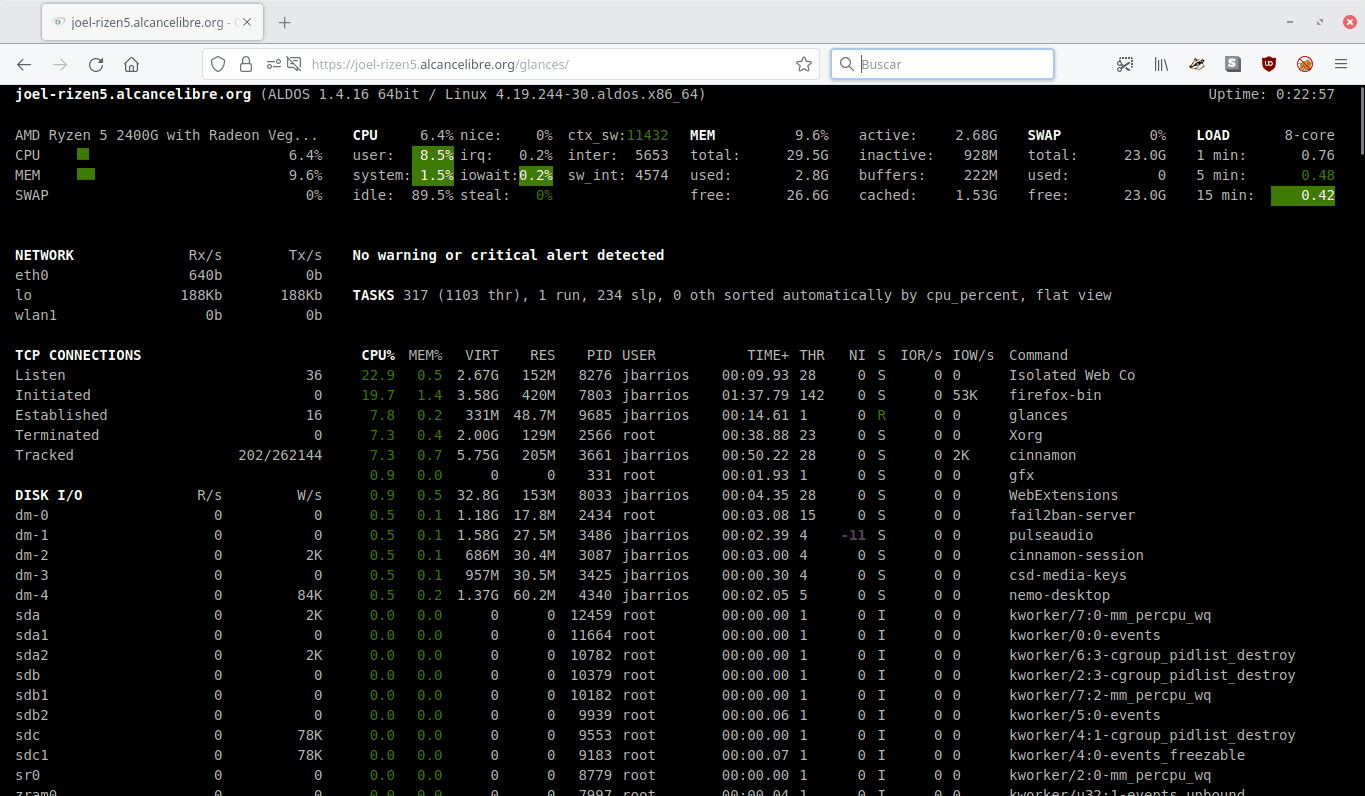
Βασικά, το Glances μας δίνει μια πλήρη ακτινογραφία του συστήματος σε πραγματικό χρόνο. Μπορούμε να ρίξουμε μια ματιά στο μέσο φορτίο CPU, την κατάσταση της μνήμης RAM, τον χώρο ανταλλαγής και τη δραστηριότητα της διεπαφής δικτύου. Επιπλέον, είναι ικανό να παρακολουθεί την ανάγνωση και εγγραφή δίσκων και τις συσκευές που είναι τοποθετημένες στο σύστημα.
Ένα από τα πιο εντυπωσιακά πράγματα είναι ότι δεν περιορίζεται μόνο στα βασικά. Μπορεί επίσης να παρακολουθεί Πληροφορίες κοντέινερ Dockerτο οποίο είναι ζωτικής σημασίας για όσους διαχειρίζονται εικονικές υποδομές και χρειάζονται ένα Πλήρης οδηγός για την παρακολούθηση του DockerΓια να αποφύγετε την ανάλυση άπειρων αριθμών, χρησιμοποιήστε ένα διαισθητικό σύστημα χρωμάτωνΤο πράσινο υποδεικνύει ότι όλα πάνε ομαλά, το μπλε είναι μια προφύλαξη, το μωβ είναι μια προειδοποίηση και το κόκκινο σημαίνει ότι έχουμε ένα κρίσιμο πρόβλημα.
Βήμα προς βήμα εγκατάσταση σε διάφορες διατάξεις
Ανάλογα με το σύστημά σας, έχετε διάφορους τρόπους για να το εγκαταστήσετε. Σε διανομές που βασίζονται σε Debian ή Ubuntu, ο πιο γρήγορος τρόπος είναι να χρησιμοποιήσετε apt install glances python-bottleΑν προτιμάτε συστήματα από την οικογένεια Red Hat, όπως το CentOS ή το Fedora, μπορείτε να χρησιμοποιήσετε dnf ή yum Η εγκατάσταση των αντίστοιχων πακέτων είναι απαραίτητη. μπουκάλι πύθωνα, καθώς το μικρο-πλαίσιο είναι αυτό που επιτρέπει τη λειτουργία της διεπαφής ιστού.

Για όσους προτιμούν να έχουν πάντα την πιο πρόσφατη έκδοση, η ιδανική επιλογή είναι να χρησιμοποιήσουν ΚΟΥΚΟΥΤΣΙΤο μόνο που χρειάζεται είναι να το τρέξεις pip install glancesΕάν χρειάζεστε όλες τις πρόσθετες εξαρτήσεις για ολοκληρωμένη παρακολούθηση, μπορείτε να εκτελέσετε την εντολή pip install glancesΥπάρχει επίσης ένα σενάριο γρήγορης εγκατάστασης διαθέσιμο μέσω curl ή wget το οποίο αυτοματοποιεί ολόκληρη τη διαδικασία σε μια στιγμή.
Αν σας αρέσουν τα κοντέινερ, μπορείτε να αναπτύξετε το Glances χρησιμοποιώντας ΛιμενεργάτηςΑπλώς τραβήξτε την εικόνα nicolargo/glancesΚατά την εκτέλεση του κοντέινερ, συνιστάται η χρήση της σημαίας --network host και συνδέστε την υποδοχή Docker /var/run/docker.sock έτσι ώστε το εργαλείο να μπορεί να διαβάσει τα στατιστικά στοιχεία των άλλων κοντέινερ που εκτελούνται στον κεντρικό υπολογιστή και έτσι αυτόματη επανεκκίνηση ενός κοντέινερ Docker εάν είναι απαραίτητο.
Για να ενεργοποιήσουμε τη διεπαφή ιστού, πρέπει να εκτελέσουμε την εντολή ματιές -wΜόλις γίνει αυτό, ο διακομιστής θα αρχίσει να ακούει αιτήματα στο θύρα 61208Για να αποκτήσετε πρόσβαση σε αυτό, απλώς ανοίξτε το πρόγραμμα περιήγησής σας και εισαγάγετε τη διεύθυνση IP του διακομιστή σας ακολουθούμενη από τον αριθμό θύρας. Εάν το σύστημα δεν φορτώνει, πιθανότατα οφείλεται... Το τείχος προστασίας μπλοκάρει τη σύνδεση.

Αν χρησιμοποιούμε UFW, πρέπει να εκτελέσουμε sudo ufw allow 61208/tcpΑν προτιμάτε το Firewalld, η εντολή θα είναι sudo firewall-cmd --permanent --add-port=61208/tcp ακολουθούμενη από επαναφόρτωση. Για να αποφύγουμε να εκτελούμε χειροκίνητα την εντολή κάθε φορά που κάνουμε επανεκκίνηση, μπορούμε να δημιουργήσουμε ένα υπηρεσία systemd en /etc/systemd/system/glancesweb.service ότι το εργαλείο ξεκινά αυτόματα κατά την εκκίνηση του δικτύου.
Αν ψάχνετε για κάτι πιο επαγγελματικό, μπορείτε να διαμορφώσετε ένα αντίστροφο proxy με Nginx ή ApacheΑυτό επιτρέπει την πρόσβαση σε Glances μέσω HTTPS, η οποία είναι πολύ πιο ασφαλής από την έκθεση της θύρας 61208. Στο Nginx, μια τοποθεσία έχει ρυθμιστεί ώστε να ανακατευθύνει την κυκλοφορία στον τοπικό κεντρικό υπολογιστή της θύρας web, διασφαλίζοντας ότι η η επικοινωνία είναι κρυπτογραφημένη και να είναι πιο ανθεκτικοί.
Συμβουλές, συντομεύσεις και προηγμένες ειδοποιήσεις
Όταν εκτελείτε τις Ματιές από το τερματικό, υπάρχουν κλειδιά που μπορούν να σας σώσουν. Για παράδειγμα, το κλειδί Το 'm' διατάσσει τις διεργασίες κατά μνήμη και το 'c' το κάνει για τη χρήση της CPU. Αν θέλετε να αποκρύψετε ή να εμφανίσετε στατιστικά στοιχεία δικτύου, απλώς πατήστε 'n'. Για να κλείσετε το πρόγραμμα, το 'q' ή το Ctrl+C θα κάνουν τη δουλειά. συντομεύσεις πληκτρολογίου Σας επιτρέπουν να περιηγηθείτε στις πληροφορίες χωρίς να χάνετε χρόνο.
Ένα άλλο ισχυρό χαρακτηριστικό είναι η διαχείριση όρια συναγερμούΜέσω του αρχείου /etc/glances/glances.confΜπορούμε να ορίσουμε το ακριβές σημείο στο οποίο μια τιμή μεταβαίνει από «κανονική» σε «κρίσιμη». Από προεπιλογή, τα επίπεδα είναι συνήθως στο 50, 70 και 90Αλλά μπορείτε να τα προσαρμόσετε σύμφωνα με τις προτιμήσεις σας, έτσι ώστε το χρώμα του κειμένου να αλλάζει ανάλογα με το πραγματικό φορτίο του υλικού σας.
Τέλος, το Glances μπορεί να ενσωματωθεί με εργαλεία ανάλυσης δεδομένων. Είναι δυνατή η εξαγωγή μετρήσεων σε InfluxDB ή Προμηθέαςεπιτρέποντάς σας να δημιουργήσετε εντυπωσιακούς πίνακες ελέγχου στο Grafana. Υπάρχουν ακόμη και ενσωματώσεις για Βοηθός ΣπιτιούΑυτό μας επιτρέπει να λαμβάνουμε ειδοποιήσεις στο κινητό μας τηλέφωνο εάν η θερμοκρασία της CPU αυξηθεί πολύ ή εάν εξαντληθεί η μνήμη RAM.
Αυτό το εργαλείο γίνεται ο ιδανικός σύμμαχος για κάθε διαχειριστή που αναζητά μια ισορροπία μεταξύ της ελαφρότητας του τερματικού και της ευκολίας του ιστού, επιτρέποντας τον πλήρη έλεγχο του υλικού και των διαδικασιών χωρίς υπερβολικές τεχνικές επιπλοκές.
Δείκτης
