- Εντοπίστε γρήγορα τα πιο συνηθισμένα σφάλματα ήχου και βίντεο στο Avidemux και ανακαλύψτε τις βασικές τους αιτίες.
- Μάθετε πώς να προσαρμόζετε τον χρονισμό και να αντιμετωπίζετε προβλήματα κωδικοποιητή χρησιμοποιώντας τόσο τα δικά σας όσο και εργαλεία τρίτων κατασκευαστών.
- Μάθετε μεθόδους πρόληψης και τις καλύτερες συμβουλές για την αποφυγή προβλημάτων σε μελλοντικές εκδόσεις.
¿Πώς να διορθώσω σφάλματα ήχου και βίντεο σε αρχεία με το Avidemux; Έχετε αντιμετωπίσει ποτέ αυτό το ενοχλητικό σφάλμα ήχου ή βίντεο κατά την επεξεργασία των αρχείων σας στο ΑβίδεμουξΜην ανησυχείτε, δεν είστε οι μόνοι. Το Avidemux είναι ένα από τα προτιμώμενα εργαλεία για επεξεργασία βίντεο λόγω της απλότητας, της αποτελεσματικότητάς του και του γεγονότος ότι είναι εντελώς δωρεάν. Ωστόσο, μερικές φορές μπορεί να αντιμετωπίσει προβλήματα συγχρονισμού, ασυμβατότητας αρχείων ή προβλήματα αναπαραγωγής που μπορούν να απογοητεύσουν ακόμη και τον πιο υπομονετικό χρήστη.
Σε αυτό το άρθρο θα σας καθοδηγήσω με έναν εξαντλητικό και ευχάριστο τρόπο, ώστε να μπορείτε Εντοπισμός, πρόληψη και διόρθωση συνηθισμένων σφαλμάτων ήχου και βίντεο σε αρχεία με το AvidemuxΑπό προβλήματα εισαγωγής αρχείων μέχρι τα τρομακτικά προβλήματα μη συγχρονισμού ήχου-βίντεο, μέχρι τον τρόπο χρήσης του προγράμματος σε διαφορετικές πλατφόρμες. Είτε χρησιμοποιείτε Windows, Linux είτε macOS, θα βρείτε πρακτικές λύσεις και πραγματικά χρήσιμες συμβουλές εδώ για να κάνετε την εμπειρία επεξεργασίας σας ξανά ομαλή.
Τι είναι το Avidemux και γιατί εμφανίζονται συνήθως αυτά τα σφάλματα;
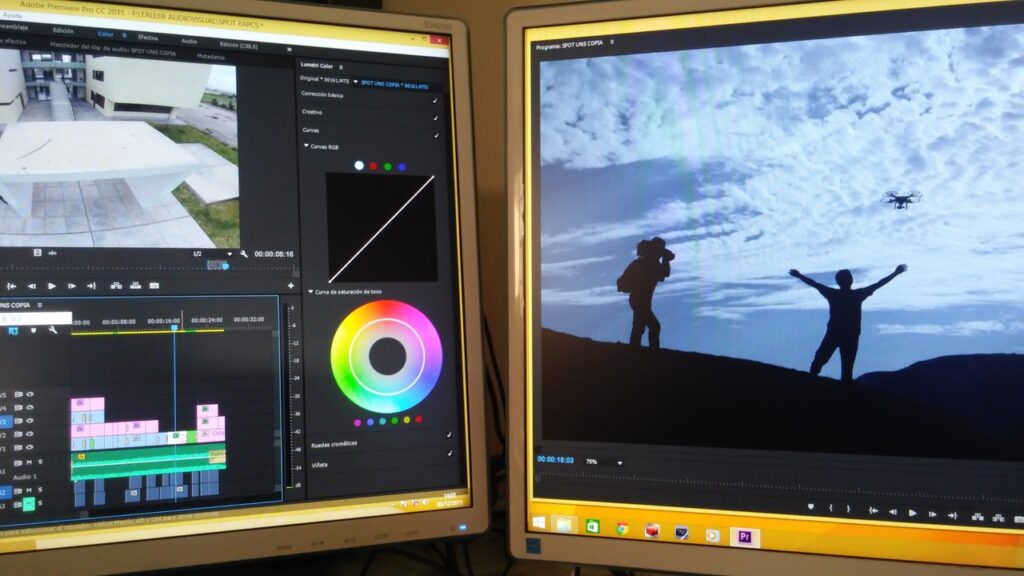
Αβίδεμουξ είναι ένα πρόγραμμα επεξεργασίας βίντεο δωρεάν, cross-platform και ανοιχτού κώδικα Σας επιτρέπει να εκτελείτε απλές εργασίες όπως αποκοπή, ένωση ή επανακωδικοποίηση αρχείων, καθώς και να εφαρμόζετε προηγμένα φίλτρα ή να ρυθμίζετε τον συγχρονισμό ήχου και βίντεο. Η ευκολία χρήσης και η συμβατότητά του με πολλαπλές μορφές το έχουν καταστήσει μία από τις πιο δημοφιλείς επιλογές τόσο μεταξύ ερασιτεχνών όσο και μεταξύ προχωρημένων χρηστών.
Ωστόσο, το ευρύ φάσμα λειτουργιών του προκαλεί μερικές φορές σφάλματα όπως:
- Αποσυγχρονισμός μεταξύ ήχου και βίντεο (πολύ συνηθισμένο κατά τη λήψη βίντεο από το διαδίκτυο ή την εξαγωγή από άλλα προγράμματα).
- Προβλήματα με την αναπαραγωγή αρχείων MP4, MKV, AVI κ.λπ. λόγω συγκεκριμένων κωδικοποιητών ή ρυθμίσεων.
- Σφάλματα εισαγωγής ή εξαγωγής που προκαλείται από καταστροφή, κατακερματισμό ή λανθασμένη διαμόρφωση εξόδου.
- Έλλειψη ήχου ή παραμόρφωση μετά την εφαρμογή φίλτρων ή κατά το άνοιγμα του αρχείου σε ορισμένα λειτουργικά συστήματα.
Αυτά τα σφάλματα μπορεί να έχουν διάφορες αιτίες, από μια ελλιπή λήψη έως ελλείποντα πακέτα κωδικοποιητών ή μια απλή καθυστέρηση στο κομμάτι ήχου. Ευτυχώς, τα περισσότερα είναι εύκολο να επιλυθούν αν ξέρετε τι να κάνετε.
Κύρια σφάλματα ήχου και βίντεο στο Avidemux και πώς να τα εντοπίσετε
Πολλοί χρήστες έχουν μοιραστεί τις εμπειρίες τους σε φόρουμ και κοινότητες προσπαθώντας να διορθώσουν αυτά τα σφάλματα, ειδικά σε συστήματα που βασίζονται σε Linux και Ubuntu StudioΑς δούμε τα πιο συνηθισμένα λάθη και πώς να τα εντοπίσουμε:
- Δεν ακούγεται ήχοςΚατά το άνοιγμα ορισμένων αρχείων, το Avidemux ενδέχεται να μην έχει πλέον επιλογές συσκευής ήχου και να εμφανίζει μόνο την ένδειξη "Dummy" ως πιθανή έξοδο. Αυτό αποτελεί σαφές σημάδι διένεξης με τα προγράμματα οδήγησης ήχου ή με τα συστήματα "Jack" ή "PulseAudio".
- Αποσυγχρονισμός ήχου-βίντεοΠαρατηρείτε ότι ο ήχος αναπαράγεται μπροστά ή πίσω από το βίντεο. Αυτό συμβαίνει συχνά με αρχεία που έχουν ληφθεί από το διαδίκτυο ή έχουν μετατραπεί από άλλες μορφές.
- Σφάλματα κατά την εισαγωγή/εξαγωγή αρχείωνΜηνύματα όπως "το αρχείο είναι πολύ μικρό" ή απροσδόκητο πάγωμα κατά την εξαγωγή. Ενδέχεται επίσης να εμφανιστούν τεχνουργήματα εικόνας ή περικοπές στο ηχητικό κομμάτι.
- Μη υποστηριζόμενοι κωδικοποιητέςΤο πρόγραμμα δεν αναγνωρίζει τη μορφή ήχου ή βίντεο, εμποδίζοντας τη σωστή αναπαραγωγή ή επεξεργασία.
Οι πιο προχωρημένοι χρήστες εντοπίζουν αυτά τα σφάλματα χρησιμοποιώντας το τερματικό και εντολές όπως aplay -l ή ελέγχοντας τα εγκατεστημένα πακέτα κωδικοποιητών, αλλά τα περισσότερα προβλήματα μπορούν να επιλυθούν με μια απλούστερη προσέγγιση μέσα από την ίδια τη διεπαφή του Avidemux.
Προετοιμασίες: Εγκαταστήστε και ενημερώστε σωστά το Avidemux
Πριν ξεκινήσετε την αντιμετώπιση προβλημάτων, είναι σημαντικό να βεβαιωθείτε ότι έχετε εγκαταστήσει την πιο πρόσφατη έκδοση του Avidemux. Οι παλαιότερες εκδόσεις ενδέχεται να μην υποστηρίζουν ορισμένους κωδικοποιητές ή να επηρεάζονται από σφάλματα που έχουν διορθωθεί προηγουμένως. Το Avidemux είναι διαθέσιμο σε επίσημα αποθετήρια για τα περισσότερα συστήματα, αλλά οι ενημερώσεις είναι συχνά αργές.
Τα προτεινόμενα βήματα για την εγκατάσταση ή την ενημέρωση είναι:
- Επισκεφθείτε το Επίσημη ιστοσελίδα της Avidemux Για να κατεβάσετε το πιο πρόσφατο πακέτο που είναι συμβατό με το λειτουργικό σας σύστημα: https://avidemux.sourceforge.net/
- Σε Linux, μπορείτε να εγκαταστήσετε από το AppImage, το Flatpak ή προσθέτοντας ένα εξωτερικό αποθετήριο για να λάβετε την πιο πρόσφατη έκδοση.
Εντολές για το Ubuntu:- sudo add-apt-repository ppa:ubuntuhandbook1/avidemux
- sudo apt-get update
- sudo apt-get install avidemux2.7
- Για το AppImage:
- wget http://www.fosshub.com/Avidemux.html/avidemux_2.7.4.appImage -O Avidemux.appImage
- sudo chmod +x Avidemux.appImage
- ./Avidemux.appImage
- Αν χρειάζεστε Flatpak: flatpak εγκατάσταση flathub org.avidemux.Avidemux
Αυτές οι επιλογές σάς επιτρέπουν να έχετε πάντα την πιο σταθερή και ενημερωμένη έκδοση, αποφεύγοντας πολλά από τα προβλήματα που προκαλούνται από σφάλματα που έχουν ήδη επιλυθεί σε προηγούμενες εκδόσεις.
Πρακτικές λύσεις για σφάλματα ήχου και βίντεο
Τώρα, ας περάσουμε στο κομμάτι που σας ενδιαφέρει περισσότερο: πώς να διορθώσετε συγκεκριμένα σφάλματαΘα εξηγήσω τις λύσεις μία προς μία, χρησιμοποιώντας τόσο τις επιλογές της Avidemux όσο και εναλλακτικά εργαλεία που προτείνονται από ειδικούς και χρήστες σε εξειδικευμένα φόρουμ.
1. Συγχρονισμός ήχου και βίντεο με το Avidemux
Τα σφάλματα συγχρονισμού (ο ήχος να είναι μπροστά, πίσω ή εκτός συγχρονισμού με το βίντεο) είναι από τα πιο συνηθισμένα και ενοχλητικά. Ευτυχώς, η διεπαφή του Avidemux το κάνει εύκολο:
- Ανοίξτε το Avidemux και φορτώστε το αρχείο βίντεο που επηρεάζεται.
- Μετάβαση στο μενού Ήχος και επιλέξτε την επιλογή Εκτόπισμα (Shift) για να ρυθμίσετε χειροκίνητα την καθυστέρηση ή την προώθηση του ήχου.
- Εισαγάγετε την τιμή χρονισμού σε χιλιοστά του δευτερολέπτου. Για παράδειγμα, 5000 ms γρήγορη προώθηση του ήχου κατά 5 δευτερόλεπτα, -5000 ms το καθυστερεί.
- Δείτε σε προεπισκόπηση το αποτέλεσμα και επαναλάβετε τη ρύθμιση μέχρι ο ήχος να συγχρονιστεί τέλεια με την εικόνα.
- Σημαντικό! Κατά την αποθήκευση, επιλέξτε Έξοδος βίντεο: Αντιγραφή (για να μην επανασυμπιεστεί), Έξοδος ήχου: MP3 Lame ή τον κωδικοποιητή που είναι συμβατός με το αρχείο σας, και Μορφή εξόδου: MP4 Muxer (προσαρμόζοντάς το ανάλογα με το περιεχόμενο του βίντεό σας).
- Αποθηκεύστε το αρχείο με τη νέα διορθωμένη μετατόπιση. Με αυτόν τον τρόπο, θα έχετε ένα τέλεια συγχρονισμένο βίντεο χωρίς απώλεια ποιότητας.
Αυτή η διαδικασία έχει αποδειχθεί ότι είναι μία από τις μεθόδους πιο αποτελεσματικό και απλούστερο για να διορθώσετε αποσυγχρονισμούς στο Avidemux, σύμφωνα με πολλά εκπαιδευτικά βίντεο και οδηγούς αναφοράς.
2. Προβλήματα αναπαραγωγής ή καθόλου ήχος
Μερικές φορές, μετά την εισαγωγή ενός αρχείου, το βίντεο εμφανίζεται σωστά αλλά δεν υπάρχει ήχος. Αυτό θα μπορούσε να οφείλεται σε:
- Δεν υποστηρίζονται κωδικοποιητές ήχου στο αρχικό αρχείο.
- Λανθασμένες ρυθμίσεις συσκευής εξόδου ήχου στις προτιμήσεις.
- Έλλειψη απαραίτητων πακέτων ή προγραμμάτων οδήγησης, ειδικά σε Linux (όπου εμφανίζεται μόνο το "Dummy" ως επιλογή ήχου).
Πώς να το διορθώσω;
- Ελέγξτε Επεξεργασία > Προτιμήσεις > Ήχος Βεβαιωθείτε ότι η συσκευή εξόδου έχει επιλεγεί σωστά (PulseAudio, ALSA, κ.λπ.). Εάν εμφανιστεί μόνο η ένδειξη "Dummy", επαληθεύστε ότι τα προγράμματα οδήγησης ήχου είναι ενεργά και επανεγκαταστήστε το πακέτο προσθήκης GTK, εάν είναι απαραίτητο.
- Για Linux, βεβαιωθείτε ότι το PulseAudio ή το Jack εκτελούνται και ότι η κάρτα ήχου σας είναι σωστά συνδεδεμένη. Μπορείτε να το ελέγξετε αυτό με:
κατάσταση jack_control (θα σας πω αν ο Τζακ είναι λειτουργικός)
pulseaudio – έλεγχος && echo Pulseaudio ενεργό - Σε συστήματα Windows, ελέγξτε ότι δεν υπάρχουν διενέξεις προγραμμάτων οδήγησης και ότι η έξοδος ήχου του συστήματος είναι ενεργοποιημένη.
- Εάν το αρχείο χρησιμοποιεί έναν άγνωστο κωδικοποιητή, δοκιμάστε να επανακωδικοποιήσετε το κομμάτι ήχου χρησιμοποιώντας το φίλτρο "Audio Recompression" στο Avidemux ή έναν εξωτερικό μετατροπέα όπως το HandBrake ή το VLC.
3. Μηνύματα σφάλματος: αρχεία πολύ μικρά, προβλήματα εξαγωγής ή ασυμβατότητες
Κατά την αποκοπή ή την ένωση βίντεο, το Avidemux εμφανίζει μερικές φορές σφάλματα όπως "Πολύ σύντομο" ή αποτυχημένες εξαγωγές. Αυτό συνήθως οφείλεται σε:
- Σφάλματα στα σημεία αποκοπής: Εάν τα σημεία δεν είναι βασικά καρέ, το βίντεο που προκύπτει ενδέχεται να μην αναπαράγεται σωστά.
- Κατεστραμμένα ή κατακερματισμένα αρχείαΟι ελλιπείς λήψεις, οι διακοπές ρεύματος ή οι ελαττωματικές μετατροπές μπορούν να αφήσουν προβληματικά αρχεία.
- Ασυνήθιστοι κωδικοποιητές ή μη υποστηριζόμενα κοντέινερ.
Προτεινόμενες λύσεις:
- Κατά την περικοπή, χρησιμοποιείτε πάντα τους δείκτες "A" και "B" για να επιλέξετε διαστήματα και βεβαιωθείτε ότι και τα δύο ταιριάζουν με τα βασικά καρέ. Στην τελευταία έκδοση, το Avidemux σας προειδοποιεί εάν η περικοπή είναι πιθανό να προκαλέσει σφάλματα.
- Εάν εντοπίσετε καταστροφή του αρχείου, δοκιμάστε να το επιδιορθώσετε χρησιμοποιώντας εργαλεία όπως Αναπαραγωγή πολυμέσων VLC (επιλογή "Μετατροπή/Αποθήκευση" για επιβολή ανακατασκευής) ή ακόμα και Χειρόφρενο για να επανακωδικοποιήσετε το αρχείο σε τυπική μορφή πριν από την επανααπόδοσή του στο Avidemux.
- Για σοβαρά σφάλματα διαφθοράς, μπορείτε να απευθυνθείτε σε επαγγελματίες επιδιορθωτές όπως Wondershare Repairit o Stellar Repair for Video, τα οποία προσφέρουν προηγμένες επιλογές για την αποκατάσταση κατεστραμμένων βίντεο.
Εναλλακτικές λύσεις και πρόσθετα κόλπα που προτείνονται από την κοινότητα
Καμία από τις παραπάνω λύσεις δεν σας ταιριάζει; Δοκιμάστε αυτές τις συμβουλές που προτείνουν έμπειροι χρήστες:
- Επανακωδικοποιεί το επηρεαζόμενο αρχείο με Χειρόφρενο ή κάποιον άλλο μετατροπέα πριν το ανοίξετε με το Avidemux. Μερικές φορές, η απλή αλλαγή του κοντέινερ ή του κωδικοποιητή μπορεί να διορθώσει τα προβλήματα.
- Αν είναι απλώς ένα πρόβλημα συγχρονισμός και το Avidemux δεν καταφέρνει να το προσαρμόσει, χρησιμοποιεί FFmpeg από τη γραμμή εντολών για να τροποποιήσετε την μετατόπιση ήχου.
- Χρήση Αναπαραγωγή πολυμέσων VLC για να εντοπίσετε σφάλματα αναπαραγωγής ή να δοκιμάσετε γρήγορες εξαγωγές.
- Όταν η ζημιά στο αρχείο είναι ανεπανόρθωτη, μια έγκυρη επιλογή είναι η χρήση υπηρεσίες επισκευής cloud που ανακατασκευάζουν αρχεία χρησιμοποιώντας τεχνητή νοημοσύνη και προηγμένους αλγόριθμους.
Να βεβαιώνεστε πάντα ότι έχετε δημιουργήσει αντίγραφο ασφαλείας των αρχικών σας αρχείων πριν εφαρμόσετε οποιεσδήποτε επιδιορθώσεις ή επεξεργασίες, καθώς ορισμένα εργαλεία ανακατασκευής μπορούν να τροποποιήσουν ή να αντικαταστήσουν το αρχείο, προκαλώντας περαιτέρω ζημιά στο περιεχόμενο.
Μορφές, κωδικοποιητές και συμβατότητα στο Avidemux
Το Avidemux υποστηρίζει μια μεγάλη ποικιλία μορφών εισόδου και εξόδου.:
- Μορφές εισαγωγής: 3GP, ASF, AVI, FLV, H263, JPEG, MKV, MP4, MPEG, MPG, OGM…
- Μορφές εξόδου: AVI, FLV, MKV, MP4, MPEG, MPG, OGM, TS, M1V, M2V…
Μεταξύ των πιο συμβατών κωδικοποιητών είναι: x264, Xvid, LAME, TwoLAME, AAC και WMAPRO για ήχο και βίντεο. Το πρόγραμμα περιλαμβάνει τα περισσότερα από αυτά από προεπιλογή, αν και σε ορισμένες περιπτώσεις μπορεί να είναι απαραίτητο να εγκαταστήσετε πρόσθετα πακέτα για πολύ συγκεκριμένες μορφές ή συσκευές.
Εάν έχετε αμφιβολίες σχετικά με τη συμβατότητα του αρχείου σας, δοκιμάστε να το ανοίξετε πρώτα στο Avidemux. Εάν δεν αναγνωρίζεται, κωδικοποιήστε το ξανά σε μια τυπική μορφή χρησιμοποιώντας το HandBrake ή το VLC.
Βασικά βήματα μετά την αντιμετώπιση προβλημάτων: αποθήκευση και σωστή εξαγωγή
Μόλις διορθώσετε τα προβλήματα ήχου ή βίντεο, ακολουθήστε τα παρακάτω βήματα για να εξαγάγετε το αρχείο με ασφάλεια και χωρίς σφάλματα:
- Στο αριστερό πλαίσιο, επιλέγετε πάντα "Copy"ως επιλογή για κομμάτια που δεν χρειάζονται εκ νέου κωδικοποίηση (με αυτόν τον τρόπο θα αποφύγετε την απώλεια ποιότητας)."
- Εάν έχετε τροποποιήσει την μετατόπιση ή το κομμάτι ήχου, επιλέξτε "Λεπίδα MP3"ή το codec de audio κατάλληλο για την επανακωδικοποίηση μόνο αυτού του κομματιού.
- Επιλέξτε τη μορφή εξόδου που ταιριάζει καλύτερα στις ανάγκες σας: Το MP4 Muxer είναι συνήθως η πιο καθολική επιλογή, αλλά μπορείτε να επιλέξετε AVI, MKV κ.λπ.
- Κάντε κλικ στο εικονίδιο δισκέτας ή Αρχείο > Αποθήκευση για ολοκλήρωση. Ελέγχετε πάντα το αποτέλεσμα πριν διαγράψετε το αρχικό αρχείο.
Συμβουλές για την αποφυγή συνηθισμένων λαθών σε μελλοντικές εκδόσεις
Για να ελαχιστοποιήσετε τις πιθανότητες να αντιμετωπίσετε ξανά αυτά τα σφάλματα:
- Να χρησιμοποιείτε πάντα αρχεία που έχουν ληφθεί πλήρως και από αξιόπιστες πηγές για την αποφυγή διαφθοράς προέλευσης.
- Κρατήστε το Avidemux και το κωδικοποιητές στο σύστημά σας.
- Κάντε μικρές αλλαγές και αποθηκεύστε ενδιάμεσες εκδόσεις σε περίπτωση που χρειαστεί να επιστρέψετε.
- Δοκιμάστε με δείγματα αρχείων πριν εφαρμόσετε σύνθετα φίλτρα ή μετατροπές σε μεγάλα έργα.
- Ελέγξτε τις επίσημες κοινότητες και τα φόρουμ εάν αντιμετωπίσετε νέα ή ασυνήθιστα σφάλματα.
- Μάθετε περισσότερα για το Linux και το Avidemux σε οδηγούς όπως αυτός στο Πώς να μετατρέψετε βίντεο σε MP4, AVI ή MKV με το Avidemux
Ακολουθώντας αυτά τα βήματα και τις συστάσεις, η επεξεργασία βίντεο στο Avidemux θα είναι πολύ πιο ομαλή και πιο ικανοποιητική, ελαχιστοποιώντας τα σφάλματα και αξιοποιώντας πλήρως τις δυνατότητες αυτού του φανταστικού προγράμματος.
Αντιμετώπιση προβλημάτων ήχου και βίντεο σε Αβίδεμουξ Μπορεί να προσεγγιστεί μεθοδικά, εντοπίζοντας και διορθώνοντας σφάλματα με εσωτερικά ή εξωτερικά εργαλεία, ανάλογα με τις ανάγκες. Η συνεχής ενημέρωση, η χρήση βέλτιστων πρακτικών και η υποστήριξη της κοινότητας σε περίπτωση δυσκολιών αυξάνουν τις πιθανότητες επιτυχίας και βελτιστοποιούν την εμπειρία επεξεργασίας. Ελπίζουμε ότι πλέον γνωρίζετε πώς να αντιμετωπίζετε σφάλματα ήχου και βίντεο σε αρχεία με το Avidemux.

Παθιασμένος με την τεχνολογία από μικρός. Μου αρέσει να είμαι ενημερωμένος στον τομέα και, πάνω απ' όλα, να τον επικοινωνώ. Γι' αυτό έχω αφοσιωθεί στην επικοινωνία σε ιστότοπους τεχνολογίας και βιντεοπαιχνιδιών εδώ και πολλά χρόνια. Μπορείτε να με βρείτε να γράφω για Android, Windows, MacOS, iOS, Nintendo ή οποιοδήποτε άλλο σχετικό θέμα σας έρχεται στο μυαλό.