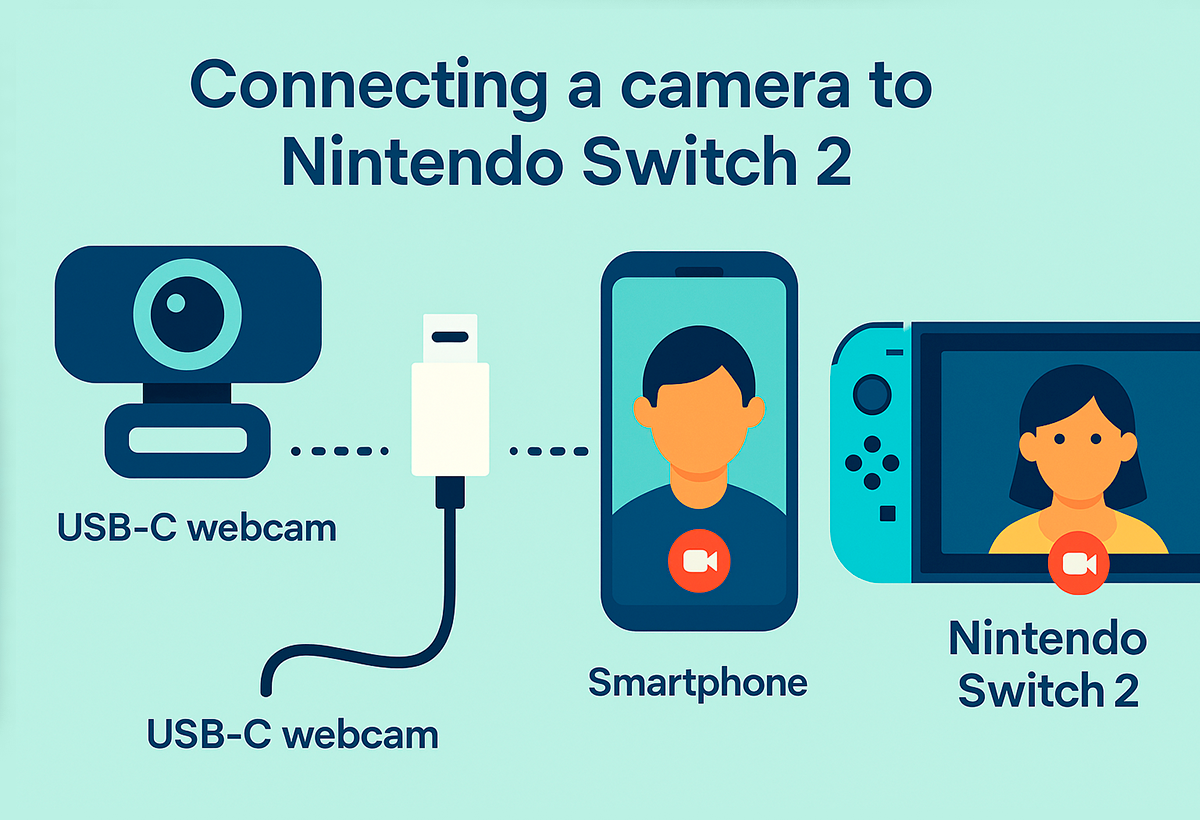
- Το Nintendo Switch 2 υποστηρίζει κάμερες USB-C και σας επιτρέπει να χρησιμοποιείτε smartphones ως webcam χρησιμοποιώντας οικονομικούς προσαρμογείς.
- Οι γονικοί έλεγχοι προσφέρουν συγκεκριμένες επιλογές για τη διαχείριση της χρήσης της κάμερας και τη διασφάλιση της ασφάλειας των ανηλίκων.
- Η λειτουργία GameChat επιτρέπει βιντεοκλήσεις και συνομιλίες σε παιχνίδια για πολλούς παίκτες χρησιμοποιώντας οποιαδήποτε συμβατή κάμερα.
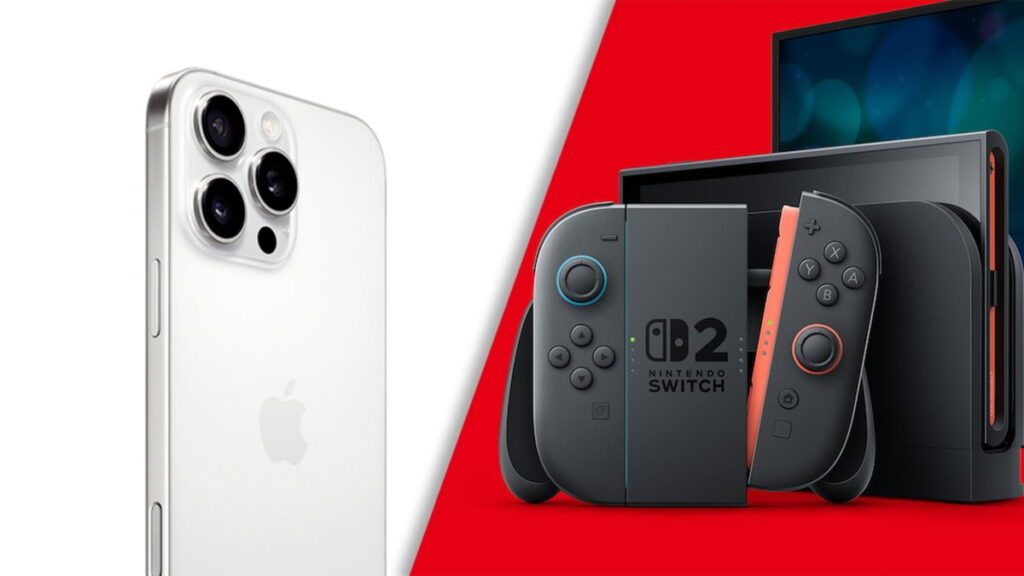
Με την άφιξη του Nintendo Switch 2, πολλοί χρήστες θέλουν να αξιοποιήσουν στο έπακρο τις νέες δυνατότητες που προσφέρει η κονσόλα, ειδικά το δυνατότητα χρήσης κάμερας για συμμετοχή σε βιντεοκλήσεις, συνομιλία σε παιχνίδια για πολλούς παίκτες ή ακόμα και χρήση του τηλεφώνου σας ως κάμερα web. Ερωτήσεις σχετικά με τον σωστό τρόπο σύνδεσης της κάμερας στο Switch 2, Ποια αξεσουάρ είναι απαραίτητα και αν είναι απαραίτητο να αγοράσετε επίσημα περιφερειακά έχουν αυξηθεί παράλληλα με το ενδιαφέρον για την κονσόλα.
Αξίζει να αγοράσω μια αυθεντική κάμερα Nintendo ή υπάρχει κάποια φθηνότερη εναλλακτική; Τι πρέπει να κάνω εάν η κάμερά μου δεν λειτουργεί σωστά κατά τη διάρκεια μιας συνεδρίας GameChat; Παρακάτω θα βρω έναν ολοκληρωμένο και σαφή οδηγό. Όλες οι πληροφορίες σχετικά με τη συμβατότητα κάμερας USB-C, η χρήση κινητών τηλεφώνων ως κάμερες web, συχνά προβλήματα και Κόλπα για να αξιοποιήσετε στο έπακρο το Switch 2 σας.
Επιλογές για τη σύνδεση κάμερας στο Nintendo Switch 2

Το νέο Nintendo Switch 2 ενσωματώνει συμβατότητα με κάμερες USB-C, η οποία αποτελεί σημαντική αλλαγή σε σχέση με την προηγούμενη γενιά. Αυτό σας επιτρέπει να συνδέσετε και τα δύο επίσημη κάμερα της Nintendo όπως και άλλα συμβατά μοντέλα, ακόμη και να πειραματιστούν με εναλλακτικές λύσεις όπως τα smartphones, πράγμα που σημαίνει σημαντική εξοικονόμηση.
Για όσους αναζητούν την πιο απλή εμπειρία, το επίσημη κάμερα της Nintendo συνδέεται απευθείας στη θύρα USB-C από την κονσόλα ή τη βάση σύνδεσης. Μόλις το συνδέσετε, η κονσόλα θα πρέπει να εμφανίσει το μήνυμα "Έχει συνδεθεί μια κάμεραΣτην οθόνη εμφανίζεται η ένδειξη "". Εάν δεν εμφανίζεται, ίσως χρειαστεί να ελέγξετε τη σύνδεση ή να ενημερώσετε το υλικολογισμικό του αξεσουάρ.
Αλλά Τι συμβαίνει αν δεν έχετε την επίσημη κάμερα; Χάρη στο πρότυπο USB-C, πολλές συμβατικές κάμερες web λειτουργούν επίσης με το Switch 2, αν και Η Nintendo εγγυάται λειτουργία μόνο με το δικό της αξεσουάρ.
Και αν ενδιαφέρεστε να εξοικονομήσετε ακόμη περισσότερα; Πολλοί χρήστες το έχουν δοκιμάσει συνδέστε το κινητό σας τηλέφωνο ως κάμερα, επιτυγχάνοντας πολύ ικανοποιητικά αποτελέσματα και εξοικονομώντας πολλά χρήματα σε σύγκριση με τα 60€ που κοστίζει η επίσημη κάμερα.
Κινητά τηλέφωνα ως κάμερα Nintendo Switch 2: πώς λειτουργεί;
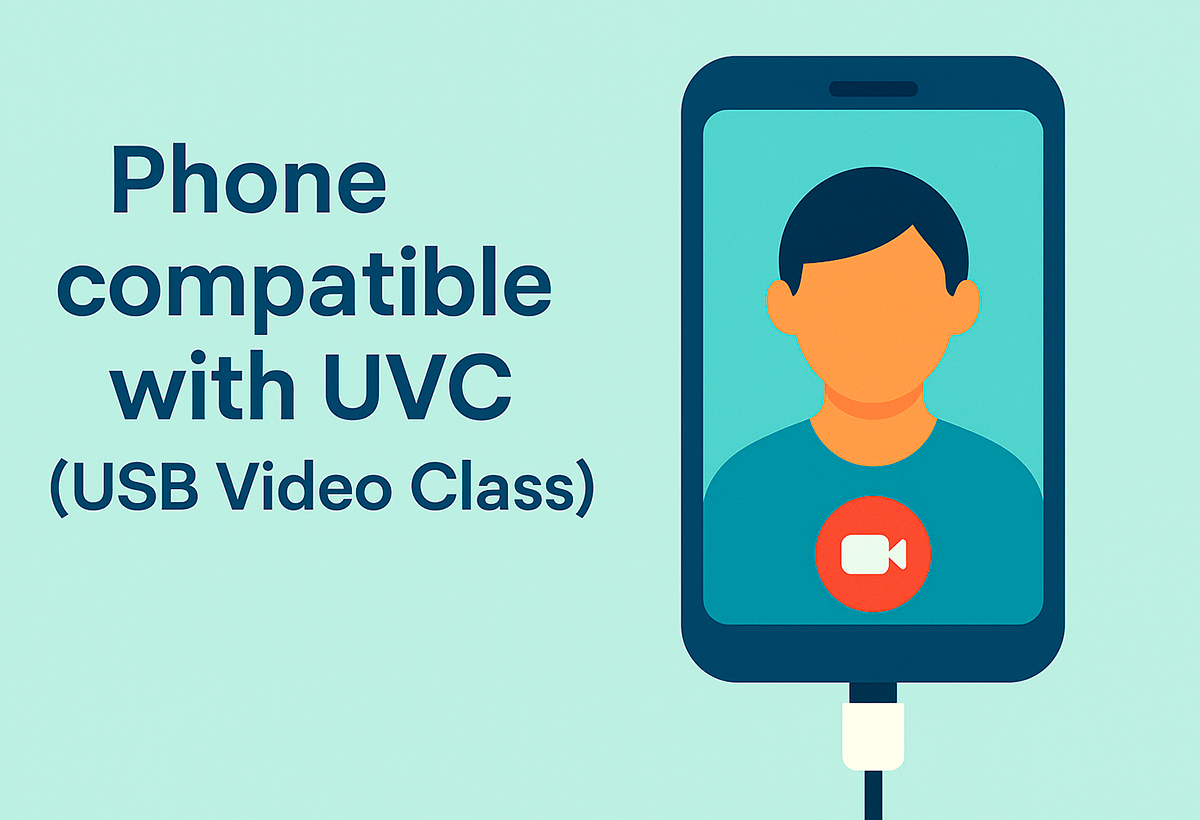
Με τα τρέχοντα πρότυπα συνδεσιμότητας, πολλά smartphone μπορούν να λειτουργήσουν ως κάμερες web στο Switch 2, τόσο σε συστήματα Android όσο και σε iPhone. Για να λειτουργήσουν σωστά όλα, Το τηλέφωνο πρέπει να υποστηρίζει το πρότυπο UVC (USB Video Class), μια λειτουργία που υπάρχει σε πολλά τρέχοντα μοντέλα Android και επιτρέπει την αναγνώριση της συσκευής ως εξωτερικής κάμερας USB.
En μοντέλα που δεν διαθέτουν αυτήν την τεχνολογία, είναι δυνατόν να καταφύγουν σε εξωτερικές κάρτες λήψης HDMIΗ γενική διαδικασία είναι να Συνδέστε το τηλέφωνό σας σε μια κάρτα λήψης HDMI, η οποία με τη σειρά της συνδέεται στη θύρα USB-C του Switch 2. χρησιμοποιώντας ένα συμβατό καλώδιοΣυνήθως, αυτό το σετ αξεσουάρ δεν θα έπρεπε να κοστίζει περισσότερο από 30€, καθιστώντας το μια πολύ δημοφιλή εναλλακτική λύση στην επίσημη τιμή της κάμερας της Nintendo.
- Αν έχετε iPhone ή Android που υποστηρίζει UVC, Απλώς χρησιμοποιήστε ένα κατάλληλο καλώδιο προσαρμογέα και συνδέστε απευθείας το κινητό σας τηλέφωνο..
- Αν το κινητό σας δεν διαθέτει UVC, Θα χρειαστείτε μια κάρτα λήψης HDMI σε USB-C και το αντίστοιχο καλώδιο..
Για να χρησιμοποιήσετε το κινητό σας ως κάμερα:
- Ανοιξε το εφαρμογή κάμερας στο κινητό.
- Συνδέστε τους προσαρμογείς και τα καλώδια στο smartphone και το Nintendo Switch 2.
- Μπείτε στο μενού ρυθμίσεων του Switch 2 και Μεταβείτε στις ρυθμίσεις της κάμερας για να ελέγξετε ότι η εικόνα εμφανίζεται σωστά.
Αυτή η μέθοδος έχει δοκιμαστεί με επιτυχία από δημιουργούς και λάτρεις, γεγονός που την έχει κάνει δημοφιλή παγκοσμίως, καθώς η ποιότητα εικόνας πολλών κινητών τηλεφώνων... ξεπερνά αυτό των φθηνών webcam και σας προσφέρει σας επιτρέπει να εξοικονομήσετε χρήματα σε αξεσουάρ.
Συμβατότητα κάμερας USB-C στην πράξη: Ποια μοντέλα λειτουργούν;
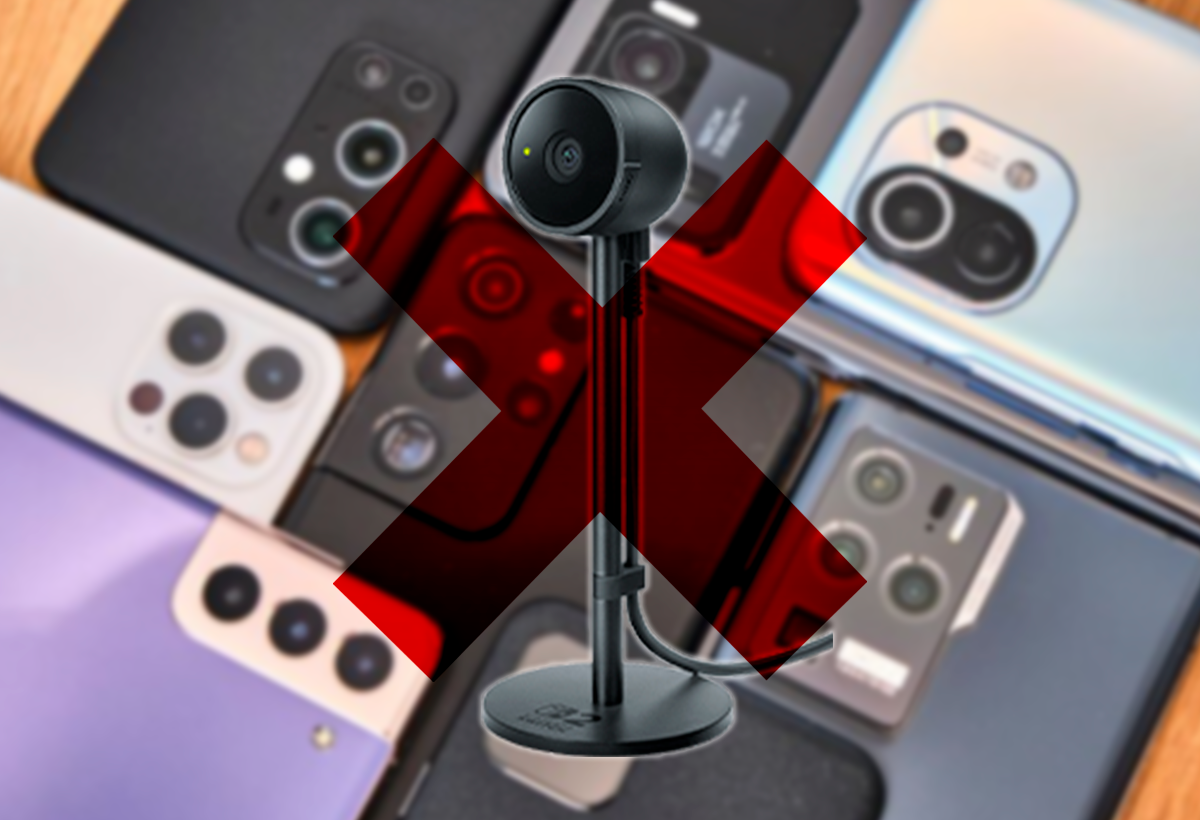
La Οι περισσότερες κάμερες USB-C θα πρέπει να λειτουργούν καλά με το Switch 2, αν και δεν μπορεί να εγγυηθεί συμβατότητα με όλα τα μοντέλα της αγοράς. Η επίσημη σύσταση είναι να δοθεί προτεραιότητα στην κάμερα της Nintendo., αλλά η κοινότητα έχει δοκιμάσει δεκάδες κάμερες από διαφορετικές μάρκες με καλά αποτελέσματα, ειδικά εκείνες που ακολουθούν το Πρότυπο UVC και δεν απαιτούν ειδικούς οδηγούς.
Σε περίπτωση αμφιβολίας, συμβουλευτείτε φόρουμ, βίντεο και εξειδικευμένες κοινότητες για να βρείτε το μοντέλο της κάμεράς σας πριν αγοράσετε προσαρμογείς. Εάν η κάμερα αναγνωριστεί αυτόματα και εμφανιστεί το μήνυμα σύνδεσης, Πιθανότατα θα μπορείτε να το χρησιμοποιήσετε χωρίς προβλήματα για όλες τις λειτουργίες του GameChat. και βιντεοκλήση.
Όσοι χρησιμοποιούν smartphones, να θυμάστε ότι Πολλά σύγχρονα Android διαθέτουν στάνταρ UVC., οπότε δοκιμάστε το στο τηλέφωνό σας πριν επενδύσετε σε επιπλέον περιφερειακά. Στα iPhone, συχνά θα χρειαστεί να χρησιμοποιήσετε μια κάρτα λήψης HDMI για να ξεπεράσετε τους περιορισμούς του iOS.
Αρχική εγκατάσταση και βασικές ρυθμίσεις κάμερας
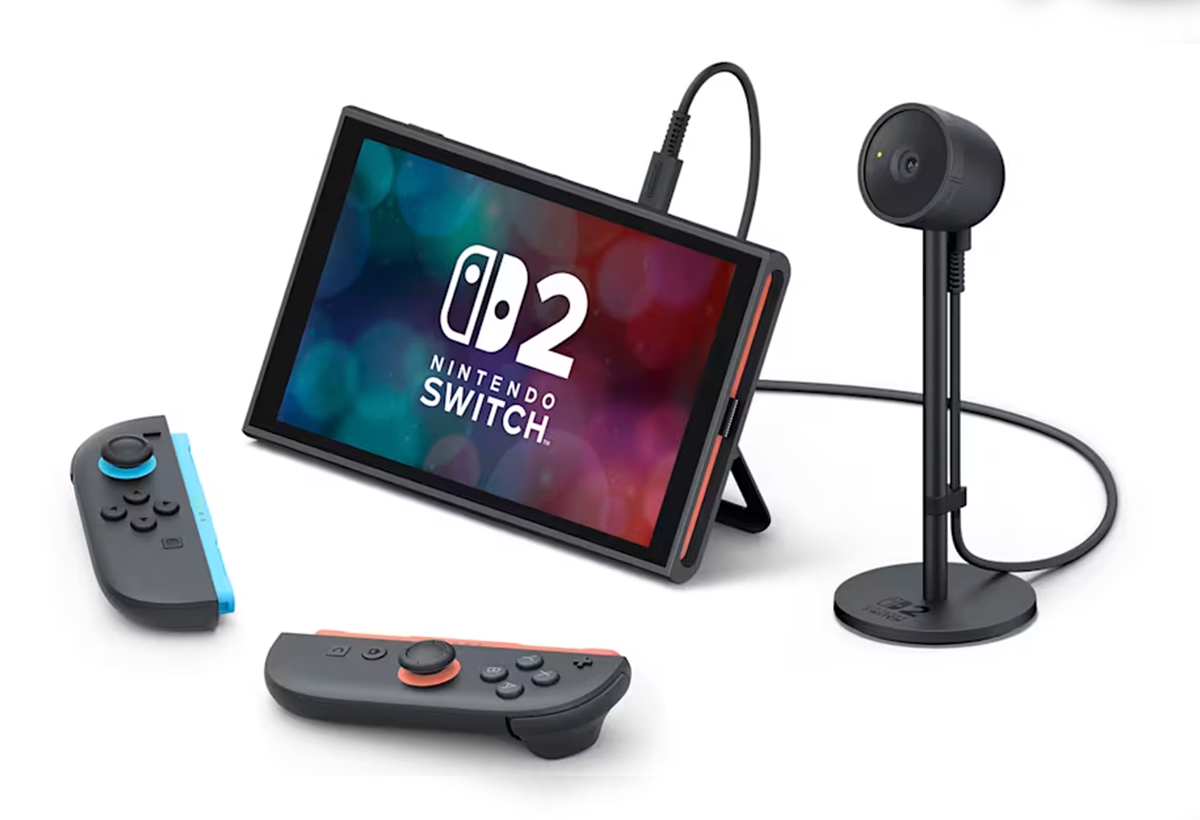
Ανεξάρτητα από το σύστημα κάμερας που χρησιμοποιείτε, είναι σημαντικό να κατανοήσετε τη διαδικασία εγκατάστασης. Μόλις συνδέσετε μια συμβατή κάμερα (είτε επίσημη, από άλλο κατασκευαστή είτε κινητό τηλέφωνο μέσω προσαρμογέα), το Nintendo Switch 2 θα την αναγνωρίσει εάν όλα είναι σωστά συνδεδεμένα. Η αναγνώριση ειδοποιείται με ένα μήνυμα στην οθόνη.
Μόλις εντοπιστεί, συνιστάται να ακολουθήσετε τα εξής βήματα:
- Ενημερώστε την κονσόλα σας στην πιο πρόσφατη έκδοση υλικολογισμικού για να διασφαλιστεί η μέγιστη συμβατότητα.
- Πρόσβαση στο Διαμόρφωση κονσόλας στο μενού HOME.
- Μέσα Χειριστήρια και αξεσουάρ, αναζητήστε την επιλογή ενημέρωσης της κάμερας του Nintendo Switch 2, εάν πρόκειται για το επίσημο μοντέλο.
- Στο ίδιο μενού, επιλέξτε Δοκιμή της κάμερας USB για να επαληθεύσετε ότι η εικόνα εμφανίζεται σωστά και ότι η πράσινη λυχνία στην κάμερα είναι αναμμένη όταν χρησιμοποιείται.
Εάν χρησιμοποιείτε ένα επίσημο μοντέλο με κλείστρο απορρήτου, βεβαιωθείτε ότι το κλείστρο είναι ανοιχτό. Για να το ανοίξετε, απλώς γυρίστε απαλά την άκρη του θαλάμου δεξιόστροφα μέχρι να ανακαλυφθεί ο φακός. Εάν είναι καλυμμένο, η εικόνα δεν θα εμφανίζεται σωστά..
Εάν αντιμετωπίζετε προβλήματα σύνδεσης, Δοκιμάστε να αποσυνδέσετε και να επανασυνδέσετε την κάμερα ή χρησιμοποιήστε ακόμη και διαφορετική θύρα USB εάν ο διακόπτης 2 είναι συνδεδεμένος..
Χρήση GameChat και κάμερας κατά τη διάρκεια διαδικτυακών αγώνων
Ένα από τα πιο αξιοσημείωτα χαρακτηριστικά του Switch 2 είναι η προσθήκη του GameChat, το οποίο επιτρέπει εύκολη συνομιλία και βιντεοκλήσεις ενώ παίζετε με φίλους. Αυτή η λειτουργία είναι εγγενής και είναι προσβάσιμη από το κύριο μενού ή πατώντας το κουμπί "C" στα δεξιά του Joy-Con 2.Το GameChat σάς επιτρέπει να δημιουργείτε ιδιωτικές ομάδες και να δημιουργείτε φωνητικές και βιντεοκλήσεις χωρίς εξωτερικές εφαρμογές, γεγονός που βελτιώνει σημαντικά την εμπειρία για πολλούς παίκτες.
να ενεργοποιήστε το GameChat και χρησιμοποιήστε την κάμερα κατά τη διάρκεια ενός παιχνιδιού:
- Πρόσβαση στην επιλογή GameChat στο κύριο μενούή χρησιμοποιήστε το αντιστοιχισμένο κουμπί στο δεξί χειριστήριο.
- Ρυθμίστε την κάμερα εκ των προτέρων από το μενού ρυθμίσεων του Switch 2.
- Ελέγξτε ότι τα δικαιώματα γονικού ελέγχου επιτρέπουν τη χρήση της κάμερας εάν ο χρήστης είναι κάτω των 16 ετών.
El Η χρήση του GameChat είναι δωρεάν για τον πρώτο χρόνο μετά την κυκλοφορία του Nintendo Switch 2. Μετά από αυτήν την περίοδο, θα απαιτείται συνδρομή στο Nintendo Switch Online για να συνεχίσετε να χρησιμοποιείτε τη λειτουργία βιντεοκλήσεων.
Επιπλέον, για να διασφαλίσει την ασφάλεια και το απόρρητο των χρηστών, η Nintendo απαιτεί επαλήθευση ταυτότητας χρησιμοποιώντας έναν πραγματικό αριθμό τηλεφώνου πριν από τη χρήση του GameChat. Αυτό ισχύει Είναι απαραίτητο να έχετε ένα κινητό τηλέφωνο πρόχειρο για να λάβετε τον κωδικό επαλήθευσης.
Αντιμετώπιση συνηθισμένων προβλημάτων κάμερας στο Switch 2
Μερικές φορές, ακόμα κι αν η κάμερά σας είναι σωστά συνδεδεμένη, μπορεί να προκύψουν προβλήματα που εμποδίζουν τη σωστή λειτουργία της σε παιχνίδια ή στο GameChat. Ακολουθούν τα προτεινόμενα βήματα για την αντιμετώπιση των πιο συνηθισμένων προβλημάτων:
- Επανεκκίνηση κονσόλας: Είναι το πρώτο βήμα και ένα από τα πιο αποτελεσματικά όταν αντιμετωπίζουμε συγκεκριμένες αποτυχίες.
- Ενημερώστε το σύστημα: Μεταβείτε στις επιλογές ενημέρωσης και βεβαιωθείτε ότι έχετε την πιο πρόσφατη έκδοση τόσο του συστήματος όσο και του υλικολογισμικού της κάμερας (αν είναι επίσημη).
- Αποσυνδέστε και επανασυνδέστε την κάμερα: Κάντε το αυτό είτε απευθείας στην κονσόλα είτε στη βάση σύνδεσης, δοκιμάζοντας διαφορετικές θύρες USB εάν είναι απαραίτητο.
- Ελέγξτε το κλείστρο απορρήτου: Βεβαιωθείτε ότι ο φακός της κάμερας δεν καλύπτεται από το κλείστρο.
- Δοκιμάστε την κάμερα από το μενού ρυθμίσεων: Μεταβείτε στις «Ρυθμίσεις κονσόλας» > «Χειριστήρια & Αξεσουάρ» > «Δοκιμή κάμερας USB». Εάν όλα λειτουργούν, θα δείτε την εικόνα στην οθόνη και ένα πράσινο φως στην κάμερα.
- Ελέγξτε τη σύνδεση δικτύου: Ένα πρόβλημα σύνδεσης στο διαδίκτυο ενδέχεται να απενεργοποιήσει προσωρινά τη λειτουργία βίντεο στο GameChat.
- Προσαρμογή ρυθμίσεων κάμερας: Μπορείτε να αλλάξετε το οπτικό πεδίο ή το επίπεδο ζουμ από τις ρυθμίσεις κατά τη διάρκεια μιας συνεδρίας GameChat.
Εάν το πρόβλημα επιμένει μετά από αυτούς τους ελέγχους και έχετε μια επίσημη κάμερα, ίσως χρειαστεί να την στείλετε για επισκευή. Εάν χρησιμοποιείτε γενικά μοντέλα ή μοντέλα τρίτων κατασκευαστών, Δοκιμάστε μια άλλη κάμερα για να αποκλείσετε προβλήματα συμβατότητας, καθώς η Nintendo εγγυάται πλήρη λειτουργικότητα μόνο με το αξεσουάρ της.
Όπως μπορείτε να δείτε, το Το Nintendo Switch 2 αντιπροσωπεύει ένα τεράστιο άλμα στις δυνατότητες πολυμέσων και επικοινωνίας.και η ενσωμάτωση κάμερας (είτε επίσημη, γενική είτε μέσω κινητού) είναι τόσο απλή όσο και ευέλικτη. Αν ακολουθήσετε τα βήματα που αναφέρονται, εξοικονομήσετε χρήματα αξιοποιώντας τις συσκευές που ήδη έχετε και διαμορφώσετε σωστά το σύστημα, μπορείτε να απολαύσετε online παιχνίδια, βιντεοκλήσεις και πολλά άλλα χωρίς επιπλοκές. Το μόνο που μένει να κάνετε είναι να αποφασίσετε ποια μέθοδος ταιριάζει καλύτερα στις ανάγκες σας και να ξεκινήσετε να εξερευνάτε τις νέες δυνατότητες της κονσόλας.

Είμαι λάτρης της τεχνολογίας που έχει μετατρέψει τα «γκικ» ενδιαφέροντά του σε επάγγελμα. Έχω περάσει περισσότερα από 10 χρόνια της ζωής μου χρησιμοποιώντας τεχνολογία αιχμής και ασχολούμαι με όλα τα είδη προγραμμάτων από καθαρή περιέργεια. Τώρα έχω ειδικευτεί στην τεχνολογία υπολογιστών και στα βιντεοπαιχνίδια. Αυτό οφείλεται στο γεγονός ότι για περισσότερα από 5 χρόνια εργάζομαι γράφοντας για διάφορους ιστότοπους σχετικά με την τεχνολογία και τα βιντεοπαιχνίδια, δημιουργώντας άρθρα που επιδιώκουν να σας δώσουν τις πληροφορίες που χρειάζεστε σε μια γλώσσα κατανοητή από όλους.
Αν έχετε απορίες, οι γνώσεις μου κυμαίνονται από οτιδήποτε σχετίζεται με το λειτουργικό σύστημα Windows καθώς και με Android για κινητά τηλέφωνα. Και η δέσμευσή μου είναι απέναντί σας, είμαι πάντα πρόθυμος να αφιερώσω λίγα λεπτά και να σας βοηθήσω να επιλύσετε τυχόν απορίες που μπορεί να έχετε σε αυτόν τον κόσμο του Διαδικτύου.