- Απενεργοποιήστε την επιλογή ανεξάρτητων διεργασιών στο μενού επιλογών φακέλου.
- Χρησιμοποιήστε το ενσωματωμένο σύστημα καρτελών των Windows 11 για κεντρική πλοήγηση.
- Εκτελέστε εντολές επιδιόρθωσης DISM και SFC σε περίπτωση καταστροφής αρχείων συστήματος.
Έχετε προσπαθήσει ποτέ να περιηγηθείτε στα αρχεία σας μόνο και μόνο για να γεμίσει η οθόνη του υπολογιστή σας με παράθυρα και να μην ξέρετε πώς να το σταματήσετε; Είναι αρκετά ενοχλητικό, ειδικά όταν θέλετε απλώς να μετακινήσετε μερικά έγγραφα και να καταλήξετε με μια χαοτική επιφάνεια εργασίας. Για να λύσετε αυτό το πρόβλημα... Τα Windows ανοίγουν κάθε φάκελο σε νέο παράθυρο. Μια απλή προσαρμογή διαμόρφωσης είναι συνήθως αρκετή. Αλλά σε σπανιότερες περιπτώσεις, πρέπει να διορθωθεί ένα σφάλμα συστήματος.
Η αλήθεια είναι, ανάλογα με την έκδοση συστήματος που χρησιμοποιείτεΗ λύση ποικίλλει σημαντικά. Ενώ οι παλαιότερες εκδόσεις ασχολούνταν με διαδικασίες, οι πιο πρόσφατες εκδόσεις έχουν εφαρμόσει πολύ πιο σύγχρονους τρόπους οργάνωσης της ροής εργασίας. Ας ρίξουμε μια ματιά σε όλους τους τρόπους για να έλεγχος του ανοίγματος των φακέλων έτσι ώστε ο υπολογιστής σας να σταματήσει να συμπεριφέρεται ασταθώς και να ανακτήσετε τον πλήρη έλεγχο της διεπαφής σας.
Τα Windows ανοίγουν κάθε φάκελο σε νέο παράθυρο: Πώς να το αποτρέψετε
Αν παρατηρήσετε ότι η Εξερεύνηση Αρχείων δεν συμπεριφέρεται όπως θα έπρεπε και τα Windows ανοίγουν κάθε φάκελο σε νέο παράθυρο κάθε φορά που κάνετε διπλό κλικ, πιθανότατα έχετε ενεργοποιήσει μια συγκεκριμένη επιλογή προβολής. Για να διορθώσετε αυτό, το πρώτο πράγμα που πρέπει να κάνετε είναι να ανοίξετε οποιονδήποτε φάκελο και να κοιτάξετε στην κορυφή, όπου θα βρείτε την καρτέλα για ΘέαΜόλις φτάσετε εκεί, αναζητήστε το κουμπί. Επιλογές και επιλέξτε την επιλογή για να αλλάξετε τις ρυθμίσεις φακέλου και αναζήτησης.
Όταν ανοίξει το παράθυρο ρυθμίσεων, μεταβείτε στην καρτέλα που ονομάζεται ΒλέπωΚάντε κύλιση προς τα κάτω στη λίστα μέχρι να βρείτε ένα πλαίσιο που λέει Άνοιγμα παραθύρων φακέλων σε ξεχωριστή διεργασίαΕάν είναι επιλεγμένο, καταργήστε την επιλογή του αμέσως. Με αυτόν τον τρόπο, το σύστημα θα σταματήσει να απομονώνει κάθε φάκελο στη δική του διεργασία, κάτι που συνήθως διορθώνει το πρόβλημα των άπειρων παραθύρων και κάνει την περιήγηση πολύ πιο ομαλή.
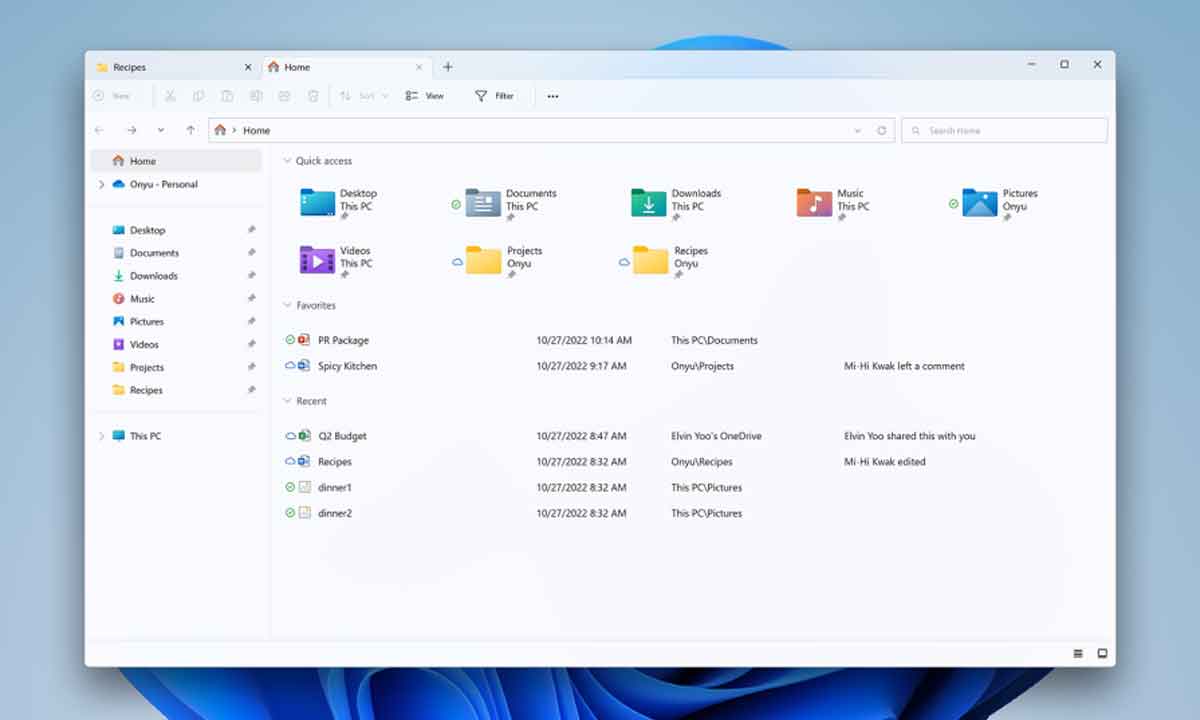
Αξιοποίηση των καρτελών στα Windows 11
Αν είστε αρκετά τυχεροί ώστε να χρησιμοποιείτε την πιο πρόσφατη έκδοση του συστήματος, δεν χρειάζεται πλέον να παλεύετε με δεκάδες ανοιχτά παράθυρα. Η Microsoft έχει εισαγάγει τη λογική των προγραμμάτων περιήγησης ιστού στην εξερεύνηση αρχείων, επιτρέποντάς μας... διαχείριση πολλαπλών φακέλων σε ένα μόνο παράθυρο Χάρη στις καρτέλες. Είναι μια εξαιρετική λειτουργία για όσους από εμάς διαχειριζόμαστε πολλά αρχεία ταυτόχρονα και δεν θέλουμε η γραμμή εργασιών να είναι ακατάστατη.
Για να χρησιμοποιήσετε αυτό το σύστημα, απλώς ανοίξτε το πρόγραμμα περιήγησής σας και αναζητήστε το εικονίδιο του σύμβολο συν (+) το οποίο εμφανίζεται στην κορυφή, ακριβώς δίπλα στην τρέχουσα καρτέλα. Κάνοντας κλικ σε αυτό, θα ανοίξει μια νέα αρχική καρτέλα όπου μπορείτε να αποκτήσετε γρήγορη πρόσβαση στις λήψεις, τα έγγραφα ή τις εικόνες σας. Το καλύτερο από όλα είναι ότι μπορείτε οργανώστε την εργασία σας διαισθητικά, μετακινώντας καρτέλες ή κλείνοντάς τες μεμονωμένα, ακόμη και εξάγοντας μια καρτέλα για να τη μετατρέψετε σε ξεχωριστό παράθυρο, εάν σε οποιοδήποτε σημείο χρειαστεί να συγκρίνετε δύο φακέλους δίπλα-δίπλα.
Τι να κάνετε εάν το πρόβλημα επιμένει: Επισκευή συστήματος
Μερικές φορές, όσο κι αν προσαρμόσετε τις ρυθμίσεις προβολής, το πρόβλημα παραμένει. Τα Windows ανοίγουν κάθε φάκελο σε νέο παράθυρο και τίποτα δεν φαίνεται να το διορθώνει. Αυτό θα μπορούσε να είναι σημάδι ότι κάποιοι Τα εσωτερικά αρχεία των Windows έχουν καταστραφείΑυτό προκαλεί δυσλειτουργία των εφαρμογών σύμφωνα με τις καθορισμένες ρυθμίσεις. Όταν συμβεί αυτό, η μόνη επιλογή είναι να χρησιμοποιήσετε εργαλεία συντήρησης συστήματος για να καθαρίσετε και να επιδιορθώσετε τα σφάλματα στη ρίζα τους.
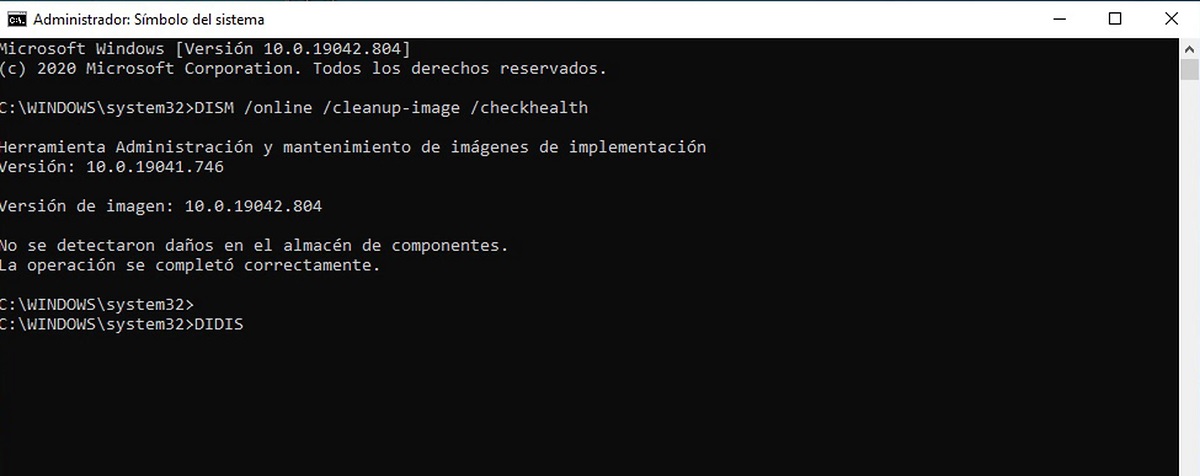
Ο πιο αποτελεσματικός τρόπος για να διορθώσετε αυτό είναι μέσω της γραμμής εντολών. Θα πρέπει να αναζητήσετε CMD στο μενού έναρξης και εκτελέστε το ως διαχειριστής. Μόλις εισέλθετε στην μαύρη κονσόλα, συνιστάται να εκτελέσετε μια σειρά από εντολές επιδιόρθωσης. Αρχικά, χρησιμοποιήστε DISM.exe /Online /Cleanup-image /Scanhealth για να αναλύσουμε την κατάσταση της εικόνας, ακολουθούμενη από Αποκατάσταση υγείας για την αποκατάσταση των ζημιών που διαπιστώθηκαν και Εκκαθάριση στοιχείων έναρξης για να καθαρίσετε παλιά εξαρτήματα. Για να ολοκληρώσετε την εργασία, εκτελέστε την εντολή SFC /Scannow, το οποίο θα αναλύσει την ακεραιότητα όλων των προστατευμένων αρχείων συστήματος και θα τα αντικαταστήσει εάν είναι κατεστραμμένα.
Διαφορά μεταξύ εφαρμογών και προγράμματος περιήγησης
Είναι σημαντικό να μην συγχέετε τη συμπεριφορά των φακέλων με αυτήν ορισμένων προγραμμάτων. Υπάρχουν εφαρμογές που έχουν σχεδιαστεί για να επιτρέπουν... πολλαπλές ανοιχτές παρουσίεςΌπως και με το Σημειωματάριο, όπου κάθε αρχείο που ανοίγετε θα δημιουργεί ένα νέο παράθυρο από προεπιλογή. Ωστόσο, υπάρχουν και άλλα προγράμματα, όπως το παλιό πρόγραμμα αναπαραγωγής πολυμέσων, που είναι προγραμματισμένα να υπάρχει μόνο ένα ενεργό αντίγραφοΌσες φορές κι αν προσπαθήσετε να ανοίξετε ένα δεύτερο αρχείο, το σύστημα απλώς θα φέρει στο προσκήνιο το ήδη ανοιχτό παράθυρο.
Τελικά, το κλειδί για να αποτρέψετε τα Windows από το να ανοίγουν κάθε φάκελο σε νέο παράθυρο είναι η διατήρηση της τάξης στον υπολογιστή σας. Αυτό απαιτεί έναν συνδυασμό διαμόρφωσης ανεξάρτητων διεργασιών, έξυπνης χρήσης των καρτελών στις σύγχρονες εκδόσεις και, τέλος, διατήρησης της εύρυθμης λειτουργίας του συστήματος μέσω εντολών επιδιόρθωσης, ώστε να αποτρέπονται τεχνικά σφάλματα που επηρεάζουν την καθημερινή σας παραγωγικότητα.
Συχνές ερωτήσεις
Πού μπορώ να αλλάξω την επιλογή για να αποτρέψω το άνοιγμα ξεχωριστών παραθύρων;
Πρέπει να μεταβείτε στην καρτέλα Προβολή οποιουδήποτε φακέλου, να εισαγάγετε Επιλογές φακέλων και αναζήτησης και, στην ενότητα Προβολή, να καταργήσετε την επιλογή του πλαισίου για να ανοίξετε τα παράθυρα φακέλων σε ξεχωριστή διαδικασία.
Είναι δυνατόν να υπάρχουν πολλοί φάκελοι στο ίδιο παράθυρο στα Windows 11;
Ναι, τα Windows 11 σάς επιτρέπουν να προσθέσετε νέες καρτέλες χρησιμοποιώντας το κουμπί συν (+) που βρίσκεται στο επάνω μέρος της εξερεύνησης αρχείων, λειτουργώντας παρόμοια με ένα πρόγραμμα περιήγησης ιστού.
Ποιες εντολές μπορούν να χρησιμοποιηθούν για την επιδιόρθωση της εξερεύνησης αρχείων εάν παρουσιάσει δυσλειτουργία;
Συνιστάται να εκτελέσετε τις εντολές DISM.exe /Online /Cleanup-image /Restorehealth και στη συνέχεια Sfc /Scannow στο CMD ως διαχειριστής για να επιδιορθώσετε τα κατεστραμμένα αρχεία.
Γιατί ορισμένα προγράμματα ανοίγουν πάντα ένα νέο παράθυρο και άλλα όχι;
Αυτό εξαρτάται από τον προγραμματισμό κάθε εφαρμογής. Κάποιες επιτρέπουν πολλαπλές ανεξάρτητες παρουσίες και άλλες περιορίζονται σε ένα μόνο ενεργό παράθυρο που βρίσκεται στο προσκήνιο.
Πώς μπορώ να διαχωρίσω μια καρτέλα σε ξεχωριστό παράθυρο στα Windows 11;
Το σύστημα σάς επιτρέπει να αποσύρετε οποιαδήποτε ανοιχτή καρτέλα, ώστε να γίνει ανεξάρτητο παράθυρο, διευκολύνοντας τη διαχείριση περιεχομένου όταν χρειάζεστε περισσότερο οπτικό χώρο.
Δείκτης
