Σε αυτήν την ανάρτηση θα μιλήσουμε για το τι είναι η Γρήγορη Εκκίνηση στα Windows 11 και... πώς συμβάλλει στην γρήγορη εκκίνηση του συστήματοςΘα εξετάσουμε επίσης γιατί η ίδια λειτουργία μπορεί να προκαλέσει προβλήματα στις διπλές εκκινήσεις και στα παλαιότερα BIOS, καθώς και τι μπορείτε να κάνετε για να αποφύγετε αυτά τα κρίσιμα σφάλματα. Ας ξεκινήσουμε!
Τι είναι η Γρήγορη Εκκίνηση στα Windows 11;
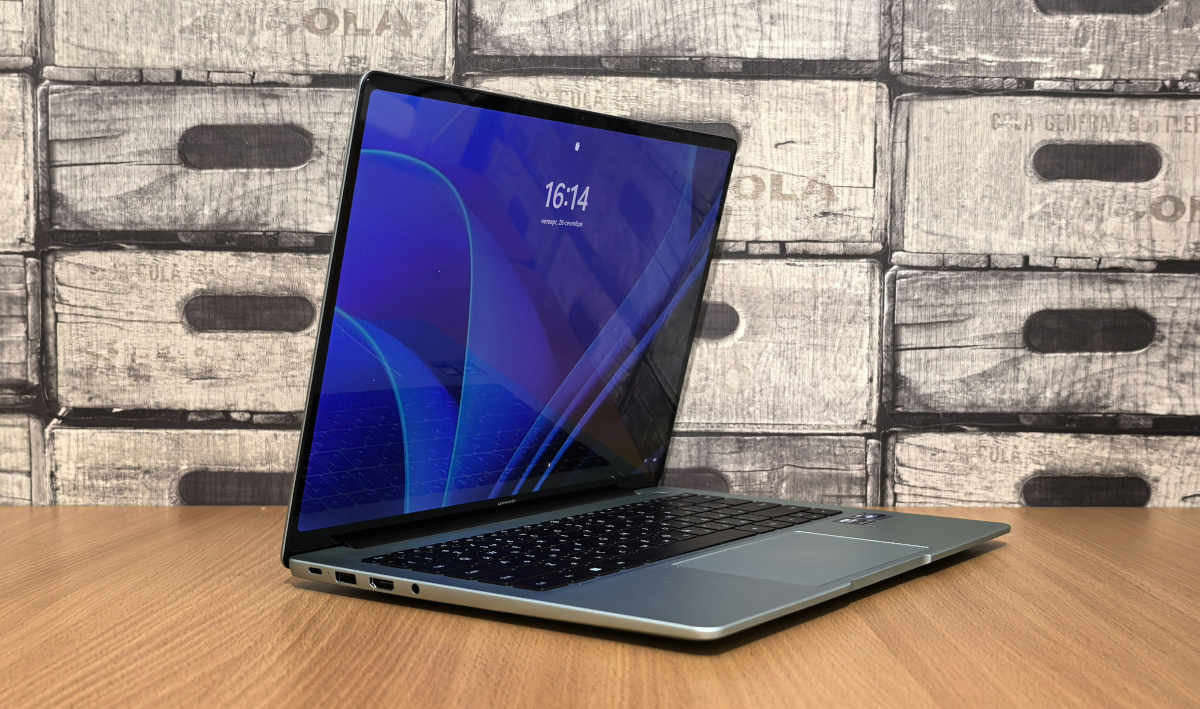
Ένα από τα χαρακτηριστικά που μου αρέσουν περισσότερο Windows 11 es πόσο λίγο χρόνο χρειάζεται για να είναι το σύστημα έτοιμο για χρήσηΑυτή η ταχύτητα εξαρτάται από διάφορους παράγοντες, ένας από τους οποίους είναι η λειτουργία Γρήγορης Εκκίνησης στα Windows 11. Αλλά αυτή η λειτουργία μπορεί να γίνει πραγματικός πονοκέφαλος για όσους χρησιμοποιούν διπλή εκκίνηση ή παλαιότερο BIOS. Γιατί;
Ας ξεκινήσουμε ορίζοντας τι είναι η Γρήγορη Εκκίνηση στα Windows 11. Όπως υποδηλώνει το όνομα, είναι ένα λειτουργία που έχει σχεδιαστεί για να επιταχύνει την εκκίνηση των Windows 11Παρουσιάστηκε στα Windows 8 και έλαβε σημαντικές βελτιώσεις στα Windows 10 και Windows 11. Είναι τόσο αποτελεσματικό που είναι ενεργοποιημένο από προεπιλογή στο λειτουργικό σύστημα.
Πώς επιταχύνει η Γρήγορη Εκκίνηση την εκκίνηση στα Windows 11; Βασικά, αυτό που κάνει είναι συνδυάστε στοιχεία της παραδοσιακής διακοπής λειτουργίας με τη χειμερία νάρκηΑντί να απενεργοποιήσει εντελώς τον υπολογιστή, διατηρεί ορισμένα δεδομένα από την τρέχουσα κατάστασή του και τα αποθηκεύει στον σκληρό δίσκο. Όταν ενεργοποιείτε ξανά τον υπολογιστή, το σύστημα δεν ξεκινά από την αρχή, αλλά χρησιμοποιεί αυτά τα αποθηκευμένα δεδομένα.
Τι είναι το παραδοσιακό κλείσιμο στα Windows 11; Διαφορές με την γρήγορη εκκίνηση

Για να κατανοήσετε καλύτερα τι είναι η Γρήγορη Εκκίνηση στα Windows 11, αξίζει να ανατρέξετε στο διαδικασία ενός παραδοσιακού τερματισμού λειτουργίαςΌταν κάνετε κλικ στο κουμπί Τερματισμός λειτουργίας, τα Windows συνήθως ακολουθούν την εξής ακολουθία:
- Κλείστε όλα τα εφαρμογές.
- Κλείστε όλα τα υπηρεσίες y συνεδρίες μεταχειριζόμενος.
- Το σύστημα δίνει εντολή στο υλικό να απενεργοποιηθεί και η τροφοδοσία διακόπτεται.
- Αποτέλεσμα: Ο υπολογιστής απενεργοποιείται εντελώς. Την επόμενη φορά που θα τον ενεργοποιήσετε, θα πρέπει να φορτώσει τον πυρήνα, τα προγράμματα οδήγησης και όλες τις υπηρεσίες από την αρχή. Αυτή θα είναι μια κρύα εκκίνηση.
Από την πλευρά της, η Γρήγορη Εκκίνηση στα Windows 11 ακολουθεί μια παρόμοια ακολουθία, αλλά προσθέτει ένα βήμα προς το τέλος της διαδικασίας. Όταν κάνετε κλικ στο κουμπί Τερματισμός λειτουργίας με ενεργοποιημένη τη Γρήγορη Εκκίνηση, τα Windows εκτελούν τα δύο πρώτα βήματα (κλείσιμο εφαρμογών, υπηρεσιών και περιόδων λειτουργίας). Ωστόσο, Αντί να τερματίσει τον πυρήνα των Windows και τα προγράμματα οδήγησης υλικού, εκτελεί μια διαδικασία παρόμοια με την αδρανοποίηση.
Πριν από τον τερματισμό της λειτουργίας του υπολογιστή, η τρέχουσα κατάσταση του πυρήνα και των προγραμμάτων οδήγησης Διατηρούνται σε ένα αρχείο στον σκληρό δίσκο (hiberfil.sys)Έτσι, όταν πατάτε το κουμπί λειτουργίας, τα Windows δεν εκτελούν κρύα εκκίνηση. Αντί να φορτώνουν τα πάντα από την αρχή, απλώς διαβάζουν τα περιεχόμενα του αρχείου hiberfil.sys. Έτσι, αυτό που κάνουν είναι να επαναφέρουν τον πυρήνα και τα προγράμματα οδήγησης στην κατάσταση που βρίσκονταν πριν από τον τερματισμό λειτουργίας.
Φυσικά, Η διαδικασία γρήγορης εκκίνησης στα Windows 11 είναι πολύ πιο γρήγορη από την εκκίνηση όλων των λειτουργιών από την αρχή.Γι' αυτό το λόγο το σύστημα εκκινείται τόσο γρήγορα, ειδικά σε υπολογιστές με μηχανικούς σκληρούς δίσκους (HDD). Όλα αυτά λειτουργούν άψογα... εκτός αν έχετε ένα παλιό BIOS ή έχετε ρυθμίσει διπλή εκκίνηση. Ας δούμε γιατί.
Γιατί η γρήγορη εκκίνηση διακόπτει την διπλή εκκίνηση και το παλιό BIOS

Η γρήγορη εκκίνηση στα Windows 11 είναι μια από τις καλύτερες δυνατότητες για γρήγορη εκκίνηση του συστήματός σας. Ωστόσο, είναι επίσης... Μπορεί να γίνει εφιάλτης αν ο υπολογιστής σας έχει παλιό BIOS.Και το ίδιο συμβαίνει όταν θέλετε να χρησιμοποιήσετε δύο λειτουργικά συστήματα (Windows και Linux, ή άλλα Windows) στον ίδιο υπολογιστή. Γιατί συμβαίνει αυτό;
Σε υπολογιστές διπλής εκκίνησης είναι σύνηθες να υπάρχει κοινόχρηστοι φάκελοι που μπορούν να διαβαστούν και να τροποποιηθούν και από τα δύο λειτουργικά συστήματα. Για παράδειγμα, ένας φάκελος "Έγγραφα" όπου αποθηκεύετε και διαγράφετε αρχεία τόσο από τα Windows όσο και από το Linux. Αλλά με ενεργοποιημένη τη Γρήγορη Εκκίνηση στα Windows, σχεδόν σίγουρα δεν θα μπορείτε να τροποποιήσετε (ή ακόμα και να διαβάσετε) τίποτα σε αυτόν τον φάκελο από το Linux. Γιατί;
Όπως αναφέραμε, η λειτουργία Γρήγορης Εκκίνησης δεν τερματίζει τον υπολογιστή σας με τον συνήθη τρόπο. Αντίθετα, κλειδώνει τα συστήματα αρχείων του δίσκου (συνήθως NTFS) σε μια συγκεκριμένη κατάσταση και τα επισημαίνει ως "σε χρήση". Στη συνέχεια, Όταν το Linux προσπαθεί να έχει πρόσβαση στα ίδια διαμερίσματα με τα Windows, τα βρίσκει κλειδωμένα.Στην καλύτερη περίπτωση, τα προσαρτά ως μόνο για ανάγνωση. Στη χειρότερη περίπτωση, το σύστημα καταρρέει κατά την εκκίνηση.
Και το αντίστροφο μπορεί επίσης να προκαλέσει προβλήματα. Εάν τροποποιήσετε αρχεία από το Linux και στη συνέχεια εκκινήσετε σε Windows, ενδέχεται να αντιμετωπίσετε καταστροφή δεδομένων ή σφάλματα εκκίνησης. Εργασίες τόσο απλές όσο η κοινή χρήση αρχείων ή η ενημέρωση εγγράφων καθίσταται αδύνατηΚαι όλα αυτά επειδή έχετε ενεργοποιήσει τη λειτουργία γρήγορης εκκίνησης στα Windows 11.
Το πρόβλημα με το παλιό BIOS και την Γρήγορη Εκκίνηση στα Windows 11
Η γρήγορη εκκίνηση στα Windows 11 μπορεί επίσης να προκαλέσει προβλήματα όταν το BIOS/UEFI του υπολογιστή σας είναι παλαιότερο. Αυτό είναι λογικό, επειδή η γρήγορη εκκίνηση εξαρτάται από τις σύγχρονες ενεργειακές καταστάσεις, όπως το Modern Standby OS (αν σας ενδιαφέρει, δείτε το θέμα Το Modern Standby εξαντλεί την μπαταρία κατά τη διάρκεια του ύπνου: πώς να το απενεργοποιήσετεΤα παλαιότερα BIOS δεν υποστηρίζουν αυτήν την τεχνολογία, κάτι που μπορεί να έχει ως αποτέλεσμα:
- Επανεκκινήσεις ή αποτυχίες εκκίνησης του βρόχου, επειδή δεν αναγνωρίζει την εντολή "επαναφοράς" που στέλνουν τα Windows μετά την αδρανοποίηση.
- Δεν είναι δυνατή η πρόσβαση στο BIOS/UEFIΗ διαδικασία εκκίνησης από την κατάσταση αδρανοποίησης είναι τόσο γρήγορη που δεν ανιχνεύει πότε πατάτε το πλήκτρο για να εισέλθετε στο BIOS (F2, Del, F12).
- Σφάλματα με περιφερειακά και εκκίνηση από USBΤο BIOS ενδέχεται να μην φορτώνει σωστά τα προγράμματα οδήγησης για περιφερειακές συσκευές και εξωτερικές μονάδες δίσκου.
Λύση: Απενεργοποίηση γρήγορης εκκίνησης στα Windows 11
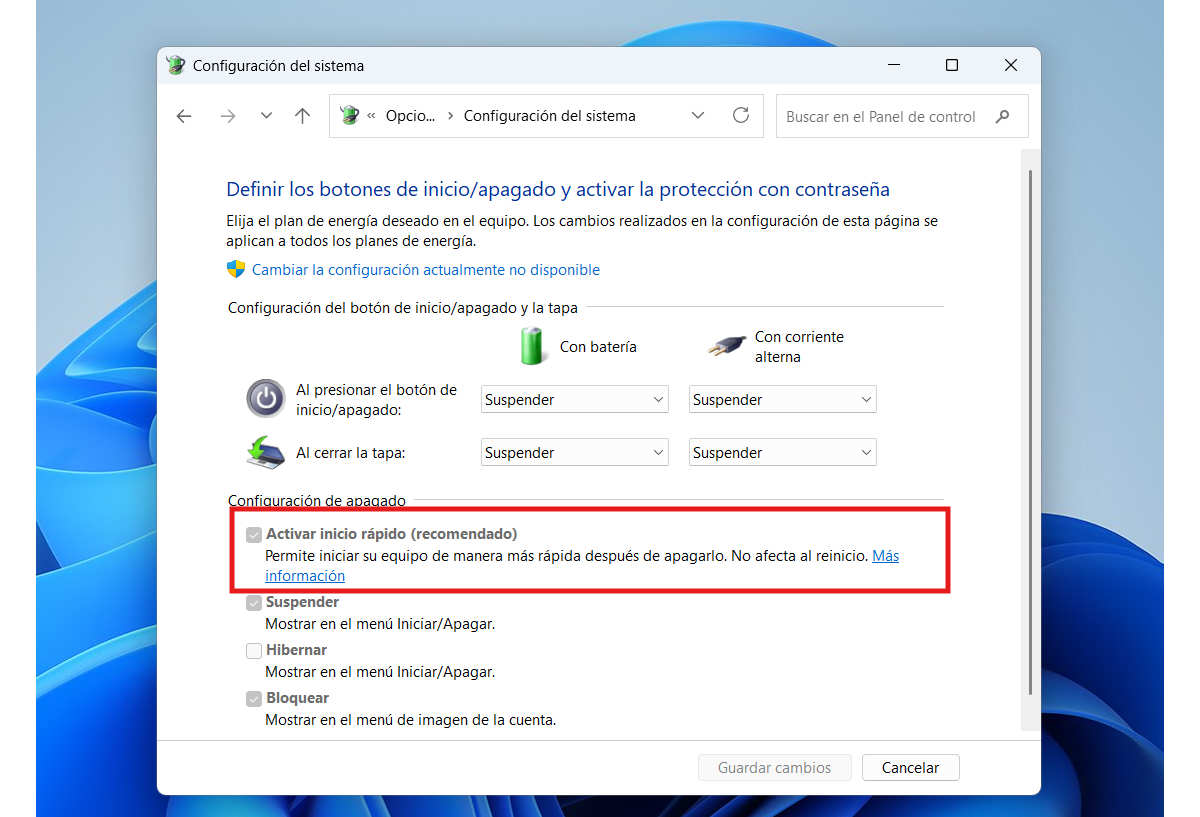
Αν αντιμετωπίζετε προβλήματα με τη Γρήγορη εκκίνηση στα Windows 11 λόγω διπλής εκκίνησης ή παλιού BIOS, η λύση είναι... απενεργοποιήστε το. Όπως αναφέραμε, αυτή η λειτουργία είναι ενεργοποιημένη από προεπιλογή στις περισσότερες εγκαταστάσεις των Windows 11. Για να την αλλάξετε, ακολουθήστε τα εξής βήματα:
- Μεταβείτε στον Πίνακα Ελέγχου - Επιλογές Ενέργειας.
- Κάντε κλικ στην επιλογή Επιλέξτε τι κάνουν τα κουμπιά λειτουργίας.
- Πατήστε «Αλλαγή ρυθμίσεων που δεν είναι διαθέσιμες αυτήν τη στιγμή».
- Καταργήστε την επιλογή του πλαισίου "Ενεργοποίηση γρήγορης εκκίνησης (συνιστάται)".
Αυτό απενεργοποιεί μια παλαιότερη λειτουργία από μια εποχή που οι σκληροί δίσκοι καθυστέρησαν τη διαδικασία εκκίνησης. Τώρα, Με την άφιξη των SSD, δεν είναι τόσο απαραίτητο να διατηρείτε ενεργή τη λειτουργία Fast Startup. για να απολαύσετε γρήγορη εκκίνηση. Ειδικά αν χρησιμοποιείτε δύο λειτουργικά συστήματα στον ίδιο υπολογιστή ή έχετε παλαιότερο BIOS. Ορίστε!

Από μικρή ηλικία, με γοήτευε οτιδήποτε επιστημονικό και τεχνολογικό, ειδικά εκείνες οι εξελίξεις που κάνουν τη ζωή μας ευκολότερη και πιο ευχάριστη. Μου αρέσει να ενημερώνομαι για τα τελευταία νέα και τάσεις και να μοιράζομαι τις εμπειρίες, τις απόψεις και τις συμβουλές μου σχετικά με τις συσκευές και τα gadget που χρησιμοποιώ. Αυτό με οδήγησε να γίνω συγγραφέας ιστοσελίδων πριν από λίγο περισσότερο από πέντε χρόνια, εστιάζοντας κυρίως σε συσκευές Android και λειτουργικά συστήματα Windows. Έχω μάθει να εξηγώ σύνθετες έννοιες με απλούς όρους, ώστε οι αναγνώστες μου να μπορούν να τις κατανοήσουν εύκολα.