Δουλεύεις ώρες πάνω σε μια σημαντική παρουσίαση, ανοίγεις το PowerPoint και... Όλα εμφανίζονται κενά! Χωρίς διαφάνειες, χωρίς μενού, απλώς μια άδεια οθόνηΤι συνέβη; Χάσατε όλη σας τη δουλειά; Ηρεμήστε! Ας δούμε γιατί το PowerPoint ανοίγει κενό και μερικές λύσεις βήμα προς βήμα για να ανακτήσετε τις παρουσιάσεις σας.
Γιατί το PowerPoint ανοίγει κενό;
Φανταστείτε να ανοίγετε την παρουσίαση στην οποία εργαστήκατε τόσο σκληρά και συναντώ μια κενή οθόνηΠόσο απογοητευτικό! Και ακόμα χειρότερα αν αυτό συμβεί μπροστά σε ένα κοινό που περιμένει. Αν σας παρηγορεί, δεν είστε ο πρώτος ή ο τελευταίος που έχει βρεθεί σε μια τόσο αμήχανη θέση. Το προφανές ερώτημα είναι, γιατί το PowerPoint ανοίγει κενό; Υπάρχουν πολλοί λόγοι.
Ο πιο συνηθισμένος λόγος για τον οποίο το PowerPoint ανοίγει κενό είναι ο Καταστροφή αρχείου .pptxΑυτό το σφάλμα μπορεί να προκύψει εάν έχει υπάρξει cierre repentino του εγγράφου, όπως όταν ο υπολογιστής ή η τροφοδοσία ρεύματος διακοπούν. Εάν ο σκληρός δίσκος είναι ελαττωματικός ή το σύστημα έχει πιάσει κάποιο πρόβλημα virus, Η διαφάνεια ενδέχεται να μην εμφανίζει τίποτα.
Το ίδιο συμβαίνει αν προσπαθήσετε να ανοίξετε το αρχείο .pptx με ένα versión diferente PowerPoint ή με ένα software alternativo, ως LibreOffice. Προβλήματα συμβατότητας μπορεί επίσης να προκύψουν εάν έχετε χρησιμοποιήσει πρόσθετα ή επεκτάσεις που δεν είναι εγκατεστημένα στον υπολογιστή του γραφείου ή του σχολείου όπου ανοίγετε το αρχείο.
Ομοίως, εάν η παρουσίασή σας έχει ενσωματωμένα αρχεία πολυμέσων, όπως φωτογραφίες, ήχο ή βίντεο, η φόρτωση αυτών των αρχείων μπορεί να δημιουργήσει λευκές οθόνες. Αυτό ισχύει ιδιαίτερα όταν αυτά τα αρχεία είναι κατεστραμμένα ή αναπαράγονται από σπασμένοι ή μη προσβάσιμοι υπερσύνδεσμοι.
Ένας άλλος λόγος για τον οποίο το PowerPoint ανοίγει κενό είναι ο προβλήματα με την επιτάχυνση γραφικώνΝα θυμάστε ότι αυτό το λογισμικό χρησιμοποιεί επιτάχυνση υλικού, η οποία μπορεί να προκαλέσει σφάλματα εμφάνισης σε ορισμένους υπολογιστές. Όποια και αν είναι η αιτία, είναι χρήσιμο να γνωρίζετε τις πιθανές λύσεις για την ανάκτηση παρουσιάσεων. Λεπτομέρειες παρακάτω.
Το PowerPoint ανοίγει κενό; Βήμα προς βήμα λύσεις για την ανάκτηση παρουσιάσεων

Εάν το PowerPoint ανοίξει κενό, μην βιαστείτε να συμπεράνετε ότι έχετε χάσει όλη την εργασία σας. Αυτό το πρόβλημα είναι πιο συνηθισμένο από ό,τι νομίζετε και Στις περισσότερες περιπτώσεις, η παρουσίαση παραμένει άθικτηΑπλώς πρέπει να εφαρμόσετε μερικές λύσεις βήμα προς βήμα για να το επαναφέρετε. Ας ξεκινήσουμε.
Ελέγξτε αν το PowerPoint ανταποκρίνεται σωστά
Το πρώτο πράγμα είναι να ελέγξετε αν το PowerPoint ανταποκρίνεται σωστά. Πώς μπορείτε να το κάνετε αυτό χωρίς να διακινδυνεύσετε να διαγράψετε την παρουσίαση; Για να ξεκινήσετε, κλείσιμο και άνοιγμα ξανά του προγράμματοςΜερικές φορές, μια απλή επανεκκίνηση μπορεί να διορθώσει το πρόβλημα.
Εάν δεν ανταποκριθεί, ελέγξτε το Διαχείριση εργασιών (Ctrl+Shift+Esc) και κάντε κλικ στην επιλογή Τέλος εργασίας για να αναγκαστικό κλείσιμο PowerPointΜπορείτε επίσης να ανοίξετε ένα άλλο αρχείο .pptx για να επιβεβαιώσετε εάν το πρόβλημα είναι γενικό ή αφορά μόνο την παρουσίασή σας.
Άνοιγμα του αρχείου από άλλη τοποθεσία
Αξιόπιστο ότι το PowerPoint ανοίγει κενό λόγω προβλημάτων διαδρομής ή δικαιωμάτων, δοκιμάστε να εκτελέσετε το αρχείο από άλλη τοποθεσίαΑντιγράψτε το σε έναν άλλο φάκελο ή σε μια μονάδα USB και ανοίξτε το απευθείας από το PowerPoint (Άνοιγμα αρχείου) αντί για την Εξερεύνηση αρχείων. Και αν έχετε έναν άλλο υπολογιστή πρόχειρο, δοκιμάστε να το ανοίξετε εκεί.
Επαναφορά από αυτόματο αντίγραφο ασφαλείας
Τίποτα; Τότε θα χαρείς να το μάθεις αυτό Το PowerPoint αποθηκεύει προσωρινές εκδόσεις αρχείωνΦυσικά, αυτό λειτουργεί μόνο εάν χρησιμοποιείτε τον ίδιο υπολογιστή στον οποίο δημιουργήσατε την παρουσίαση. Εάν ναι, ακολουθήστε τα παρακάτω βήματα για να επαναφέρετε την παρουσίαση από το αυτόματο αντίγραφο ασφαλείας:
- Ανοίξτε το PowerPoint και κάντε κλικ στο Ανοιχτό (ή πατήστε Ctrl+O).
- Στην κάτω δεξιά γωνία, επιλέξτε "Recuperar presentaciones no guardadas"
- Αναζήτηση αρχείων με ονόματα όπως "Υποστήριξη του…«είτε»Παρουσίαση1.pptx"
- Ανοίξτε το πιο πρόσφατο αρχείο και αποθηκεύστε το με νέο όνομα.
- Εάν δεν βλέπετε καμία από αυτές τις επιλογές, ελέγξτε τον προσωρινό φάκελο ακολουθώντας αυτήν τη διαδρομή στην Εξερεύνηση Αρχείων: C:\Χρήστες\ΌνομαΧρήστη\ΔεδομέναΕφαρμογής\Περιαγωγή\Microsoft\PowerPoint\.
Απενεργοποίηση επιτάχυνσης γραφικών
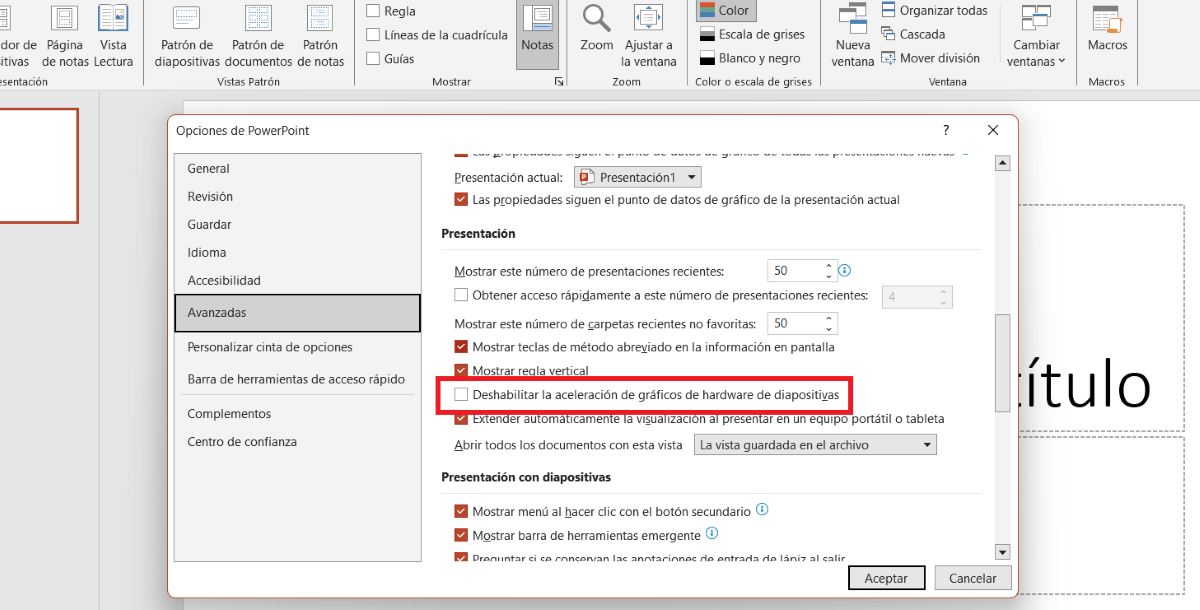
Έχουμε ήδη αναφέρει ότι το PowerPoint ανοίγει κενό λόγω, μεταξύ άλλων λόγων, προβλημάτων επιτάχυνσης γραφικών. Φυσικά, δεν υπάρχει τρόπος να γνωρίζετε αν αυτή είναι η αιτία μέχρι να απενεργοποιήσετε την επιλογή. Αλλά Με αυτόν τον τρόπο, μπορείτε να διορθώσετε πολλά οπτικά σφάλματα, συμπεριλαμβανομένης της λευκής οθόνης. αυτό είναι τόσο τρομακτικό. Ακολουθήστε τα παρακάτω βήματα:
- Ανοίξτε το PowerPoint.
- Μετάβαση σε Αρχείο – Επιλογές – Avanzadas.
- Ταξιδέψτε προς Οθόνη.
- Επιλέξτε την επιλογή Καθιστώ ανίκανο επιτάχυνση γραφικών υλικού.
- Επανεκκίνηση PowerPoint.
Χρησιμοποιήστε τη δυνατότητα "Άνοιγμα και επιδιόρθωση" εάν το PowerPoint ανοίγει κενό.
Προσπαθούμε ακόμη να ανακτήσουμε την παρουσίασή σας στο PowerPoint και αυτή τη φορά θα χρησιμοποιήσουμε τη λειτουργία Άνοιγμα και επιδιόρθωση. Αυτό το εργαλείο είναι ενσωματωμένο στην εφαρμογή και χρησιμεύει για τη διόρθωση μικρών σφαλμάτων που προκύπτουν κατά την εκτέλεση αρχείων. Η εφαρμογή του είναι εύκολη:
- Ανοίξτε το PowerPoint και μεταβείτε στο Αρχείο – Ανοιχτό – Examinar.
- Επιλέξτε την παρουσίασή σας, αλλά μην κάνετε ακόμα κλικ στο Άνοιγμα.
- Αντίθετα, κάντε κλικ στο βέλος δίπλα στο κουμπί Άνοιγμα και επιλέξτε Άνοιγμα και επισκευή.
- Τέλος, περιμένετε να επιχειρήσει η εφαρμογή να ανακτήσει το περιεχόμενο.
Ενημέρωση PowerPoint και Windows
Εάν προσπαθήσετε να εκτελέσετε το αρχείο pptx σε άλλον υπολογιστή και το PowerPoint ανοίξει κενό, μήπως αυτό οφείλεται σε μια λιγότερο πρόσφατη έκδοση; Σε αυτές τις περιπτώσεις, ένα απλό εκσυγχρονίζω μπορούν να επιλύσουν προβλήματα συμβατότητας.
Επομένως, εάν είναι δυνατόν, Εγκαταστήστε μια νεότερη έκδοση του PowerPoint ή ελέγξτε για ενημερώσεις Αρχείο – Λογαριασμός – Επιλογές ενημέρωσης – Ενημέρωση τώρα. Και για να ενημερώσετε τα Windows, ακολουθήστε τη διαδρομή Ρυθμίσεις – Ενημέρωση Windows – Έλεγχος για ενημερώσεις.
Συμβουλές για να αποτρέψετε το PowerPoint από το να ανοίγει κενό στο μέλλον

Τέλος, ας εξετάσουμε μερικές απλές συμβουλές για να αποτρέψετε το PowerPoint από το να ανοίγει κενό στο μέλλον. Πρώτον, θυμηθείτε αποθηκεύετε συχνά τις αλλαγές κατά την επεξεργασία την παρουσίαση. Στην πραγματικότητα, μπορείτε να μειώσετε τον χρόνο αναμονής μεταξύ των αυτόματων αποθηκεύσεων σε 1 λεπτό στις επιλογές αποθήκευσης του αρχείου.
Αν το κρίνετε σκόπιμο, Χρησιμοποιήστε το OneDrive ή το Google Drive για να αποθηκεύσετε αυτόματα τα αρχεία σας PowerPoint. Με αυτόν τον τρόπο, θα έχετε πάντα ένα αντίγραφο διαθέσιμο και προσβάσιμο από οποιαδήποτε συσκευή με δυνατότητα σύνδεσης στο διαδίκτυο. Και, όποτε είναι δυνατόν, αποφύγετε την απότομη απενεργοποίηση του εξοπλισμού mientras trabajas.
Ναι, μόνο και μόνο επειδή το PowerPoint ανοίγει κενό δεν σημαίνει ότι έχετε χάσει όλη την εργασία σας. Δοκιμάστε αυτές τις λύσεις με τη σειρά, από το απλούστερο έως το πιο προηγμένο. Θα διαπιστώσετε ότι, στο 90% των περιπτώσεων, θα μπορείτε να ανακτήσετε την παρουσίασή σας.

Από μικρή ηλικία, με γοήτευε οτιδήποτε επιστημονικό και τεχνολογικό, ειδικά εκείνες οι εξελίξεις που κάνουν τη ζωή μας ευκολότερη και πιο ευχάριστη. Μου αρέσει να ενημερώνομαι για τα τελευταία νέα και τάσεις και να μοιράζομαι τις εμπειρίες, τις απόψεις και τις συμβουλές μου σχετικά με τις συσκευές και τα gadget που χρησιμοποιώ. Αυτό με οδήγησε να γίνω συγγραφέας ιστοσελίδων πριν από λίγο περισσότερο από πέντε χρόνια, εστιάζοντας κυρίως σε συσκευές Android και λειτουργικά συστήματα Windows. Έχω μάθει να εξηγώ σύνθετες έννοιες με απλούς όρους, ώστε οι αναγνώστες μου να μπορούν να τις κατανοήσουν εύκολα.