- Προσδιορίστε εάν το σφάλμα είναι σφάλμα προγράμματος οδήγησης, σφάλμα των Windows ή σφάλμα υλικού με διασταυρούμενες δοκιμές και συμβάντα συστήματος.
- Δώστε προτεραιότητα στην επανεγκατάσταση ή την επαναφορά του προγράμματος οδήγησης από επίσημες πηγές και επικυρώστε την εγκατεστημένη έκδοση και την ημερομηνία.
- Εφαρμογή βασικών ρυθμίσεων: τροφοδοσία προσαρμογέα, τείχος προστασίας, σάρωση για κακόβουλο λογισμικό και, εάν υπάρχει, Επαναφορά συστήματος.
¿Τι να κάνετε όταν το πρόγραμμα ενημέρωσης προγραμμάτων οδήγησης των Windows καταστρέψει την κάρτα δικτύου σας; Ίσως μια μέρα να κλείσεις τον υπολογιστή, Τα Windows εγκαθιστούν μια ενημέρωση Και όταν επιστρέψετε, η σύνδεσή σας εξαφανίζεται ως δια μαγείας. Δεν βλέπετε κανένα δίκτυο Wi-Fi, το Ethernet δεν προσπαθεί καν να συνδεθεί και, επιπλέον, τα αυτόματα διαγνωστικά δεν αποκαλύπτουν τίποτα χρήσιμο. Αν αυτό σας ακούγεται οικείο, μην ανησυχείτε: δεν είστε οι μόνοι και η πιο συνηθισμένη αιτία είναι ένα πρόγραμμα οδήγησης που το Windows Update έχει αντικαταστήσει με μια προβληματική έκδοση.
Σε αυτόν τον οδηγό εξηγώ, με πραγματικές περιπτώσεις και σαφή βήματα, πώς να εντοπίσετε την αιτία, ποιες λύσεις πρέπει να εφαρμοστούν σε κάθε περίπτωση και πώς να αποτρέψετε την επανάληψή του. Θα δείτε γρήγορες επιλογές (από επανεκκίνηση έως έλεγχο ελεύθερου χώρου) και πιο τεχνικές (επαναφορά προγραμμάτων οδήγησης, ενεργοποίηση/απενεργοποίηση, έλεγχος του BIOS ή δοκιμή διαφορετικού συστήματος) για να επαναφέρετε το δίκτυό σας στην καλύτερη δυνατή κατάσταση.
Πραγματικές περιπτώσεις και συνηθισμένα συμπτώματα
Ένα από τα πιο επαναλαμβανόμενα σενάρια: ένας φορητός υπολογιστής Lenovo IdeaPad S340‑15IIL με Qualcomm Atheros QCA9377 Εντοπίζει δίκτυα 5 GHz, αλλά μετά από μια ενημέρωση προγράμματος οδήγησης, δεν συνδέεται πλέον. Εισάγετε το κλειδί, φαίνεται να συνδέεται και, στη συνέχεια, εμφανίζει το μήνυμα "Δεν είναι δυνατή η σύνδεση σε αυτό το δίκτυο". Το Πρόγραμμα προβολής συμβάντων δείχνει ότι η συσκευή PCI\VEN_168C&DEV_0042&SUBSYS_090117AA&REV_31\4&340c4644&0&00E9 Έχει προβλήματα κατά την εκκίνηση, με λεπτομέρειες όπως: πρόγραμμα οδήγησης «oem12.inf", υπηρεσία "Qcamain10x64«, άνω φίλτρο «vwifibus«, πρόβλημα 0x15 και ένα συμβάν Kernel‑PnP με Error 411.
Στην ίδια περίπτωση, απεγκαταστήστε τη συσκευή από τη Διαχείριση Συσκευών και επανεκκίνηση της αποκατεστημένης συνδεσιμότητας, αλλά κάθε φορά που τα Windows εφάρμοζαν νέες ενημερώσεις, το πρόγραμμα οδήγησης που δημιουργούσε διένεξη επανεμφανιζόταν και το σφάλμα επέστρεφε. Ο υπολογιστής ήταν σε Windows 11 έκδοση 21H2 (δομή 22000.795)και παρά τη λήψη προγραμμάτων οδήγησης από τον κατασκευαστή, καμία σταθερή έκδοση δεν παρέμεινε διορθωμένη χωρίς την παρέμβαση του Windows Update.
Ένα άλλο παράδειγμα: ένα MSI GF63 8RC με Wi-Fi Intel Dual Band Wireless‑AC 3165 και το λογισμικό Intel PROSet/Wireless έκδοση 20.60.0. Μετά από μια ενημέρωση, κάθε επανεκκίνηση προκαλούσε τη διακοπή της προβολής δικτύων Wi-Fi από τον φορητό υπολογιστή μέχρι επανεγκαταστήστε το πρόγραμμα οδήγησης. Ούτε το Ethernet λειτουργούσε. Η υποστήριξη του κατασκευαστή με παρέπεμψε στο ίδιο πακέτο προγραμμάτων οδήγησης και τελικά, η πρόταση ήταν να το πάω σε ένα κέντρο επισκευών. Προδιαγραφές: Intel i7‑8750H 2.20 GHz, 16 GB στα 2667 MHz, Windows 10 Pro build 19044.1645 και Πακέτο εμπειρίας δυνατοτήτων των Windows 120.2212.4170.0, με δύο εσωτερικές μονάδες δίσκου και το λειτουργικό σύστημα σε έναν SSD.
Μια τρίτη περίπτωση: αφού άφησε το σύστημα να ενημερωθεί κατά τη διάρκεια της νύχτας, ο χρήστης ξύπνησε χωρίς σύνδεση δικτύου, είτε ενσύρματη είτε Wi-Fi. Δοκίμασε να ενημερώσει τα προγράμματα οδήγησης Realtek, μετακινώντας τον πύργο, εκτελώντας ipconfig /release, /flushdns και /renew, απενεργοποιήστε το IPv6 και εκκινήστε σε ασφαλή λειτουργία με δικτύωση. Σε αυτήν τη λειτουργία εμφανίστηκε Error 37 και στα τρία προγράμματα οδήγησης (Bluetooth, LAN και WAN) και το "ipconfig /release" επέστρεψε το μήνυμα "Μια διεύθυνση δεν έχει συσχετιστεί ακόμη με το τελικό σημείο δικτύου" και προειδοποιήσεις αποσύνδεσης μέσου σε πολλά μηνύματα "Τοπική σύνδεση*". Η τελική λύση ήταν να χρησιμοποιηθεί ένα Σημείο επαναφοράς συστήματος πρόσφατος.
Γιατί συμβαίνει: συνηθισμένες αιτίες

Η πιο συνηθισμένη εξήγηση είναι ένα κατεστραμμένο πρόγραμμα οδήγησης δικτύου, ασύμβατο ή λανθασμένα εγκατεστημένο Μετά από μια ενημέρωση. Μερικές φορές, το Windows Update αντικαθιστά μια σταθερή έκδοση με μια άλλη που, λόγω του υλικού ή του υλικολογισμικού σας, παρουσιάζει διένεξη. Η εγκατάσταση ενδέχεται επίσης να διακοπεί εάν χάσετε τη σύνδεση κατά τη διάρκεια της διαδικασίας.
Δεν πρέπει να ξεχνάμε τον παράγοντα ασφάλειας: malware Το άγγιγμα της στοίβας δικτύου μπορεί να διακόψει την εκκίνηση του προγράμματος οδήγησης. Στα Windows έχετε το Defender και το Εργαλείο αφαίρεσης κακόβουλου λογισμικού (MRT) εκτελέσιμο αρχείο με τα Windows + R, πληκτρολογώντας MRT, για να εκτελέσετε μια επιπλέον σάρωση για απειλές.
Τέλος, μερικές φορές μιλάμε για υλικό: μια κάρτα δικτύου που αρχίζει να παρουσιάζει βλάβη ή ένα κατεστραμμένη θύρα/καλώδιο Ethernet μπορεί να συγχέεται με πρόβλημα λογισμικού. Είναι καλή ιδέα να δοκιμάσετε το ίδιο καλώδιο με ένα άλλο μηχάνημα και τον ίδιο δρομολογητή με μια άλλη συσκευή για να αποκλείσετε το φυσικό εξάρτημα.
Ταχείς έλεγχοι πριν από την έναρξη
Φαίνεται προφανές, αλλά λειτουργεί: επανεκκινήστε τον υπολογιστή για να κλείσετε διεργασίες που ενδέχεται να εμποδίζουν τη στοίβα δικτύου ή το πρόγραμμα εγκατάστασης του προγράμματος οδήγησης.
Ελέγξτε τη συνδεσιμότητα του συστήματος: Έναρξη > Ρυθμίσεις > Δίκτυο & Διαδίκτυο > Wi-FiΕλέγξτε την κατάσταση και, εάν φαίνεται αποσυνδεδεμένο, δοκιμάστε να επανασυνδεθείτε στο SSID σας ή να μεταβείτε σε Ethernet για να το ελέγξετε. Αυτός ο γρήγορος έλεγχος χρησιμεύει για να επιβεβαιώσει ότι δεν πρόκειται απλώς για αποσύνδεση.
Ελέγξτε τον διαθέσιμο χώρο αποθήκευσης. Για να ολοκληρώσουν τα Windows τις λειτουργίες τους, απαιτείται 16 GB δωρεάν σε συστήματα 32-bit και 20 GB σε συστήματα 64-bitΕάν δεν έχετε αρκετό χώρο, η διαδικασία ενημέρωσης (και επομένως το πρόγραμμα οδήγησης) ενδέχεται να κολλήσει. Σκεφτείτε να χρησιμοποιήσετε μια προσωρινή μονάδα flash USB ή να χρησιμοποιήσετε την επιλογή "Ελευθερώστε χώρο στο δίσκο στα Windows" για να δημιουργήσετε χώρο.
Προτεινόμενες τεχνικές λύσεις
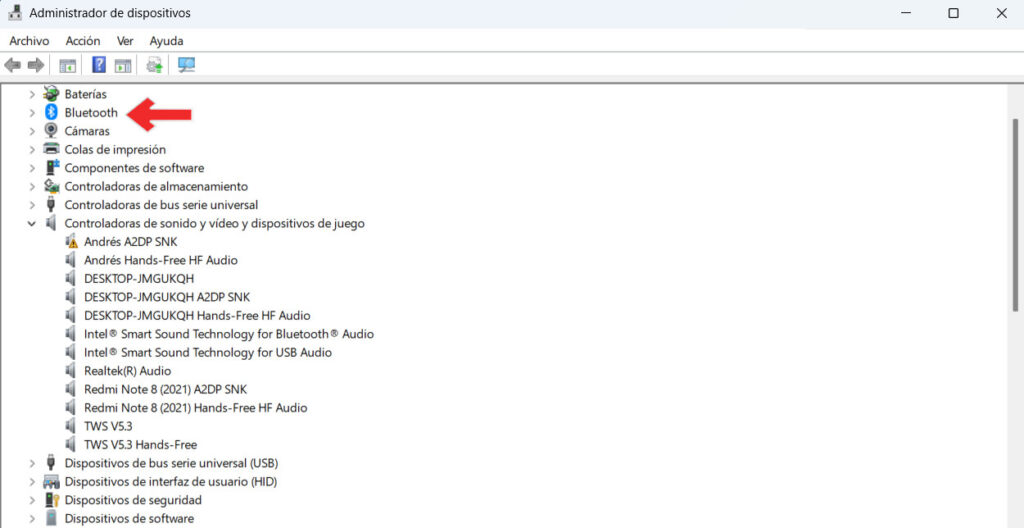
Ενημέρωση, επαναφορά ή επανεγκατάσταση του προγράμματος οδήγησης από τη Διαχείριση Συσκευών
Ανοίξτε την Έναρξη και πληκτρολογήστε Διαχείριση συσκευώνΣτην ενότητα Προσαρμογείς δικτύου, εντοπίστε τη διεπαφή σας (Wi-Fi ή Ethernet), κάντε δεξί κλικ και επιλέξτε "Ενημέρωση προγράμματος οδήγησης". Αφήστε την να κάνει αυτόματη αναζήτηση και, αν βρει μια έγκυρη έκδοση, εγκαταστήστε την.
Αν δεν αποφέρει καρπούς, δοκιμάστε Καταργήστε την εγκατάσταση της συσκευής (επιλέξτε το πλαίσιο για να καταργήσετε το λογισμικό προγράμματος οδήγησης, εάν εμφανίζεται) και κάντε επανεκκίνηση. Αυτό αναγκάζει τα Windows να επανεγκαταστήσουν το γενικό ή το καθαρό πρόγραμμα οδήγησης, το οποίο σε πολλές περιπτώσεις αποκαθιστά τη συνδεσιμότητα.
Όταν τα Windows επιμένουν να εγκαταστήσουν ένα προβληματικό πρόγραμμα οδήγησης, στρέφονται στο ιστοσελίδα του κατασκευαστή από τον υπολογιστή σας (MSI, Lenovo, κ.λπ.) ή το chipset (Intel, Realtek, Qualcomm) και κατεβάστε την έκδοση που συνιστάται για το μοντέλο σας και την έκδοση των Windows. Μερικές φορές η πιο πρόσφατη έκδοση δεν είναι η καλύτερη για το υλικό σας. Μια παλαιότερη έκδοση μπορεί να είναι πιο σταθερή.
Για χειροκίνητη εγκατάσταση, επιλέξτε "Σάρωση του υπολογιστή μου για προγράμματα οδήγησης» και τοποθετήστε το δείκτη του ποντικιού στον φάκελο όπου αποσυμπιέσατε το πακέτο. Τα Windows θα συγκρίνουν τις εκδόσεις και θα εφαρμόσουν την πιο κατάλληλη.
Στη συνέχεια, μεταβείτε στην καρτέλα Ιδιότητες > ελεγκτής για να επαληθεύσετε την έκδοση και την ημερομηνία που παραμένουν εγκατεστημένες. Αυτό επιβεβαιώνει ότι η αλλαγή έχει εφαρμοστεί και μπορείτε να σημειώσετε τις πληροφορίες σε περίπτωση που χρειαστεί να τις επαναφέρετε.
Δεν γνωρίζετε το ακριβές μοντέλο του χειριστηρίου σας; Ένα βοηθητικό πρόγραμμα όπως Hwinfo (διαθέσιμο σε φορητή έκδοση) αποκαλύπτει τη μητρική πλακέτα και τα ενσωματωμένα προγράμματα οδήγησης. Με αυτές τις πληροφορίες, μεταβείτε στη σελίδα υποστήριξης του κατασκευαστή και κατεβάστε τα ακριβή προγράμματα οδήγησης LAN/Wi-Fi για τη μητρική σας πλακέτα.
Windows Update: φίλος… με λεπτομέρειες
Οι ελεγκτές συχνά φτάνουν μέσω Το windows Update και εγκαθίστανται αυτόματα. Είναι βολικό, αλλά δεν προσφέρει πάντα την βέλτιστη έκδοση για την περίπτωσή σας. Βεβαιωθείτε ότι έχετε ολοκληρώσει πρώτα τις ενημερώσεις συστήματος και ελέγξτε ξανά για ενημερώσεις σε περίπτωση που εμφανιστούν τυχόν εξαρτώμενα πακέτα.
Εάν το Windows Update επιμένει σε μια έκδοση που παρουσιάζει διένεξη και εξακολουθείτε να μην θέλετε να αλλάξετε τίποτα άλλο, να θυμάστε ότι μπορείτε πάντα να το επανεγκαταστήσετε χειροκίνητα από τον ιστότοπο του κατασκευαστή και παρακολουθήστε εάν το πρόβλημα επανεμφανιστεί μετά την επόμενη επανεκκίνηση.
Διαχείριση ενέργειας και ενεργοποίηση προσαρμογέα
Στην καρτέλα Ιδιότητες του προσαρμογέα σας Διαχείριση ισχύος, απενεργοποιήστε την επιλογή «Να επιτρέπεται στον υπολογιστή να απενεργοποιεί αυτήν τη συσκευή για εξοικονόμηση ενέργειας». Αυτή η ρύθμιση ενδέχεται να προκαλέσει την «εξαφάνιση» του Wi-Fi ή του Ethernet μετά την επαναφορά από την κατάσταση αναστολής λειτουργίας.
Ένας άλλος χρήσιμος χειρισμός είναι Απενεργοποιήστε τη συσκευή και ενεργοποιήστε το ξανά. Αυτό αναγκάζει τα Windows να απαριθμήσουν ξανά το υλικό και, εάν η στοίβα βρίσκεται σε περίεργη κατάσταση, την επαναφέρει αμέσως στην κανονική της κατάσταση.
Τείχος προστασίας και ασφάλεια
Για να αποκλείσετε τυχόν μπλοκαρίσματα, μπορείτε να απενεργοποιήσετε προσωρινά το Windows FirewallΕάν αυτό αποκαταστήσει τη συνδεσιμότητα, ήρθε η ώρα να ελέγξετε τυχόν πρόσθετους κανόνες ασφαλείας ή λογισμικό. Θυμηθείτε να το ενεργοποιήσετε ξανά το συντομότερο δυνατό για να αποφύγετε την έκθεσή σας.
Εκτελέστε μια πλήρη σάρωση με το antivirus σας και εκτελέστε το Εργαλείο MRT (Windows + R > πληκτρολογήστε MRT) για περαιτέρω σάρωση. Το κακόβουλο λογισμικό μπορεί να διαταράξει τις υπηρεσίες δικτύου ή να τροποποιήσει κρίσιμες ρυθμίσεις συστήματος.
Network Stack: Χρήσιμες εντολές
Ανοίξτε τη Γραμμή εντολών ως διαχειριστής και εκτελέστε ipconfig / releaseτότε ipconfig / flushdns y ipconfig / ανανέωσηΕάν επιστρέφει σφάλματα όπως "Δεν έχει συσχετιστεί ακόμη μια διεύθυνση με το τελικό σημείο δικτύου" ή αναφέρει αποσυνδεδεμένα μέσα στο "Τοπική σύνδεση*", έχετε μια ένδειξη ότι η διεπαφή δεν λειτουργεί σωστά.
Σε περιβάλλοντα όπου το IPv6 παρουσιάζει συγκεκριμένα προβλήματα, δοκιμάστε απενεργοποιήστε το IPv6 στις ιδιότητες του προσαρμογέα ως προσωρινό μέτρο και δείτε αν η διεπαφή επανέρχεται, διατηρώντας το IPv4 σε λειτουργία.
BIOS και σύστημα
Εισάγετε το BIOS / UEFI και επαληθεύστε ότι ο ελεγκτής δικτύου είναι ενεργοποιημένος. Οι αλλαγές ή οι ενημερώσεις υλικολογισμικού μπορούν να επαναφέρουν τις επιλογές στις προεπιλεγμένες τιμές και να απενεργοποιήσουν ακούσια τις συσκευές.
Επίσης, βεβαιωθείτε ότι το σύστημά σας είναι ενημερωμένο. Ενημερώστε τα Windows Διορθώνει σφάλματα συμβατότητας μεταξύ του πυρήνα του συστήματος και των προγραμμάτων οδήγησης δικτύου, αποτρέποντας παράξενες διενέξεις.
Επαναφορά και ανάκτηση συστήματος
Εάν η αποτυχία ξεκίνησε αμέσως μετά από μια ενημέρωση ή αλλαγή, χρησιμοποιήστε επαναφοράς συστήματοςΠίνακας Ελέγχου > Ανάκτηση > Επαναφορά Συστήματος. Επιλέξτε ένα προηγούμενο σημείο όπου όλα λειτουργούσαν. Δεν θα χάσετε τα έγγραφά σας και, σε πολλές περιπτώσεις, διορθώνει σε λίγα λεπτά κάτι που θα χρειαζόταν ώρες.
Όταν δεν υπάρχει άλλη επιλογή, κάποιος πλήρης αποκατάσταση Επαναφέρετε το λογισμικό σας στις εργοστασιακές ρυθμίσεις: καταργήστε προγράμματα και αρχεία, καθαρίστε το κακόβουλο λογισμικό, εάν υπάρχει, και επαναφέρετε τα προγράμματα οδήγησης/υλικολογισμικό στην αρχική τους κατάσταση. Μερικές φορές αυτός είναι ο μόνος τρόπος για να επιλύσετε επίμονες διενέξεις που δεν μπορούν να διορθωθούν ακόμη και με επανεγκαταστάσεις προγραμμάτων οδήγησης.
Είναι τα Windows ή είναι το υλικό;

Για να ξεκαθαρίσετε τυχόν αμφιβολίες, ξεκινήστε μια διανομή Linux σε λειτουργία ζωντανής μετάδοσης (χωρίς εγκατάσταση) και δοκιμάστε το δίκτυο. Εάν ούτε εκεί λειτουργεί, το πρόβλημα πιθανότατα είναι φυσικό (κάρτα, κεραία, θύρα ή καλώδιο).
Διασταυρούμενη δοκιμή: Συνδέστε μια άλλη συσκευή στον ίδιο δρομολογητή/καλώδιο και δοκιμάστε τον υπολογιστή σας σε άλλο δίκτυο. Απομόνωση μεταβλητών Σε γλιτώνει από το να κυνηγάς φαντάσματα λογισμικού όταν φταίει το καλώδιο ή ο διακόπτης.
Όταν δεν υπάρχουν συμβατά προγράμματα οδήγησης για το σύστημά σας
Ξεκινήστε με την επίσημη ιστοσελίδα του κατασκευαστή της συσκευής σας. Εάν δεν βλέπετε υποστήριξη για την έκδοση των Windows που διαθέτετε, δοκιμάστε μια προηγούμενη έκδοση προγράμματος οδήγησης; συχνά διατηρεί τη συμβατότητα και λειτουργεί καλύτερα από το προηγούμενο.
Μια άλλη επιλογή είναι να επιτρέψετε στα Windows να εγκαταστήσουν ένα βασικό πρόγραμμα οδήγησης (γενικό). Δεν θα μειώσει την απόδοση, αλλά θα σας γλιτώσει από προβλήματα. Εάν τίποτα άλλο δεν λειτουργεί και δεν είναι εφικτό, σκεφτείτε να ενημερώσετε το λειτουργικό σας σύστημα για να ανακτήσετε την υποστήριξη και την ασφάλεια.
Εναλλακτικές λύσεις και αντικατάσταση υλικού
Εάν η κάρτα σας δεν υποστηρίζεται ή είναι κατεστραμμένη, Προσαρμογέας δικτύου USB Είναι μια απλή και οικονομική λύση. Δεν έχει την ίδια απόδοση με μια εσωτερική κάρτα, αλλά είναι plug & play και σας επιτρέπει να επανασυνδεθείτε χωρίς να ανοίξετε τον υπολογιστή σας.
- Τύπος δικτύου: Επιλέξτε ανάμεσα σε ενσύρματη σύνδεση, Wi-Fi ή και τα δύο, ανάλογα με τη χρήση και τις εγκαταστάσεις του σπιτιού σας.
- Ταχύτητα: Σήμερα, το Gigabit (1000 Mbps) είναι το πρότυπο. Εάν μεταφέρετε μεγάλες ποσότητες δεδομένων, λάβετε υπόψη τα 10 GbE.
- Συμβατότητα: Ελέγξτε ότι το σύστημά σας και η μητρική πλακέτα το υποστηρίζουν. Για USB, προτιμώνται μοντέλα με ευρεία υποστήριξη.
- Προϋπολογισμός και μάρκα: Αναζητήστε μια ισορροπία μεταξύ ποιότητας και τιμής. Οι μάρκες με καλή υποστήριξη οδηγού διαρκούν περισσότερο.
Σημειώσεις για χρήστες macOS
Στις συσκευές Apple, το οι οδηγοί είναι ενσωματωμένοι στις ενημερώσεις συστήματος. Δεν χρειάζεται να διαχειρίζεστε τα προγράμματα οδήγησης χειροκίνητα: διατηρήστε το macOS ενημερωμένο και θα κληρονομείτε βελτιώσεις συμβατότητας με κάθε έκδοση.
Προσδιορίστε τον προσαρμογέα σας και βρείτε το σωστό πρόγραμμα οδήγησης

Για να δείτε τις λεπτομέρειες του Wi-Fi σας στα Windows, πατήστε Των Windows + R, πληκτρολογήστε cmd και εκτελέστε: netsh wlan δείχνουν τους οδηγούςΘα δείτε τον κατασκευαστή, το μοντέλο και τις δυνατότητες (WPA2/WPA3, ζώνες κ.λπ.), βασικές πληροφορίες για τη λήψη του ακριβούς πακέτου.
Με αυτές τις πληροφορίες, μεταβείτε στην υποστήριξη του κατασκευαστή, αναζητήστε το μοντέλο σας και κατεβάστε την έκδοση για το δικό σας Παράθυρα από σκυρόδεμαΑν βρείτε ένα αρχείο .exe, εκτελέστε το και ακολουθήστε τον οδηγό. Αν είναι αρχείο .zip, αποσυμπιέστε το και χρησιμοποιήστε την εντολή "Αναζήτηση στον υπολογιστή μου για προγράμματα οδήγησης" από τη Διαχείριση Συσκευών. Σε κάθε περίπτωση, αν θέλετε ενημερώστε τα προγράμματα οδήγησης Σας αφήνουμε αυτόν τον σύνδεσμο προς τη σελίδα των Windows.
Ως προληπτική πρακτική, δημιουργήστε επαναφορά σημείων Πριν κάνετε σημαντικές αλλαγές, αποθηκεύστε ένα αντίγραφο των σταθερών προγραμμάτων οδήγησης και σημειώστε την έκδοση και την ημερομηνία του προγράμματος οδήγησης που σας ταιριάζει καλύτερα. Αυτές οι συνήθειες εξοικονομούν πολύ χρόνο όταν κάτι πάει στραβά.
Όταν μια ενημέρωση αλλάζει ένα πρόγραμμα οδήγησης και σας αφήνει χωρίς δίκτυο, είναι καλή ιδέα να έχετε ένα σχέδιο: ελέγξτε τα βασικά, δοκιμάστε καθαρές επανεγκαταστάσεις, ελέγξτε την τροφοδοσία και την ασφάλεια, χρησιμοποιήστε την Επαναφορά Συστήματος εάν είναι απαραίτητο και, εάν είναι απαραίτητο, εξετάστε το ενδεχόμενο χρήσης εξωτερικού προσαρμογέα ή αντικατάστασης υλικού. Με λίγη εξάσκηση και τα κατάλληλα εργαλεία, η επανασύνδεση στο διαδίκτυο είναι θέμα λεπτών, όχι ημερών.

Παθιασμένος με την τεχνολογία από μικρός. Μου αρέσει να είμαι ενημερωμένος στον τομέα και, πάνω απ' όλα, να τον επικοινωνώ. Γι' αυτό έχω αφοσιωθεί στην επικοινωνία σε ιστότοπους τεχνολογίας και βιντεοπαιχνιδιών εδώ και πολλά χρόνια. Μπορείτε να με βρείτε να γράφω για Android, Windows, MacOS, iOS, Nintendo ή οποιοδήποτε άλλο σχετικό θέμα σας έρχεται στο μυαλό.