- Το Retina Relay συνδέει ένα κύριο Mac με ένα άλλο Mac που λειτουργεί ως οθόνη.
- Ο κεντρικός υπολογιστής απαιτεί macOS 13 ή νεότερη έκδοση, iMac Viewer, Catalina και μοντέλο από τα τέλη του 2012 ή νεότερο.
- Πρέπει να ελέγξετε τις εφαρμογές, το καλώδιο, τη διεπαφή δικτύου, τα δικαιώματα οθόνης και τις εκδόσεις.
- Η ευπάθεια Ethernet 3.28.1 του 2016 και η εντολή rm -rf θα πρέπει να αφαιρεθούν από το άρθρο.

Ένα παλαιότερο iMac μπορεί να έχει εξαιρετική οθόνη και παρόλα αυτά να μην υποστηρίζει τη σύνδεση ενός σύγχρονου Mac για να το χρησιμοποιήσει ως οθόνη μέσω της λειτουργίας Target Display της Apple. Το Retina Relay προσφέρει έναν άλλο τρόπο: την εγκατάσταση μιας εφαρμογής σε κάθε υπολογιστή και τη μετάδοση της εικόνας από τον κύριο Mac στο iMac.
Si Το Retina Relay δεν λειτουργεί ή οι δύο Mac δεν μπορούν να βρουν ο ένας τον άλλονΣυνιστάται να ελέγξετε το μοντέλο, την έκδοση macOS, το καλώδιο και τα δικαιώματα εγγραφής οθόνης πριν προσαρμόσετε τις ρυθμίσεις για προχωρημένους. Υπάρχει μια σημαντική διάκριση που πρέπει να κάνετε εξαρχής: αυτό το εργαλείο έχει σχεδιαστεί για σύνδεση ενός Mac με έναν άλλο MacΔεν σας επιτρέπει να συνδέσετε απευθείας μια κονσόλα ή έναν υπολογιστή με Windows στο iMac σαν να είχε είσοδο HDMI.
Τι ακριβώς είναι το Retina Relay και πώς λειτουργεί;
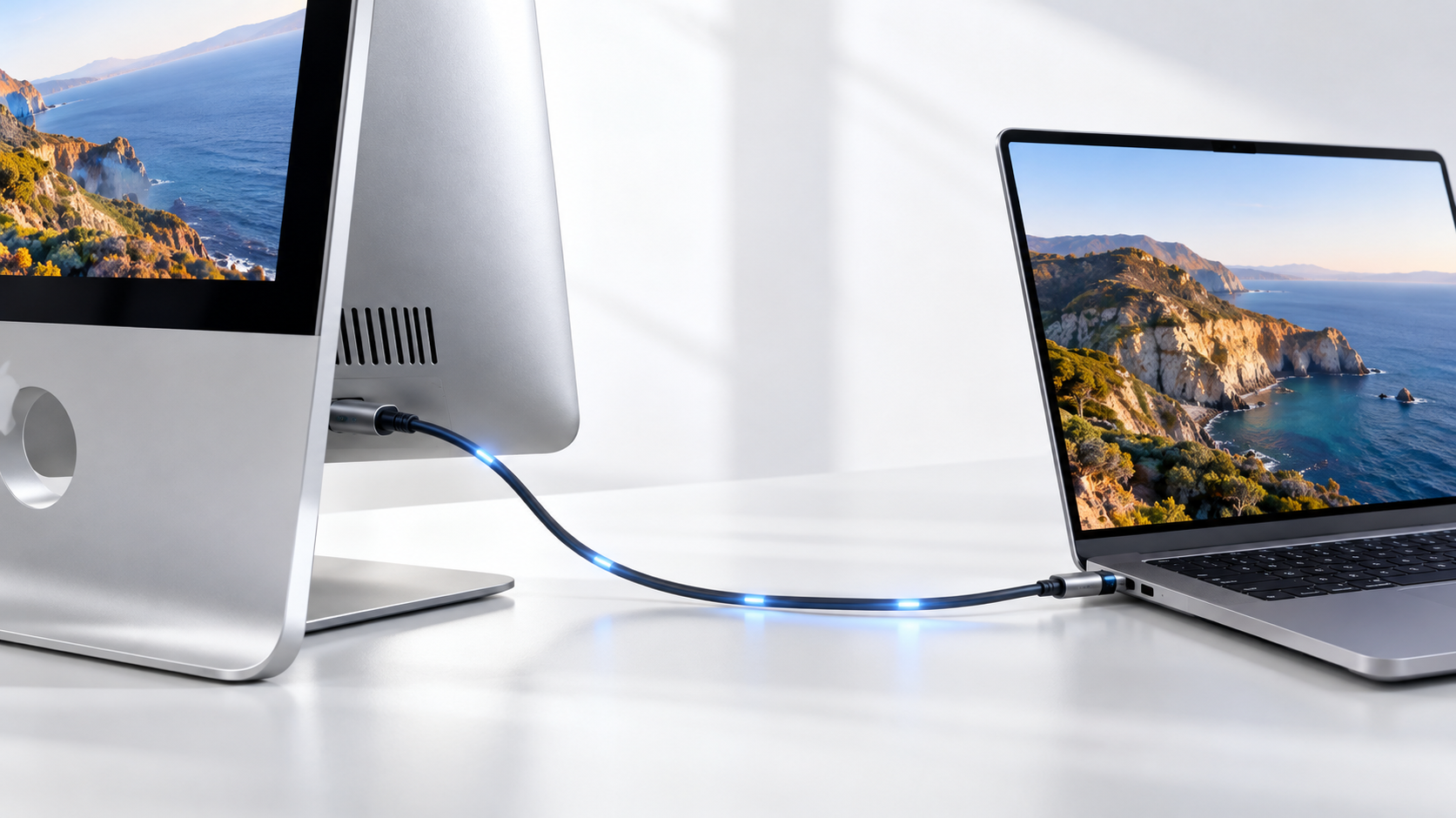
Το RetinaRelay χρησιμοποιεί δύο εφαρμογές. Πλήθος Εγκαθίσταται στον Mac του οποίου την επιφάνεια εργασίας θέλετε να εμφανίσετε, ενώ Θεατής Είναι εγκατεστημένο στο iMac και θα λειτουργεί ως οθόνη. Και οι δύο υπολογιστές πρέπει να είναι ενεργοποιημένοι και να εκτελούν τις αντίστοιχες εφαρμογές τους: το iMac δεν γίνεται παθητική οθόνη όταν είναι συνδεδεμένο το καλώδιο.
Από τον Host μπορείτε να επιλέξετε ανάμεσα σε διπλότυπο εικόνας ή μεγέθυνση επιφάνειας εργασίαςΗ εφαρμογή ανιχνεύει τη διαθέσιμη σύνδεση και προσαρμόζει την ποιότητα μετάδοσης. Σας επιτρέπει επίσης να στέλνετε ήχο στα ηχεία του iMac, αν και αυτή η λειτουργία απαιτεί ξεχωριστή ενεργοποίηση και αρχική ρύθμιση.
Ελέγξτε ότι και οι δύο υπολογιστές Mac είναι συμβατοί
Πριν από την αντιμετώπιση προβλημάτων σύνδεσης, ελέγξτε τις απαιτήσεις για κάθε εξάρτημα του εξοπλισμού. Λίστα συμβατότητας Retina Relay:
- Κύριο Mac: Απαιτεί macOS 13 Ventura ή νεότερη έκδοση και μπορεί να χρησιμοποιήσει επεξεργαστή Intel ή Apple Silicon.
- iMac που θα λειτουργεί ως οθόνη: Πρέπει να είναι μοντέλο από τα τέλη του 2012 ή νεότερο με macOS 10.15 Catalina ή νεότερη έκδοση.
- Άδεια οθόνης: Ο κεντρικός υπολογιστής χρειάζεται εξουσιοδότηση για την εγγραφή της οθόνης στις ρυθμίσεις Απορρήτου και Ασφάλειας του κύριου Mac.
Εάν εγκαταστήσατε το Catalina σε ένα iMac που η Apple δεν υποστηρίζει επίσημα χρησιμοποιώντας ένα εργαλείο όπως το OpenCore Legacy Patcher, το Viewer ενδέχεται να ανοίξει, αλλά το αποτέλεσμα θα εξαρτηθεί επίσης από την επιτάχυνση γραφικών και τις θύρες. Είναι καλή ιδέα να δοκιμάσετε τη σύνδεση πριν αγοράσετε προσαρμογείς ή άδεια χρήσης.
Ποια σύνδεση να χρησιμοποιήσετε και ποια ποιότητα να περιμένετε
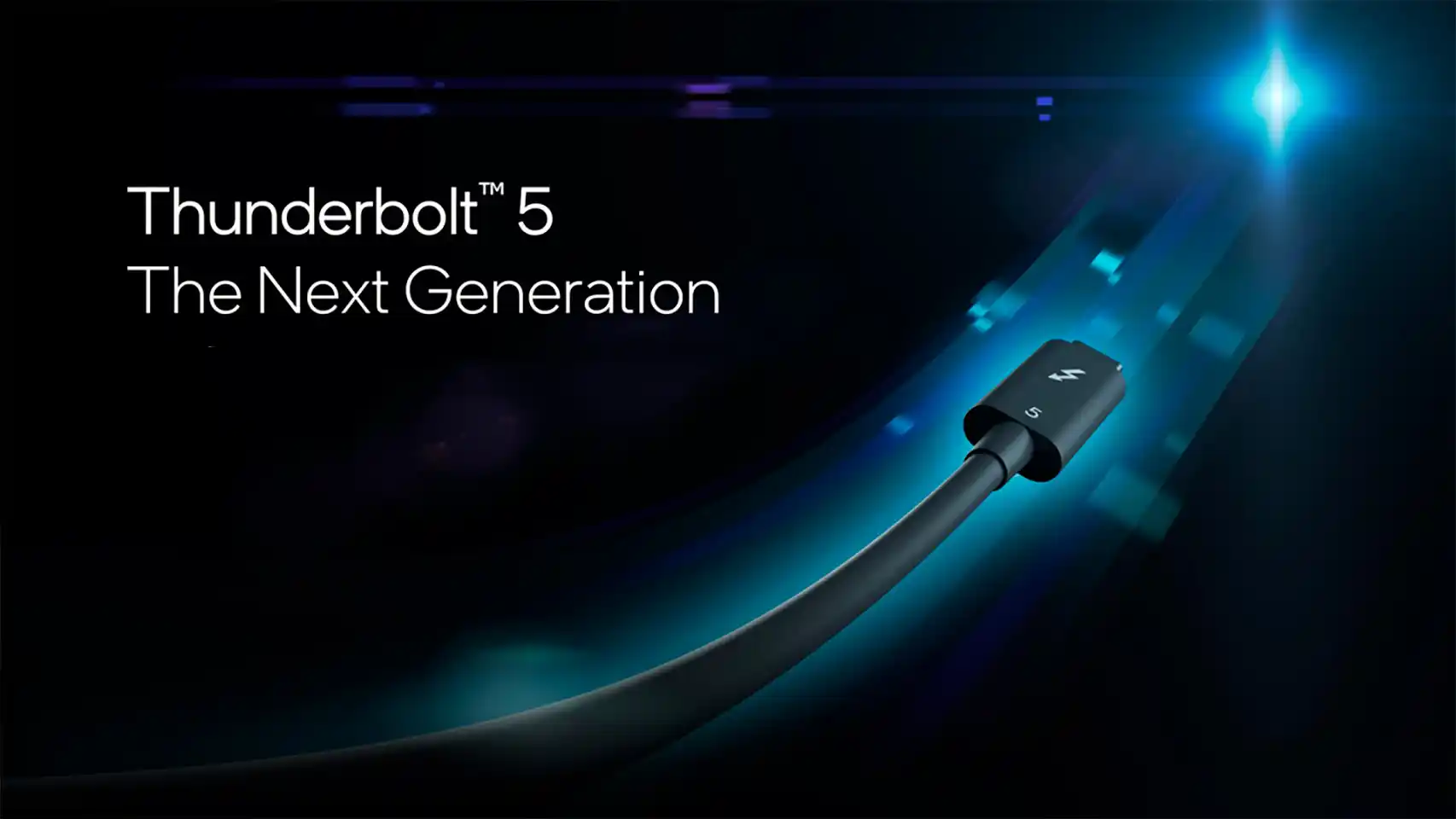
Η RetinaRelay συνιστά, με αυτήν τη σειρά, Thunderbolt, SuperSpeed USB και Gigabit EthernetΗ συγκεκριμένη σύνδεση εξαρτάται από τις θύρες και στους δύο Mac σας: σε ορισμένα παλαιότερα μοντέλα, το Thunderbolt απαιτεί ένα συγκεκριμένο καλώδιο και προσαρμογέα. Ελέγξτε τον τύπο της θύρας πριν αγοράσετε οτιδήποτε, καθώς η ύπαρξη υποδοχής USB-C δεν σημαίνει απαραίτητα ότι και οι δύο υπολογιστές επικοινωνούν μέσω Thunderbolt.
Η εφαρμογή μπορεί να φτάσει εγγενής ανάλυση 5K στα 60 καρέ ανά δευτερόλεπτο σε συμβατά iMacΑλλά αυτό δεν σημαίνει ότι κάθε iMac διαθέτει οθόνη 5K, ούτε ότι όλες οι συνδέσεις διατηρούν την ίδια λεπτομέρεια σε απαιτητικές σκηνές. Ο κεντρικός υπολογιστής δείχνει ποια σύνδεση χρησιμοποιείτε και την ποιότητα που επιτυγχάνει. Εάν η εικόνα είναι θολή, ελέγξτε ότι η ρύθμιση ποιότητας είναι σε Αυτόματη και δείτε αν το καλώδιο λειτουργεί με την αναμενόμενη ταχύτητα.
Υπάρχει επίσης η επιλογή να Σύνδεση Wi-FiΩστόσο, ο κατασκευαστής το παρουσιάζει ως εναλλακτική λύση όταν δεν μπορείτε να χρησιμοποιήσετε καλώδιο. Συνήθως προσφέρει λιγότερη σταθερότητα και ενδέχεται να μειώσει την ανάλυση ή τον ρυθμό καρέ για να προσαρμοστεί στο δίκτυο.
Το Retina Relay δεν μπορεί να βρει τον άλλο Mac: έλεγχοι βήμα προς βήμα
Εάν το Viewer εμφανίσει ότι αναζητά τον κύριο Mac και δεν συνδέεται ποτέ, ακολουθήστε την εξής σειρά:
- Ανοίξτε και τις δύο εφαρμογές. Επαληθεύστε ότι το Host εμφανίζεται στη γραμμή μενού του κύριου Mac και ότι το Viewer είναι ανοιχτό στο iMac.
- Ελέγξτε το καλώδιο και τη διεπαφή δικτύου. Αποσυνδέστε το και επανασυνδέστε το. Στις ρυθμίσεις δικτύου και στους δύο Mac, επαληθεύστε ότι η γέφυρα Thunderbolt ή ο προσαρμογέας Ethernet αναφέρονται ως συνδεδεμένοι. Εάν η εφαρμογή εμφανίσει μια προειδοποίηση σχετικά με την ενσύρματη σύνδεση, ακολουθήστε τον οδηγό επιδιόρθωσης.
- Ελέγξτε την άδεια εγγραφής οθόνης. Στον κύριο Mac σας, μεταβείτε στις Ρυθμίσεις συστήματος > Απόρρητο και ασφάλεια > Εγγραφή οθόνης. Εάν το Retina Relay είχε ήδη εξουσιοδοτηθεί, αλλά η προειδοποίηση εξακολουθεί να εμφανίζεται, απενεργοποιήστε και ενεργοποιήστε ξανά την άδεια, κλείστε το Host και ανοίξτε το ξανά.
- Ενημέρωση κεντρικού υπολογιστή και προγράμματος προβολής. Εγκαταστήστε την πιο πρόσφατη έκδοση και στους δύο υπολογιστές από το επίσημη ιστοσελίδαΟι διαφορετικές κύριες εκδόσεις ενδέχεται να εμποδίζουν τους Mac να εντοπίζουν η μία την άλλη.
- Ελέγξτε για πρόσθετα τείχη προστασίας. Εάν χρησιμοποιείτε λογισμικό ασφαλείας τρίτου κατασκευαστή, ελέγξτε ότι δεν εμποδίζει την επικοινωνία Retina Relay.
Εάν η σύνδεση έχει δημιουργηθεί αλλά στη συνέχεια διακοπεί, ελέγξτε τις ειδοποιήσεις του κεντρικού υπολογιστή σχετικά με την κατάσταση του καλωδίου και δοκιμάστε μια διαφορετική θύρα ή συμβατό καλώδιο. Η εφαρμογή προσφέρει επίσης την επιλογή να εξαγωγή διαγνωστικών από τις προηγμένες ρυθμίσεις του. Αυτό το μητρώο είναι πιο χρήσιμο για την υποβολή αιτήματος υποστήριξης παρά για την τροποποίηση εσωτερικών αρχείων macOS.
Τι να κάνετε εάν η εικόνα ή ο ήχος αποτύχουν
Μια μαύρη οθόνη μόνο κατά την αναπαραγωγή του Netflix ή άλλης προστατευμένης υπηρεσίας βίντεο δεν σημαίνει απαραίτητα ότι η σύνδεση έχει διακοπεί. Ορισμένες πλατφόρμες αποτρέπουν την καταγραφή του περιεχομένου τους μέσω των προστασιών macOS. Ελέγξτε αν η επιφάνεια εργασίας σας και άλλες εφαρμογές εξακολουθούν να είναι ορατές πριν αναζητήσετε κάποιο πρόβλημα με το καλώδιο.
Η εικόνα λειτουργεί αλλά Δεν ακούγεται ήχος από το iMacΕνεργοποιήστε την αποστολή ήχου στις ρυθμίσεις κεντρικού υπολογιστή. Την πρώτη φορά, το Retina Relay εγκαθιστά μια μικρή συσκευή ήχου και ζητά άδεια διαχειριστή. Σύμφωνα με την τεκμηρίωση της εφαρμογής, το macOS μπορεί επίσης να ζητήσει άδεια μικροφώνου για αυτήν τη λειτουργία. Εάν την απορρίψετε, η εικόνα θα συνεχίσει να αναπαράγεται, αλλά ο ήχος ενδέχεται να είναι σε σίγαση.
Το Retina Relay προσφέρει μια δωρεάν δοκιμαστική περίοδο επτά ημερών για να επαληθεύσετε τη συμβατότητα μεταξύ των δύο συσκευών σας. Χρησιμοποιήστε αυτήν την περίοδο για να δοκιμάσετε τη σύνδεση, την ποιότητα εικόνας και τον ήχο στη συγκεκριμένη εγκατάσταση πριν αγοράσετε μια άδεια χρήσης. Εάν κάτι πάει στραβά, ξεκινήστε ελέγχοντας τις απαιτήσεις και τις προειδοποιήσεις της εφαρμογής. Δεν χρειάζεται να διαγράψετε επεκτάσεις συστήματος για να διορθώσετε ένα συνηθισμένο πρόβλημα σύνδεσης.
Δείκτης
