- Το Dropbox δημιουργεί διπλότυπα αρχεία και φακέλους λόγω διενέξεων συγχρονισμού, αλλαγών διαδρομής, αντιγράφων ασφαλείας υπολογιστή και χρήσης σε πολλές συσκευές.
- Πολλά υποτιθέμενα διπλότυπα είναι στην πραγματικότητα παραλλαγές: διαφορετικές μορφές, εκδόσεις αρχείων, αντίγραφα σε διένεξη ή μετατροπές από iOS.
- Ο συνδυασμός καλών πρακτικών, η σειρά στα ονόματα και τους φακέλους και η τακτική συντήρηση μειώνουν σημαντικά την εμφάνιση περιττών αντιγράφων.
- Οι χειροκίνητες μέθοδοι μπορούν να συμπληρωθούν με αυτόματους ανιχνευτές διπλότυπων που βασίζονται στο περιεχόμενο για τον καθαρισμό μεγάλων λογαριασμών Dropbox.

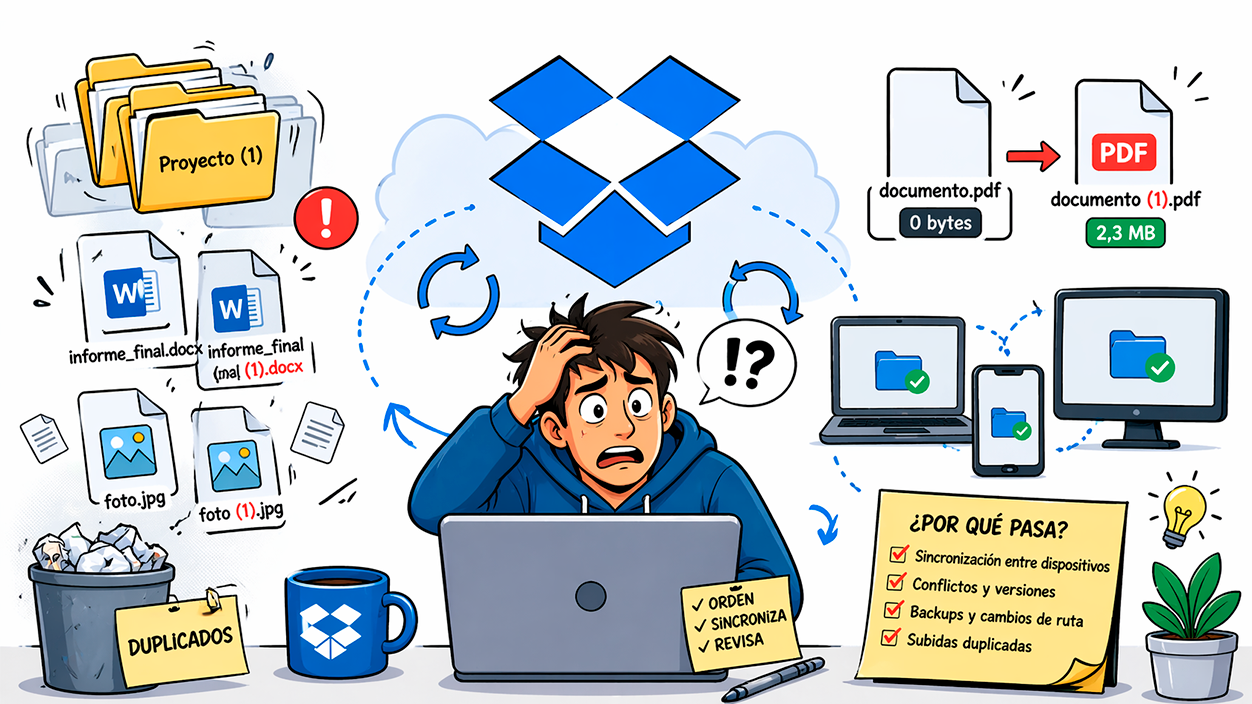
Αν έχετε φτάσει ως εδώ, είναι πολύ πιθανό να έχετε βαρεθεί το γεγονός ότι Το Dropbox δημιουργεί διπλότυπους φακέλους και αρχεία Χωρίς καν να ρωτήσετε: αντίγραφα με (1) στο τέλος του ονόματος, διπλότυποι φάκελοι που καταλαμβάνουν διπλάσιο χώρο στο δίσκο, αρχεία με 0 byte και εκδόσεις που δεν γνωρίζετε από πού προήλθαν. Μην ανησυχείτε, δεν είστε οι μόνοι. Πολλοί χρήστες αντιμετωπίζουν ακριβώς το ίδιο πράγμα όταν μετακινούν φακέλους, επανεγκαθιστούν το Dropbox ή συγχρονίζουν πολλές συσκευές ταυτόχρονα.
Σε αυτόν τον οδηγό θα βρείτε μια πολύ λεπτομερή εξήγηση για Γιατί το Dropbox αντιγράφει αρχεία και φακέλους;Θα καλύψουμε τους διαφορετικούς τύπους διπλότυπων αρχείων, πότε γίνονται πραγματικό πρόβλημα και, το πιο σημαντικό, πώς να τα αποτρέψετε ή να τα αφαιρέσετε, τόσο χειροκίνητα όσο και με εξειδικευμένα εργαλεία. Θα εξετάσουμε επίσης περιπτώσεις χρηστών σε πραγματικό κόσμο (μετεγκαταστάσεις στα Windows 11, αλλαγές διαδρομής, αντίγραφα ασφαλείας υπολογιστή), ώστε να μπορείτε να εντοπίσετε τι συμβαίνει στον υπολογιστή σας.
Γιατί το Dropbox δημιουργεί διπλότυπους φακέλους και αρχεία;
Πριν ψάξετε για κάποιον να κατηγορήσετε, είναι σημαντικό να καταλάβετε ότι Το Dropbox λειτουργεί σαν ένας κανονικός φάκελος συστήματος με πρόσθετο συγχρονισμό. Αυτό σημαίνει ότι σχεδόν οποιαδήποτε ενέργεια εκτελείτε στα αρχεία σας (μετακίνηση, αντιγραφή, μετονομασία, επεξεργασία από πολλές συσκευές κ.λπ.) μπορεί να οδηγήσει σε αυτό που αντιλαμβάνεστε ως διπλότυπα, παρόλο που τεχνικά μπορεί να μην είναι.
Ένας από τους πιο συνηθισμένους λόγους είναι ότι Ανεβάζετε τον ίδιο φάκελο ή αρχείο δύο φορές. Στο Dropbox, για παράδειγμα, όταν σύρετε έναν φάκελο από τον υπολογιστή σας στον φάκελο Dropbox και, χωρίς να το συνειδητοποιήσετε, αυτός ο φάκελος βρισκόταν ήδη εκεί ή το περιεχόμενό του είχε ήδη μεταφορτωθεί. Το Dropbox, όπως η Εξερεύνηση Αρχείων ή το Finder, εντοπίζει ότι υπάρχει ένα αρχείο με το ίδιο όνομα και σας δίνει επιλογές: αντικατάσταση, ακύρωση ή δημιουργία αντιγράφου με το τροποποιημένο όνομα. Εάν χρειάζεται να δείτε πώς να χειρίζεστε διπλότυπα σε παρόμοιες υπηρεσίες, συμβουλευτείτε τον οδηγό OneDrive στη διεύθυνση... διαγραφή διπλότυπων φακέλων και αρχείων.
Σε άλλες περιπτώσεις, αυτό που συμβαίνει είναι ότι Η ίδια η εφαρμογή Dropbox προστατεύει από πιθανή απώλεια δεδομένων.Εάν υπάρχει διακοπή δικτύου, διένεξη συγχρονισμού, δύο ταυτόχρονες επεξεργασίες από διαφορετικά μηχανήματα ή αλλαγές στις ρυθμίσεις δημιουργίας αντιγράφων ασφαλείας, το σύστημα επιλέγει να αντιγράψει ή να μετονομάσει αρχεία αντί να τα αντικαταστήσει χωρίς να ρωτήσει. Από την πλευρά σας, αυτό είναι ένα χάος. Από την πλευρά του Dropbox, είναι ο ασφαλέστερος τρόπος για να αποφύγετε τη διαγραφή οποιουδήποτε σημαντικού στοιχείου. Εάν ανησυχείτε για την ανάκτηση δεδομένων μετά από μια διένεξη, δείτε πώς. ανάκτηση ενός χαμένου εγγράφου Word για να κατανοήσετε τις επιλογές αποκατάστασης.
Είναι επίσης πολύ συνηθισμένο να μπερδευόμαστε αρχεία που είναι στην πραγματικότητα διπλότυπα με εκδόσεις ή παραλλαγέςΑυτά περιλαμβάνουν: τις ίδιες φωτογραφίες που έχουν αποθηκευτεί σε διαφορετικές αναλύσεις, έγγραφα σε διαφορετικές μορφές (για παράδειγμα, εκδόσεις .jpg και .png της ίδιας εικόνας) ή αρχεία που έχουν υποβληθεί σε επεξεργασία μέσω διαφορετικών κωδικοποιητών όπως HEIC/HEIF σε iOS και στη συνέχεια έχουν μετατραπεί από το Dropbox σε πιο συμβατή μορφή. Με την πρώτη ματιά, φαίνονται να είναι κλώνοι, αλλά τα μεταδεδομένα και το μέγεθος του αρχείου είναι διαφορετικά. Επιπλέον, είναι σημαντικό να ληφθούν υπόψη περιπτώσεις όπως Γιατί το Google Photos ανεβάζει διπλότυπες φωτογραφίες; μετά την αλλαγή κινητών τηλεφώνων, καθώς παρόμοιες ροές εισαγωγής μπορούν να προκαλέσουν διπλότυπα στο cloud.
Τυπικές περιπτώσεις πραγματικού κόσμου: από διπλότυπα βίντεο έως μετεγκαταστάσεις των Windows 11
Ένα πολύ συνηθισμένο σενάριο είναι αυτό των χρηστών που, όταν σύρετε έναν φάκελο με πολλά αρχεία στον φάκελο DropboxΘα δείτε πώς, αφού ολοκληρωθεί η μεταφόρτωση, εμφανίζεται ο ίδιος φάκελος με κάθε έγγραφο διπλότυπο. Αυτό που συμβαίνει συνήθως είναι ότι, λόγω του τρόπου με τον οποίο μετακινήθηκαν ή αντιγράφηκαν τα αρχεία, το Dropbox τα ερμηνεύει ως λήψη νέου περιεχομένου, ακόμα κι αν είναι πανομοιότυπα. Εάν ένα αρχείο με αυτό το όνομα υπήρχε ήδη στην ίδια τοποθεσία, μπορεί να καταλήξει να δημιουργεί εκδόσεις με επιθήματα όπως "(1)."
Μια άλλη περίπτωση που προκαλεί μεγάλη απορία είναι όταν Το Dropbox αφήνει το αρχικό αρχείο στα 0 byte Το νέο αρχείο, με ένα "(1)" προσαρτημένο στο τέλος του ονόματός του, είναι αυτό που διατηρεί τα δεδομένα. Αυτή η συμπεριφορά παρουσιάζεται ως απόκριση σε ορισμένες διενέξεις κατά τη διαδικασία εγγραφής ή συγχρονισμού: αντί να αντικαταστήσει, το Dropbox μετακινεί το έγκυρο περιεχόμενο σε ένα νέο αρχείο, μετονομάζει το αρχικό και το αφήνει κενό για να αποτρέψει την καταστροφή δεδομένων. Είναι αρκετά ανησυχητικό για τον χρήστη να βλέπει αρχεία με 0 byte, αλλά στην πραγματικότητα, το περιεχόμενο έχει αποθηκευτεί στο αντίγραφο με την προσαρτημένη προσθήκη.
Μία από τις πιο εντυπωσιακές μαρτυρίες είναι αυτή εκείνων που μετεγκατάσταση σε Windows 11 ή επανεγκατάσταση του Dropbox και ανακαλύπτουν ότι η εφαρμογή δεν τους επιτρέπει πλέον να χρησιμοποιούν τον οικείο φάκελο Dropbox. Μόλις συνδεθούν ξανά, ο υπολογιστής-πελάτης απαιτεί να επιλέξουν φακέλους για συγχρονισμό και, εάν εντοπίσει έναν προηγούμενο φάκελο "Dropbox" στη διαδρομή, προτείνει τη μετονομασία του (για παράδειγμα, σε "Dropbox (Προηγούμενο)") και τη δημιουργία ενός νέου φακέλου από την αρχή με όλο το συγχρονισμένο περιεχόμενο. Το αποτέλεσμα: δύο φάκελοι με τα ίδια αρχεία, διπλασιάζοντας τον τοπικό χώρο στο δίσκο. Παρόμοιες περιπτώσεις περιγράφονται σε οδηγούς σχετικά με τον τρόπο Μετακίνηση φακέλων από τον υπολογιστή κατά την αλλαγή συστημάτων και πώς αυτό προκαλεί τοπικά διπλότυπα.
Αυτό επιδεινώνεται από τη σύγχυση που περιβάλλει τη λειτουργία του Αντίγραφα ασφαλείας υπολογιστή (αντίγραφα υπολογιστή, έγγραφα και λήψεις)Ορισμένοι χρήστες έχουν ενσωματώσει τους φακέλους "Επιφάνεια εργασίας", "Έγγραφα" και "Λήψεις" στο δέντρο του Dropbox για χρόνια (συνήθως μέσα σε έναν φάκελο "Υπολογιστής") και μετά την επανεκκίνηση μιας περιόδου λειτουργίας, η εφαρμογή αλλάζει τον τρόπο με τον οποίο διαχειρίζεται αυτές τις διαδρομές. Αντί να διατηρήσει την αρχική δομή, το Dropbox δημιουργεί ξανά το αντίγραφο ασφαλείας, μετακινεί τους φακέλους ή σταματά να τους συγχρονίζει όπως πριν, δημιουργώντας νέες διαδρομές και, μαζί με αυτές, περιεχόμενο που εμφανίζεται διπλότυπο ή δεν ενημερώνεται πλέον εκεί που θα έπρεπε.
Διαφορετικοί τύποι διπλότυπων στο Dropbox
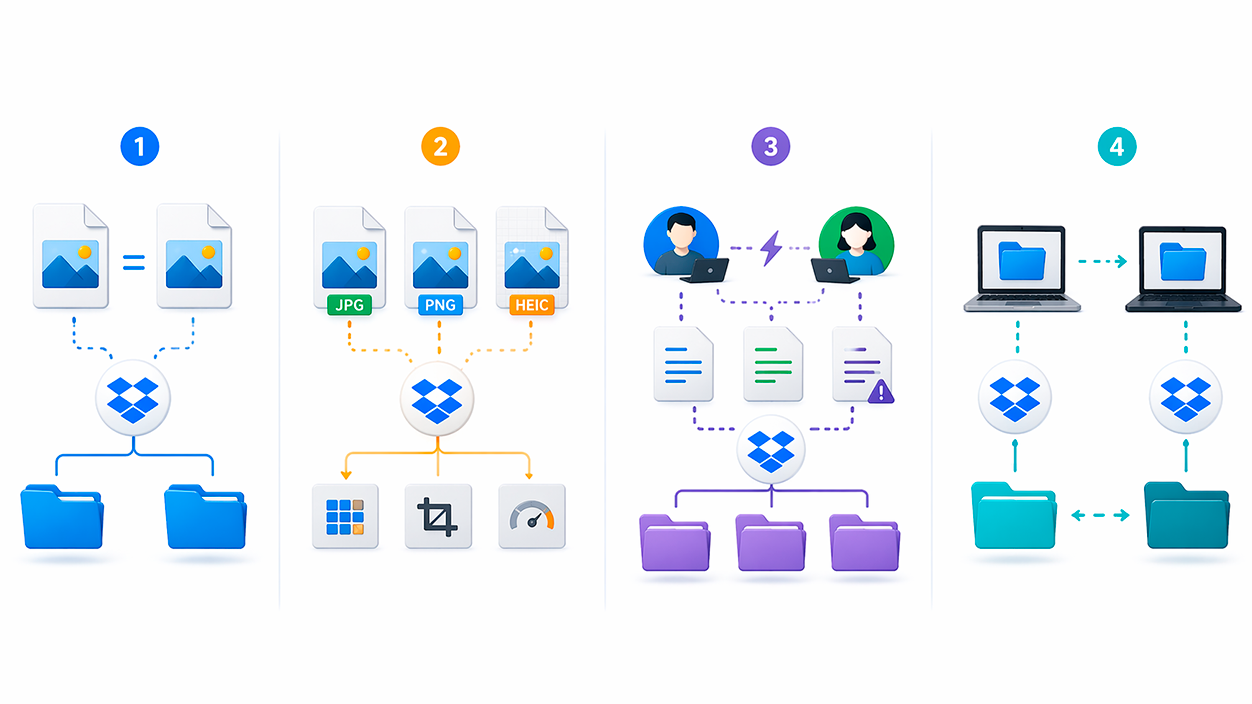
Όταν μιλάμε για διπλότυπα στο Dropbox, δεν εννοούμε πάντα το ίδιο πράγμα. Υπάρχουν πολλά. είδη αντιγράφων που πρέπει να διακρίνονται για να αποφύγετε προβλήματα ανάμειξης:
Στη μία πλευρά βρίσκονται οι ακριβή αντίγραφα σε επίπεδο περιεχομένουΑυτά είναι αρχεία που έχουν το ίδιο μέγεθος, μορφή και, σε πολλές περιπτώσεις, ακόμη και το ίδιο όνομα, αν και μπορεί να βρίσκονται σε διαφορετικούς φακέλους. Αυτά είναι τα "καθαρά" διπλότυπα που στην πραγματικότητα καταλαμβάνουν περιττό χώρο στον λογαριασμό σας στο Dropbox και στον σκληρό σας δίσκο.
Τότε έχουμε το αρχεία που φαίνονται να είναι διπλότυπα αλλά δεν είναιΕδώ είναι που έρχονται σε εφαρμογή φωτογραφίες και βίντεο με διαφορετικό μέγεθος, περικοπή ή εξαγωγή, καθώς και εικόνες που έχουν αποθηκευτεί σε διαφορετικές μορφές (JPG, PNG, HEIC κ.λπ.). Οπτικά, μπορεί να νομίζετε ότι έχετε τρία πανομοιότυπα αντίγραφα της ίδιας φωτογραφίας διακοπών, αλλά το μέγεθος, η ανάλυση και ο κωδικοποιητής είναι διαφορετικά, επομένως το Dropbox τα θεωρεί εντελώς ξεχωριστά αρχεία.
Μια τρίτη ομάδα θα ήταν η διπλότυπα που δημιουργούνται από διενέξεις συγχρονισμούΑυτό είναι ιδιαίτερα συνηθισμένο σε κοινόχρηστους φακέλους. Όταν δύο άτομα επεξεργάζονται το ίδιο αρχείο ταυτόχρονα ή εάν η σύνδεση αποτύχει, το Dropbox δημιουργεί εκδόσεις που δημιουργούν διένεξη με ονόματα όπως "αρχείο (αντίγραφο σε διένεξη του τάδε).docx" ή παραλλαγές που βασίζονται σε ημερομηνία. Αυτά δεν είναι πανομοιότυπα αντίγραφα: το καθένα αντικατοπτρίζει μια διαφορετική κατάσταση του εγγράφου, αλλά καταλήγουν να συσσωρεύονται ως διπλότυπα εάν κανείς δεν καθαρίσει ή δεν συγχωνεύσει τις αλλαγές.
Τέλος, πρέπει να αναφέρουμε την τοπικά διπλότυπα λόγω εγκατάστασης ή αναδιαμόρφωσης εφαρμογήςΑυτό συμβαίνει όταν εγκαθιστάτε το πρόγραμμα-πελάτη Dropbox σε μια νέα μονάδα δίσκου, αλλάζετε τη θέση του φακέλου Dropbox, ενεργοποιείτε ή απενεργοποιείτε τα αντίγραφα ασφαλείας των φακέλων συστήματος ή χρησιμοποιείτε επιλεκτικό συγχρονισμό απρόσεκτα. Μπορείτε να καταλήξετε με ένα παλιό και ένα νέο Dropbox στην ίδια μονάδα δίσκου, και τα δύο με φαινομενικά πανομοιότυπο περιεχόμενο.
Πώς να αντιγράψετε και να αντιγράψετε αρχεία στο Dropbox (όταν πραγματικά θέλετε)
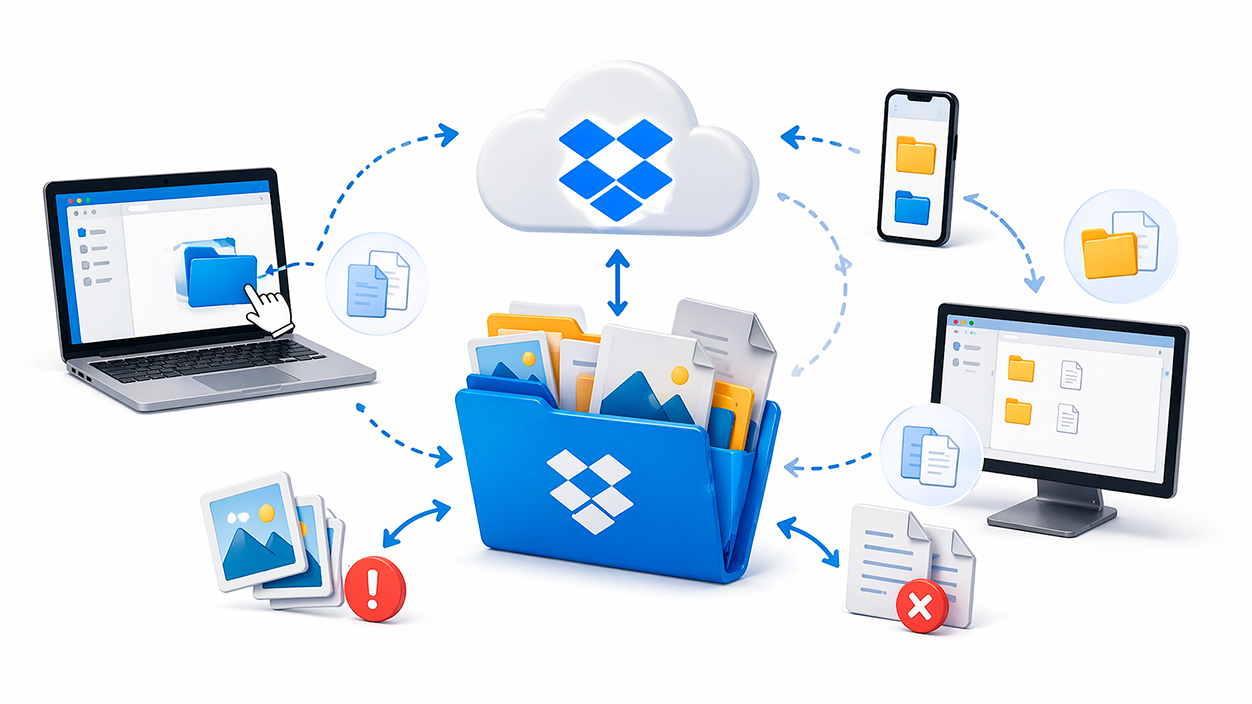
Είναι σημαντικό να διακρίνετε μεταξύ ενοχλητικών διπλότυπων και... αντίγραφα που δημιουργείτε σκόπιμα Για να έχετε ένα αντίγραφο ασφαλείας ή μια δεύτερη λειτουργική έκδοση, το Dropbox προσφέρει πολύ εύκολους τρόπους για να αντιγράψετε αρχεία και φακέλους στον ιστό, στην εφαρμογή για υπολογιστές και στην εφαρμογή για κινητά.
Στην έκδοση ιστού, η διαδικασία είναι πολύ απλή: Συνδέεστε στο dropbox.comΓια να αντιγράψετε ένα αρχείο ή φάκελο, μεταβείτε στο αρχείο ή τον φάκελο που θέλετε να αντιγράψετε, τοποθετήστε το ποντίκι πάνω του, κάντε κλικ στο μενού με τις τρεις τελείες "..." και επιλέξτε Αντιγραφή. Στη συνέχεια, επιλέξτε τον φάκελο προορισμού και επιβεβαιώστε. Αυτό δημιουργεί ένα ακριβές αντίγραφο στην επιλεγμένη τοποθεσία σας χωρίς να χρειάζεται να κατεβάσετε και να ανεβάσετε ξανά τίποτα.
Στην επιφάνεια εργασίας, τα πράγματα λειτουργούν όπως ακριβώς σε οποιονδήποτε άλλο φάκελο στο σύστημά σας. Ανοίγετε την Εξερεύνηση Αρχείων στα Windows ή το Finder στο macOS, πηγαίνετε στον φάκελο Dropbox, Κάνετε δεξί κλικ στο αρχείο ή τον φάκελο Θέλετε να αντιγράψετε κάτι και να χρησιμοποιήσετε τις τυπικές επιλογές Αντιγραφής και Επικόλλησης. Το λειτουργικό σύστημα χειρίζεται τη δημιουργία του αντιγράφου και το Dropbox απλώς το συγχρονίζει με το cloud.
Από την κινητή σας συσκευή, είτε Android, iPhone είτε iPad, μπορείτε Δημιουργήστε διπλότυπα αρχεία απευθείας από την εφαρμογή DropboxΣε Android, πατήστε τις τρεις κάθετες κουκκίδες δίπλα στο αρχείο και επιλέξτε «Διπλότυπο». σε iOS, το μενού με τις τρεις κουκκίδες σάς επιτρέπει να πατήσετε «Αντιγραφή», να επιλέξετε τον φάκελο προορισμού και, στη συνέχεια, να «Αποθήκευση αντιγράφου». Και στις δύο περιπτώσεις, το Dropbox δημιουργεί ένα κλώνο στην επιλεγμένη τοποθεσία, τέλεια συγχρονισμένο με τις υπόλοιπες συσκευές σας.
Γιατί το Dropbox φαίνεται πάντα να ανεβάζει διπλότυπα;
Πολλοί άνθρωποι αναρωτιούνται γιατί, αν υπάρχει ήδη ένα αρχείο στον λογαριασμό, Το Dropbox το ανεβάζει ξανά αντί να το ανιχνεύει και να αποτρέπει την αντιγραφή.Η απάντηση βρίσκεται στον τρόπο σχεδιασμού της υπηρεσίας: σε επίπεδο τοπικού φακέλου, το Dropbox λειτουργεί σαν ένας κανονικός φάκελος, χωρίς προηγμένους αλγόριθμους σύγκρισης περιεχομένου ορατούς στον χρήστη κατά τις χειροκίνητες μεταφορτώσεις.
Όταν τοποθετείτε ένα αρχείο στον φάκελο Dropbox, το πρόγραμμα-πελάτης επιφάνειας εργασίας το ερμηνεύει με τον ίδιο τρόπο όπως το λειτουργικό σύστημα: εάν το επικολλήσετε στην ίδια διαδρομή όπου υπάρχει ήδη ένα αρχείο με αυτό το όνομα, θα εμφανιστεί η τυπική προειδοποίηση "ένα αρχείο με αυτό το όνομα υπάρχει ήδη" και μπορείτε να επιλέξετε να το αντικαταστήσετε, να το ακυρώσετε ή να το διατηρήσετε και με ένα νέο όνομα. Εάν το αρχείο μεταβαίνει σε διαφορετικό υποφάκελο ή έχει ελαφρώς διαφορετικό όνομαΤο σύστημα δεν βλέπει καμία διένεξη και προχωρά στην αποστολή του χωρίς περαιτέρω καθυστέρηση.
Σε αυτό πρέπει να προσθέσουμε και ιδιαιτερότητες όπως εισαγωγές από iOS 11 ή νεότερη έκδοσηΣε αυτό το πλαίσιο, οι φωτογραφίες και τα βίντεο σε κωδικοποιητές HEIC/HEIF μπορούν να δημιουργήσουν αυτό που φαίνεται να είναι διπλότυπα όταν μετατραπούν ή συγχρονιστούν δύο φορές (μία φορά στην εγγενή τους μορφή και μία φορά σε μια πιο καθολική μορφή). Οι αυτόματες μεταφορτώσεις κάμερας μπορούν επίσης εύκολα να οδηγήσουν σε φαινομενικά επαναλαμβανόμενες εικόνες εάν συνδυάσετε πολλαπλές πηγές και διαδικασίες.
Τελικά, το Dropbox δεν έχει σχεδιαστεί ως ένα έξυπνο σύστημα ανίχνευσης διπλοτύπων σε πραγματικό χρόνο, αλλά μάλλον ως ένα φάκελος συγχρονισμένος με το ιστορικό εκδόσεωνΠροτεραιότητά τους είναι να αποφύγουν την απώλεια δεδομένων και να διατηρήσουν την ακεραιότητα των αρχείων, ακόμη και με το κόστος της αποθήκευσης αντιγράφων που, από την άποψή σας, είναι περιττά.
Συνήθεις αιτίες διπλοτυπίας: συγχρονισμός, αντίγραφα ασφαλείας και ρυθμίσεις πολλαπλών συσκευών
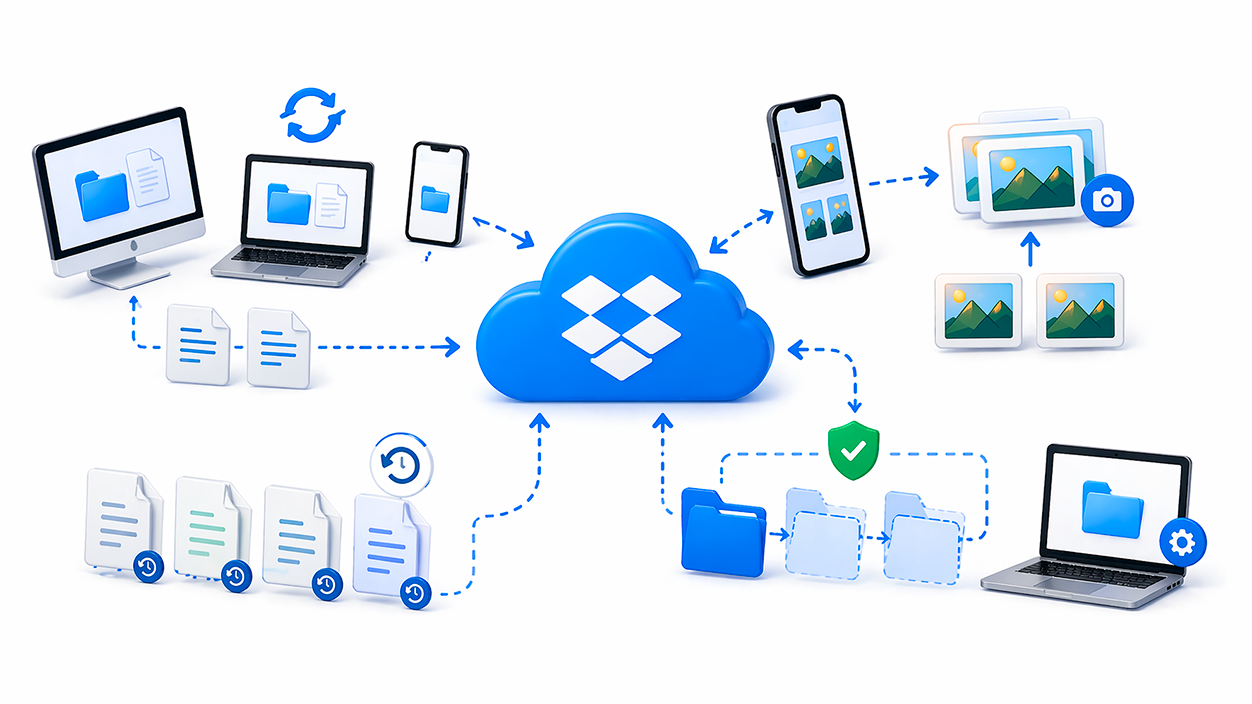
Αν αναλύσουμε τα περισσότερα παράπονα των χρηστών, θα δούμε πολύ παρόμοια μοτίβα. Μία από τις πιο συνηθισμένες αιτίες είναι... συγχρονισμός μεταξύ πολλαπλών συσκευώνΑποθηκεύετε το ίδιο έγγραφο στον υπολογιστή της εργασίας σας και, στη συνέχεια, το ανεβάζετε ξανά από τον οικιακό σας φορητό υπολογιστή, αργότερα από το κινητό σας τηλέφωνο... και εάν σε οποιοδήποτε σημείο αλλάξουν τα ονόματα, οι διαδρομές ή ο χρόνος τροποποίησης, το Dropbox τα αντιμετωπίζει ως διαφορετικά αρχεία.
Μια άλλη σταθερή πηγή διπλότυπων είναι τα αυτόματες μεταφορτώσεις από την κάμερα του κινητού τηλεφώνουΕάν έχετε ενεργοποιήσει την αυτόματη δημιουργία αντιγράφων ασφαλείας φωτογραφιών και περιστασιακά σύρετε τις ίδιες φωτογραφίες χειροκίνητα στο Dropbox για οργάνωση, είναι εύκολο να καταλήξετε με δύο ή περισσότερα αντίγραφα της ίδιας εικόνας, ίσως με ελαφρώς διαφορετικά ονόματα ή σε διαφορετικούς φακέλους.
El έλεγχος έκδοσης Το Dropbox συμβάλλει επίσης στη δημιουργία αυτού που αντιλαμβανόμαστε ως διπλότυπαΠαρόλο που στις περισσότερες περιπτώσεις οι παλαιότερες εκδόσεις δεν εμφανίζονται ως ξεχωριστά αρχεία, υπό ορισμένες συνθήκες (διένεξεις επεξεργασίας, αντίγραφα σε διένεξη, μη αυτόματες επαναφορές) ενδέχεται να παραμείνουν πρόσθετες εκδόσεις ή αντίγραφα στη δομή των φακέλων σας. Δεν είναι ακριβή αντίγραφα, αλλά καταλαμβάνουν χώρο και περιπλέκουν την οργάνωση.
Τέλος, το Ρυθμίσεις δημιουργίας αντιγράφων ασφαλείας υπολογιστή (Επιφάνεια εργασίας, Έγγραφα, Λήψεις) μπορούν να ανεβάσουν το ίδιο αρχείο πολλές φορές αν αλλάξετε συσκευή, επανεγκαταστήσετε τα Windows, αλλάξετε την τοποθεσία σας στο Dropbox ή πειραματιστείτε με επιλογές δημιουργίας αντιγράφων ασφαλείας χωρίς σαφή στρατηγική. Κάθε φορά που αναδιαμορφώνεται, η εφαρμογή μπορεί να δημιουργήσει νέες διαδρομές ή φακέλους, διατηρώντας το παλιό αντίγραφο "για κάθε ενδεχόμενο".
Πώς να αποτρέψετε το Dropbox από τη δημιουργία διπλότυπων (βέλτιστες πρακτικές)
Ο καλύτερος τρόπος αντιμετώπισης των διπλότυπων είναι εμποδίστε την εμφάνισή τους από την αρχήΔεν υπάρχει μαγική φόρμουλα, αλλά υπάρχουν ορισμένες συνήθειες που μειώνουν σημαντικά τον κίνδυνο να καταλήξετε με τον λογαριασμό σας γεμάτο άχρηστα αντίγραφα.
Το πρώτο πράγμα είναι να είσαι πειθαρχημένος με το ονόματα αρχείων και φακέλωνΧρησιμοποιήστε μια συνεπή σύμβαση ονομασίας (για παράδειγμα, "YYYY-MM-DD_Project_V01") και αποφύγετε την αποθήκευση του ίδιου εγγράφου σε πάρα πολλές διαφορετικές τοποθεσίες. Πριν από την αποστολή ενός αρχείου, κάντε μια γρήγορη αναζήτηση στον αρχικό φάκελο του Dropbox για να δείτε αν υπάρχει ήδη κάτι με αυτό ή με πολύ παρόμοιο όνομα.
Αν χρησιμοποιείτε το Dropbox για φωτογραφίες, αλλάξτε την προβολή φακέλων σε μεγαλύτερες μινιατούρες Στα Windows (καταργώντας την επιλογή της επιλογής "Να εμφανίζονται πάντα εικονίδια, ποτέ μικρογραφίες" στις Επιλογές φακέλων) ή σε macOS (προβολή ως εικονίδια ή ως συλλογή). Αυτό διευκολύνει πολύ την ανίχνευση ποιες εικόνες είναι πραγματικά ξεχωριστές και ποιες είναι σχεδόν πανομοιότυπα αντίγραφα που δεν χρειάζεστε.
Βοηθάει επίσης στην ταξινόμηση των αρχείων με βάση όνομα, μέγεθος ή ημερομηνία τροποποίησης τόσο στον ιστότοπο του Dropbox όσο και στον Explorer/Finder. Με αυτόν τον τρόπο, τυχόν διπλότυπα ομαδοποιούνται και μπορείτε να τα συγκρίνετε με μια ματιά. Αυτό είναι ιδιαίτερα χρήσιμο για τον εντοπισμό των "photo.jpg" και "photo (1).jpg" δίπλα-δίπλα.
Όσον αφορά τις ρυθμίσεις, ελέγχετε περιοδικά τις Ρυθμίσεις δημιουργίας αντιγράφων ασφαλείας υπολογιστή και επιλεκτικός συγχρονισμόςΜην ενεργοποιείτε τη δημιουργία αντιγράφων ασφαλείας των ίδιων φακέλων σε πολλές συσκευές χωρίς να γνωρίζετε τι κάνετε και προσπαθήστε να διατηρήσετε μια σταθερή δομή φακέλων όταν αλλάζετε υπολογιστές ή λειτουργικά συστήματα. Εάν το Dropbox προτείνει τη μετονομασία του παλιού σας φακέλου "Dropbox" μετά την επανεγκατάσταση, αφιερώστε λίγο χρόνο για να αποφασίσετε εάν θέλετε πραγματικά να αντιγράψετε όλο το περιεχόμενο.
Μη αυτόματες μέθοδοι για την εύρεση και την αφαίρεση διπλότυπων στο Dropbox
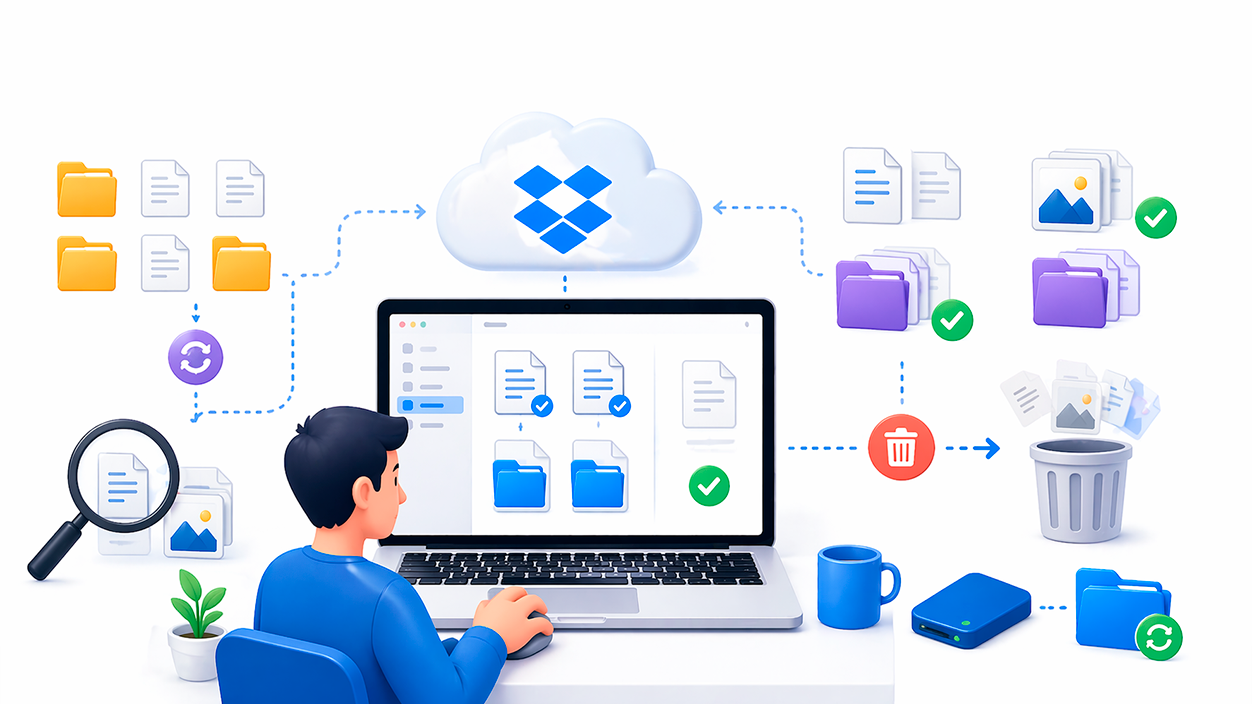
Εάν ο λογαριασμός σας είναι ήδη γεμάτος με αντίγραφα ασφαλείας, μπορείτε να ξεκινήσετε τον καθαρισμό με χειροκίνητες μέθοδοι χρησιμοποιώντας το πρόγραμμα-πελάτη ιστού και υπολογιστήΔεν είναι τέλεια ή ιδιαίτερα γρήγορα σε μεγάλους λογαριασμούς, αλλά σας δίνουν πλήρη έλεγχο σε αυτά που διαγράφετε.
Από τη διεπαφή ιστού του Dropbox, ανοίξτε τον λογαριασμό σας στο πρόγραμμα περιήγησής σας, περιηγηθείτε στους φακέλους σας και χρησιμοποιήστε τις επιλογές για να ταξινόμηση κατά όνομα, μέγεθος ή ημερομηνίαΜε αυτόν τον τρόπο, μπορείτε να εντοπίσετε αρχεία που έχουν κοινό όνομα ή μέγεθος και είναι πιθανό να είναι διπλότυπα. Πριν τα διαγράψετε, χρησιμοποιήστε την προεπισκόπηση για να ελέγξετε ποιο αντίγραφο θέλετε να διατηρήσετε.
Μια άλλη ενδιαφέρουσα στρατηγική περιλαμβάνει το παιχνίδι με το Επιλεκτικός συγχρονισμός στον υπολογιστή-πελάτη επιφάνειας εργασίαςΣτο macOS, για παράδειγμα, μπορείτε να καταργήσετε προσωρινά την επιλογή ορισμένων μεγάλων φακέλων, να τους καθαρίσετε από διπλότυπα τοπικά ή να τους αναδιαρθρώσετε και, στη συνέχεια, να τους ενεργοποιήσετε ξανά. Ωστόσο, αυτή η μέθοδος απαιτεί μεγάλη προσοχή για να αποφύγετε την απώλεια σημαντικών αρχείων ή την πρόκληση περαιτέρω διενέξεων.
Σε Windows και Mac, μπορείτε να περιηγηθείτε απευθείας στον φάκελο Dropbox στο σύστημα αρχείων. ταξινόμηση κατά μέγεθος ή όνομα και να διαγράψετε χειροκίνητα τα περιττά αντίγραφα. Στα Windows, η τυπική διαδρομή είναι "C:\Users\YourUsername\Dropbox". στο macOS, βρίσκεται συνήθως στον φάκελο χρήστη σας ή στο "~/Library/CloudStorage/Dropbox" ανάλογα με την έκδοση του προγράμματος-πελάτη.
Το μεγάλο πρόβλημα με τον χειροκίνητο καθαρισμό είναι ότι είναι πολύ αργός και επιρρεπής σε σφάλματα, ειδικά αν χειρίζεστε χιλιάδες αρχεία κατανεμημένα σε δεκάδες υποφακέλουςΕίναι εύκολο να χάσετε κρυφά διπλότυπα ή, χειρότερα, να διαγράψετε τη λάθος έκδοση. Γι' αυτό πολλοί χρήστες στρέφονται σε συγκεκριμένα εργαλεία για να εντοπίσουν διπλότυπα με βάση το πραγματικό περιεχόμενο των αρχείων.
Χρήση προγραμμάτων εύρεσης διπλότυπων που λειτουργούν απευθείας με το Dropbox
Για μεγάλους ή πολύ ανοργάνωτους λογαριασμούς, είναι πολύ πιο αποτελεσματικό να χρησιμοποιήσετε ένα Αυτόματη εύρεση διπλότυπων συμβατή με το DropboxΑυτά τα προγράμματα συγκρίνουν τα περιεχόμενα των αρχείων (όχι μόνο το όνομα ή το μέγεθος) και επιστρέφουν ομάδες αντιγράφων με αρκετή αξιοπιστία.
Ορισμένες λύσεις λειτουργούν απευθείας στο cloud και ενσωματώνουν το API Dropbox για να σαρώσετε τον αποθηκευτικό σας χώρο χωρίς να χρειάζεται να έχετε συγχρονίσει τα πάντα τοπικά. Ένα χαρακτηριστικό παράδειγμα είναι το Easy Duplicate Finder, του οποίου η ειδική για το Dropbox ενότητα μπορεί να συνδεθεί στον λογαριασμό σας, να αναλύσει φωτογραφίες, έγγραφα, βίντεο και άλλους τύπους αρχείων και να σας δείξει όλα τα διπλότυπα μέσα σε λίγα λεπτά. Υπάρχουν επίσης εναλλακτικές λύσεις για υπολογιστές και εργαλεία καθαρισμού όπως MacPaw Gemini που διευκολύνουν τη διαδικασία.
Άλλα εργαλεία, όπως το Zero Duplicates σε macOS ή το 4DDiG Duplicate File Deleter σε Mac και Windows, βασίζονται σε αλγόριθμοι κατακερματισμού (όπως ο MD5) Για να εντοπίσετε πραγματικά διπλότυπα, ακόμα κι αν τα ονόματα των αρχείων είναι εντελώς διαφορετικά, απλώς κατευθύνετε την εφαρμογή στον φάκελο Dropbox (ή σε έναν συγκεκριμένο υποφάκελο όπως Φωτογραφίες ή Έγγραφα) και εκτελέστε μια βαθιά σάρωση. Εάν εργάζεστε σε Windows, συμβουλευτείτε τους οδηγούς για Βρείτε διπλότυπες φωτογραφίες στα Windows 10 που εξηγούν παρόμοια βήματα.
Αυτού του είδους το λογισμικό συνήθως προσφέρει επιλογές για έξυπνη επιλογήΕπισημαίνει αυτόματα n-1 αρχεία από κάθε ομάδα διπλότυπων, ώστε να μην μένετε ποτέ χωρίς αντίγραφο. Επιπλέον, έχετε προεπισκόπηση, φίλτρα ανά τύπο αρχείου, μαζική διαγραφή και την επιλογή αποστολής αρχείων στον κάδο απορριμμάτων αντί για μόνιμη διαγραφή τους, σε περίπτωση που κάνετε κάποιο λάθος.
Το κύριο πλεονέκτημα αυτών των εργαλείων είναι ότι Εξοικονομούν πολύ χρόνο και να μειώσετε τον κίνδυνο ανθρώπινου λάθους. Αντί να πηγαίνει φάκελο προς φάκελο, το πρόγραμμα σας δείχνει όλα τα διπλότυπα ομαδοποιημένα και εσείς απλώς πρέπει να αποφασίσετε ποια κριτήρια διαγραφής θέλετε να εφαρμόσετε (για παράδειγμα, να διατηρείτε πάντα το πιο πρόσφατο αντίγραφο ή αυτό που βρίσκεται σε έναν συγκεκριμένο φάκελο).
Έλεγχος εκδόσεων, αντίγραφα σε διένεξη και καθημερινή οργάνωση
Αν και τα διπλότυπα είναι ενοχλητικά, το Ο έλεγχος έκδοσης του Dropbox είναι ένα από τα μεγαλύτερα πλεονεκτήματά του.Σας επιτρέπει να ανακτήσετε διαγραμμένα αρχεία ή να επαναφέρετε παλαιότερες εκδόσεις για ένα χρονικό διάστημα (συνήθως 30 ημέρες σε τυπικούς λογαριασμούς, περισσότερο σε ορισμένα προγράμματα επί πληρωμή). Αυτό δεν διαγράφει τα φυσικά αντίγραφα, αλλά σας αποτρέπει από το να χρειάζεται να δημιουργείτε χειροκίνητα διπλότυπα "για κάθε ενδεχόμενο" κάθε φορά που επεξεργάζεστε κάτι σημαντικό.
Για την καλύτερη διαχείριση του Αντίγραφα σε διένεξη και πολλαπλές εκδόσειςΑποκτήστε τη συνήθεια να ελέγχετε το ιστορικό εκδόσεων ενός αρχείου όταν βλέπετε παράξενα ονόματα ή πολλαπλές παραλλαγές του ίδιου εγγράφου. Από τον ιστότοπο του Dropbox ή από το μενού περιβάλλοντος σε ορισμένα συστήματα, μπορείτε να δείτε ποιες αλλαγές έχουν γίνει, ποιος τις έκανε και πότε, επαναφέροντας την έκδοση που χρειάζεστε χωρίς να χρειάζεται να διατηρείτε δέκα διαφορετικά αντίγραφα στον ίδιο φάκελο.
Στην καθημερινή ζωή, συνιστάται επίσης η δημιουργία ενός μικρό σχέδιο συντήρησης του λογαριασμού σας. Κάτι τόσο απλό όσο το να αφιερώνετε λίγα λεπτά κάθε εβδομάδα για να ελέγχετε τον φάκελο πρόσφατων μεταφορτώσεων, να καθαρίζετε προσωρινές λήψεις ή να αναδιοργανώνετε έγγραφα που έχετε αφήσει "προσωρινά" στη ρίζα του Dropbox μπορεί να κάνει μεγάλη διαφορά μεσοπρόθεσμα.
Εάν χρησιμοποιείτε εκτενώς το Dropbox για συλλογική εργασία, σκεφτείτε να συμπληρώσετε τον παραδοσιακό σας χώρο αποθήκευσης με εργαλεία σχεδιασμένα για συνεργατική επεξεργασίαόπως το Dropbox Paper ή ηλεκτρονικά έγγραφα. Αυτό μειώνει τον αριθμό των φυσικών αρχείων που μετακινούνται και αντιγράφονται συνεχώς και μεγάλο μέρος του ελέγχου έκδοσης διαχειρίζεται μέσα στο ίδιο το εργαλείο συνεργασίας.
Με όλα τα παραπάνω σαφή, γίνεται πιο εύκολο να κατανοήσετε τι συμβαίνει όταν το Dropbox δημιουργεί διπλότυπους φακέλους, αρχεία με (1) στο τέλος των ονομάτων τους ή έγγραφα με 0 byte. Γνωρίζοντας τις πιο συνηθισμένες αιτίες (συγχρονισμός πολλαπλών συσκευών, διενέξεις επεξεργασίας, λανθασμένα διαμορφωμένα αντίγραφα ασφαλείας, αυτόματες μεταφορτώσεις φωτογραφιών, αλλαγές συστήματος ή διαδρομής), μπορείτε να προβλέψετε προβλήματα, να οργανώσετε καλύτερα τους φακέλους σας και να χρησιμοποιήσετε τις ενσωματωμένες λειτουργίες ή τα εξωτερικά εργαλεία του Dropbox για να διατηρήσετε τον λογαριασμό σας καθαρό, οργανωμένο και απαλλαγμένο από περιττά αντίγραφα που καταναλώνουν τον χώρο αποθήκευσης.
Δείκτης
- 1 Γιατί το Dropbox δημιουργεί διπλότυπους φακέλους και αρχεία;
- 2 Τυπικές περιπτώσεις πραγματικού κόσμου: από διπλότυπα βίντεο έως μετεγκαταστάσεις των Windows 11
- 3 Διαφορετικοί τύποι διπλότυπων στο Dropbox
- 4 Πώς να αντιγράψετε και να αντιγράψετε αρχεία στο Dropbox (όταν πραγματικά θέλετε)
- 5 Γιατί το Dropbox φαίνεται πάντα να ανεβάζει διπλότυπα;
- 6 Συνήθεις αιτίες διπλοτυπίας: συγχρονισμός, αντίγραφα ασφαλείας και ρυθμίσεις πολλαπλών συσκευών
- 7 Πώς να αποτρέψετε το Dropbox από τη δημιουργία διπλότυπων (βέλτιστες πρακτικές)
- 8 Μη αυτόματες μέθοδοι για την εύρεση και την αφαίρεση διπλότυπων στο Dropbox
- 9 Χρήση προγραμμάτων εύρεσης διπλότυπων που λειτουργούν απευθείας με το Dropbox
- 10 Έλεγχος εκδόσεων, αντίγραφα σε διένεξη και καθημερινή οργάνωση
