- Εντοπίστε τα πιο συνηθισμένα μηνύματα σφάλματος και μάθετε την αιτία τους.
- Ακολουθήστε μια βήμα προς βήμα διαδικασία για να επανασυνδέσετε γρήγορα το Fitbit σας.
- Μάθετε για τα βασικά χαρακτηριστικά και πώς να αξιοποιήσετε στο έπακρο το συνδεδεμένο smartwatch σας.
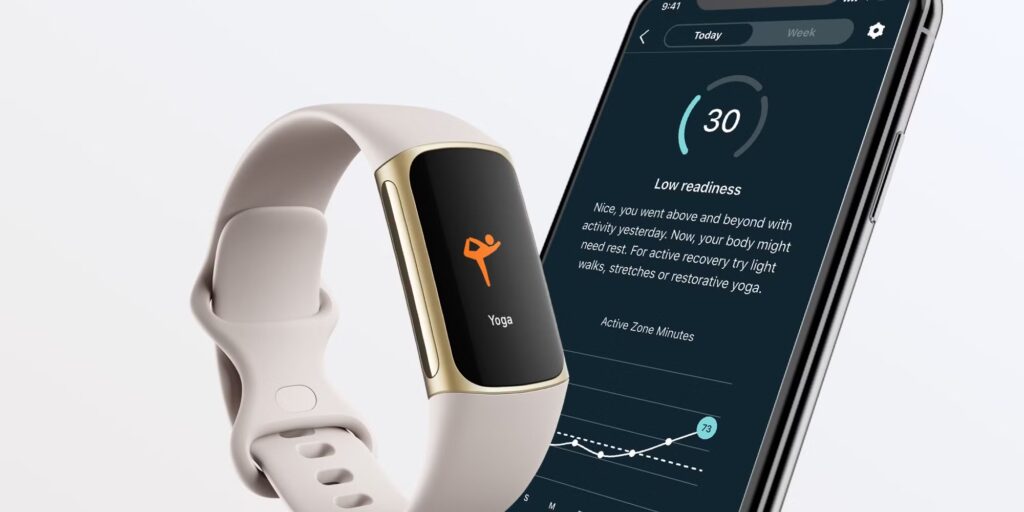
Δεν συνδέεται το Fitbit σας με το τηλέφωνό σας; Συμβαίνει αρκετά συχνά: το smartwatch σας φαίνεται να αρνείται να συγχρονιστεί με το τηλέφωνό σας, χωρίς προφανή λόγο. Ενώ μπορεί να είναι απογοητευτικό, η λύση είναι συνήθως εφικτή και απλώς πρέπει να ακολουθήσετε μερικά βασικά βήματα και να κατανοήσετε τις πιθανές παγίδες.
Αυτό το άρθρο αναλύει τα κύρια προβλήματα σύνδεσης μεταξύ του Fitbit και του τηλεφώνου σας. Προσφέρουμε όμως επίσης λύσειςΕξηγούμε λεπτομερώς τα βήματα για τη σωστή σύζευξη και πώς μπορείτε να απολαύσετε όλες τις λειτουργίες του μόλις συνδεθεί σωστά.
Γιατί δεν συνδέεται το Fitbit μου με το τηλέφωνό μου;
Υπάρχουν αρκετοί συνηθισμένοι λόγοι για τους οποίους ένα Η συσκευή Fitbit ενδέχεται να αρνηθεί να συγχρονιστεί με το κινητό τηλέφωνοΟι λόγοι μπορεί να κυμαίνονται από προσωρινά προβλήματα έως λανθασμένες ρυθμίσεις τόσο στο ρολόι όσο και στο τηλέφωνο. Θα εξετάσουμε τους πιο συνηθισμένους λόγους και πώς να τους εντοπίσετε:
- Προβλήματα σύνδεσης BluetoothΗ βάση για τον συγχρονισμό μεταξύ του Fitbit και του τηλεφώνου σας είναι το Bluetooth. Εάν υπάρξει οποιαδήποτε παρεμβολή, αποσύνδεση ή διένεξη, η σύζευξη θα αποτύχει.
- Η εφαρμογή Fitbit παρουσιάζει σφάλματαΜερικές φορές η εφαρμογή παρουσιάζει σφάλμα, δεν αναγνωρίζει τη συσκευή ή δεν ενημερώνεται, προκαλώντας προβλήματα σύνδεσης.
- Σφάλματα δικτύου Wi-FiΟρισμένα μοντέλα απαιτούν Wi-Fi για ορισμένες λειτουργίες και, εάν το δίκτυο είναι εκτός λειτουργίας ή υπάρχουν πρόσφατες αλλαγές, ενδέχεται να μην είναι δυνατή η σύνδεση.
- Λανθασμένη ή ελλιπής διαμόρφωση: Εάν η αρχική ρύθμιση δεν εκτελεστεί σωστά ή η διαδικασία διακοπεί, ενδέχεται να προκύψουν διενέξεις.
- Εκκρεμείς ενημερώσεις ή ασυμβατότητεςΈνα ξεπερασμένο λειτουργικό σύστημα στο κινητό ή στην ίδια τη συσκευή Fitbit μπορεί να προκαλέσει αυτά τα προβλήματα.
Τα πιο συνηθισμένα μηνύματα σφάλματος και η σημασία τους
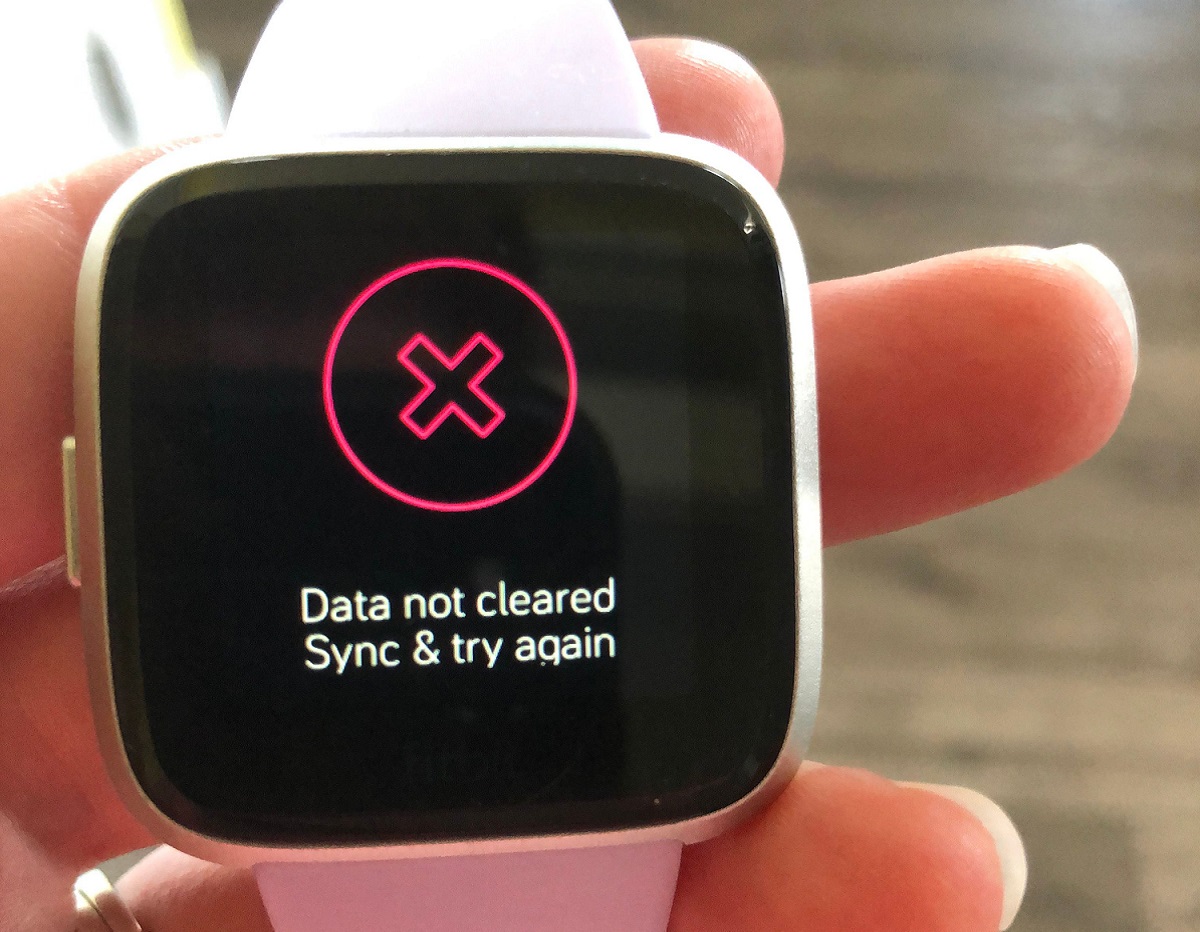
Όταν προσπαθείτε να συνδέσετε το Fitbit σας, ενδέχεται να δείτε μηνύματα όπως «ΜΗ ΣΥΓΧΡΟΝΙΣΜΕΝΟ», «ΣΦΑΛΜΑ ΣΥΝΔΕΣΗΣ» o «ΛΑΘΟΣ ΚΩΔΙΚΟΣ ΠΡΟΣΒΑΣΗΣ», μεταξύ άλλων. Η γνώση της προέλευσης αυτών των μηνυμάτων σάς βοηθά να αντιμετωπίσετε άμεσα το πρόβλημα:
- ΔΕΝ ΕΧΕΙ ΣΥΓΧΡΟΝΙΣΤΕΙ/ΚΑΜΙΑ ΣΥΓΧΡΟΝΙΣΜΟΣ: Η συσκευή δεν μπόρεσε να στείλει δεδομένα στο κινητό ή στο cloud.
- Σύμβολο Wi-Fi με «X»: Το Fitbit δεν ανιχνεύει το δίκτυο Wi-Fi ή το σήμα δεν επαρκεί για συγχρονισμό.
- ΛΑΘΟΣ ΚΩΔΙΚΟΣ ΠΡΟΣΒΑΣΗΣ: Η πρόσβαση στο Wi-Fi απέτυχε λόγω λανθασμένης εισαγωγής κωδικού πρόσβασης ή πρόσφατης αλλαγής.
- ΔΕΝ ΕΙΝΑΙ ΔΥΝΑΤΗ Η ΣΥΝΔΕΣΗ/ΔΕΝ ΕΓΚΑΤΑΣΤΑΣΗ ΣΥΝΔΕΣΗΣ: Γενικά προβλήματα συνδεσιμότητας, που συχνά σχετίζονται με υπερφορτωμένο ή μπλοκαρισμένο Bluetooth ή Wi-Fi.
- ΑΔΥΝΑΜΟ ΣΗΜΑ: Η συσκευή βρίσκεται πολύ μακριά από το δρομολογητή ή το κινητό τηλέφωνο ή υπάρχουν πολλές φυσικές παρεμβολές.
- ΔΕΝ ΥΠΑΡΧΕΙ WI-FI/ΔΕΝ ΥΠΑΡΧΕΙ ΣΥΝΔΕΣΗ WI-FI: Το Fitbit δεν ανιχνεύει διαθέσιμο ασύρματο δίκτυο.
- Δεν υπάρχει μήνυμα, δεν υπάρχει συγχρονισμός: Παρόλο που όλα φαίνονται σωστά, το Fitbit δεν ενημερώνει τα δεδομένα. Αυτό συνήθως οφείλεται σε προσωρινό πρόβλημα ή πρόβλημα δικτύου.
Όταν το Fitbit δεν συνδέεται με το τηλέφωνό σας, είναι σημαντικό δώστε προσοχή σε αυτά τα μηνύματα και να προχωρήσουν σύμφωνα με αυτά που υποδεικνύουν, καθώς το καθένα υποδεικνύει ένα συγκεκριμένο πρόβλημα.
Βασικά βήματα και ουσιώδεις έλεγχοι
Πριν προχωρήσετε σε πολύπλοκες λύσεις, υπάρχουν ορισμένα βασικά βήματα που μπορούν να σας βοηθήσουν επιλύστε τα περισσότερα προβλήματα σύνδεσης μεταξύ του Fitbit και του τηλεφώνου σαςΣας τα εξηγούμε αναλυτικά:
- Επανεκκινήστε το κινητό σας τηλέφωνοΜερικές φορές, μια απλή επανεκκίνηση του τηλεφώνου σας διορθώνει μικρά εσωτερικά προβλήματα που εμποδίζουν τις συνδέσεις Bluetooth.
- Επανεκκινήστε το FitbitΟρισμένα μοντέλα σάς επιτρέπουν να το κάνετε αυτό από το ίδιο το ρολόι ή μέσω ενός συνδυασμού κουμπιών. Η αφαίρεση και η αντικατάσταση των μπαταριών βοηθάει επίσης αν πρόκειται για ζυγαριά Fitbit.
- Επανεγκαταστήστε την εφαρμογή FitbitΑυτό διορθώνει πιθανά σφάλματα εφαρμογής και διασφαλίζει ότι χρησιμοποιείτε την πιο πρόσφατη έκδοση. Μπορείτε να ελέγξετε πώς να ενημερώσετε την εφαρμογή Fitbit.
- Ελέγξτε ότι το Bluetooth είναι ενεργό και λειτουργεί στο τηλέφωνό σας. Απενεργοποιήστε το και ενεργοποιήστε το ξανά, εάν είναι απαραίτητο. Εάν έχουν συζευχθεί άλλες συσκευές, αποσυνδέστε τις προσωρινά για να αποφύγετε παρεμβολές.
- Ελέγξτε τη σύνδεση Wi-Fi στο σπίτι. Εάν το Fitbit σας χρησιμοποιεί Wi-Fi (όπως ορισμένα μοντέλα Versa ή Aria), βεβαιωθείτε ότι ο δρομολογητής σας είναι ενεργοποιημένος και λειτουργεί. Εάν παρατηρήσετε ότι και άλλες συσκευές αντιμετωπίζουν προβλήματα, επανεκκινήστε τον δρομολογητή σας.
Σε ορισμένες περιπτώσεις, εάν έχετε αλλάξει τον δρομολογητή, το όνομα δικτύου ή τον κωδικό πρόσβασης Wi-Fi, θα χρειαστεί να ενημερώσετε αυτές τις πληροφορίες στην εφαρμογή Fitbit για να συνδεθεί με επιτυχία το ρολόι σας.
Προηγμένες λύσεις εάν τα σφάλματα επιμένουν
Έχετε δοκιμάσει όλες τις παραπάνω λύσεις, αλλά όλα παραμένουν τα ίδια: το Fitbit σας δεν συνδέεται με το τηλέφωνό σας. Ήρθε η ώρα να δοκιμάσετε τα εξής:
- Αποσυνδεθείτε από την εφαρμογή Fitbit και συνδεθείτε ξανά.Μερικές φορές, τα προσωρινά προβλήματα ελέγχου ταυτότητας χρήστη επιλύονται.
- Δοκιμάστε να συγχρονίσετε το Fitbit σας από άλλο τηλέφωνο ή tablet.Αυτό βοηθά να αποκλειστεί εάν το σφάλμα οφείλεται στο ίδιο το κύριο τηλέφωνο.
- Ξεχάστε τη συσκευή στο Bluetooth και κάντε ξανά σύζευξηΜεταβείτε στις ρυθμίσεις Bluetooth του τηλεφώνου σας, βρείτε το Fitbit σας και πατήστε «Διαγραφή». Στη συνέχεια, επαναλάβετε τη διαδικασία σύζευξης από την αρχή.
- Ελέγξτε για εκκρεμείς ενημερώσειςΤόσο για την εφαρμογή Fitbit όσο και για το λειτουργικό σύστημα στο τηλέφωνο ή το ρολόι σας. Εγκαταστήστε τις ενημερώσεις και δοκιμάστε να συνδεθείτε ξανά.
- Ελέγξτε ότι το δίκτυο Wi-Fi δεν είναι κορεσμένο ούτε είναι δημόσιο δίκτυο (το τελευταίο μπορεί να μπλοκάρει τον συγχρονισμό συσκευών).
- Μετακινήστε το Fitbit σας πιο κοντά στο δρομολογητή ή το κινητό σας τηλέφωνο για να διασφαλιστεί ότι το σήμα είναι αρκετά ισχυρό και ανεμπόδιστο.
Πλήρης οδηγός για τη σύνδεση του Fitbit σας με το τηλέφωνό σας από την αρχή
Για Ρυθμίστε το Fitbit σας από την αρχή, αν είναι η πρώτη φορά ή μετά από επανεκκίνηση, ακολουθήστε αυτά τα λεπτομερή βήματα:
- Ενεργοποιήστε το Bluetooth στο κινητό σας τηλέφωνοΧωρίς αυτό, το Fitbit δεν θα μπορεί να ανιχνεύσει ή να αλληλεπιδράσει με το τηλέφωνο.
- Εγκαταστήστε την εφαρμογή FitbitΣε Android, στο Google Play Store. Σε iPhone, στο App Store.
- Ανοίξτε την εφαρμογή και δημιουργήστε ή συνδεθείτε στον λογαριασμό σας.Εάν είστε νέος χρήστης, ακολουθήστε τα βήματα για να ολοκληρώσετε την αρχική ρύθμιση.
- Επιλέξτε τη συσκευή σας Fitbit στη λίστα. Επιλέξτε το σωστό μοντέλο (Versa, Sense, Charge, κ.λπ.).
- Αποδεχτείτε τους όρους και τις προϋποθέσεις.
- Βεβαιωθείτε ότι το Fitbit σας είναι ενεργοποιημένο και συνδεδεμένο στον φορτιστή του.Αυτό θα αποτρέψει την εξάντληση της μπαταρίας κατά τη διάρκεια της ρύθμισης.
- Σύζευξη των συσκευώνΗ εφαρμογή θα αναζητήσει το Fitbit σας και, μόλις το εντοπίσει, θα εμφανίσει έναν κωδικό στην οθόνη του ρολογιού που θα πρέπει να εισαγάγετε στο τηλέφωνό σας για να επαληθεύσετε τη σύνδεση.
- Εισαγάγετε το δίκτυο Wi-Fi εάν το απαιτεί το μοντέλοΕισαγάγετε το όνομα χρήστη και τον κωδικό πρόσβασής σας όταν σας ζητηθεί από την εφαρμογή.
- Περιμένετε να ενημερώσει η εφαρμογή το λογισμικό και τις ρυθμίσειςΜπορεί να χρειαστούν μερικά λεπτά, γι' αυτό μην διακόπτετε και μην απομακρύνετε τις συσκευές σας τη μία από την άλλη κατά τη διάρκεια της ενημέρωσης.
- Μόλις τελειώσετε, το Fitbit σας θα είναι συνδεδεμένο και έτοιμο για χρήση.Από την εφαρμογή μπορείτε να προσαρμόσετε λειτουργίες και ρυθμίσεις.
Τι γίνεται αν δεν μπορώ να συνδέσω το Fitbit μου;
Εάν, αφού ακολουθήσετε όλα τα παραπάνω βήματα, εξακολουθείτε να αντιμετωπίζετε προβλήματα και το Fitbit δεν συνδέεται στο τηλέφωνό σας, ακολουθούν ορισμένες επιπλέον συστάσεις:
- Ελέγξτε τη συμβατότητα από το τηλέφωνό σας με το μοντέλο Fitbit που διαθέτετε. Ελέγξτε την επίσημη ιστοσελίδα.
- Αποφύγετε τα δημόσια δίκτυα Wi-Fi, το οποίο μπορεί να μπλοκάρει τις υπηρεσίες συγχρονισμού.
- Εξαλείψτε τα φυσικά εμπόδια μεταξύ του τηλεφώνου, του δρομολογητή και του Fitbit. Πλησιάστε τα μεταξύ τους κατά τη διάρκεια της ρύθμισης.
- Επικοινωνήστε με την υποστήριξη της Fitbit Εάν τα σφάλματα ή τα ασυνήθιστα μηνύματα επιμένουν, για να λάβετε εξατομικευμένη βοήθεια ή να εντοπίσετε πιθανές βλάβες υλικού.
Επιπλέον συμβουλές για την αποφυγή προβλημάτων σύνδεσης στο μέλλον
Για να αποτρέψετε την επανάληψη του σφάλματος Fitbit που δεν συνδέεται με το τηλέφωνό σας, λάβετε υπόψη τις ακόλουθες συμβουλές:
- Διατηρήστε την εφαρμογή Fitbit και το λειτουργικό σύστημα του τηλεφώνου σας ενημερωμένα..
- Συγχρονίστε το Fitbit σας τακτικά, κατά προτίμηση καθημερινά, για να διατηρούνται τα δεδομένα ενημερωμένα.
- Αποφύγετε τη σύνδεση του Fitbit σε πολλές συσκευές ταυτόχρονα για να αποφευχθούν οι διενέξεις Bluetooth.
- Ελέγξτε την μπαταρία τακτικά και προσπαθήστε να το διατηρείτε πάνω από 20% πριν από τον συγχρονισμό ή τη ρύθμιση.
Ακολουθώντας αυτά τα βήματα και τις συστάσεις, θα μπορείτε να διατηρήσετε μια σταθερή σύνδεση, να αξιοποιήσετε στο έπακρο τη συσκευή σας και να ακολουθήσετε έναν υγιεινό τρόπο ζωής με απόλυτη ηρεμία. Εάν το πρόβλημα επιμένει και το Fitbit δεν συνδέεται με το τηλέφωνό σας αφού δοκιμάσετε τα πάντα, το Τεχνική υποστήριξη Fitbit είναι έτοιμο να σας βοηθήσει να επιλύσετε τυχόν προβλήματα και να διασφαλίσετε ότι το ρολόι σας είναι πάντα έτοιμο για χρήση.
Δείκτης
- 1 Γιατί δεν συνδέεται το Fitbit μου με το τηλέφωνό μου;
- 2 Τα πιο συνηθισμένα μηνύματα σφάλματος και η σημασία τους
- 3 Βασικά βήματα και ουσιώδεις έλεγχοι
- 4 Προηγμένες λύσεις εάν τα σφάλματα επιμένουν
- 5 Πλήρης οδηγός για τη σύνδεση του Fitbit σας με το τηλέφωνό σας από την αρχή
- 6 Τι γίνεται αν δεν μπορώ να συνδέσω το Fitbit μου;
- 7 Επιπλέον συμβουλές για την αποφυγή προβλημάτων σύνδεσης στο μέλλον
