- Ελέγξτε στο BIOS εάν έχει εντοπιστεί ο SSD και ρυθμίστε σωστά τις θύρες SATA.
- Εκκινήστε το SSD από τη Διαχείριση δίσκων εάν τα Windows δεν τον αναγνωρίζουν.
- Ενημερώστε τα προγράμματα οδήγησης SSD στην πιο πρόσφατη διαθέσιμη έκδοση.
- Χρησιμοποιήστε τις εντολές Diskpart για να καθαρίσετε και να ανακτήσετε το SSD εάν εξακολουθεί να μην εμφανίζεται.

Τι συμβαίνει όταν Το Diskpart δεν αναγνωρίζει τον SSD στα Windows 11; Αυτή η δυσάρεστη κατάσταση μπορεί να οφείλεται σε πολλούς λόγους. Αυτό θα μπορούσε να είναι πρόβλημα διαμόρφωσης του BIOS, αποτυχία σύνδεσης ή ακόμα και πρόβλημα προγράμματος οδήγησης. Όποια και αν είναι η αιτία, υπάρχουν ορισμένες αξιόπιστες μέθοδοι για να εντοπίσετε ξανά τη μονάδα δίσκου από το σύστημα.
Πρέπει να πούμε ότι, όσο απογοήτευση και αν μας προκαλεί ως χρήστες, είναι ένα αρκετά κοινό πρόβλημα. Δεν χρειάζεται λοιπόν να ανησυχείτε πολύ. Πριν πάρεις τη δραστική απόφαση να αλλαγή SSD, αξίζει τον κόπο Δοκιμάστε τις λύσεις που έχουμε συγκεντρώσει σε αυτόν τον οδηγό. Εάν ακολουθήσετε σωστά τα βήματα, στις περισσότερες περιπτώσεις θα αναγνωρίσετε ξανά τον SSD σας.
1. Ελέγξτε τη σύνδεση SSD
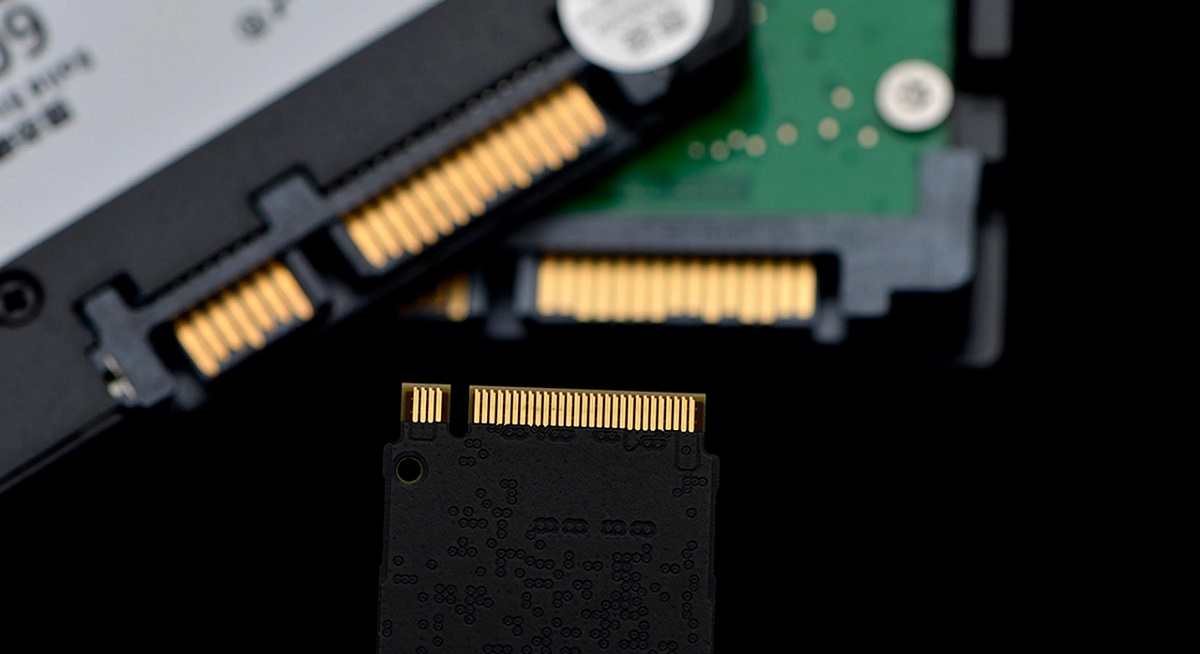
Εάν διαπιστώσουμε ότι το Diskpart δεν αναγνωρίζει το SSD στα Windows 11, το πρώτο πράγμα που πρέπει να κάνουμε είναι να βεβαιωθούμε ότι η μονάδα είναι σωστά συνδεδεμένη στον υπολογιστή σας. Οι SSD μπορούν να χρησιμοποιηθούν δύο ειδών συνδέσεις: SATA και M.2.
- Εάν ο SSD μας είναι SATA, πρέπει να ελέγξουμε το καλώδιο δεδομένων και το καλώδιο τροφοδοσίας. Μερικά μπορεί να είναι χαλαρά ή κατεστραμμένα.
- Εάν ο SSD μας είναι M.2, πρέπει να φροντίσουμε να έχει μπει καλά στην υποδοχή και να είναι σωστά βιδωμένος στη μητρική πλακέτα.
Εάν υποψιάζεστε ότι το καλώδιο SATA μπορεί να είναι ελαττωματικό, δοκιμάστε να το αντικαταστήσετε με άλλο. Σε πολλές περιπτώσεις, μια απλή αντικατάσταση καλωδίου μπορεί να διορθώσει το πρόβλημα.
2. Επιβεβαιώστε ότι ο SSD εμφανίζεται στο BIOS
Εάν, μετά τον έλεγχο των συνδέσεων, ο SSD εξακολουθεί να μην εμφανίζεται στα Windows, το επόμενο βήμα είναι ελέγξτε αν αναγνωρίζεται από το BIOS/UEFI. Για να το κάνουμε αυτό κάνουμε το επόμενο:
- Κάνουμε επανεκκίνηση του υπολογιστή και αποκτάμε πρόσβαση στο BIOS/UEFI πατώντας το αντίστοιχο πλήκτρο (συνήθως είναι F2, Del ή F10, ανάλογα με τον κατασκευαστή).
- Μέσα στο μενού BIOS, αναζητούμε την επιλογή του «Ρυθμίσεις αποθήκευσης» o «Διαμόρφωση SATA».
- Τέλος, ελέγχουμε αν ο SSD εμφανίζεται στη λίστα των συσκευών που εντοπίστηκαν.
Εάν ο SSD δεν αναγνωρίζεται από το BIOS, η θύρα M.2 ή SATA ενδέχεται να είναι απενεργοποιημένη. Αυτό που μπορούμε να κάνουμε είναι ενεργοποιήστε το μη αυτόματα μέσα στο BIOS και επανεκκινήστε τον υπολογιστή για να ελέγξετε αν τώρα έχει εντοπιστεί σωστά.
3. Εκκινήστε το SSD στα Windows
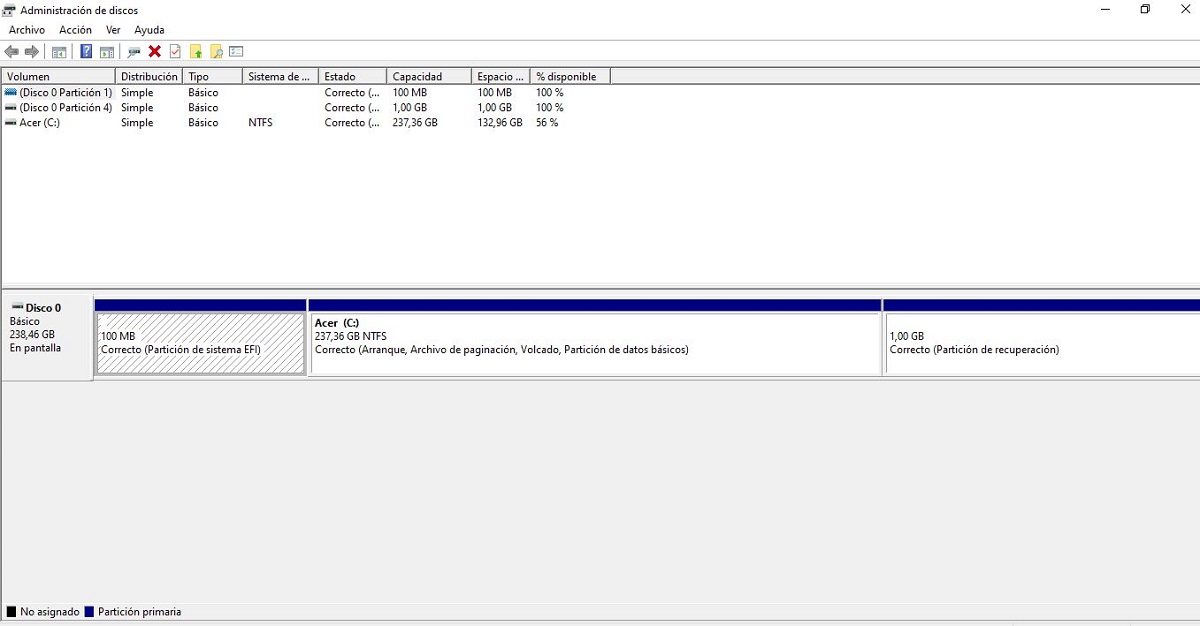
Εάν ο SSD εμφανίζεται στο BIOS αλλά όχι στα Windows, ενδέχεται να μην έχει αρχικοποιηθεί ακόμα. Για να το κάνετε αυτό πρέπει να ακολουθήσετε τα εξής βήματα:
- Πατάμε Windows + R και γράψε diskmgmt.msc για να ανοίξετε τη Διαχείριση δίσκων.
- Εάν ο SSD εμφανίζεται ως "Not initialized", κάνουμε δεξί κλικ πάνω του και επιλέγουμε "Αρχικοποίηση δίσκου».
- Στη συνέχεια επιλέγουμε τη μορφή κατάτμησης: GPT (συνιστάται για σύγχρονους υπολογιστές) ή MBR (για συμβατότητα με παλαιότερα συστήματα).
- Τελικά, Κάνουμε κλικ στο "OK" και δημιουργούμε ένα νέο διαμέρισμα έτσι ώστε τα Windows να μπορούν να εντοπίσουν τη μονάδα δίσκου.
4. Ενημερώστε τα προγράμματα οδήγησης SSD
Ένα παλιό ή ελαττωματικό πρόγραμμα οδήγησης μπορεί να εμποδίσει τα Windows να αναγνωρίσουν το SSD. Για να το ενημερώσουμε πρέπει να προχωρήσουμε ως εξής:
- Ανοίγουμε τη Διαχείριση Συσκευών (Windows + X > "Διαχειριστής Συσκευών").
- Επεκτείναμε την επιλογή «Μονάδες δίσκου».
- Κάνουμε δεξί κλικ στον SSD και επιλέγουμε "Ενημέρωση προγράμματος οδήγησης."
- Τέλος, επιλέγουμε την επιλογή "Αυτόματη αναζήτηση προγραμμάτων οδήγησης."
Εάν μετά από αυτό εξακολουθεί να μην εμφανίζεται, είναι καλή ιδέα Επισκεφτείτε τον ιστότοπο του κατασκευαστή του SSD και κατεβάστε τα πιο πρόσφατα προγράμματα οδήγησης.
5. Εκχωρήστε ένα γράμμα μονάδας δίσκου
Σε ορισμένες περιπτώσεις, ο SSD αναγνωρίζεται από τα Windows, αλλά δεν εμφανίζεται στην Εξερεύνηση αρχείων επειδή δεν έχει εκχωρηθεί γράμμα μονάδας δίσκου. Μπορούμε να το λύσουμε ως εξής:
- Αρχικά, ανοίγουμε τη Διαχείριση Δίσκου (diskmgmt.msc).
- Εντοπίζουμε τον SSD στη λίστα των δίσκων.
- Στη συνέχεια κάνουμε δεξί κλικ στο διαμέρισμα SSD και επιλέγουμε «Αλλαγή γράμματος και μονοπατιών μονάδας δίσκου».
- Τέλος, κάνουμε κλικ στο "Προσθέτω", επιλέγουμε ένα γράμμα και πατάμε "Αποδέχομαι".
6. Εκτελέστε εντολές Diskpart

Εάν κανένα από τα παραπάνω δεν λειτουργεί, μπορείτε να δοκιμάσετε να το χρησιμοποιήσετε Diskpart, ένα προηγμένο εργαλείο των Windows για τη διαχείριση δίσκων.
- Ανοίγουμε τη γραμμή εντολών ως διαχειριστής (Windows + X > «Γραμμή εντολών (Διαχειριστής)»).
- Γράφουμε μέρος δίσκου και πατάμε Enter.
- Τότε γράψαμε δίσκος λίστας και πατήστε Enter για να δείτε όλους τους συνδεδεμένους δίσκους.
- Εάν ο SSD εμφανίζεται στη λίστα, επιλέγουμε τον δίσκο πληκτρολογώντας επιλέξτε δίσκο X (X είναι ο αριθμός του SSD σας).
- Για να σκουπίσουμε εντελώς τον SSD, πληκτρολογούμε καθαρός και πατήστε Enter.
- Στη συνέχεια, αρχικοποιούμε και δημιουργούμε ένα νέο διαμέρισμα στη Διαχείριση δίσκων.
7. Ελέγξτε για σωματικές βλάβες
Τέλος, όταν όλες αυτές οι λύσεις έχουν εφαρμοστεί και ο SSD εξακολουθεί να μην έχει εντοπιστεί, μπορεί να καταστραφεί.
Για να ξεκαθαρίσετε τυχόν αμφιβολίες, συνιστάται να το συνδέσετε σε άλλον υπολογιστή ή μέσω προσαρμογέα USB. Εάν δεν αναγνωρίζεται ούτε σε αυτήν την περίπτωση, ο δίσκος μπορεί να έχει βλάβη υλικού και ίσως χρειαστεί να τον αντικαταστήσουμε.

Συντάκτης εξειδικευμένος σε θέματα τεχνολογίας και διαδικτύου με περισσότερα από δέκα χρόνια εμπειρίας σε διαφορετικά ψηφιακά μέσα. Έχω εργαστεί ως συντάκτης και δημιουργός περιεχομένου για εταιρείες ηλεκτρονικού εμπορίου, επικοινωνίας, διαδικτυακού μάρκετινγκ και διαφήμισης. Έχω επίσης γράψει σε ιστότοπους οικονομικών, οικονομικών και άλλων τομέων. Η δουλειά μου είναι και το πάθος μου. Τώρα, μέσα από τα άρθρα μου στο Tecnobits, προσπαθώ να εξερευνώ όλα τα νέα και τις νέες ευκαιρίες που μας προσφέρει καθημερινά ο κόσμος της τεχνολογίας για να βελτιώσουμε τη ζωή μας.