
Αυτό είναι ένα από τα πιο συνηθισμένα σφάλματα που καταλήγουν να αντιμετωπίζουν κατά καιρούς οι χρήστες των Windows: "Το Ethernet δεν έχει έγκυρη διαμόρφωση IP". Το θέμα έχει να κάνει, προφανώς, με τη σύνδεση με χρήση καλωδίου Ethernet.
Το νόημα του σφάλματος είναι σαφές: ο υπολογιστής δεν μπορεί να λάβει a Διεύθυνση IP ισχύει στο δίκτυό μας, άρα Είναι αδύνατη η σύνδεση στο Διαδίκτυο. Σε αυτό το άρθρο αναλύουμε τα σπίτια που δημιουργούν αυτό το πρόβλημα και θα εξετάσουμε τις πιο αποτελεσματικές λύσεις για την επίλυσή του.
Πριν προχωρήσουμε σε περισσότερες λεπτομέρειες, μια σύντομη εξήγηση του τρόπου λειτουργίας αυτών των συνδέσεων: Όλες οι συσκευές σε ένα δίκτυο πρέπει να έχουν έγκυρη διεύθυνση IP (Πρωτόκολλο Διαδικτύου) για πρόσβαση στο Διαδίκτυο και επίσης να μπορεί να δημιουργεί επικοινωνία με άλλες συσκευές.
Για να μην αποτύχει αυτό, είναι απαραίτητο ο δρομολογητής ή το Διακομιστής DHCP λειτουργεί σωστά και ότι η διαμόρφωση δικτύου του υπολογιστή μας δεν είναι κατεστραμμένη ή εσφαλμένη. Επιπλέον, φυσικά, το υλικό που χρησιμοποιείται (καλώδιο, θύρα δικτύου κ.λπ.) πρέπει να είναι σε καλή κατάσταση.
Αιτίες του σφάλματος "Το Ethernet δεν έχει έγκυρη διαμόρφωση IP".
Ο πιο συχνοί λόγοι που μπορεί να οδηγήσει στο σφάλμα "Το Ethernet δεν έχει έγκυρη διαμόρφωση IP" είναι τα ακόλουθα:
- Ελαττωματικό ή κατεστραμμένο καλώδιο Ethernet (επίσης κακή θύρα), μπορεί να προκαλέσει διακοπή της σύνδεσης
- Λανθασμένη διαμόρφωση IP: Ο υπολογιστής δεν μπορεί να λάβει αυτόματη διεύθυνση IP από το δρομολογητή.
- Διενέξεις δικτύου, όταν άλλες συσκευές στο δίκτυο χρησιμοποιούν την ίδια διεύθυνση IP.
- Απαρχαιωμένα ή κατεστραμμένα προγράμματα οδήγησης.
- Προβλήματα δρομολογητή λόγω λανθασμένων διαμορφώσεων ή προσωρινών σφαλμάτων.
Λύσεις στο πρόβλημα
Για να απαλλαγείτε από το σφάλμα "Το Ethernet δεν έχει έγκυρη διαμόρφωση IP" ικανοποιητικά, το πρώτο πράγμα που πρέπει να κάνετε είναι να προσδιορίσετε την πηγή του προβλήματος για να μάθετε ποια λύση πρέπει να εφαρμοστεί. Αλλά μερικές φορές αυτό δεν είναι τόσο απλό, επομένως είναι καλύτερο να δοκιμάσετε καθένα από τα παρακάτω λύσεις, με την ίδια σειρά που τα παρουσιάζουμε:
Κάντε επανεκκίνηση του υπολογιστή και του δρομολογητή

Ο κλασικός πόρος που, παρ' όλα αυτά, μας χρησιμεύει σε πολλές περιπτώσεις για να ξεφύγουμε από κάθε είδους προβλήματα. Για να επανεκκινήσουμε και τις δύο συσκευές θα κάνουμε τα εξής:
- Για αρχή, Κλείνουμε τον υπολογιστή και αποσυνδέουμε το ρούτερ από την πρίζα.
- Μετά περιμέναμε περίπου 2 ή 3 λεπτά.
- Μετά από αυτό το διάστημα, επιστρέφουμε στο συνδέστε το ρούτερ στο ρεύμα και το ξεκινάμε.
- Όταν ο δρομολογητής είναι σε λειτουργία, ανοίγουμε τον υπολογιστή και επαληθεύουμε ότι η σύνδεση μπορεί να γίνει.
Έλεγχος της κατάστασης του καλωδίου Ethernet
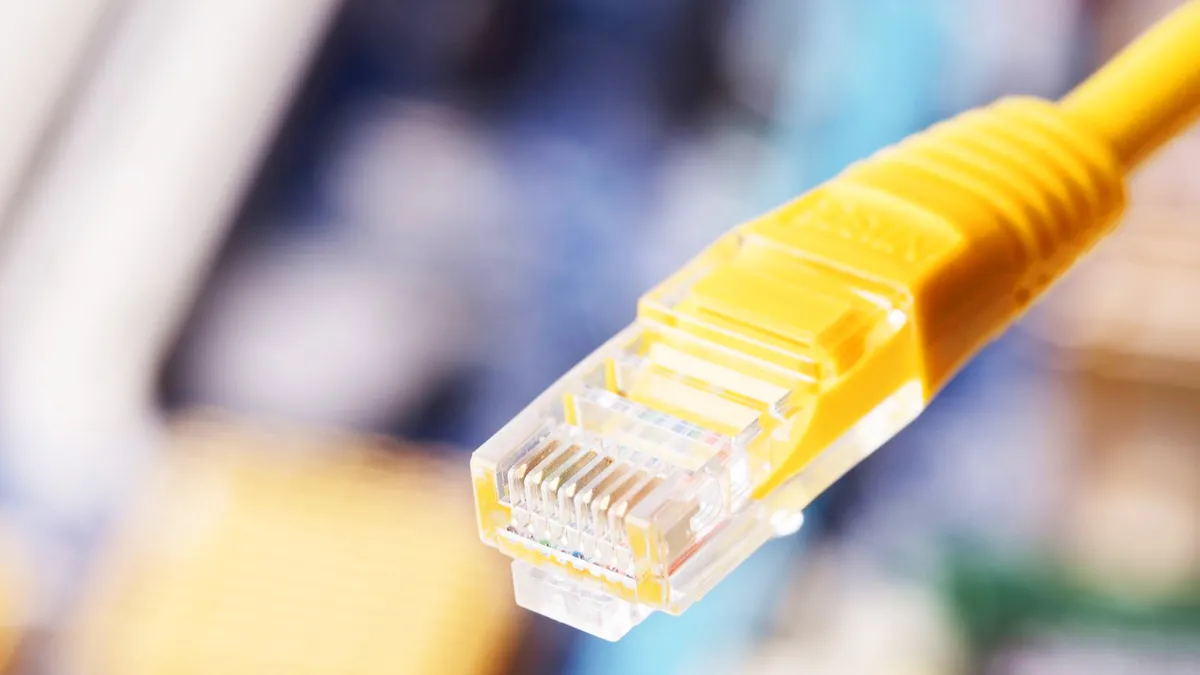
Εάν το πρόβλημα παραμένει μετά την επανεκκίνηση, ελέγξτε ότι τόσο το καλώδιο Ethernet όσο και οι θύρες σύνδεσης είναι σε καλή κατάσταση.
Είναι σημαντικό να ελέγξετε λεπτομερώς το καλώδιο Ethernet εντοπίστε πιθανή ζημιά. Για να είστε πιο ασφαλείς, συνιστάται δοκίμασε με άλλο καλώδιοή ακόμα και συνδέστε τον υπολογιστή σε άλλο δίκτυο για να αποκλείσουμε ότι πρόκειται για πρόβλημα με τη συσκευή μας.
Εάν όλα είναι εντάξει και συνεχίσουμε να βλέπουμε το σφάλμα "Το Ethernet δεν έχει έγκυρη διαμόρφωση IP", πρέπει να προχωρήσουμε στην επόμενη λύση.
Λήψη νέας διεύθυνσης IP
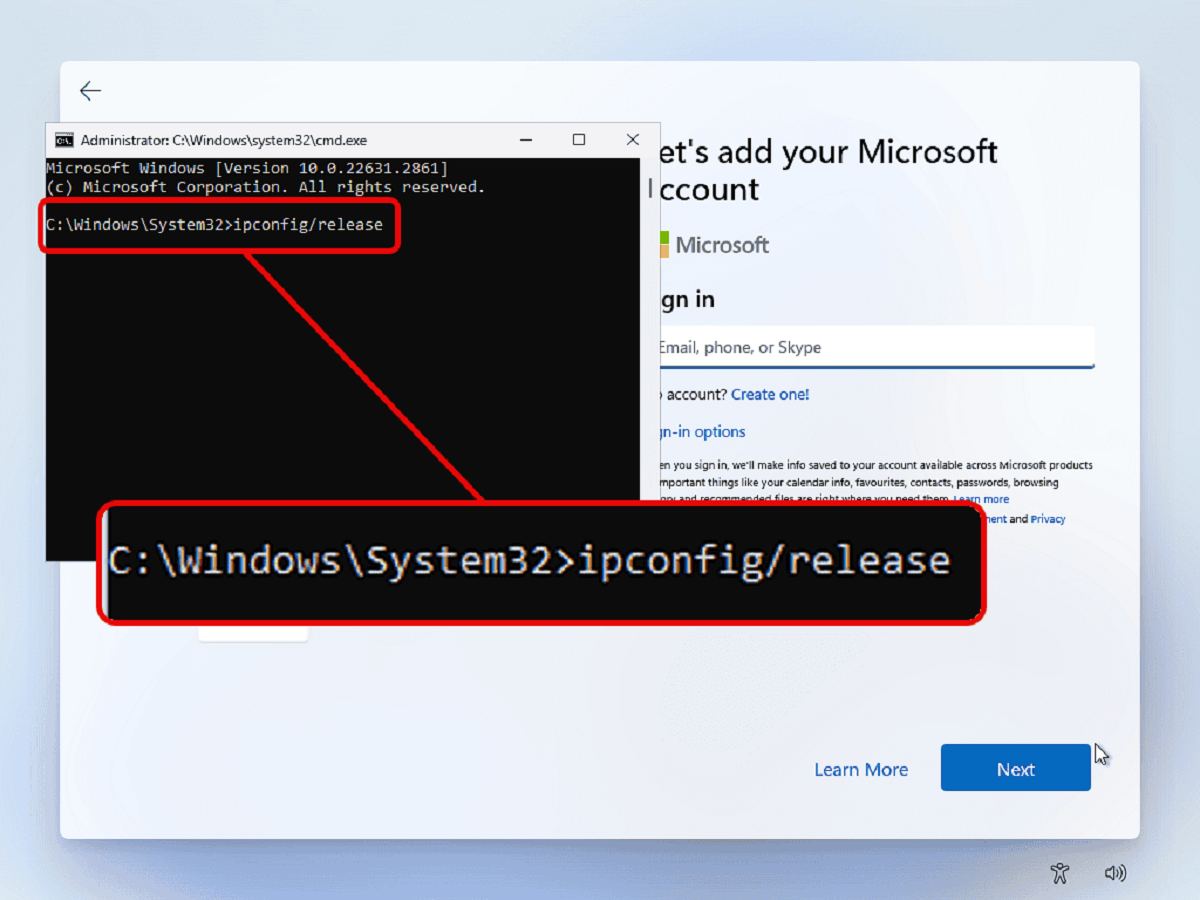
Σε αυτό το σημείο πρέπει να χρησιμοποιήσουμε την κονσόλα εντολών των Windows. Μέσω μιας συγκεκριμένης εντολής, ο υπολογιστής μπορεί να αναγκαστεί να αποκτήσει μια νέα διεύθυνση IP. Αυτό είναι πώς να το κάνετε:
- Πρώτα χρησιμοποιούμε τη συντόμευση πληκτρολογίου Windows + R για να ανοίξετε το παράθυρο διαλόγου "Εκτέλεση".
- Εκεί γράψαμε cmd και πατάμε Ctrl + Shift + Enter για να ανοίξετε την κονσόλα εντολών ως διαχειριστής.
- Στη συνέχεια, πρέπει να εισαγάγετε τις ακόλουθες εντολές, πατώντας Enter μετά από κάθε μία:
- ipconfig /release
- ipconfig /renew
- Μόλις γίνει αυτό, κλείνουμε την κονσόλα και προσπαθούμε να συνδεθούμε ξανά στο Internet.
Με αυτό, ο υπολογιστής απελευθερώνει την τρέχουσα διεύθυνση IP για να ζητήσει μια νέα από το δρομολογητή.
Χειροκίνητη διαμόρφωση IP
Εάν ο διακομιστής δεν εκχωρήσει μια έγκυρη διεύθυνση IP αυτόματα, θα πρέπει να το κάνουμε μόνοι μας. Αυτά είναι τα βήματα που πρέπει να ακολουθήσετε:
- Στη γραμμή εργασιών, Κάνουμε κλικ στο εικονίδιο του δικτύου.
- Επιλέξαμε "Άνοιγμα ρυθμίσεων δικτύου και διαδικτύου."
- Στην ενότητα "Κατάσταση", επιλέγουμε την επιλογή "Αλλαγή επιλογών προσαρμογέα."
- Στη συνέχεια κάνουμε δεξί κλικ στο Ethernet και επιλέγουμε "Σκηνικά θέατρου".
- Πηγαίνουμε εκεί. "Πρωτόκολλο Διαδικτύου έκδοση 4 (TCP/IPv4)" και ξανακάνουμε κλικ στις «Ιδιότητες».
- Στην επιλογή "Χρησιμοποιήστε την ακόλουθη διεύθυνση IP" Εισάγουμε τις ακόλουθες τιμές:
- Διεύθυνση IP: 192.168.1.100
- Μάσκα υποδικτύου: 255.255.255.0
- Προεπιλεγμένη πύλη: 192.168.1.1
- En «Προτιμώμενος διακομιστής DNS», εισάγουμε τον διακομιστή DNS της Google: 8.8.8.8
- Τέλος, κάνουμε κλικ στο OK και ελέγχουμε ξανά τη σύνδεση.
Επαναφορά ρυθμίσεων δικτύου

Μερικές φορές το μήνυμα "Το Ethernet δεν έχει έγκυρη διαμόρφωση IP" προκαλείται από κατεστραμμένες διαμορφώσεις. Σε αυτές τις περιπτώσεις, η επαναφορά του δικτύου (δηλαδή η επαναφορά των προεπιλογών) μπορεί να είναι μια λύση:
- Αρχικά ανοίγουμε το Ρύθμιση παραμέτρων των Windows χρησιμοποιώντας τα Windows + I.
- Τότε θα Δίκτυο και Διαδίκτυο.
- Εκεί επιλέξαμε "Κατάσταση".
- Κάνουμε κλικ στην επιλογή «Επαναφορά δικτύου».
- Συμπερασματικά, Κάνουμε επανεκκίνηση του υπολογιστή.
Ενημέρωση προγραμμάτων οδήγησης δικτύου
Όπως τονίσαμε προηγουμένως, εάν τα προγράμματα οδήγησης είναι παλιά ή έχουν καταστραφεί, ενδέχεται να εμφανιστεί το σφάλμα "Το Ethernet δεν έχει έγκυρη διαμόρφωση IP". Για να τα ενημερώσετε, πρέπει να κάνετε τα εξής:
- Χρησιμοποιούμε τη συντόμευση Windows + X για να επιλέξουμε το Διαχείριση Συσκευών.
- Στη συνέχεια επεκτείνουμε την κατηγορία Προσαρμογείς δικτύου.
- Τώρα κάνουμε δεξί κλικ στον προσαρμογέα Ethernet και επιλέγουμε "Ενημέρωση προγράμματος οδήγησης."
- Επιλέξαμε την επιλογή "Αυτόματη αναζήτηση προγραμμάτων οδήγησης" και ο υπολογιστής μας θα κάνει τα υπόλοιπα.
Επαναφορά συστήματος
Αυτή είναι η καταλληλότερη λύση σε περίπτωση που έχετε εντοπίσει ότι το ζήτημα "Το Ethernet δεν έχει έγκυρη διαμόρφωση IP" ξεκίνησε να εμφανίζεται μετά από ενημέρωση λογισμικού ή εγκατάσταση. Η ιδέα είναι επαναφέρετε το σύστημα σε προηγούμενο σημείο*:
Πώς γίνεται; Στη γραμμή αναζήτησης των Windows γράφουμε "Επαναφορά Συστήματος" και πατήστε Enter. Στη συνέχεια, απλώς ακολουθήστε τις οδηγίες για να επιλέξετε ένα προηγούμενο σημείο επαναφοράς και αφήστε τα Windows να επαναφέρουν τις ρυθμίσεις του συστήματός σας.
(*) Προφανώς, αυτό θα μας βοηθήσει μόνο εάν έχουμε δημιουργήσει προηγουμένως α σημείο αποκατάστασης.
Αυτό είναι όλο για τη λίστα μας με τις πιθανές λύσεις για το σφάλμα "Το Ethernet δεν έχει έγκυρη διαμόρφωση IP". Εάν, αφού τα δοκιμάσετε όλα, το πρόβλημα παραμένει, είναι πιθανό να αντιμετωπίζουμε την κατάσταση ότι υπάρχει κατεστραμμένο υλικό ή υπάρχουν προηγμένες διαμορφώσεις δικτύου ή διενέξεις στο λειτουργικό σύστημα που είναι πέρα από τον έλεγχό μας. Σε αυτές τις περιπτώσεις χρειαζόμαστε αναζητήστε εξειδικευμένη εξωτερική βοήθεια.

Συντάκτης εξειδικευμένος σε θέματα τεχνολογίας και διαδικτύου με περισσότερα από δέκα χρόνια εμπειρίας σε διαφορετικά ψηφιακά μέσα. Έχω εργαστεί ως συντάκτης και δημιουργός περιεχομένου για εταιρείες ηλεκτρονικού εμπορίου, επικοινωνίας, διαδικτυακού μάρκετινγκ και διαφήμισης. Έχω επίσης γράψει σε ιστότοπους οικονομικών, οικονομικών και άλλων τομέων. Η δουλειά μου είναι και το πάθος μου. Τώρα, μέσα από τα άρθρα μου στο Tecnobits, προσπαθώ να εξερευνώ όλα τα νέα και τις νέες ευκαιρίες που μας προσφέρει καθημερινά ο κόσμος της τεχνολογίας για να βελτιώσουμε τη ζωή μας.